Die besten OneDrive-Alternativen für Unternehmen im Jahr 2026
8 Min. Lesezeit · 29.09.2026
Unser Blog / die-deck-notes-und-tasks-apps-in-nextcloud-und-wie-du-sie-aktivierst
← Zurück zur Übersicht
Nextcloud bringt eine Reihe integrierter Produktivitäts-Apps mit, die viele Nutzer nie wirklich entdecken. Drei der nützlichsten sind Deck, Notes und Tasks, die separate Tools für Planung, Notizen und Aufgabenmanagement ersetzen. Dadurch kann Deine Nextcloud-Instanz grundlegende Projektplanung, Notizen und Aufgabenverfolgung abdecken, ohne dass Du auf externe Tools angewiesen bist.
Mit dem Managed Nextcloud von CloudBased Backup kannst Du jede dieser Apps direkt über die Kundenoberfläche mit nur wenigen Klicks aktivieren.
Alle drei Apps – Deck, Notes und Tasks – kannst Du im Bereich Nextcloud Apps Management für Deine Nextcloud-Instanz aktivieren.
Melde Dich dazu in Deinem CloudBased Backup Account an.
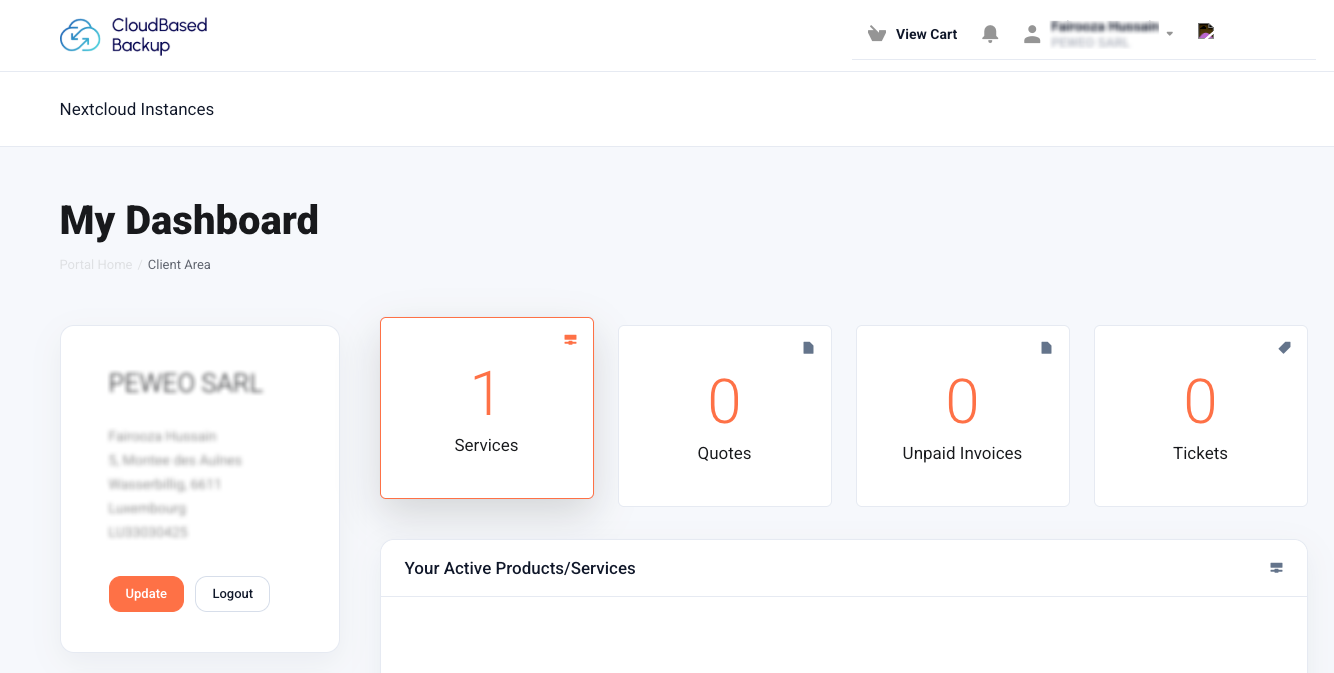
Öffne im Dashboard den Bereich "Services". Dadurch gelangst Du zur Seite My Products & Services, auf der alle aktiven Services aufgelistet sind.
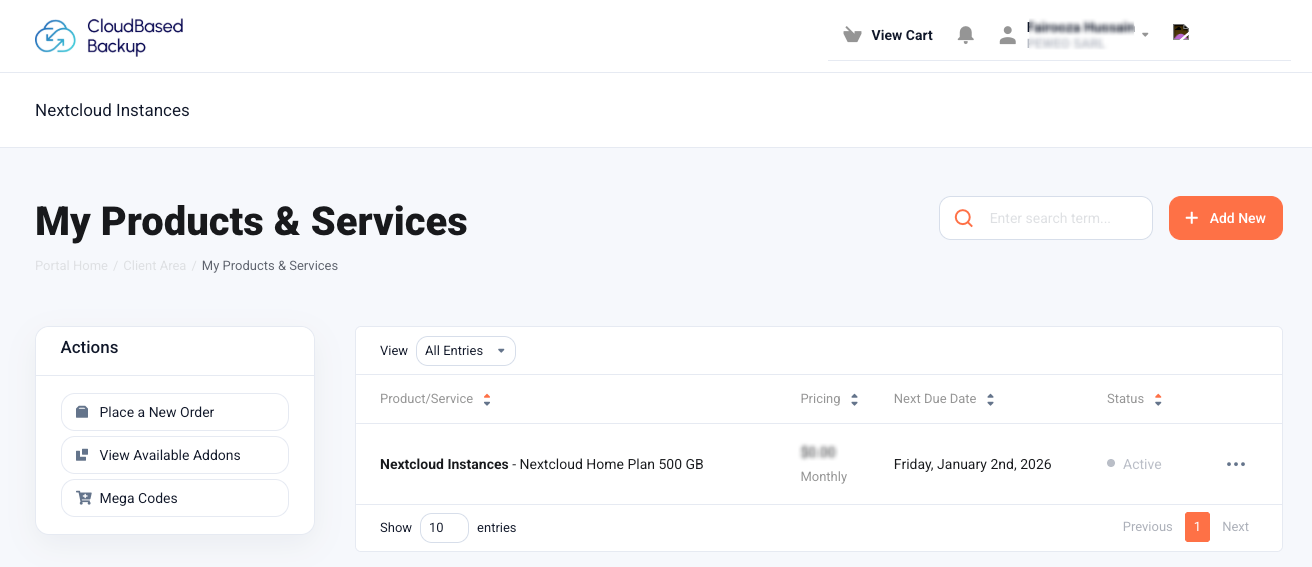
Suche anschließend Dein Produkt Nextcloud Instances und klicke darauf. Dadurch öffnet sich die Seite Product Details für Deinen Nextcloud-Plan.
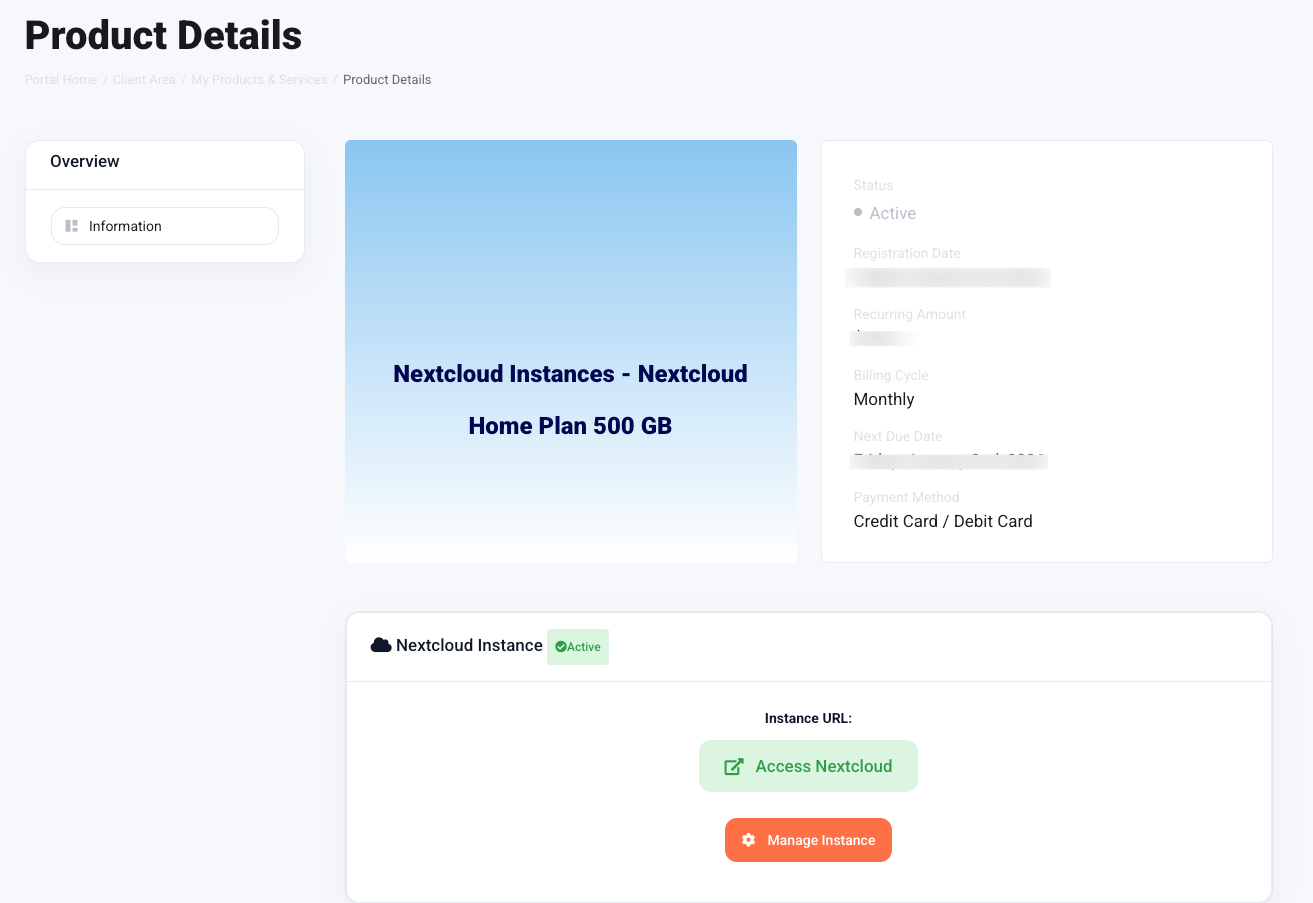
Auf dieser Seite klickst Du auf "Manage Instance", um die Instanzsteuerung zu öffnen. Danach erscheint der folgende Bildschirm:
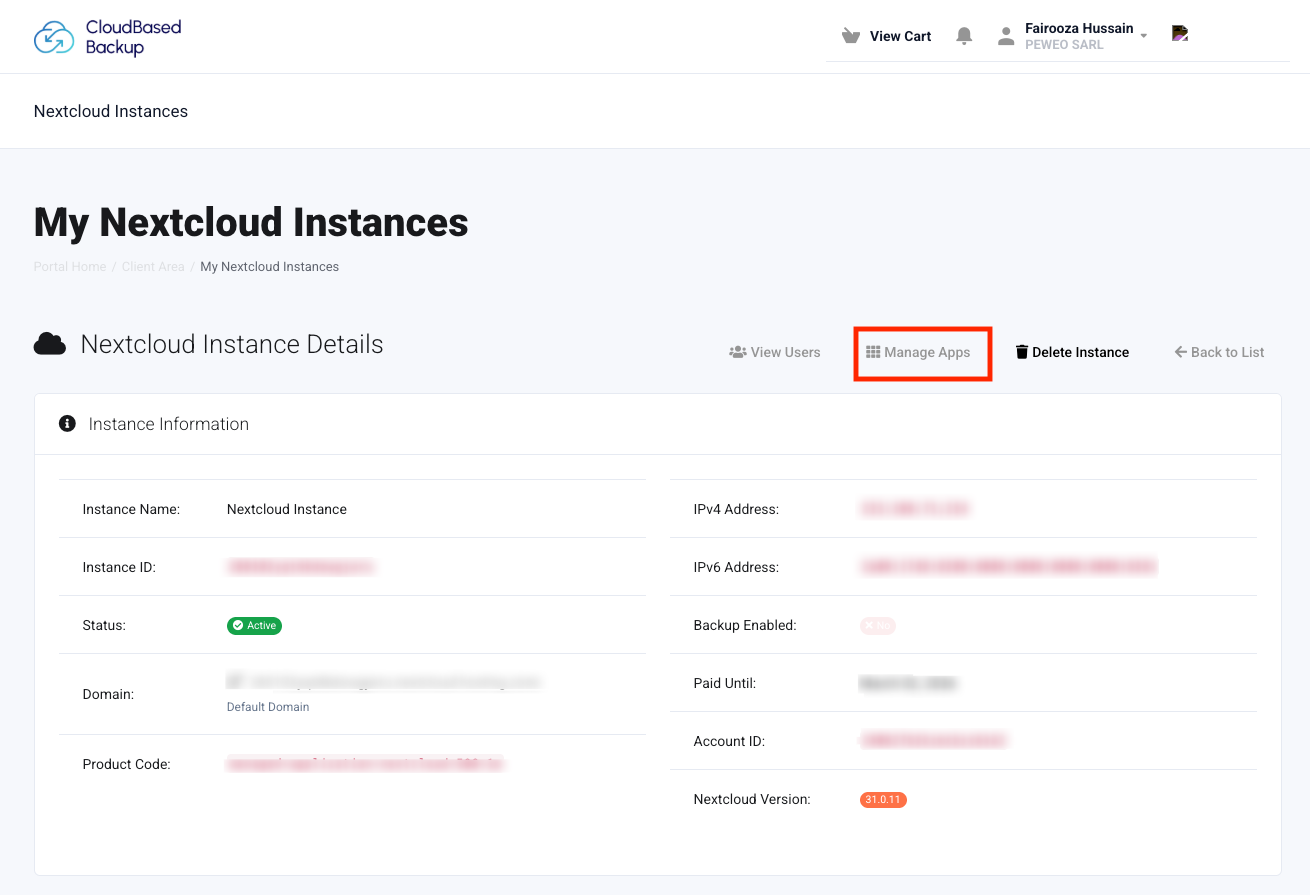
Hier klickst Du auf "Manage Apps". Dadurch öffnet sich die Seite Nextcloud Apps Management. Dort sind alle verfügbaren Nextcloud Apps zusammen mit einem Install-Button aufgelistet.
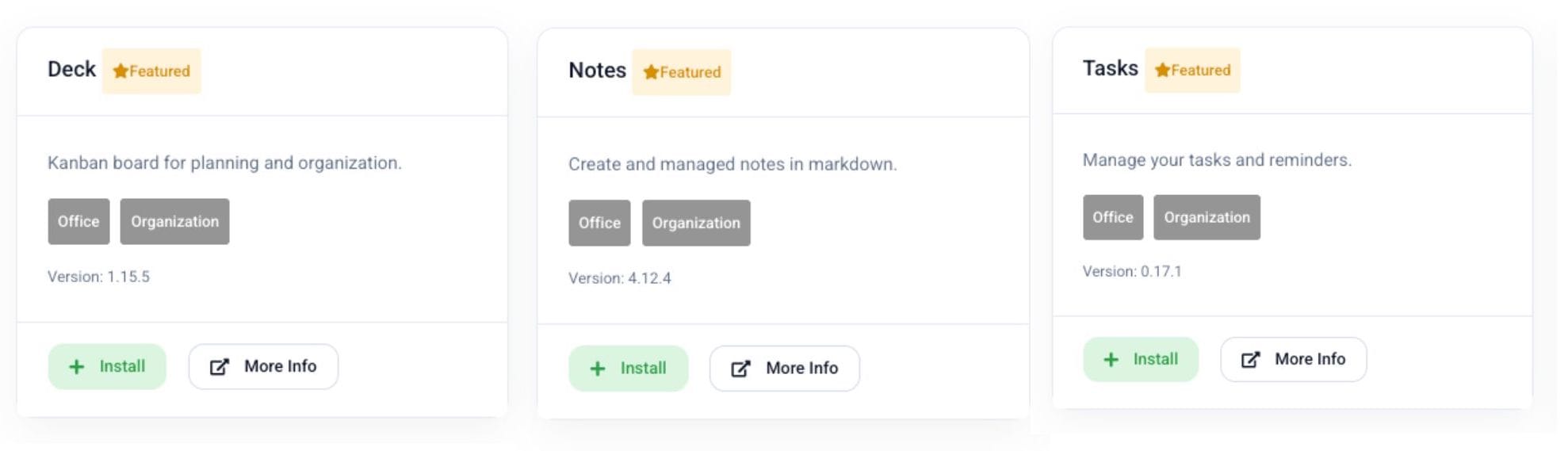
Um eine App zu aktivieren, klickst Du einfach auf den "Install"-Button neben der gewünschten App. Nach der Installation ist die App sofort verfügbar.
Deck bringt Kanban-basiertes Projektmanagement direkt in Nextcloud. Das Konzept kommt Dir wahrscheinlich bekannt vor, wenn Du bereits Tools wie Trello oder ClickUp verwendet hast. Es ist von Workflows aus der Softwareentwicklung inspiriert, funktioniert aber genauso gut für Content-Planung, interne Prozesse oder einfache Projektverfolgung.
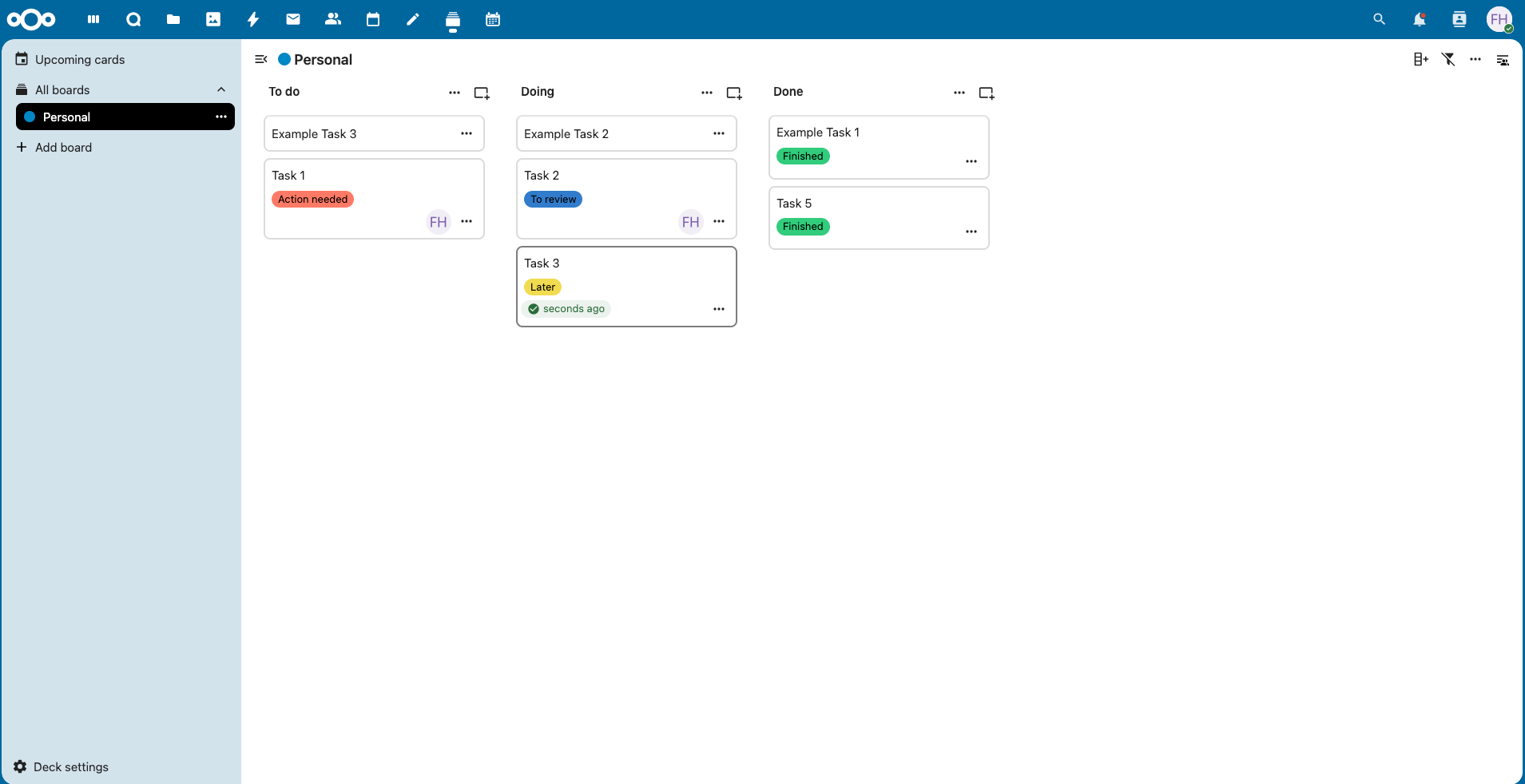
Deck organisiert Deine Arbeit in Boards, die jeweils mehrere Listen enthalten (oft auch als Swimlanes bezeichnet). Aufgaben werden auf Karten geschrieben und verschiedenen Swimlanes wie "Open", "In Progress" oder "Done" zugewiesen. Du kannst Karten ganz einfach per Drag-and-Drop zwischen den Listen verschieben.
Die Notes App bietet Dir einen aufgeräumten Bereich, um schnelle Notizen, Meeting-Zusammenfassungen, Referenzlisten oder alles andere festzuhalten – ganz ohne den Overhead eines vollständigen Dokumenteneditors.
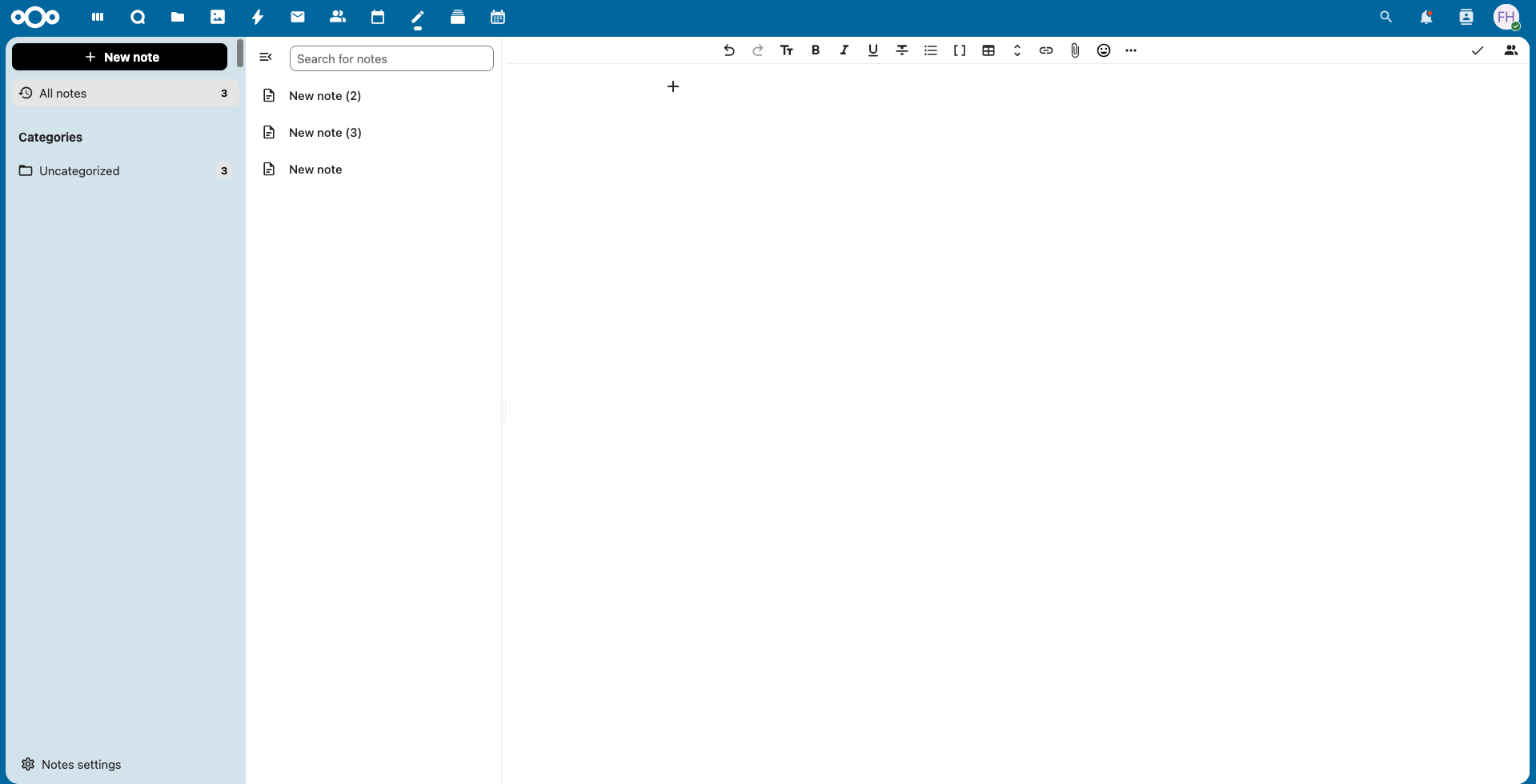
Notizen werden als Plain-Text-Dateien gespeichert und können über Kategorien gruppiert werden, die in der Seitenleiste angezeigt werden. So kannst Du zusammengehörige Notizen einfach organisieren und bleibst gleichzeitig flexibel.
Zusätzlich kannst Du Markdown zur Formatierung verwenden. Damit lassen sich Überschriften, Listen, Links und Codeblöcke problemlos einfügen.
Tasks ist die dedizierte App für Aufgabenmanagement in Nextcloud. Während Deck sich auf visuelle Projektplanung konzentriert, ermöglicht Dir Tasks, To-do-Listen direkt in Deiner privaten Cloud zu erstellen und zu verwalten.
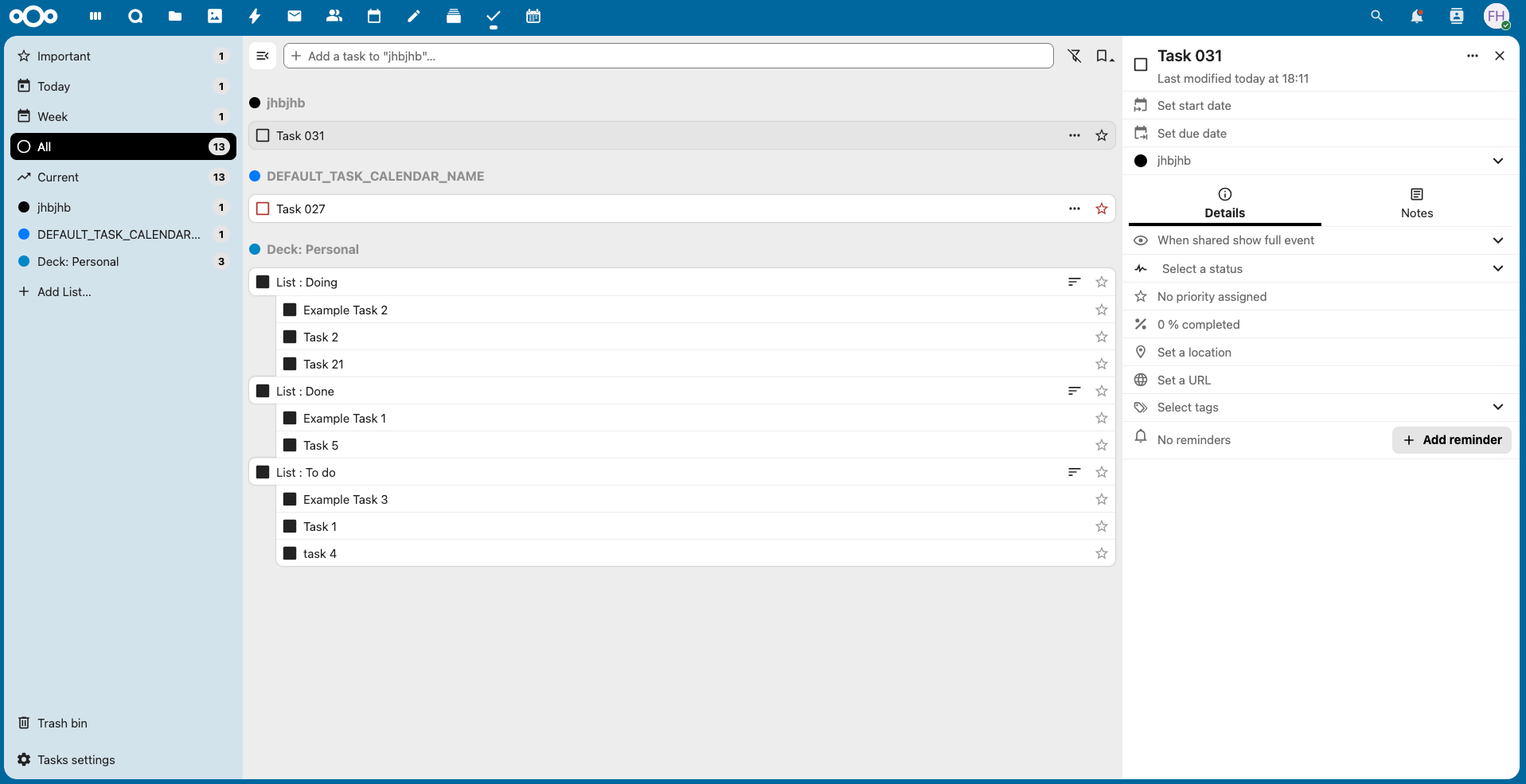
Aufgaben werden in Listen organisiert und können als aktuell oder erledigt markiert werden, sodass Du Deinen Fortschritt leicht verfolgen kannst. Die App nutzt die standardisierte CalDAV-Synchronisierung, wodurch Aufgaben auch über kompatible Desktop- und Mobile-Clients verfügbar sind.
Zusätzlich können Elemente aus anderen Nextcloud Apps, wie zum Beispiel Deck, in Tasks angezeigt werden, um Dir eine einheitliche Übersicht zu geben. Aufgaben, die in Deck erstellt wurden, können jedoch nicht in der Tasks App bearbeitet werden – sie müssen im ursprünglichen Board aktualisiert werden.
8 Min. Lesezeit · 29.09.2026
9 Min. Lesezeit · 23.09.2026
5 Min. Lesezeit · 14.09.2026
Gehostet in
Deutschland
4,3auf G2