Die besten OneDrive-Alternativen für Unternehmen im Jahr 2026
8 Min. Lesezeit · 29.09.2026
Unser Blog / so-installierst-und-richtest-du-davx5-fur-nextcloud-auf-android-ein
← Zurück zur Übersicht
Der Zugriff auf Dateien in Nextcloud auf Android ist mit der offiziellen App ganz einfach, aber die Synchronisierung von Kalendern und Kontakten funktioniert etwas anders.
Nextcloud nutzt DAVx⁵, eine Open-Source-App, die Dein Android-Gerät über die standardisierten Protokolle CalDAV und CardDAV mit Kalendern und Kontakten verbindet.
In diesem Leitfaden erfährst Du, wie Du DAVx⁵ installierst und vorbereitest, um es mit Deinem Nextcloud-Server zu verbinden, bevor Du die Synchronisierung von Kalendern und Kontakten aktivierst.
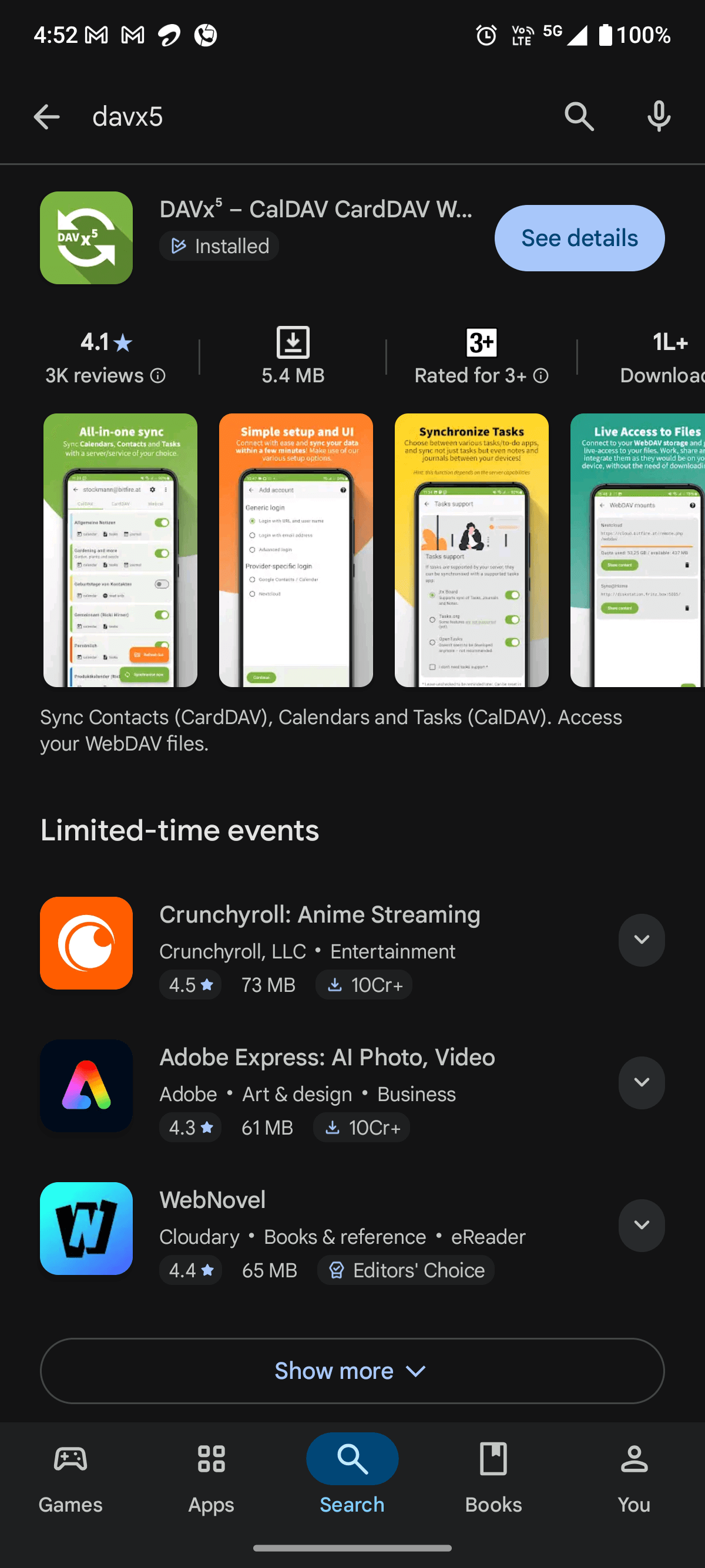
Öffne den Google Play Store auf Deinem Android-Smartphone und suche nach DAVx⁵. Installiere die App.
Starte anschließend die DAVx⁵-App. Zuerst wird Dir der Willkommensbildschirm angezeigt.
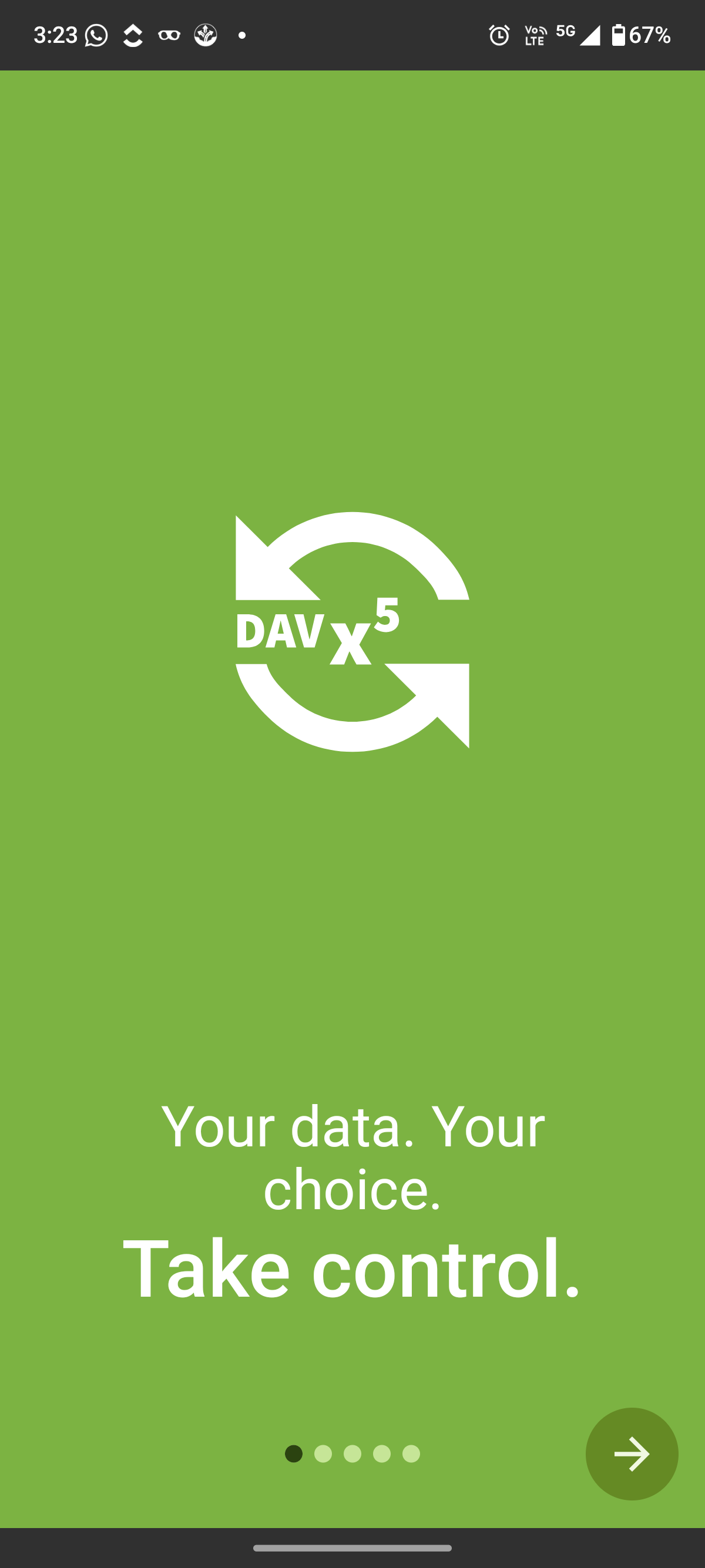
Tippe hier auf den Pfeil unten rechts, um fortzufahren.
Als Nächstes zeigt DAVx⁵ den Bildschirm zur Unterstützung von Aufgaben (Tasks) an.
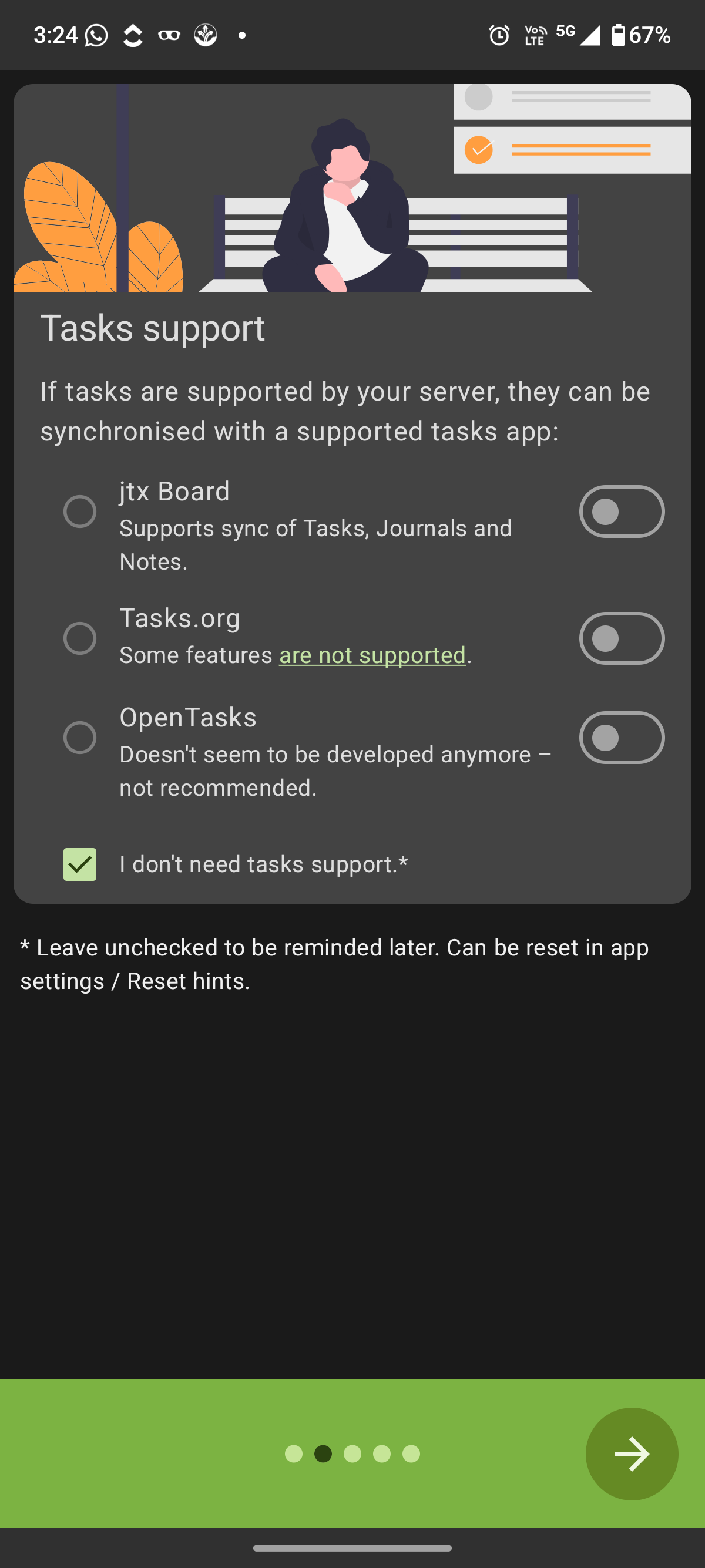
Die App fragt Dich, ob Du Aufgaben von Deinem Nextcloud-Server mit einer unterstützten Aufgaben-App synchronisieren möchtest. Diese Aufgaben stammen aus den integrierten Aufgabenverwaltungsfunktionen von Nextcloud innerhalb der Plattform.
Wenn Du nur Kalender und Kontakte synchronisieren möchtest, lasse die Option "I don’t need tasks support" (standardmäßig ausgewählt) aktiviert.
Tippe anschließend auf den Pfeil, um fortzufahren.
In diesem Schritt fordert DAVx⁵ die Berechtigungen an, die für die korrekte Synchronisierung von Kalendern und Kontakten erforderlich sind:
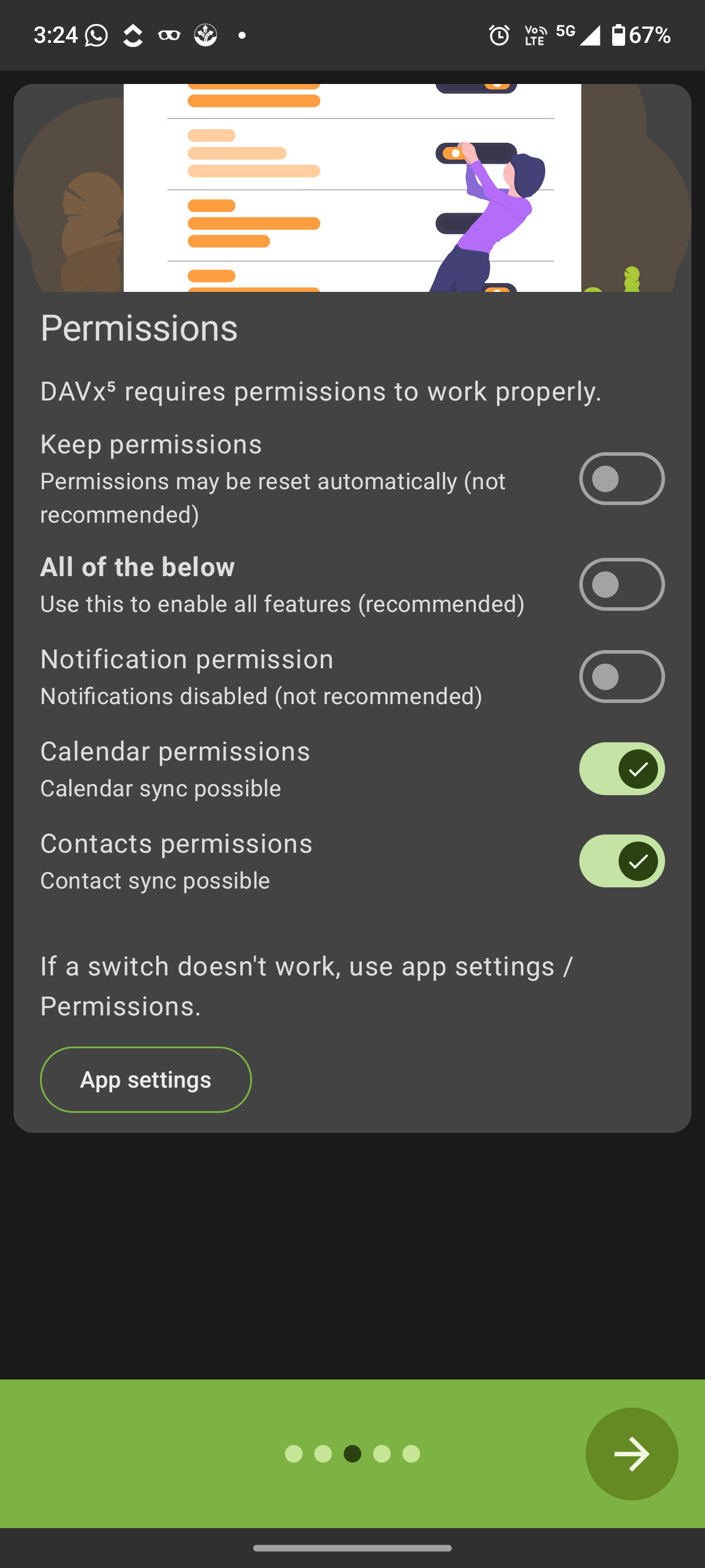
Aktiviere die "Calendar permissions" und "Contacts permissions", damit die App auf diese Daten zugreifen und sie mit Deinem Nextcloud-Konto synchronisieren kann.
Die anderen Optionen wie "Notification permission" und "Keep permissions" kannst Du unverändert lassen, da sie für die grundlegende Synchronisierung nicht erforderlich sind.
Sobald die notwendigen Berechtigungen aktiviert sind, tippe auf den Pfeil.
Nun wirst Du gefragt, ob Du die regelmäßige Hintergrundsynchronisierung aktivieren möchtest.
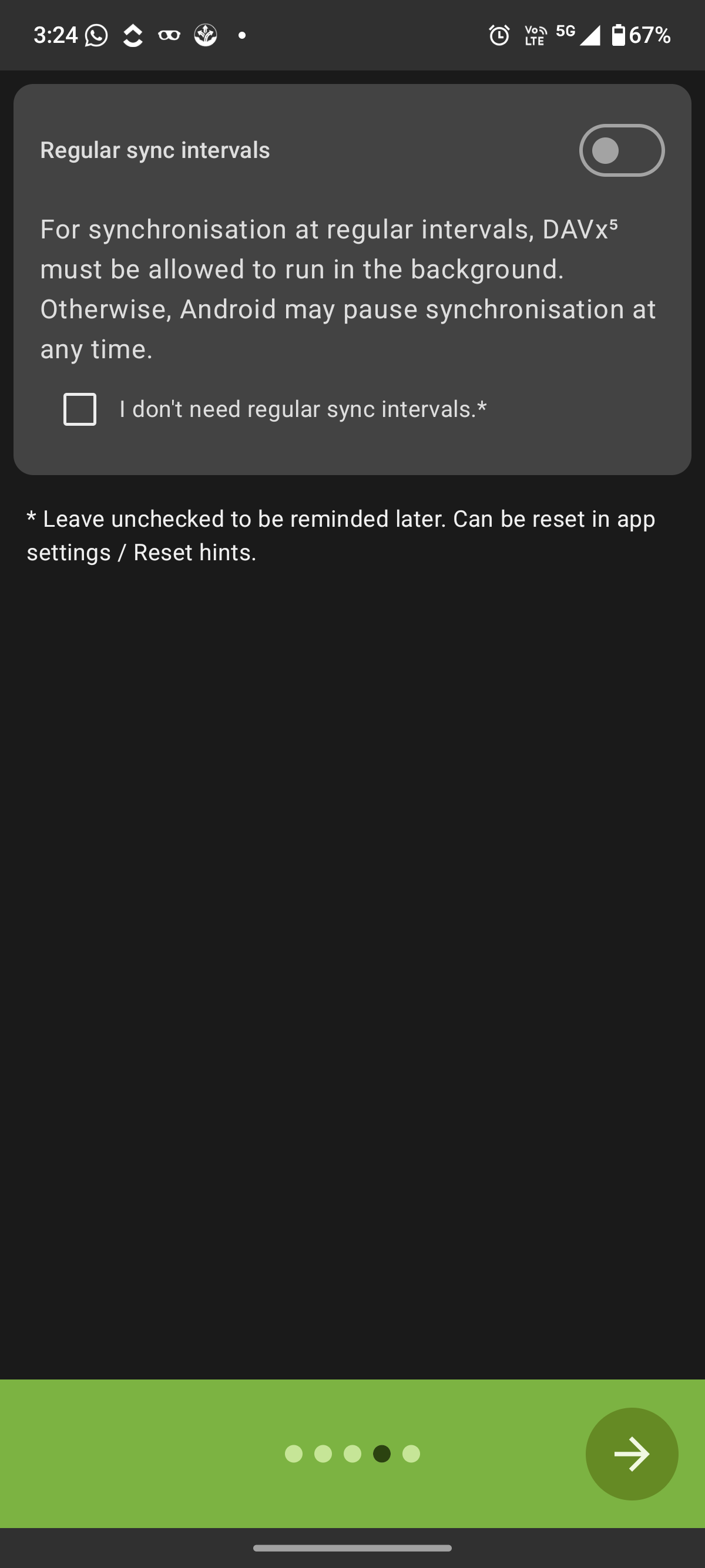
Diese Option ermöglicht es der App, Deine Kalender und Kontakte automatisch in festen Intervallen zu synchronisieren, auch wenn die App nicht geöffnet ist. Wenn Deine Daten im Hintergrund aktuell bleiben sollen, aktiviere den "Regular sync intervals toggle".
Wenn Du lieber manuell synchronisieren möchtest, kannst Du diese Option deaktiviert lassen und stattdessen das Kästchen "I don’t need regular sync intervals" auswählen.
Nachdem Du Deine Einstellung gewählt hast, tippe auf den Pfeil.
Nach Abschluss der ersten Einrichtungsschritte gelangst Du zur Hauptseite von DAVx⁵.
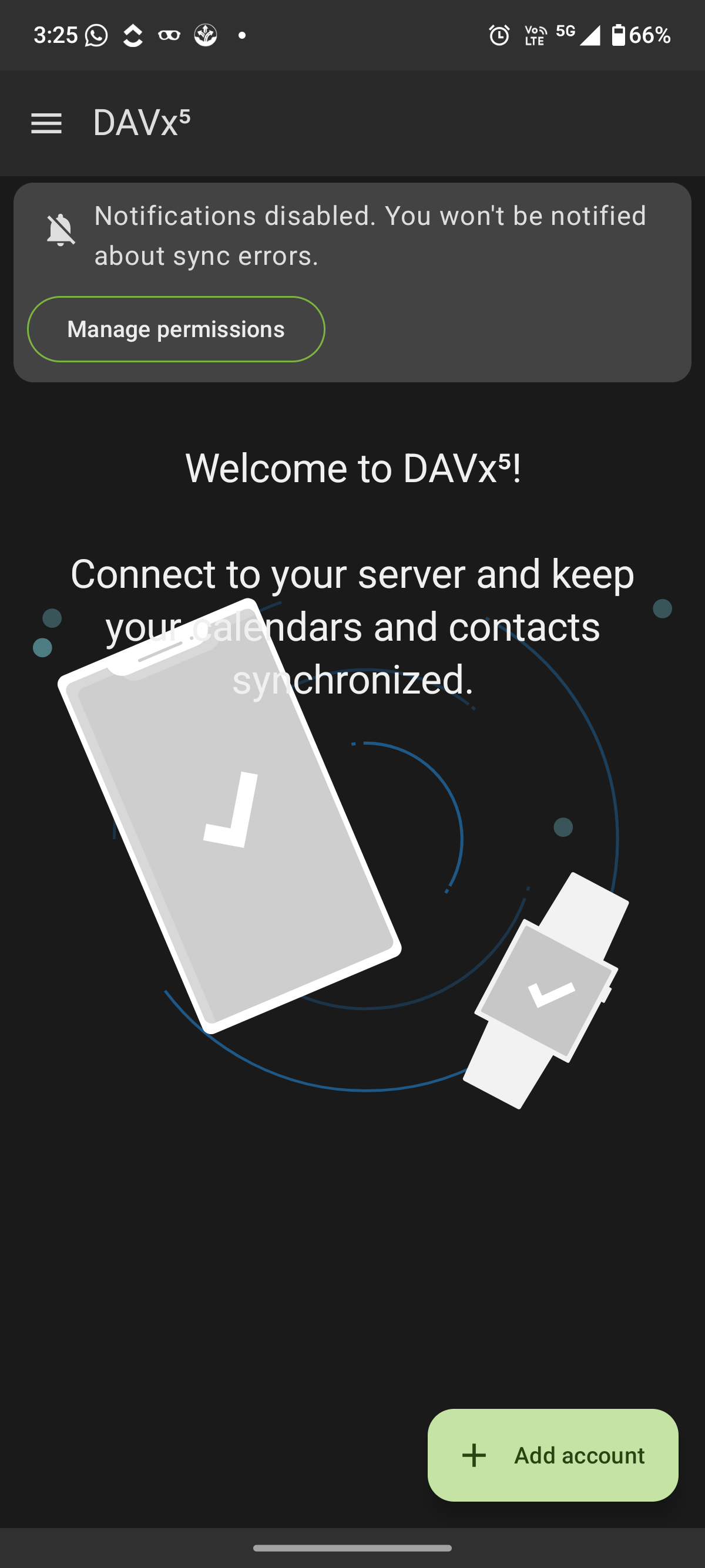
Hier kannst Du auf "Add account" tippen, um die Verbindung zu Deinem Nextcloud-Server zu starten.
Anschließend siehst Du den Bildschirm zur Kontoanmeldung.
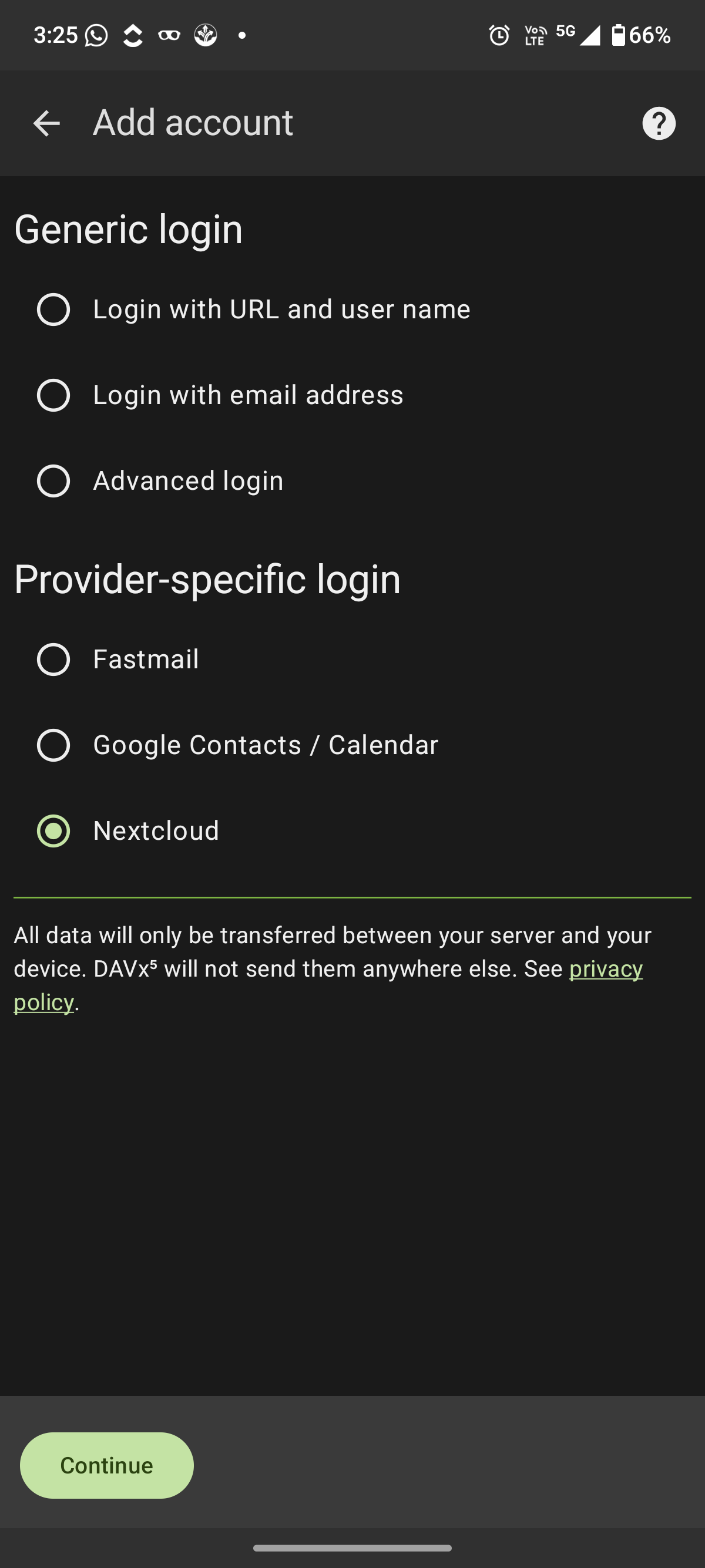
Nachdem Du "Nextcloud" ausgewählt und auf "Continue" getippt hast, wird DAVx⁵ Dich in Deinen Browser weiterleiten, um den sicheren Login- und Autorisierungsprozess abzuschließen.
Um die Einrichtung abzuschließen, fahre mit "So richtest Du Nextcloud auf Android für Dateien, Kalender und Kontakte ein" fort. Sobald alles eingerichtet ist, werden Deine Kalender und Kontakte automatisch zwischen Deinem Android-Gerät und Deinem Nextcloud-Konto synchronisiert.
8 Min. Lesezeit · 29.09.2026
9 Min. Lesezeit · 23.09.2026
5 Min. Lesezeit · 14.09.2026
Gehostet in
Deutschland
4,3auf G2