Wie du AI-Tools mit MCP mit Nextcloud verbindest
6 Min. Lesezeit · 12.10.2026
Unser Blog / so-aktualisierst-du-deinen-cloudbased-backup-tarif-uber-dein-dashboard
← Zurück zur Übersicht
Brauchst Du mehr Speicherplatz für Deine Dateien oder möchtest Du zu einem Tarif wechseln, der besser zu Deinen Anforderungen passt? Du kannst Deinen bestehenden Nextcloud-Hosting-Tarif bei CloudBased Backup direkt über Dein Dashboard upgraden, ohne ein neues Konto erstellen zu müssen.
In Deinem Dashboard verwaltest Du Dein bestehendes Abonnement. Deshalb kannst Du den Upgrade-Prozess direkt über das Konto starten, das Du bereits verwendest. In dieser Anleitung führen wir Dich durch jeden einzelnen Schritt, damit Du die passende Option findest und Deinen aktuellen Tarif problemlos upgraden kannst.
Du kannst Deinen aktuellen Tarif ganz einfach direkt über Dein CloudBased Backup-Dashboard upgraden. Alle Deine Dateien, Benutzer und Apps bleiben dabei unverändert.
Befolge diese Schritte, um Deinen Tarif upzugraden.
Besuche die CloudBased Backup-Website und klicke in der oberen Navigationsleiste auf Dashboard. Melde Dich bei Deinem Konto an, falls Du das noch nicht getan hast.
Nach der Anmeldung wird Dir die Seite Your Nextcloud instances angezeigt. Dort findest Du eine Übersicht aller Nextcloud-Instanzen, die mit Deinem Konto verknüpft sind.
Suche die Instanz, die Du upgraden möchtest, und klicke auf Manage. Dadurch öffnet sich die Detailseite der Instanz. Dort kannst Du Deinen aktuellen Tarif, den Abonnementstatus, die Speichernutzung und weitere Einstellungen einsehen.
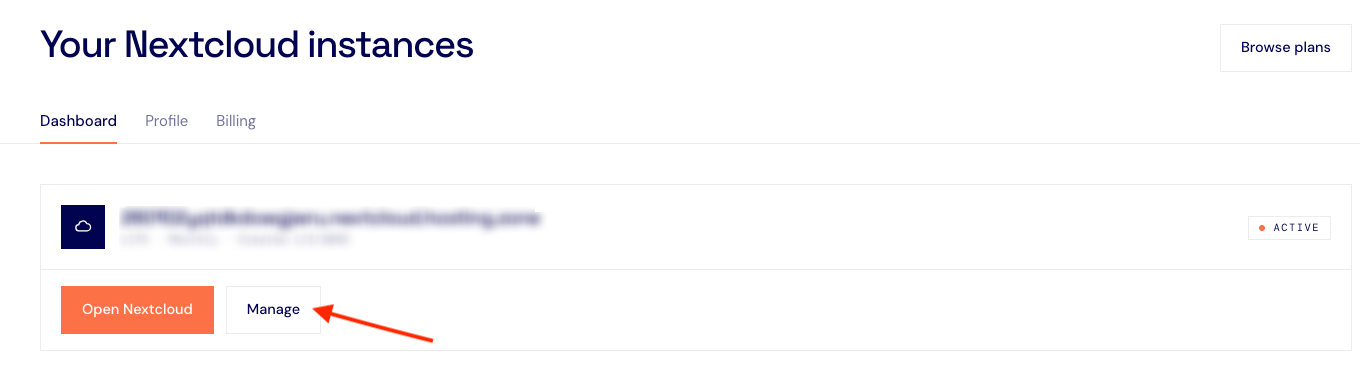
Wenn Dein Konto mehr als eine Instanz enthält, stelle sicher, dass Du die richtige Instanz geöffnet hast.
Suche auf der Detailseite Deiner Instanz den Abschnitt Upgrade plan. Klicke auf das Dropdown-Menü, um die verfügbaren Upgrade-Optionen anzuzeigen.
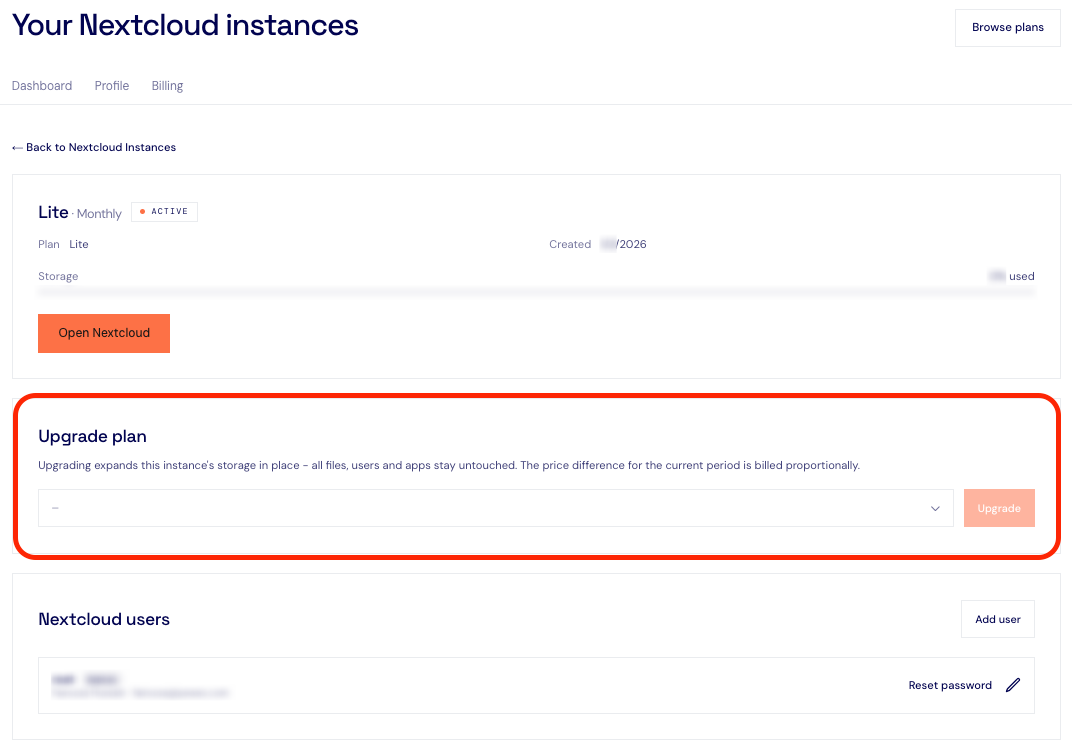
Wähle den Tarif aus, zu dem Du wechseln möchtest. Wenn Du beispielsweise derzeit den Lite-Tarif nutzt und mehr Speicherplatz benötigst, kannst Du je nach Deinen Anforderungen Pro, Team oder Company auswählen.
Nachdem Du Deinen bevorzugten Tarif ausgewählt hast, klicke auf Upgrade, um fortzufahren.
Es erscheint ein Bestätigungs-Popup mit den Details Deines ausgewählten Tarifs. Überprüfe den Namen des neuen Tarifs, den enthaltenen Speicherplatz und den Betrag, der Dir berechnet wird, bevor Du fortfährst.
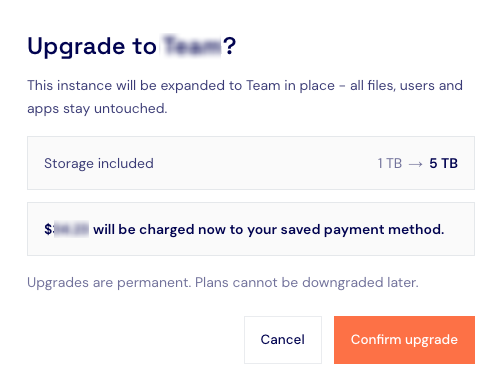
Wenn alle Angaben korrekt sind, klicke auf Confirm upgrade, um den Vorgang abzuschließen.
Das war's! Das Upgrade Deines CloudBased Backup-Tarifs ist abgeschlossen. Du kannst Deine Nextcloud-Instanz jetzt mit Deinem aktualisierten Tarif weiter nutzen.
Wenn Du die Upgrade-Option nicht findest oder der Upgrade-Prozess nicht funktioniert, überprüfe, ob Du die richtige Nextcloud-Instanz verwaltest, und versuche es erneut. Achte darauf, alle Fehlermeldungen zu überprüfen, die auf dem Bildschirm angezeigt werden.
Du hast weiterhin Probleme? Kontaktiere das CloudBased Backup-Support-Team und beschreibe das Problem. Füge außerdem einen Screenshot hinzu, der zeigt, was Du in Deinem Dashboard siehst. So kann das Team das Problem besser verstehen und Dich durch die nächsten Schritte führen.
6 Min. Lesezeit · 12.10.2026
8 Min. Lesezeit · 29.09.2026
9 Min. Lesezeit · 23.09.2026
Gehostet in
Deutschland
4,3auf G2