Wie du AI-Tools mit MCP mit Nextcloud verbindest
6 Min. Lesezeit · 12.10.2026
Unser Blog / wie-du-nextcloud-office-verwendest
← Zurück zur Übersicht
Browser-basierte Kollaborationstools sind für Teams und Unternehmen unverzichtbar geworden, die effizient über verschiedene Standorte hinweg arbeiten müssen. Nextcloud Office bietet eine sichere Plattform zum Erstellen und Bearbeiten von Dokumenten, Tabellen und Präsentationen, ohne auf traditionelle Desktop-Software angewiesen zu sein. Nextcloud Office wird in der Regel von Collabora Online (oder Collabora CODE für kleinere Deployments) betrieben und gewährleistet so die Kompatibilität mit gängigen Office-Formaten.
Dieser Leitfaden führt Dich Schritt für Schritt durch die Nutzung von Nextcloud Office, von der Überprüfung der Verfügbarkeit bis hin zum Teilen von Dateien und der Zusammenarbeit in Echtzeit.
Nextcloud Office ermöglicht es Dir, Dokumente, Tabellen und Präsentationen direkt im Browser zu erstellen, zu bearbeiten und gemeinsam daran zu arbeiten. Es unterstützt Standard- und Open-Source-Dateiformate, bietet Echtzeit-Zusammenarbeit, automatisches Speichern, Versionsverlauf und flexible Freigabeberechtigungen. Du kannst sowohl auf selbst gehosteten als auch auf verwalteten Nextcloud-Instanzen effizient arbeiten und dabei Deine Dateien sicher und organisiert halten.
Nextcloud Office ermöglicht es Dir, Dokumente, Tabellen und Präsentationen direkt in Deinem Browser zu erstellen, zu bearbeiten und gemeinsam daran zu arbeiten – egal, ob Du einen selbst gehosteten Nextcloud-Server oder eine verwaltete Nextcloud-Instanz nutzt. Es unterstützt gängige Dateiformate wie .docx, .xlsx und .pptx sowie Open-Source-Alternativen wie .odt, .ods und .odp und sorgt so für Kompatibilität mit anderer Office-Software.
Zu den wichtigsten Funktionen gehören die Zusammenarbeit in Echtzeit mit sichtbaren Cursor-Anzeigen für alle Teilnehmenden, das automatische Speichern von Änderungen, ein detaillierter Versionsverlauf zur Wiederherstellung früherer Dokumentzustände sowie flexible Freigabeoptionen mit anpassbaren Berechtigungen.
In das breitere Nextcloud-Ökosystem integriert, ermöglicht es Teams, Projekte zu organisieren, zu kommunizieren und Dateien sicher auf einer einzigen Cloud-Plattform zu verwalten.
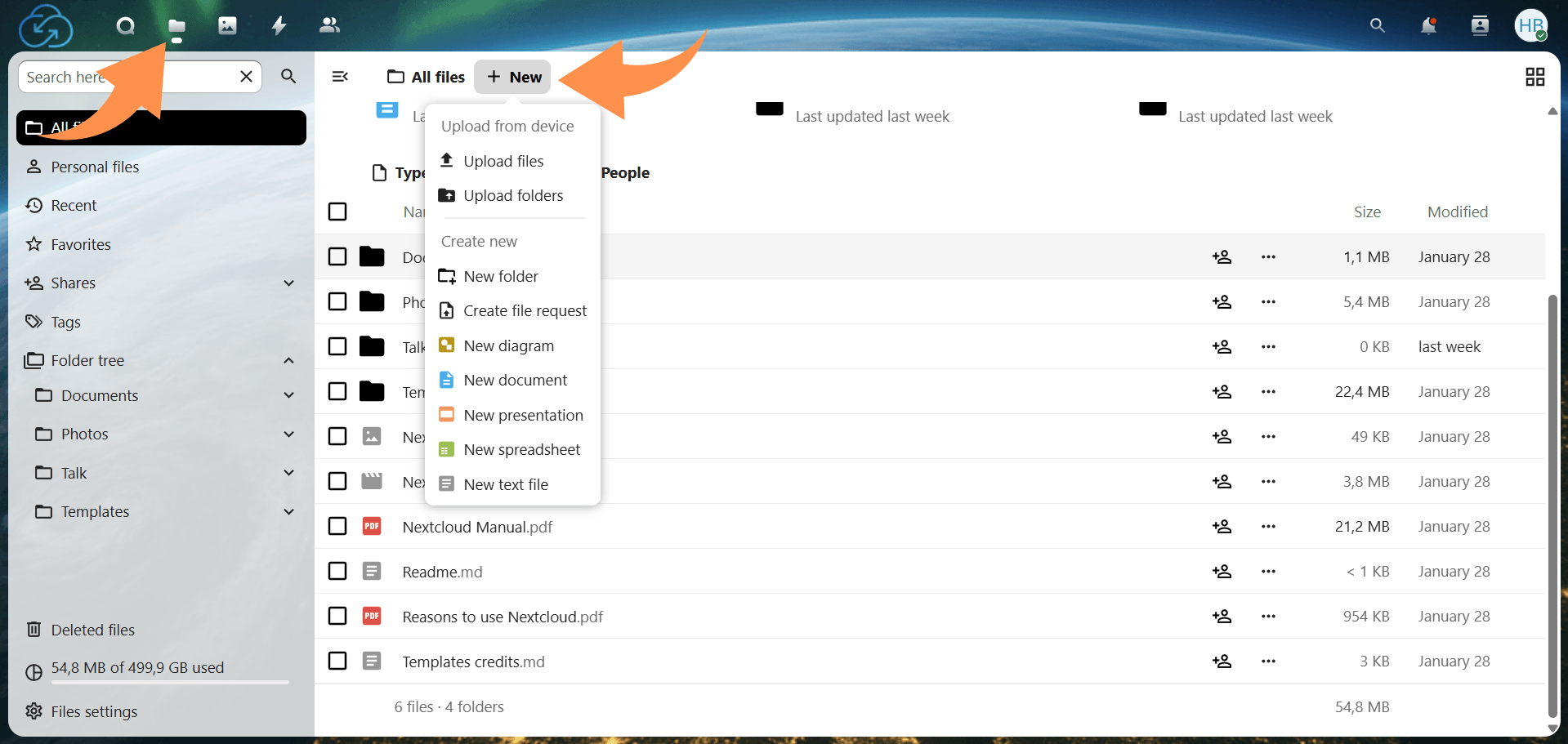
Melde Dich in Deinem Nextcloud-Konto an und öffne die Files App. Klicke oben in der Dateiliste auf die Schaltfläche + New. Wenn Optionen wie New document, New spreadsheet oder New presentation angezeigt werden, ist Nextcloud Office einsatzbereit.
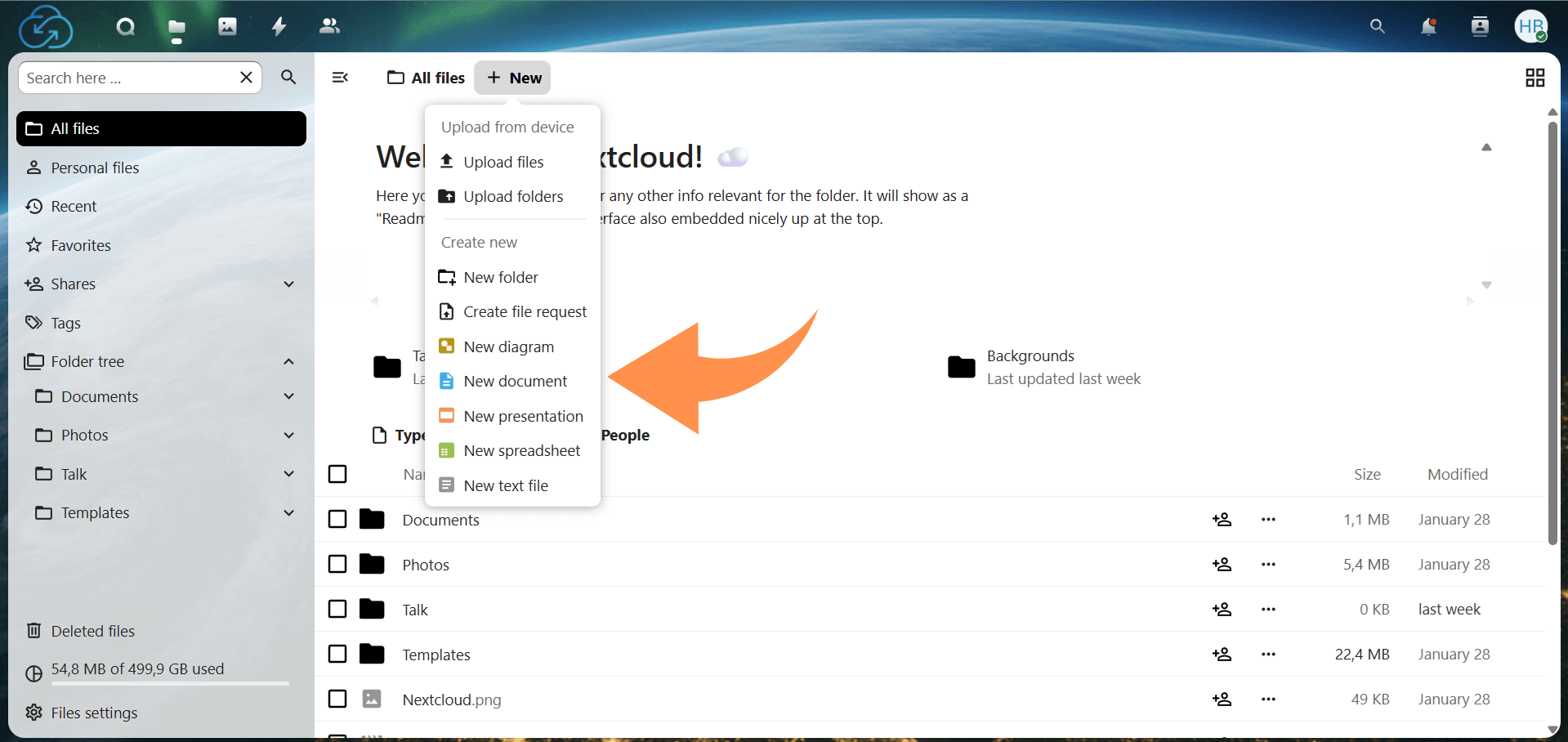
Falls diese Optionen fehlen, ist möglicherweise kein Online-Editor für Dein Konto aktiviert. Dein Administrator muss ein Backend wie Nextcloud Office/Collabora Online oder ONLYOFFICE aktivieren. Du kannst weiterhin Office-Dateien hochladen und speichern, aber die Online-Bearbeitung bleibt deaktiviert, bis das Backend konfiguriert ist.
Klicke auf New und wähle den gewünschten Dateityp aus. Gib einen Dateinamen ein, und Nextcloud erstellt das Dokument im aktuellen Ordner und öffnet es im Browser-Editor.
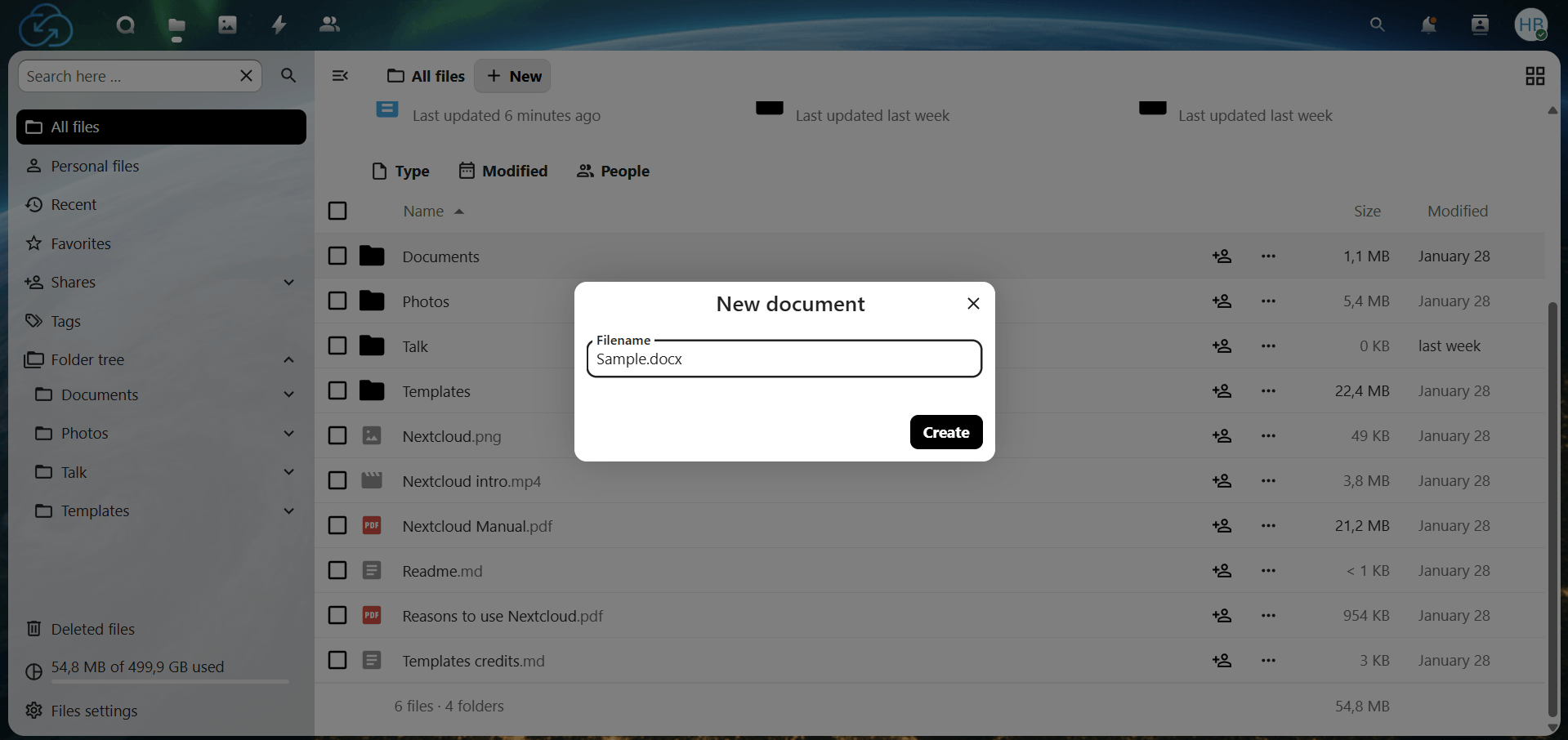
Für eine bessere Organisation solltest Du projekt- oder teambezogene Ordner einrichten, wie Marketing, Operations oder Client Reports, damit Deine Dateien von Anfang an logisch strukturiert sind.
Navigiere zu dem Ordner, der Deine Datei enthält, und klicke auf ihren Namen, um sie im Editor zu öffnen. Unterstützte Formate sind .docx, .xlsx, .pptx sowie Open-Source-Alternativen.
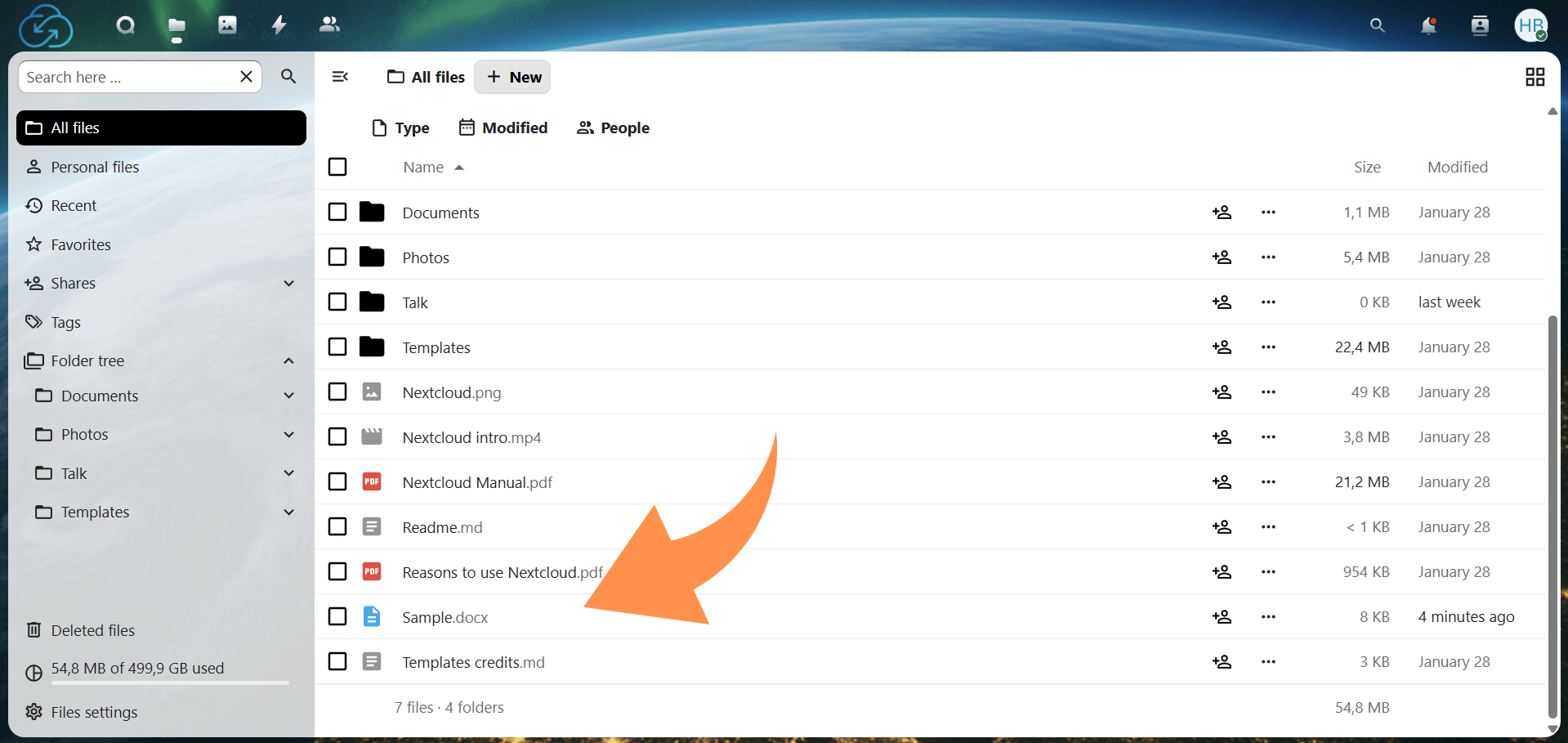
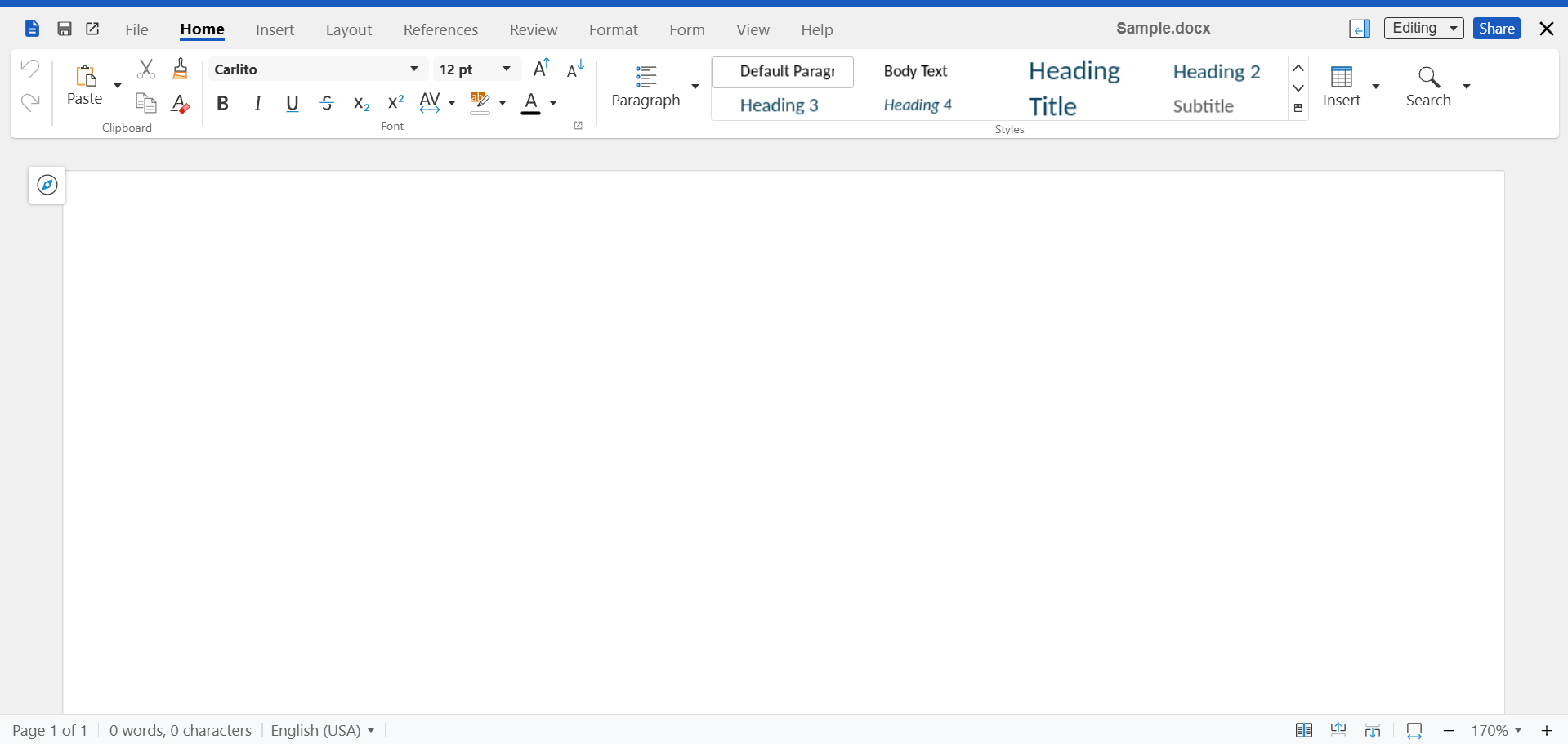
Änderungen werden automatisch gespeichert. Viele Editoren zeigen einen Statusindikator wie Saving… oder Saved an. Warte daher kurz, bevor Du große Dateien schließt, insbesondere bei langsamen Verbindungen.
Die Toolbar bietet zentrale Funktionen für jeden Dateityp:

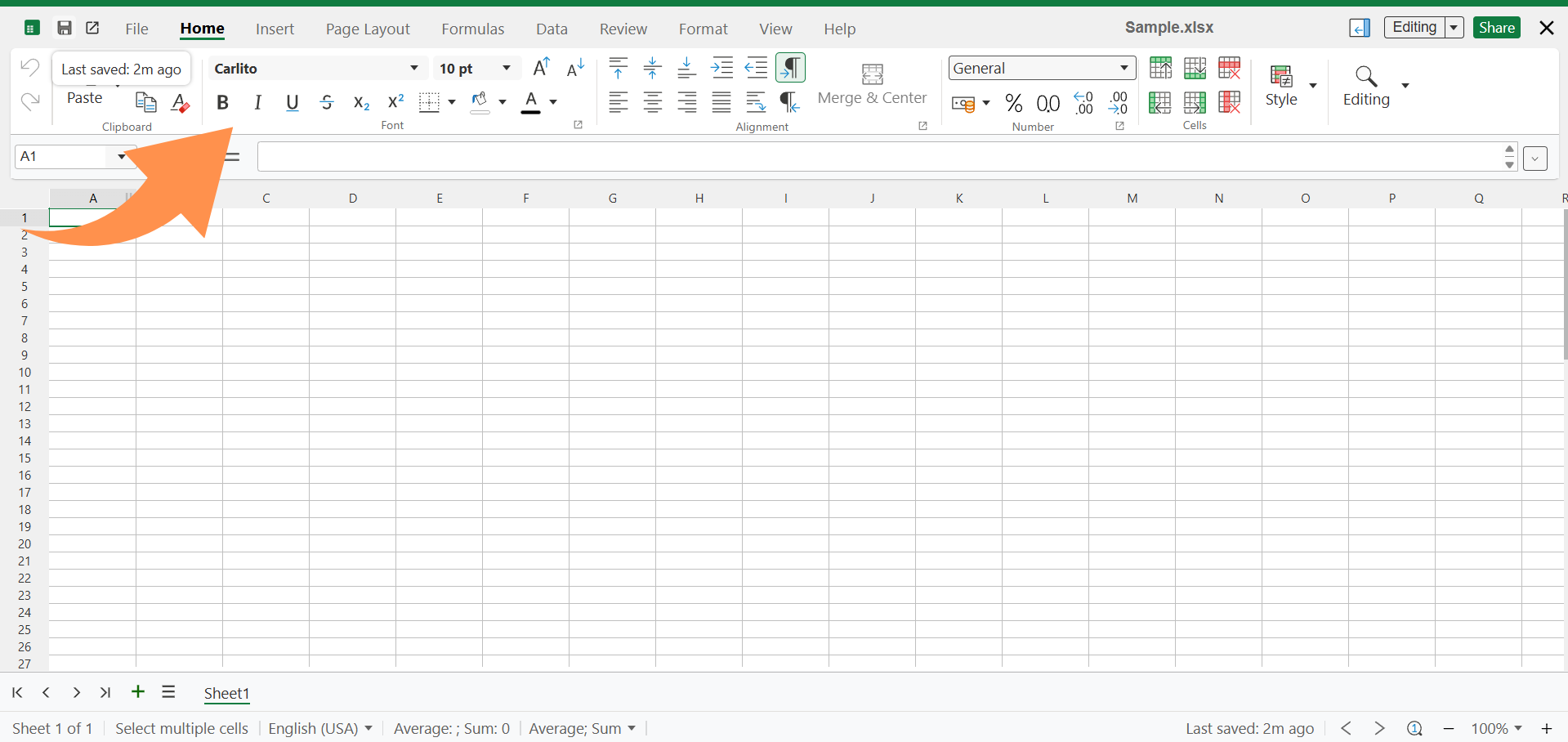
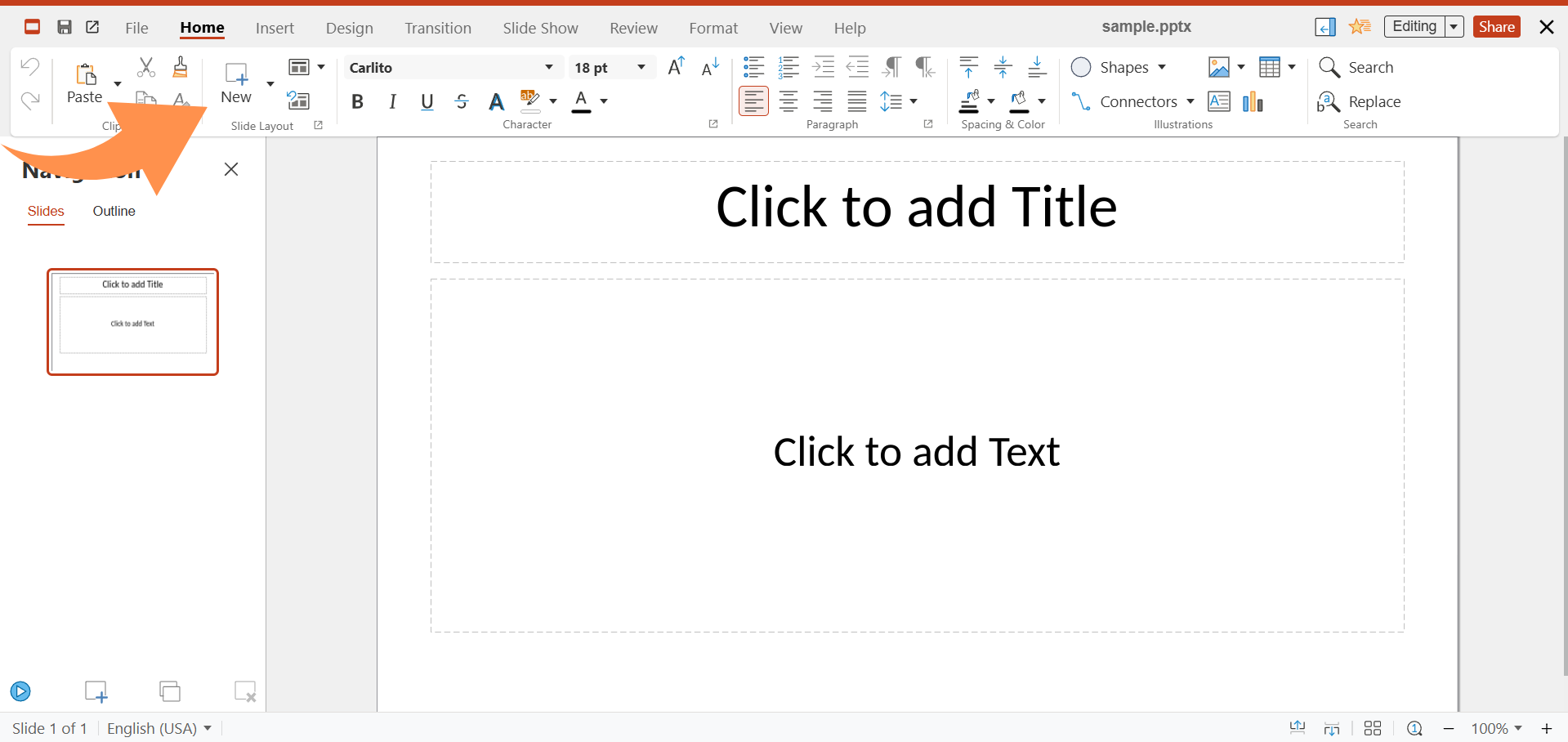
Eine konsistente Formatierung von Überschriften, Aufzählungen und kurzen Abschnitten verbessert die Lesbarkeit und erleichtert die Zusammenarbeit im Team.
Klicke auf das Share-Symbol oder öffne das Dateimenü, um Dateien mit Nutzern oder Gruppen oder über öffentliche Links zu teilen. Weise Berechtigungen sorgfältig zu:
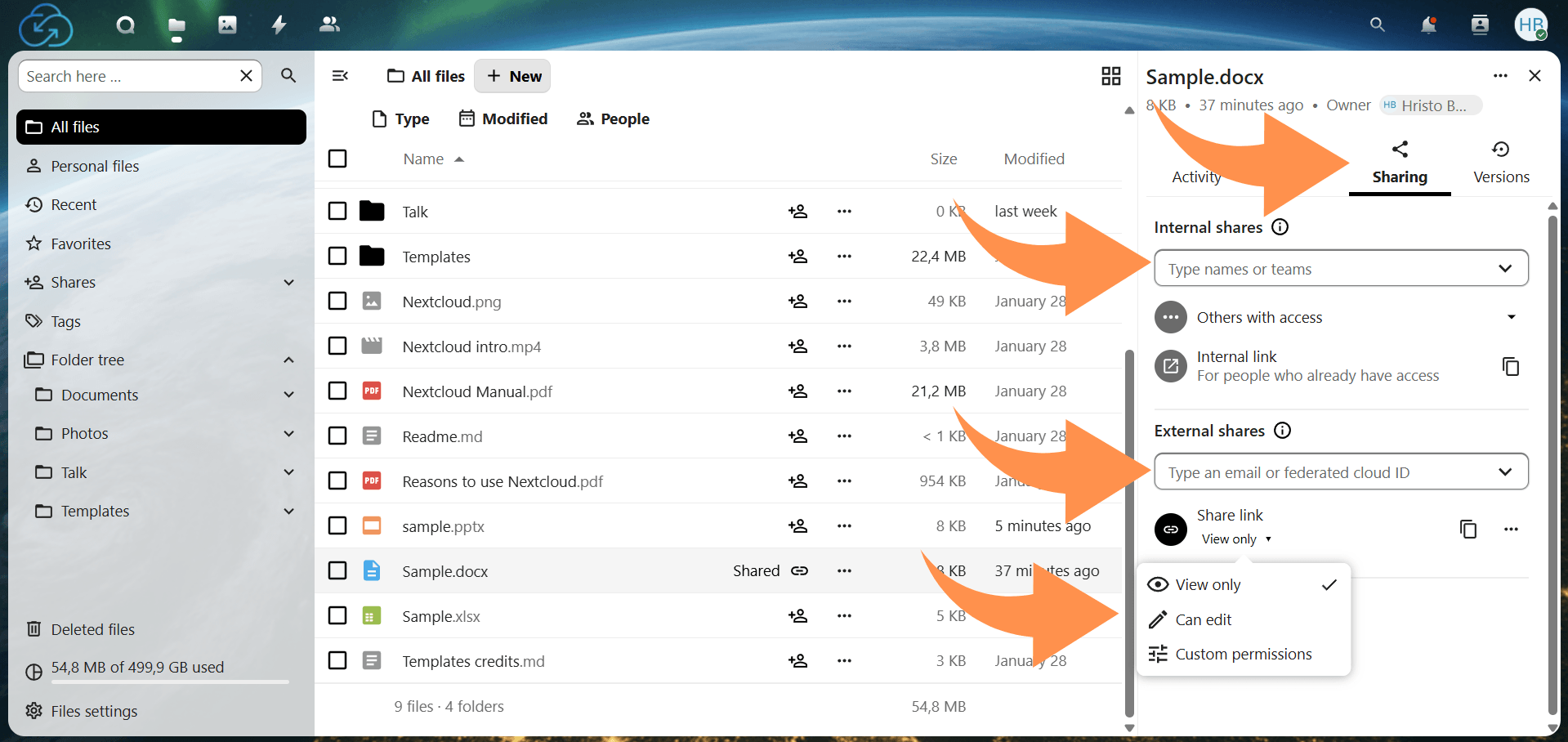
Erweiterte Optionen wie Passwortschutz, Ablaufdatum für Links und Download-Beschränkungen erhöhen die Sicherheit für externe Zusammenarbeit.
Mehrere Nutzer können gleichzeitig an einer Datei arbeiten. Anzeigen zeigen, wer die Datei gerade ansieht oder bearbeitet, und einige Setups markieren die Cursor-Positionen in Echtzeit.
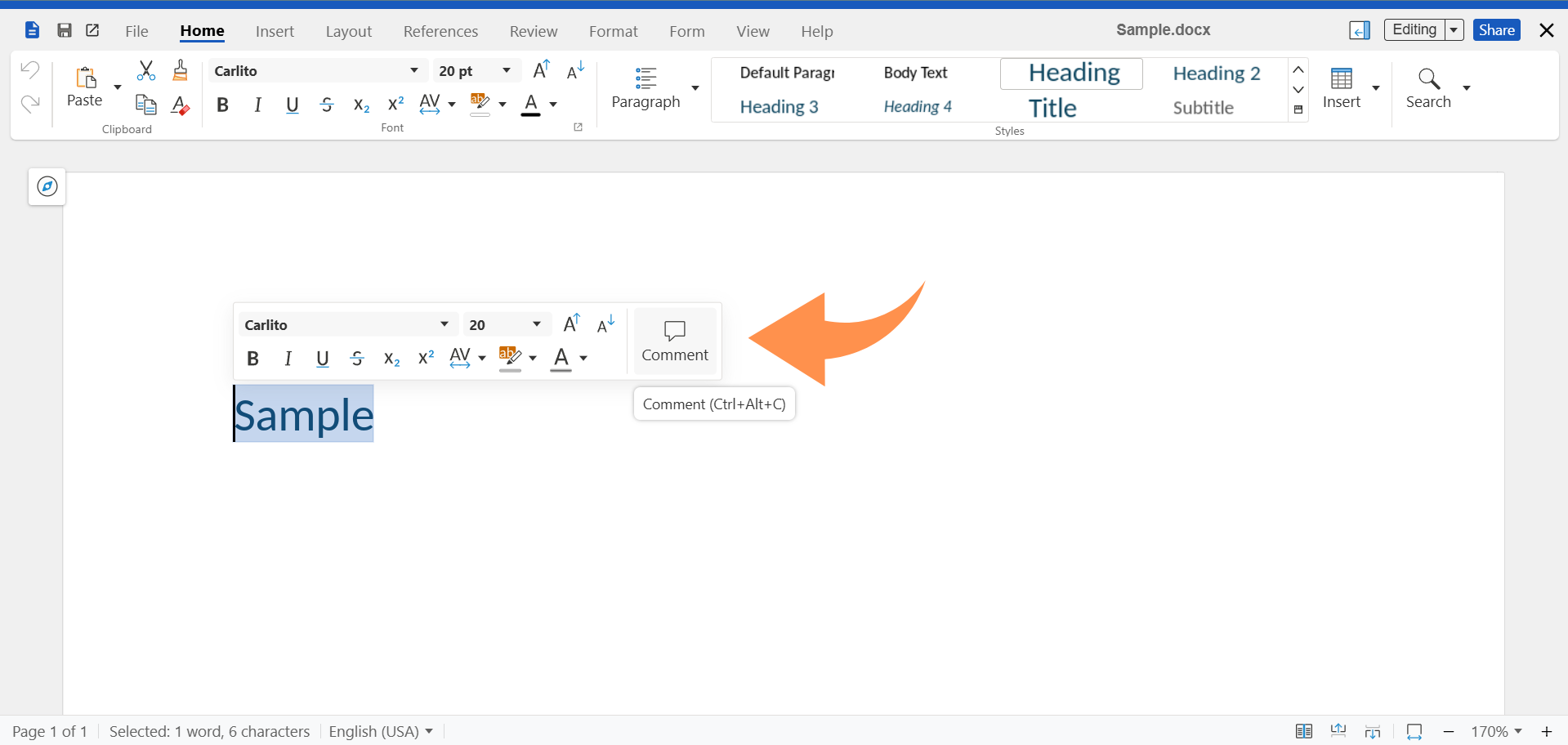
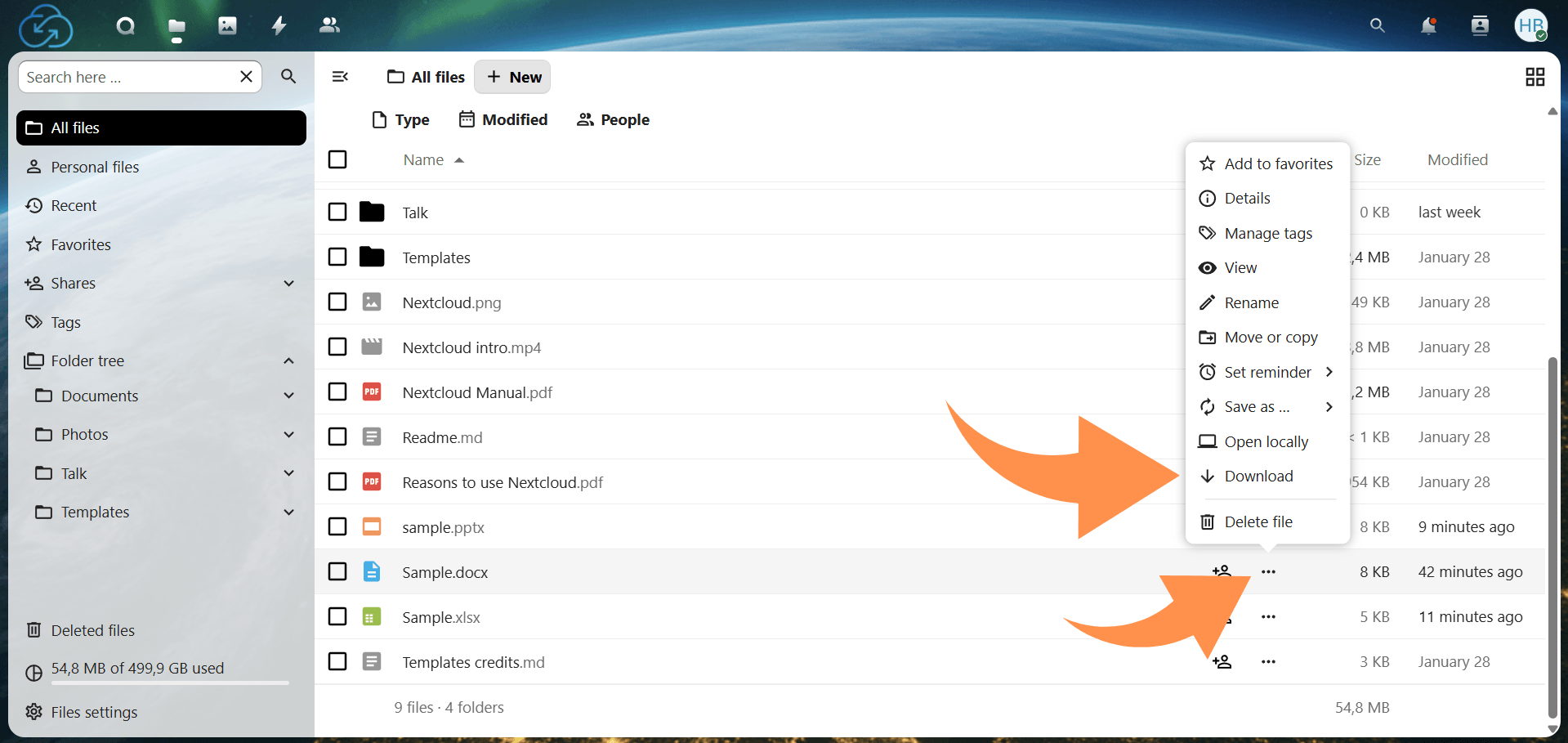
Nach der Bearbeitung kannst Du Dateien in gängigen Office-Formaten oder als PDF herunterladen oder exportieren. Der Versionsverlauf ermöglicht es Dir, frühere Bearbeitungen bei Bedarf wiederherzustellen. Greife über das Dateimenü darauf zu, wähle die gewünschte Version aus und stelle sie wieder her.
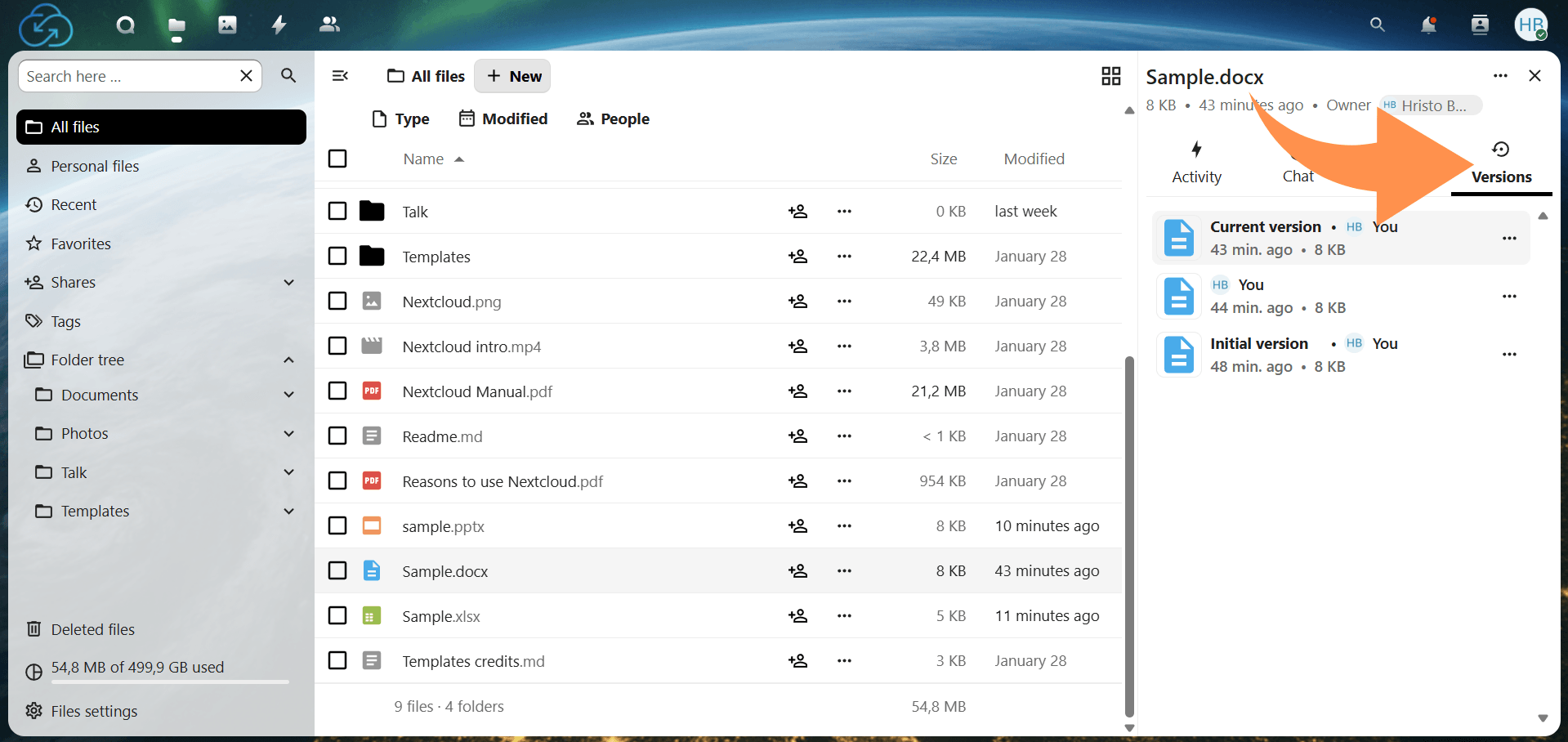
Große Dateien oder viele gleichzeitige Bearbeiter können gelegentlich zu Verzögerungen oder Konflikten führen. Regelmäßiges Synchronisieren und klare Kommunikation helfen, Probleme zu vermeiden.
Auch mit seiner intuitiven Oberfläche kann Nextcloud Office einige Herausforderungen mit sich bringen. So kannst Du die häufigsten Probleme lösen:
Nextcloud Office bietet eine sichere, browserbasierte Plattform zum Erstellen, Bearbeiten und Teilen von Dokumenten, Tabellen und Präsentationen. Wenn Du seine Funktionen verstehst, einem klaren Workflow folgst und bei Bedarf Strategien zur Fehlerbehebung nutzt, kannst Du effizient zusammenarbeiten und die Kontrolle über Deine Dateien behalten.
Egal, ob Du an internen Projekten arbeitest oder mit externen Teams koordinierst – Nextcloud Office hält Deine Dokumente organisiert, zugänglich und geschützt in Deiner privaten Cloud und ermöglicht eine reibungslose Zusammenarbeit sowie eine zuverlässige Versionsverwaltung.
6 Min. Lesezeit · 12.10.2026
8 Min. Lesezeit · 29.09.2026
9 Min. Lesezeit · 23.09.2026
Gehostet in
Deutschland
4,3auf G2