Die besten OneDrive-Alternativen für Unternehmen im Jahr 2026
8 Min. Lesezeit · 29.09.2026
Unser Blog / so-installierst-du-nextcloud-auf-ubuntu
← Zurück zur Übersicht
Das Verwalten deines eigenen Cloud-Speichers gibt dir die Kontrolle über deine Dateien und deine Datenprivatsphäre. Wenn du Nextcloud auf einem Ubuntu-Server installierst, kannst du eine selbst gehostete Cloud-Umgebung auf stabiler, unterstützter Software betreiben. Dieser Leitfaden deckt alles ab, von der Einrichtung deines Servers bis zum Zugriff auf Nextcloud im Webbrowser, sodass du schnell eine sichere und funktionale Cloud-Lösung bereitstellen kannst.
Die Installation von Nextcloud auf Ubuntu über Snap bietet eine schnelle und zuverlässige Möglichkeit, einen selbst gehosteten Cloud-Server mit minimaler manueller Konfiguration bereitzustellen. Der Prozess umfasst die Vorbereitung eines aktualisierten Ubuntu-Systems, die Sicherstellung der erforderlichen Ressourcen, die Installation des Snap-Pakets und den Zugriff auf die Instanz über einen Webbrowser für die Ersteinrichtung. Die Absicherung der Bereitstellung mit HTTPS, Benutzerverwaltung und regelmäßigen Backups ist erforderlich für einen stabilen und sicheren langfristigen Betrieb.
Nextcloud ist eine selbst gehostete Cloud-Plattform, die dir die vollständige Kontrolle über deine Daten gibt. Indem du sie selbst hostest, vermeidest du Einschränkungen durch Drittanbieter-Speicher und reduzierst das Risiko unbefugten Zugriffs. Sie ist mit einer Vielzahl von Geräten kompatibel und unterstützt Erweiterungen, sodass du ihre Funktionalität entsprechend deinen Anforderungen skalieren kannst.
Die Long-Term Support (LTS)-Versionen von Ubuntu, wie 22.04, bieten Stabilität und Sicherheitsupdates für bis zu fünf Jahre und stellen sicher, dass dein Server langfristig geschützt bleibt. Ubuntu verfügt außerdem über eine breite Kompatibilität mit gängiger Server-Software, eine einfache Paketverwaltung und umfangreiche Community-Unterstützung, wodurch Einrichtung, Wartung und Fehlerbehebung einfacher werden. Self-hosting auf Ubuntu gibt dir die vollständige Kontrolle über Systemkonfiguration, Speicherzuweisung und Datenprivatsphäre, was entscheidend für eine zuverlässige Cloud-Lösung ist.
Für Nutzer, die eine zuverlässige Nextcloud-Umgebung möchten, ohne den Server selbst zu verwalten, bieten wir bei CloudBased Backup vollständig gemanagtes Nextcloud hosting an. Wir kümmern uns um Einrichtung, Wartung und automatische Backups und geben dir gleichzeitig die volle Kontrolle über Dateien, Benutzerrechte und Zusammenarbeit. So kannst du dich darauf konzentrieren, deine Cloud sicher und effizient zu nutzen, mit sicherem Zugriff von jedem Gerät und GDPR-konformem Datenschutz.
Beginne damit, dich über SSH mit deinem Ubuntu-Server zu verbinden:
ssh root@YOUR_SERVER_IP
Dies gibt dir Zugriff auf das Server-Terminal, in dem du alle folgenden Befehle ausführst. SSH-Zugriff ist für eine sichere Remote-Administration unerlässlich.
Bevor du Nextcloud installierst, aktualisiere dein System, um Konflikte und Sicherheitsprobleme zu vermeiden:
sudo apt update && sudo apt -y upgrade
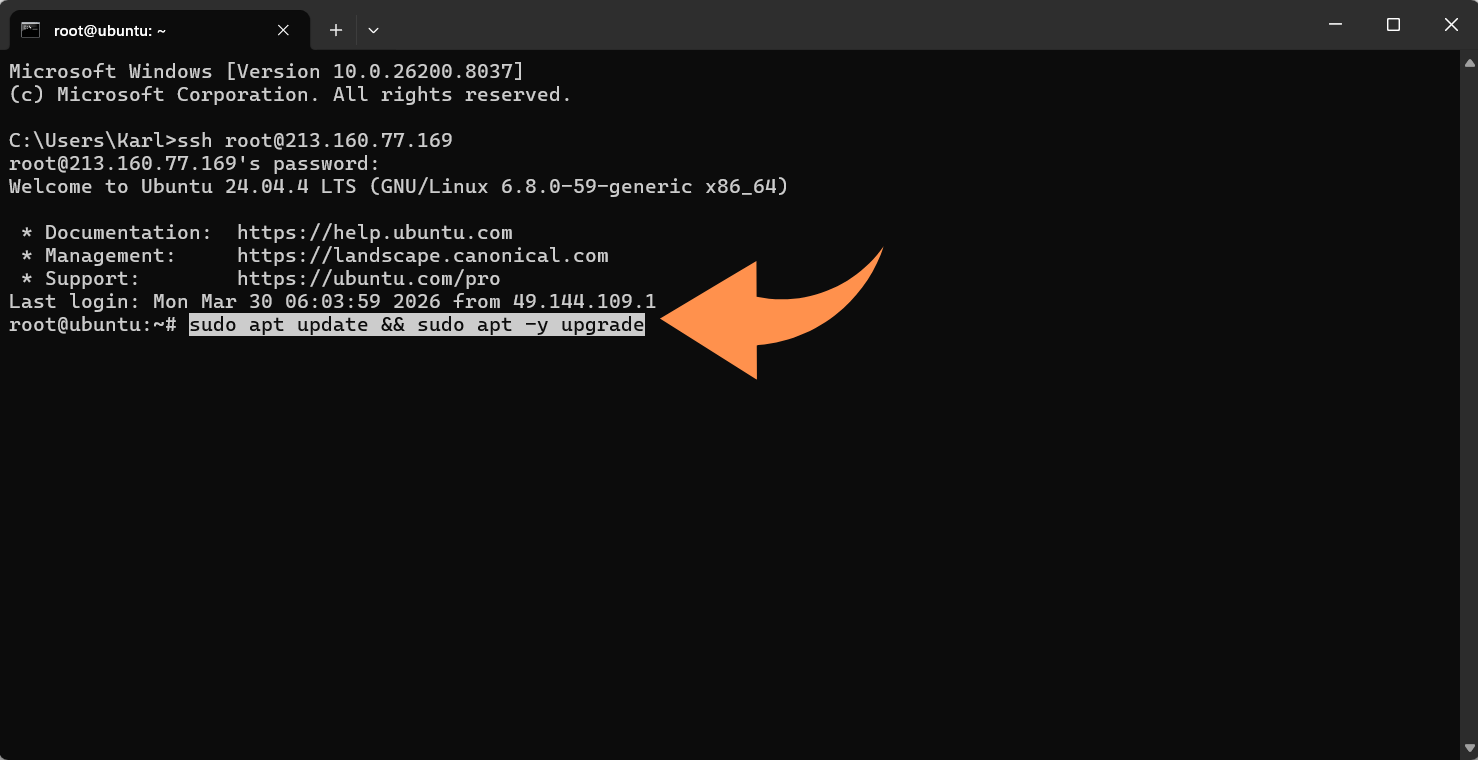
Das Aktualisieren deiner Pakete reduziert das Risiko von Abhängigkeitsfehlern und stellt sicher, dass dein Server sicher ist.
Snap ist die empfohlene Methode, um Nextcloud auf Ubuntu zu installieren. Installiere es mit:
sudo apt -y install snapd
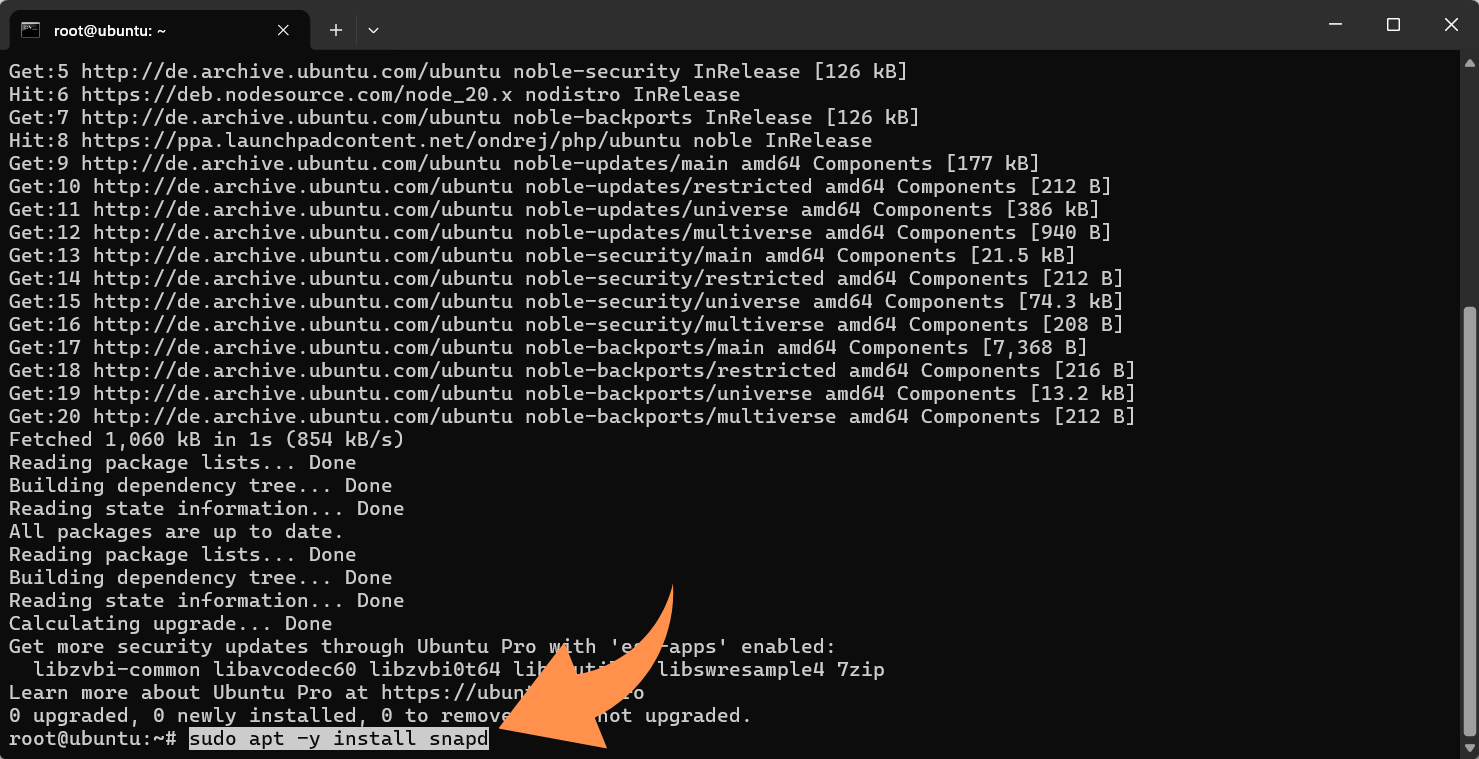
Snap vereinfacht den Prozess, indem es Dienste, Abhängigkeiten und Updates automatisch verwaltet.
Nextcloud benötigt HTTP- und HTTPS-Zugriff. Öffne die erforderlichen Firewall-Ports:
sudo ufw allow OpenSSH sudo ufw allow 80,443/tcp sudo ufw enable sudo ufw status
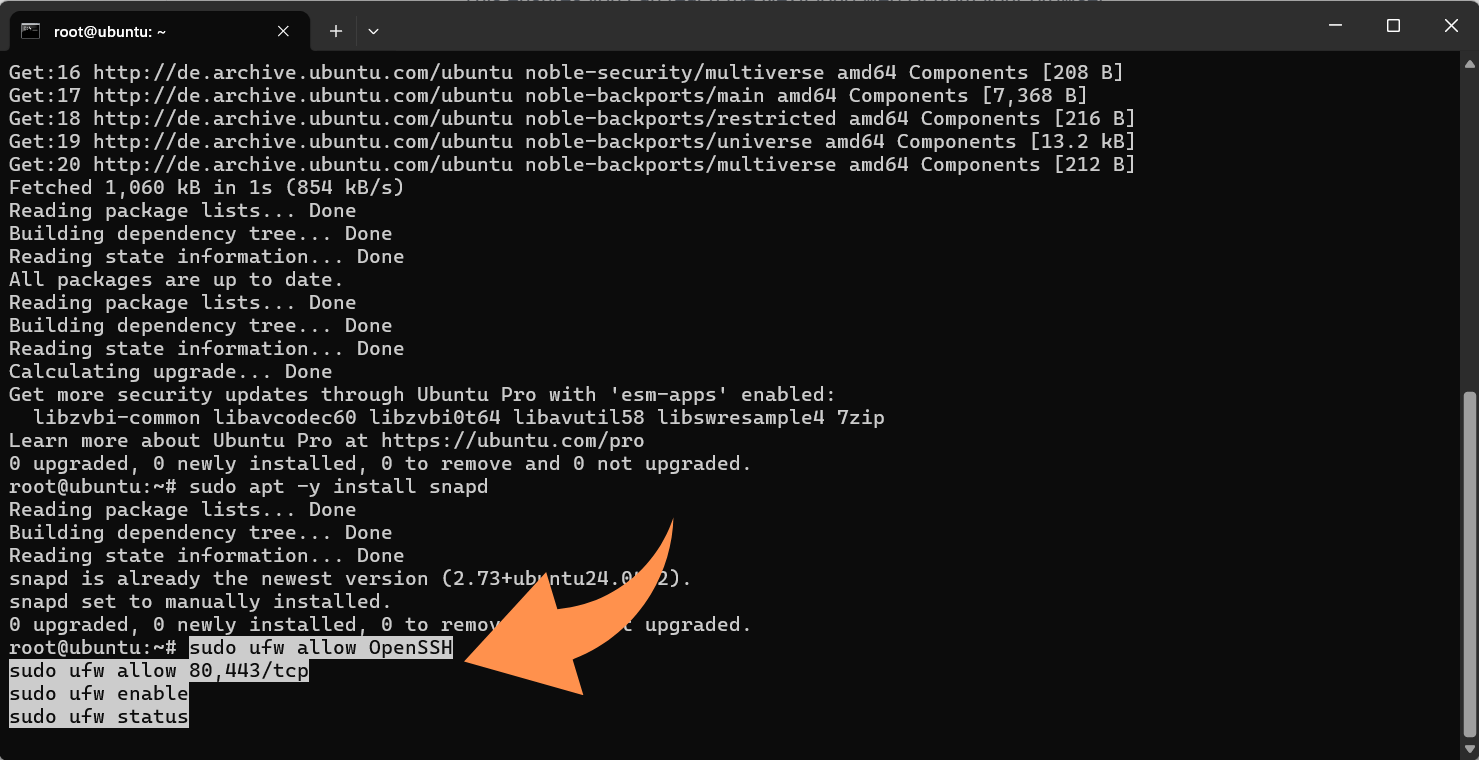
So stellst du sicher, dass du auf die Nextcloud-Weboberfläche zugreifen kannst und dein Server gleichzeitig geschützt bleibt.
Installiere Nextcloud mit einem einzigen Befehl:
sudo snap install nextcloud
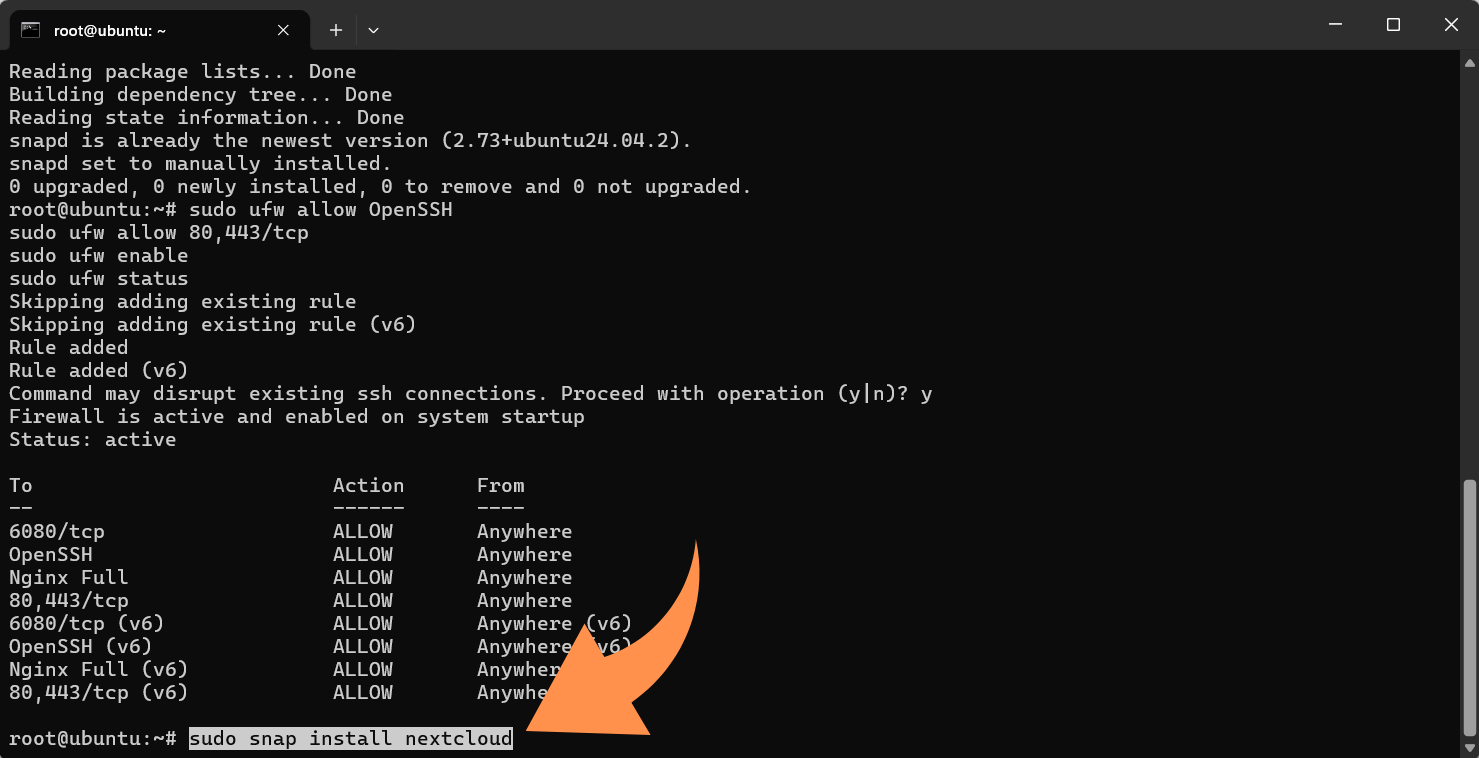
Snap lädt Nextcloud automatisch herunter, konfiguriert die Dienste und startet sie.
Öffne einen Webbrowser und gehe zu:
http://YOUR_SERVER_IP
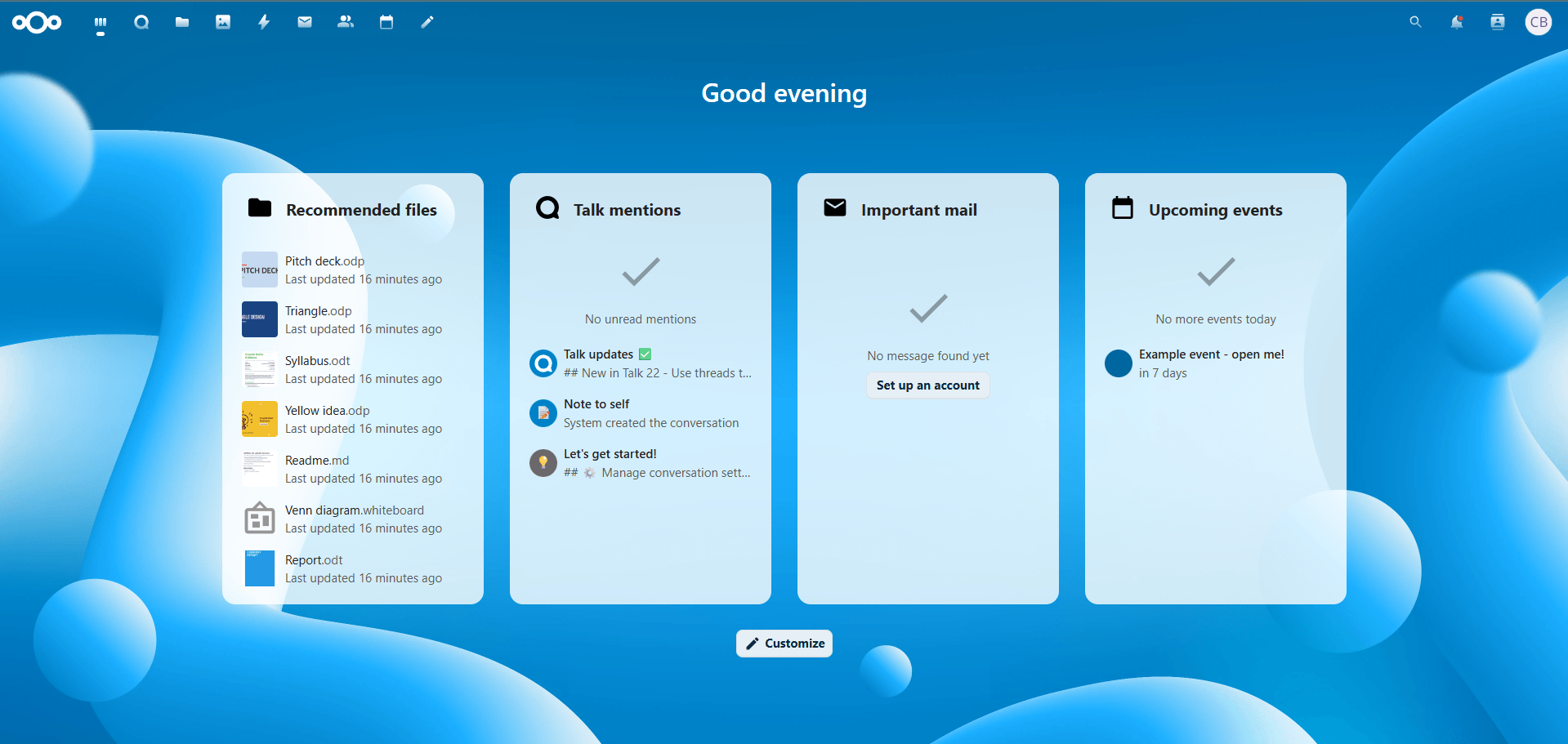
Du solltest den Nextcloud-Setup-Bildschirm sehen, der dich auffordert, ein Admin-Konto zu erstellen. Wenn die Seite nicht lädt, überprüfe die Firewall-Einstellungen und die Serververbindung.
Gib auf der Setup-Seite Folgendes an:
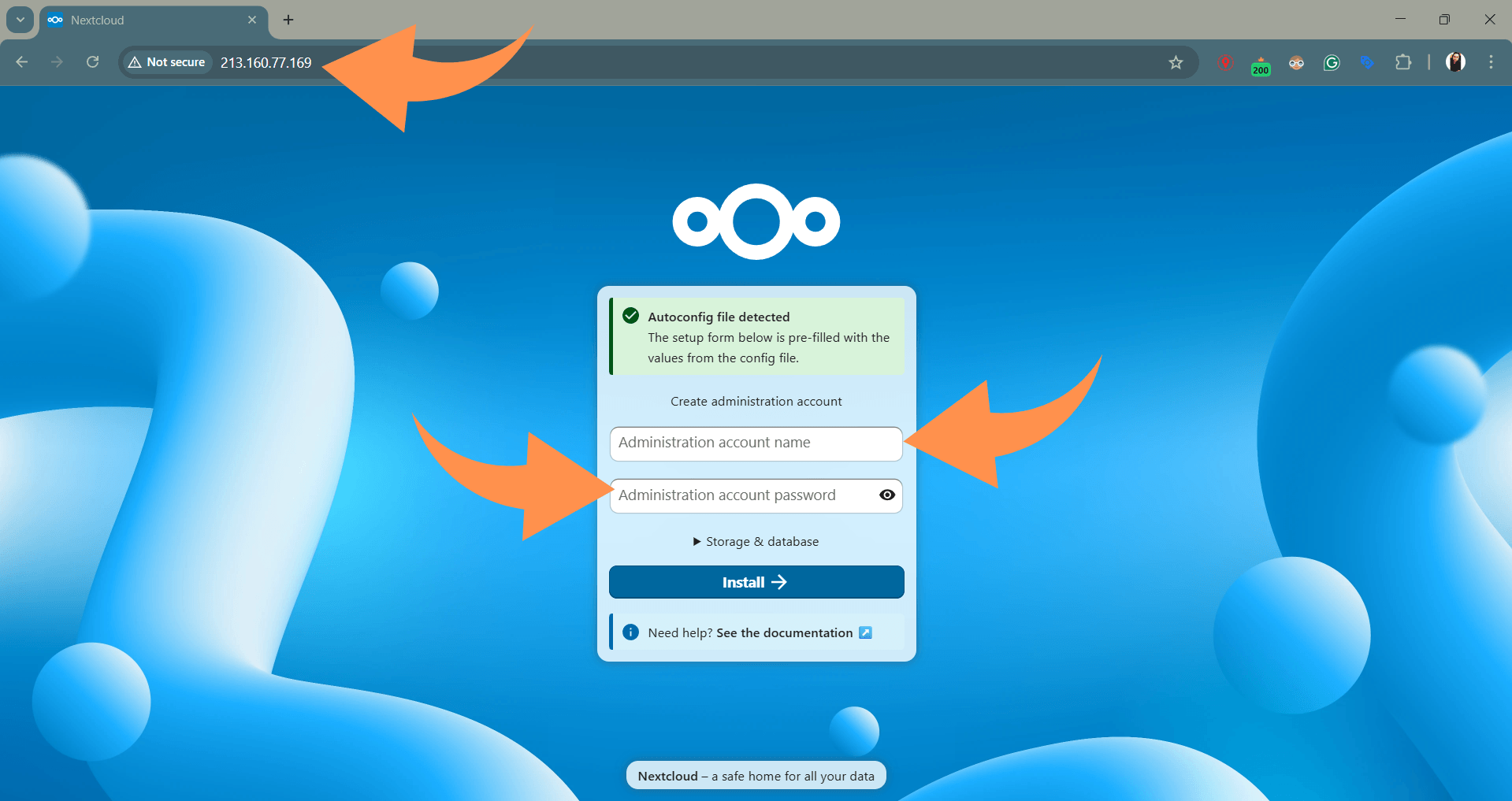
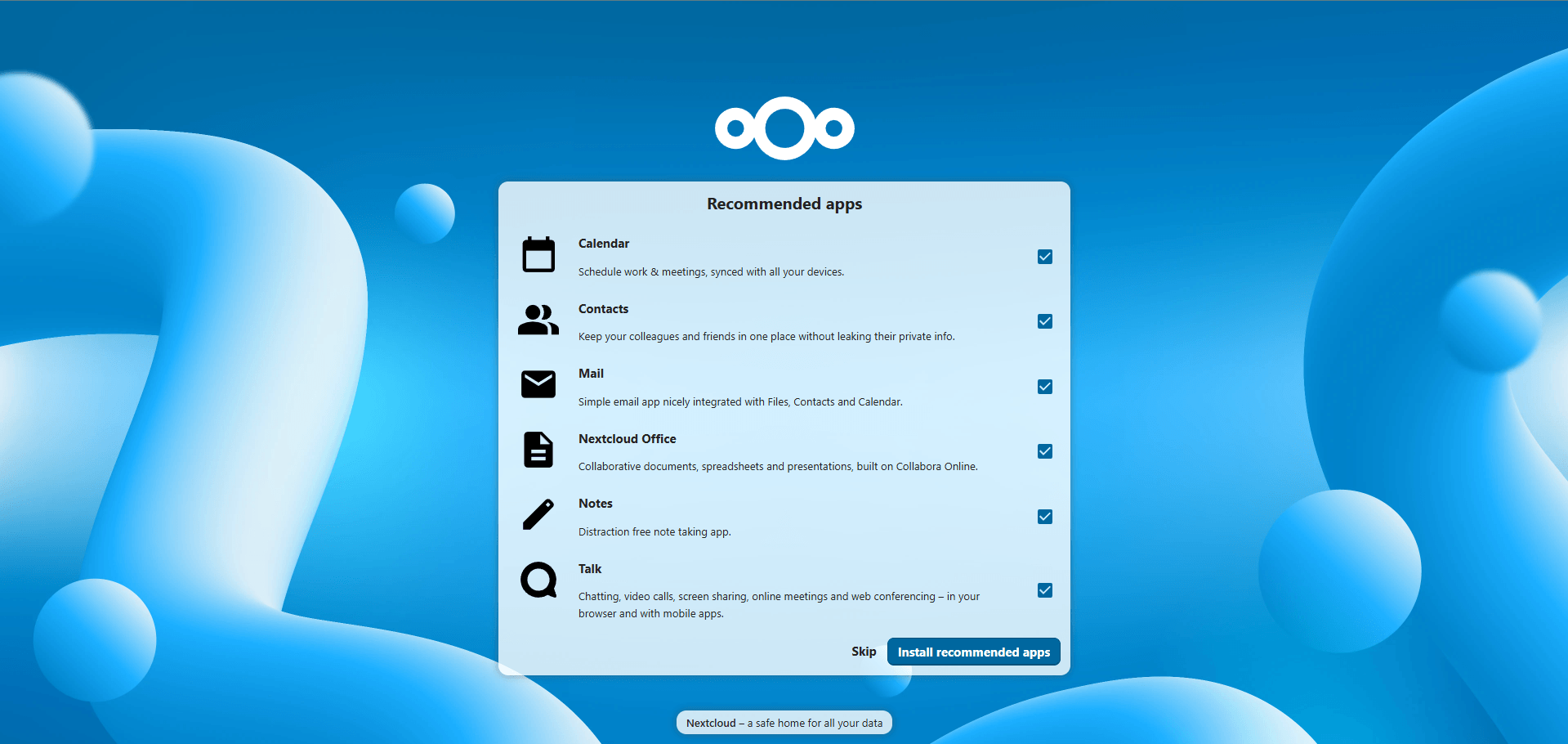
Nach dem Absenden wird Nextcloud initialisiert, und du kannst dich anmelden und deinen Cloud-Server nutzen.
Die manuelle Installation umfasst die Einrichtung eines vollständigen Webserver-Stacks, typischerweise mit Apache oder Nginx, einer Datenbank wie MariaDB oder PostgreSQL sowie PHP mit den erforderlichen Erweiterungen. Dieser Ansatz bietet vollständige Kontrolle über die Nextcloud-Servereinrichtung und ist ideal für fortgeschrittene Nutzer oder Produktionsumgebungen, in denen Anpassungen erforderlich sind.
Bei dieser Methode lädst du die neueste Nextcloud-Version manuell herunter, konfigurierst den Webserver, richtest Datenbankzugangsdaten ein und verwaltest Dateiberechtigungen. Außerdem ermöglicht sie die Feinabstimmung von Performance-Einstellungen, Caching-Mechanismen und Sicherheitskonfigurationen. Allerdings erfordert sie ein tieferes Verständnis der Serveradministration sowie laufende Wartung, einschließlich Updates und Backups.
Nextcloud All-in-One (AIO) ist eine moderne Bereitstellungsmethode, die Docker-Container verwendet, um Installation und Verwaltung zu vereinfachen. Sie bündelt alle erforderlichen Dienste wie Webserver, Datenbank und Caching in einer einzigen, orchestrierten Umgebung.
Diese Methode ist ideal für Nutzer, die containerisierte Anwendungen bevorzugen und ein Gleichgewicht zwischen Einfachheit und Flexibilität wünschen. Sie reduziert die manuelle Konfiguration und ermöglicht gleichzeitig Skalierbarkeit sowie einfachere Updates im Vergleich zu traditionellen Installationen.
Nach der Installation gibt es einige Schritte, um sicherzustellen, dass deine Nextcloud-Instanz sicher und leistungsfähig ist:
Aktiviere HTTPS mit Let’s Encrypt, um Daten während der Übertragung zu verschlüsseln. Ziehe außerdem die Nutzung von Fail2ban in Betracht, um dich vor Brute-Force-Angriffen zu schützen.
Aktiviere Caching mit Redis oder APCu und optimiere PHP- sowie Datenbankeinstellungen, um die Leistung zu verbessern, insbesondere bei größeren Deployments.
Aktualisiere regelmäßig dein System und das Nextcloud Snap-Paket. Richte regelmäßige Backups ein, um Datenverlust zu vermeiden.
Installiere Nextcloud Apps, verwalte Benutzer und erweitere den Speicher nach Bedarf. Diese Maßnahmen stellen sicher, dass dein Cloud-Server sowohl funktional als auch zuverlässig ist.
Die Installation von Nextcloud auf Ubuntu über Snap ist ein praktischer Weg, deinen eigenen Cloud-Service zu betreiben, ohne auf externe Anbieter angewiesen zu sein. Zu diesem Zeitpunkt ist dein Server nicht nur eingerichtet, sondern bereit für den echten Einsatz, egal ob für persönliche Dateispeicherung oder teambasierten Zugriff.
Um das Beste aus deinem Setup herauszuholen, solltest du dich darauf konzentrieren, deine Instanz mit HTTPS abzusichern, Benutzer und Berechtigungen zu organisieren und einen zuverlässigen Backup-Prozess einzurichten. Mit wachsender Nutzung kannst du den Speicher erweitern, die Leistung überwachen und deine Konfiguration weiter optimieren. Eine gut gewartete Nextcloud-Bereitstellung auf Ubuntu kann eine stabile, langfristige Lösung für die Verwaltung und den Schutz deiner Daten sein.
8 Min. Lesezeit · 29.09.2026
9 Min. Lesezeit · 23.09.2026
5 Min. Lesezeit · 14.09.2026
Gehostet in
Deutschland
4,3auf G2