Die besten OneDrive-Alternativen für Unternehmen im Jahr 2026
8 Min. Lesezeit · 29.09.2026
Unser Blog / so-migrierst-du-von-owncloud-zu-nextcloud-schritt-fur-schritt-anleitung
← Zurück zur Übersicht
Die Migration von ownCloud zu Nextcloud ermöglicht es Unternehmen und Self-Hostern, ihre vorhandenen Dateien, Benutzer, Freigaben und Konfigurationen weiterhin zu nutzen und gleichzeitig auf eine Plattform mit einem größeren Ökosystem und kontinuierlicher Weiterentwicklung umzusteigen. Eine erfolgreiche Migration erfordert jedoch eine sorgfältige Planung, um Kompatibilitätsprobleme, Datenverlust oder Serviceunterbrechungen zu vermeiden.
In diesem Leitfaden erfährst Du Schritt für Schritt, wie Du von ownCloud zu Nextcloud migrierst. Außerdem lernst Du, wie Du Deine Umgebung vorbereitest, Backups erstellst, den Migrationsprozess durchführst, die Ergebnisse überprüfst und häufige Probleme behebst, die dabei auftreten können.
Für die Migration von ownCloud zu Nextcloud musst Du den unterstützten Migrationspfad befolgen, da die meisten ownCloud-Installationen der Versionen 10.13 bis 10.16 zunächst auf Nextcloud 25.0.13 migriert werden müssen, bevor ein Upgrade auf neuere Versionen möglich ist. Eine erfolgreiche Migration übernimmt Benutzer, Dateien, Freigaben und Konfigurationseinstellungen, indem Du die Datenbank und das Datenverzeichnis sicherst, die bestehende Konfiguration übernimmst, den Nextcloud-Upgrade-Prozess ausführst und die erforderlichen Befehle zur Datenbankreparatur abschließt.
Viele Unternehmen und Self-Hoster entscheiden sich für die Migration von ownCloud zu Nextcloud, um von einem größeren Ökosystem, regelmäßigen Feature-Updates und einer Vielzahl an Integrationen zu profitieren. Nextcloud unterstützt die Synchronisierung und Freigabe von Dateien und bietet außerdem Tools für Zusammenarbeit, Kommunikation, Office-Produktivität und Workflow-Automatisierung.
Ein weiterer Grund für die Migration ist die Flexibilität. Nextcloud bietet eine Open-Source-Plattform, die auf privater Infrastruktur, Virtual Private Servern oder dedizierten Servern bereitgestellt werden kann. Dadurch erhältst Du mehr Kontrolle über Datenverwaltung und Sicherheit. Für Unternehmen, die bereits ownCloud nutzen, kann die Migration zu Nextcloud den Mehrwert ihrer bestehenden Installation erweitern, ohne dass Benutzer von Grund auf neu beginnen müssen.
Bei CloudBased Backup bieten wir vollständig verwaltetes Nextcloud Hosting an, das Infrastrukturverwaltung, Backups, Sicherheitsupdates und kontinuierliche Wartung umfasst. Wenn Du Fragen zur Migration von ownCloud zu Nextcloud hast oder Unterstützung bei Deiner Bereitstellung benötigst, kannst Du unser Team über unsere Kontaktseite erreichen.
Bevor Du mit der Migration von ownCloud zu Nextcloud beginnst, solltest Du Dir die Zeit nehmen, Deine Umgebung zu überprüfen und mögliche Kompatibilitätsprobleme zu identifizieren. Wenn Du diese Punkte im Voraus berücksichtigst, kannst Du Migrationsfehler, Anwendungskonflikte und unerwartete Ausfallzeiten vermeiden.
Aktuelle ownCloud-Version: Überprüfe, welche Version Du verwendest, und sieh Dir den unterstützten Migrationspfad an. Bei einigen älteren ownCloud-Versionen kann zunächst ein Upgrade auf eine Zwischenversion von Nextcloud erforderlich sein, bevor Du auf die neueste Version wechseln kannst.
PHP-Kompatibilität: Stelle sicher, dass Deine geplante Nextcloud-Version Deine installierte PHP-Version unterstützt. Eine nicht unterstützte PHP-Version kann Upgrade-Fehler oder Probleme mit Anwendungen verursachen.
Datenbank-Kompatibilität: Überprüfe Deine Datenbankversion und stelle sicher, dass sie die Anforderungen von Nextcloud erfüllt. Dies ist besonders wichtig, wenn Du ältere Versionen von MySQL, MariaDB, PostgreSQL oder SQLite verwendest.
Installierte Apps und Erweiterungen: Überprüfe alle aktivierten ownCloud-Apps und stelle fest, ob entsprechende Nextcloud-Apps verfügbar sind. Einige Erweiterungen sind nach der Migration möglicherweise nicht kompatibel.
Verfügbarer Speicherplatz: Stelle sicher, dass ausreichend Speicherplatz für Backups, temporäre Dateien und Upgrade-Daten während des Migrationsprozesses vorhanden ist.
Wartungsfenster: Plane eine Ausfallzeit und informiere Deine Benutzer im Voraus. Wenn Du die Migration während eines Wartungsfensters durchführst, lassen sich Dateiänderungen und Synchronisierungskonflikte vermeiden, solange das Upgrade läuft.
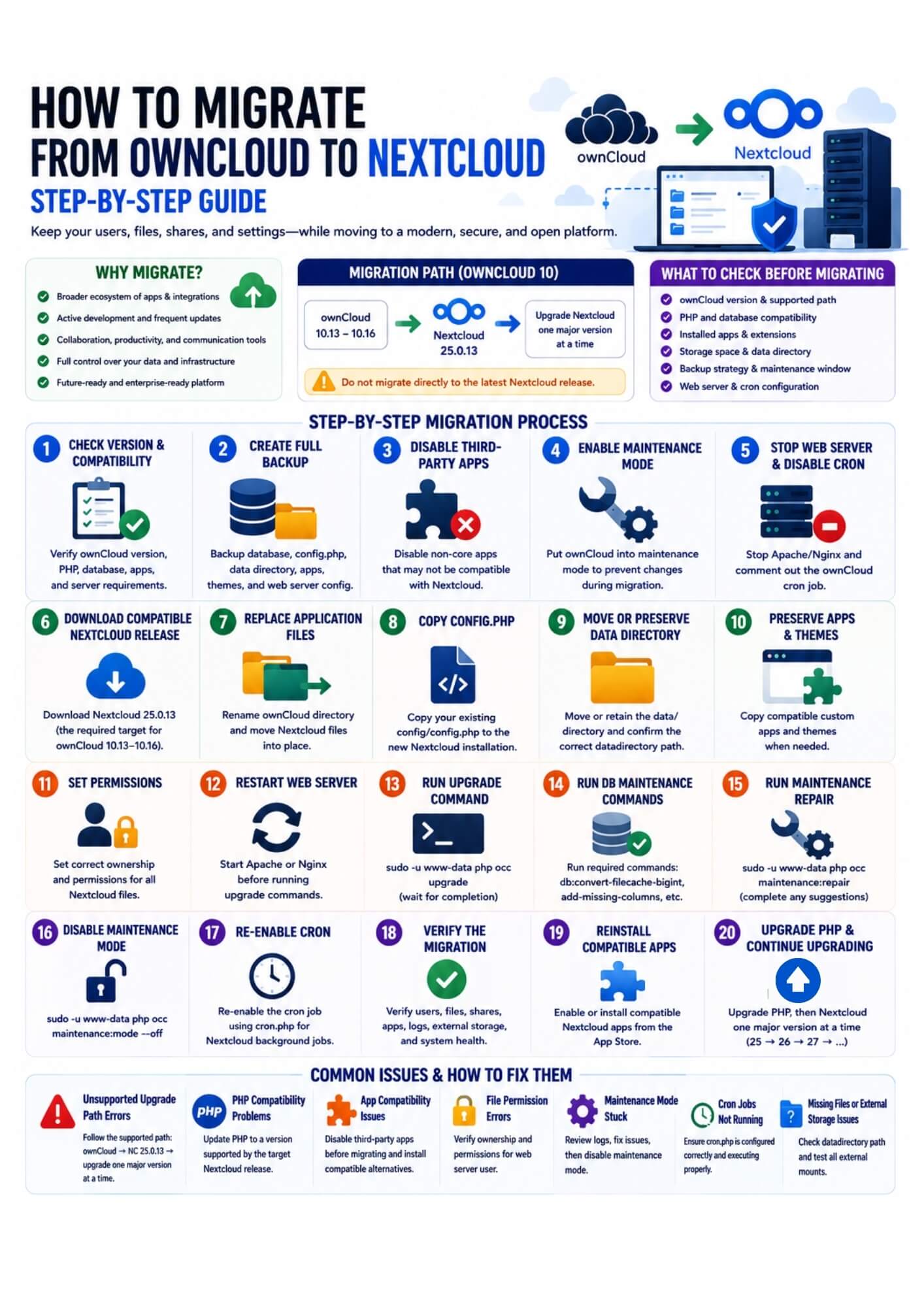
Sobald Du die Kompatibilitätsanforderungen überprüft und Backups erstellt hast, kannst Du mit der Migration beginnen. Die Migration von ownCloud zu Nextcloud wird ähnlich wie ein manuelles Upgrade durchgeführt, wobei der Versionspfad eine entscheidende Rolle spielt.
Laut der offiziellen Nextcloud-Dokumentation funktioniert die Migration von ownCloud nur dann, wenn die Versionen von ownCloud und Nextcloud ausreichend kompatibel sind. Für aktuelle ownCloud-10-Versionen ist das offiziell dokumentierte Migrationsziel:
| ownCloud-Version | Erste Nextcloud-Version |
|---|---|
| ownCloud 10.13.x, 10.14.x, 10.15.x, 10.16.x | Nextcloud 25.0.13 |
Migriere nicht direkt auf die neueste Nextcloud-Version. Nachdem Du auf die kompatible Nextcloud-Version migriert hast, aktualisiere Nextcloud entsprechend der offiziellen Nextcloud-Dokumentation jeweils um eine Hauptversion nach der anderen.
Bevor Du beginnst, überprüfe Deine aktuelle ownCloud-Version:
sudo -u www-data php occ statusÜberprüfe, ob Deine ownCloud-Version für die Migration zu Nextcloud unterstützt wird.
Du solltest außerdem Folgendes überprüfen:
Wichtig: ownCloud unterstützt PHP 8.0 oder höher nicht. Nextcloud 25 ist die letzte Nextcloud-Version, die PHP 7 unterstützt. Nachdem Du auf Nextcloud 25 migriert hast, aktualisiere PHP, bevor Du mit neueren Nextcloud-Versionen fortfährst.
Bevor Du Änderungen vornimmst, erstelle ein aktuelles Backup von:
Erstelle beispielsweise ein Backup der Datenbank:
mysqldump -u root -p owncloud > owncloud-db-backup.sqlErstelle ein Backup des ownCloud-Installationsverzeichnisses:
cp -a /var/www/owncloud /var/www/owncloud-backupFalls sich Dein data-Verzeichnis außerhalb des ownCloud-Installationsverzeichnisses befindet, sichere es separat:
cp -a /path/to/owncloud-data /path/to/owncloud-data-backupFahre erst fort, nachdem Du bestätigt hast, dass sich das Backup bei Bedarf wiederherstellen lässt.
Deaktiviere vor der Migration nach Möglichkeit alle Drittanbieter-Apps, die nicht zum Core von ownCloud gehören. Dadurch verringerst Du das Risiko von App-Kompatibilitätsproblemen während des Upgrades.
Installierte Apps auflisten:
sudo -u www-data php occ app:listDeaktiviere bei Bedarf Drittanbieter-Apps:
sudo -u www-data php occ app:disable app_nameErsetze app_name durch die tatsächliche App-ID.
Einige Apps aus dem ownCloud Marketplace sind möglicherweise nicht mit Nextcloud kompatibel und müssen später aus dem Nextcloud App Store erneut installiert werden.
Versetze die ownCloud-Instanz in den Wartungsmodus, damit Benutzer während der Migration keine Dateien hochladen oder Daten ändern können.
Führe dies im ownCloud-Installationsverzeichnis aus:
cd /var/www/owncloud
sudo -u www-data php occ maintenance:mode --on
Falls Dein Webserver ein anderes Benutzerkonto verwendet, ersetze www-data durch den entsprechenden Benutzer.
Stoppe den Webserver, bevor Du die Anwendungsdateien ersetzt.
Für Apache:
sudo systemctl stop apache2Für Nginx:
sudo systemctl stop nginxFalls ownCloud den System-cron verwendet, deaktiviere ihn vorübergehend:
sudo crontab -u www-data -eKommentiere den ownCloud-cron-Eintrag aus, indem Du am Anfang der Zeile ein # hinzufügst.
Beispiel:
# */5 * * * * php -f /var/www/owncloud/cron.phpVerwende nicht latest.zip.
Lade die kompatible Nextcloud-Version von der offiziellen Nextcloud-Releases-Seite herunter. Für ownCloud 10.13.x bis 10.16.x verwende Nextcloud 25.0.13.
cd /tmp
wget https://download.nextcloud.com/server/releases/nextcloud-25.0.13.zip
unzip nextcloud-25.0.13.zip
Offizielles Release-Archiv: https://nextcloud.com/changelog/
Benenne das vorhandene ownCloud-Installationsverzeichnis um, damit es bei Bedarf wiederhergestellt werden kann:
mv /var/www/owncloud /var/www/owncloud-oldVerschiebe die entpackten Nextcloud-Dateien in das Webserver-Verzeichnis:
mv /tmp/nextcloud /var/www/owncloudDadurch bleibt der ursprüngliche Webpfad unverändert. Wenn Deine Website stattdessen für die Verwendung von /var/www/nextcloud konfiguriert ist, passe den Pfad entsprechend an.
Lösche /var/www/owncloud-old erst, nachdem die Migration vollständig getestet wurde.
Kopiere die alte ownCloud-Konfigurationsdatei in die neue Nextcloud-Installation:
cp /var/www/owncloud-old/config/config.php /var/www/owncloud/config/Dadurch bleiben Deine Datenbankverbindung, vertrauenswürdigen Domains, der Pfad zum Datenverzeichnis, die installierte Instanz-ID und weitere wichtige Einstellungen erhalten.
Wenn sich Dein data/-Verzeichnis innerhalb des ownCloud-Installationsverzeichnisses befindet, verschiebe es in das neue Nextcloud-Verzeichnis:
mv /var/www/owncloud-old/data /var/www/owncloud/Wenn sich Dein Datenverzeichnis außerhalb des ownCloud-Installationsverzeichnisses befindet, verschiebe es nicht. Überprüfe stattdessen, ob der Wert datadirectory in config.php weiterhin auf den richtigen Pfad verweist.
Überprüfen:
grep datadirectory /var/www/owncloud/config/config.phpBeispiel:
'datadirectory' => '/mnt/storage/owncloud-data',Wenn Du benutzerdefinierte Apps, externe App-Ordner oder Themes verwendet hast, vergleiche die alten und neuen Verzeichnisse.
Alte Apps überprüfen:
ls /var/www/owncloud-old/appsNeue Apps überprüfen:
ls /var/www/owncloud/appsKopiere bei Bedarf kompatible benutzerdefinierte Apps:
cp -a /var/www/owncloud-old/apps/custom_app /var/www/owncloud/apps/Wenn Du benutzerdefinierte Themes verwendet hast, kopiere diese ebenfalls:
cp -a /var/www/owncloud-old/themes/custom_theme /var/www/owncloud/themes/Kopiere nur Apps und Themes, die mit der Zielversion von Nextcloud kompatibel sind.
Lege den Eigentümer für die Nextcloud-Dateien fest:
sudo chown -R www-data:www-data /var/www/owncloudLege die Verzeichnis- und Dateiberechtigungen fest:
sudo find /var/www/owncloud/ -type d -exec chmod 750 {} \;
sudo find /var/www/owncloud/ -type f -exec chmod 640 {} \;
Wenn Dein Webserver ein anderes Benutzerkonto verwendet, ersetze www-data durch den entsprechenden Benutzer.
Starte den Webserver neu, bevor Du den Upgrade-Befehl ausführst.
Für Apache:
sudo systemctl start apache2Für Nginx:
sudo systemctl start nginxWechsle in das neue Nextcloud-Installationsverzeichnis:
cd /var/www/owncloudFühre den Upgrade-Befehl aus:
sudo -E -u www-data php occ upgradeDer Upgrade-Prozess kann je nach Größe der Datenbank und des Dateisystems mehrere Minuten oder länger dauern.
Überprüfe die Ausgabe sorgfältig auf Fehler oder Warnungen.
Wenn Du auf Nextcloud 20 oder höher migrierst, empfiehlt die offizielle Nextcloud-Dokumentation, nach occ upgrade die folgenden Befehle auszuführen:
sudo -E -u www-data php occ db:convert-filecache-bigint
sudo -E -u www-data php occ db:add-missing-columns
sudo -E -u www-data php occ db:add-missing-indices
sudo -E -u www-data php occ db:add-missing-primary-keys
Diese Befehle aktualisieren Datenbankspalten, Indizes und Primärschlüssel, die nach der Migration erforderlich sein können.
Wenn Du während der bigint-Konvertierung zur Bestätigung aufgefordert wirst, lies die Meldung sorgfältig durch und fahre während eines geeigneten Wartungsfensters fort.
Führe den Befehl zur Wartungsreparatur aus:
sudo -E -u www-data php occ maintenance:repairWenn Nextcloud in der Admin-Übersicht oder in der Befehlsausgabe zusätzliche Befehle empfiehlt, führe diese aus, bevor Du das System wieder produktiv nutzt.
Sobald das Upgrade und die Reparaturaufgaben abgeschlossen sind, deaktiviere den Wartungsmodus:
sudo -E -u www-data php occ maintenance:mode --offAktiviere den cron-Job, den Du zuvor deaktiviert hast, wieder:
sudo crontab -u www-data -eEntferne das # aus dem cron-Eintrag.
Für Nextcloud sieht der cron-Eintrag in der Regel wie folgt aus:
*/5 * * * * php -f /var/www/owncloud/cron.phpWenn Dein cron zuvor occ system:cron verwendet hat, aktualisiere ihn gemäß der offiziellen Nextcloud-Dokumentation zu Background Jobs, sodass der PHP-cron-Befehl verwendet wird.
Melde Dich als Administrator an und überprüfe Folgendes:
Überprüfe die Nextcloud-Version:
sudo -E -u www-data php occ statusÜberprüfe Systemwarnungen unter:
Einstellungen → Administration → ÜbersichtÜberprüfe außerdem die Protokolle:
tail -f /var/www/owncloud/data/nextcloud.logEinige ownCloud-Apps können deaktiviert sein, weil sie nicht mit Nextcloud kompatibel sind.
Installiere oder aktiviere die Nextcloud-Versionen der benötigten Apps aus dem Nextcloud App Store.
Zum Beispiel:
sudo -E -u www-data php occ app:enable calendarsudo -E -u www-data php occ app:enable contactsAktiviere nur Apps, die mit Deiner aktuellen Nextcloud-Version kompatibel sind.
Nachdem Du erfolgreich auf Nextcloud 25.0.13 migriert hast, aktualisiere PHP auf eine Version, die von Deiner nächsten Zielversion von Nextcloud unterstützt wird.
Aktualisiere anschließend Nextcloud jeweils um eine Hauptversion nach der anderen.
Überspringe keine Hauptversionen.
Beispiel für den Upgrade-Pfad:
Nextcloud 25 → 26 → 27 → 28 → 29 → 30 → 31 → spätere unterstützte VersionenVor jedem Hauptversions-Upgrade:
Auch wenn Du den empfohlenen Migrationsprozess befolgst, können Kompatibilitäts-, Konfigurations- oder Upgrade-bezogene Probleme auftreten. Hier sind einige der häufigsten Probleme und wie Du sie beheben kannst.
Fehler aufgrund eines nicht unterstützten Upgrade-Pfads: Der Versuch, direkt auf die neueste Nextcloud-Version zu migrieren, kann dazu führen, dass das Upgrade fehlschlägt. Befolge den unterstützten Migrationspfad und aktualisiere jeweils eine Hauptversion nach der anderen über die erforderlichen Nextcloud-Versionen.
Probleme mit der PHP-Kompatibilität: Während der Migration oder des Upgrades können Probleme auftreten, wenn Deine PHP-Version die Anforderungen der Zielversion von Nextcloud nicht erfüllt. Überprüfe vor jedem Upgrade die PHP-Kompatibilität und aktualisiere PHP bei Bedarf.
Probleme mit der App-Kompatibilität: Einige Apps aus dem ownCloud Marketplace sind nicht mit Nextcloud kompatibel. Deaktiviere Drittanbieter-Apps vor der Migration und installiere nach der Migration kompatible Alternativen aus dem Nextcloud App Store.
Fehler bei Dateiberechtigungen: Falsche Eigentümer oder Berechtigungen können verhindern, dass Nextcloud auf Dateien zugreift, Upgrades ausführt oder Background Jobs verarbeitet. Überprüfe, ob der Benutzer des Webservers Eigentümer der Nextcloud-Installation und der Datenverzeichnisse ist.
Wartungsmodus bleibt nach der Migration aktiv: Wenn der Upgrade-Prozess unterbrochen wird oder ein Fehler auftritt, kann Nextcloud im Wartungsmodus verbleiben. Überprüfe die Protokolle, behebe die zugrunde liegende Ursache und deaktiviere den Wartungsmodus, nachdem Du sichergestellt hast, dass das System ordnungsgemäß funktioniert.
cron-Jobs werden nicht ausgeführt: Hintergrundaufgaben wie Dateiscans, Benachrichtigungen und Bereinigungsaufgaben funktionieren möglicherweise nicht mehr, wenn die cron-Jobs nach der Migration nicht wieder aktiviert werden. Überprüfe, ob der geplante cron-Job korrekt konfiguriert ist und wie erwartet ausgeführt wird.
Fehlende Dateien oder Probleme mit externem Speicher: Dateien können als fehlend erscheinen, wenn der Pfad zum Datenverzeichnis nicht korrekt ist oder Verbindungen zu externem Speicher nicht ordnungsgemäß migriert wurden. Überprüfe die Einstellungen in Deiner config.php und teste nach der Migration alle eingebundenen externen Speicher.
Die Migration von ownCloud zu Nextcloud kann durchgeführt werden, ohne Benutzer, Dateien, Freigaben oder Konfigurationsdaten zu verlieren, wenn der richtige Migrationspfad eingehalten wird. Die wichtigsten Schritte sind die Überprüfung der Versionskompatibilität, das Erstellen vollständiger Backups und die sorgfältige Validierung der Umgebung nach der Migration.
Da die meisten ownCloud-Installationen nicht direkt auf die neueste Nextcloud-Version migriert werden können, solltest Du unbedingt dem empfohlenen Upgrade-Pfad folgen und jeweils eine unterstützte Hauptversion nach der anderen aktualisieren. Mit einer sorgfältigen Planung und gründlichen Tests kannst Du den Wechsel zu Nextcloud durchführen, während die Stabilität des Systems erhalten bleibt und Ausfallzeiten für Benutzer auf ein Minimum reduziert werden.
8 Min. Lesezeit · 29.09.2026
9 Min. Lesezeit · 23.09.2026
5 Min. Lesezeit · 14.09.2026
Gehostet in
Deutschland
4,3auf G2