Die besten OneDrive-Alternativen für Unternehmen im Jahr 2026
8 Min. Lesezeit · 29.09.2026
Unser Blog / so-synchronisierst-du-nextcloud-mit-dem-iphone-automatic-uploads-contacts-calendar
← Zurück zur Übersicht
Die Nutzung von Nextcloud auf einem iPhone bedeutet vor allem, dass Du unterwegs auf Dateien und Ordner zugreifen kannst und gleichzeitig Contacts und Calendar synchron hältst – ganz ohne Abhängigkeit von großen Drittanbieter-Clouds. iOS unterstützt dieses Setup sauber: Einige Funktionen laufen über die offizielle App, andere sind direkt ins System integriert.
Wenn Du zusätzlich Android-Geräte nutzt, kannst Du Nextcloud auf Android einrichten, um Dateien, Fotos, Kalender und Kontakte geräteübergreifend zu synchronisieren.
In dieser Anleitung zeige ich Dir den kompletten Prozess, wie Du Nextcloud mit Deinem iPhone für Dateien, Fotos, Contacts und Calendar synchronisierst, und erkläre die wichtigsten Einstellungen.
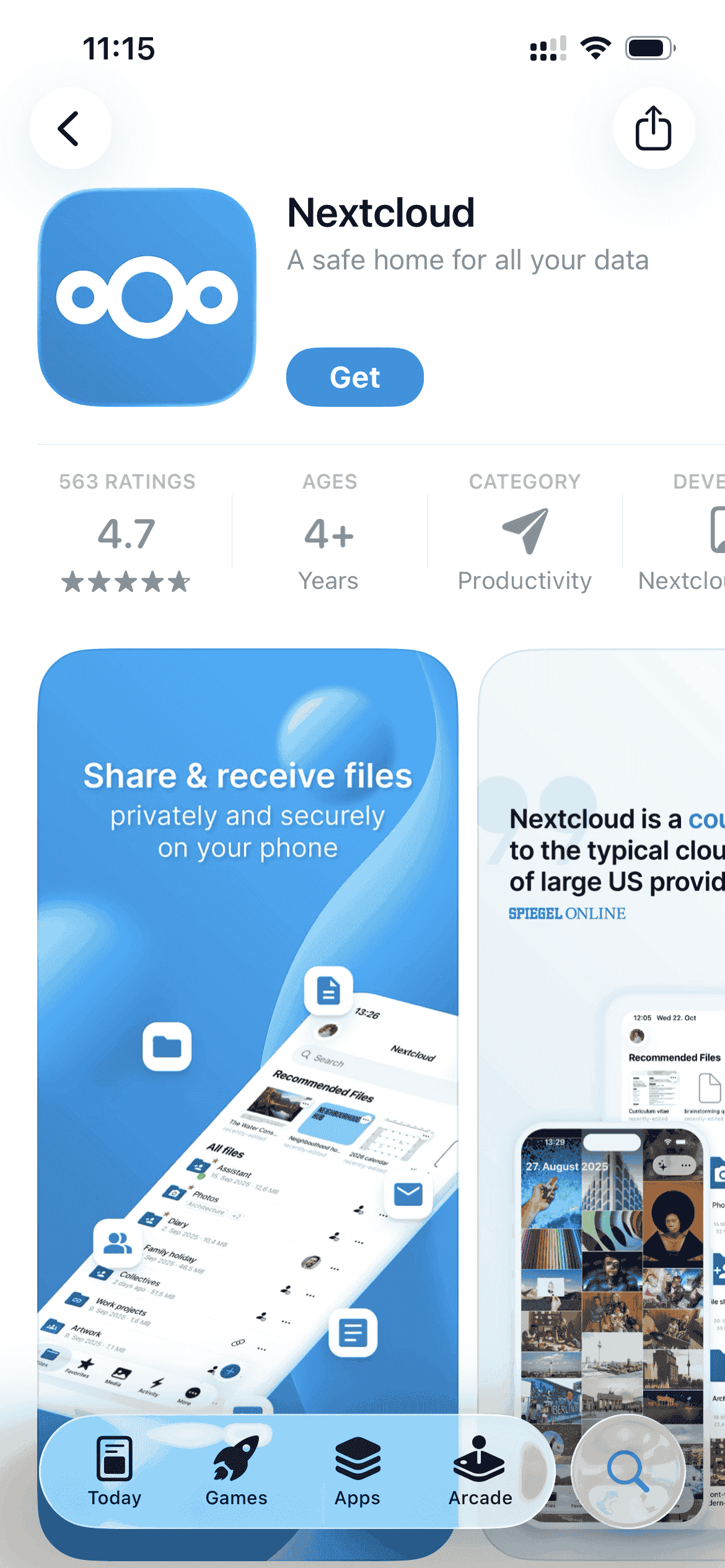
Lade zuerst die Nextcloud App aus dem Apple App Store herunter. Öffne nach der Installation die App, um mit der Einrichtung zu beginnen.
Beim ersten Start fragt iOS, ob Nextcloud Dir Benachrichtigungen senden darf:
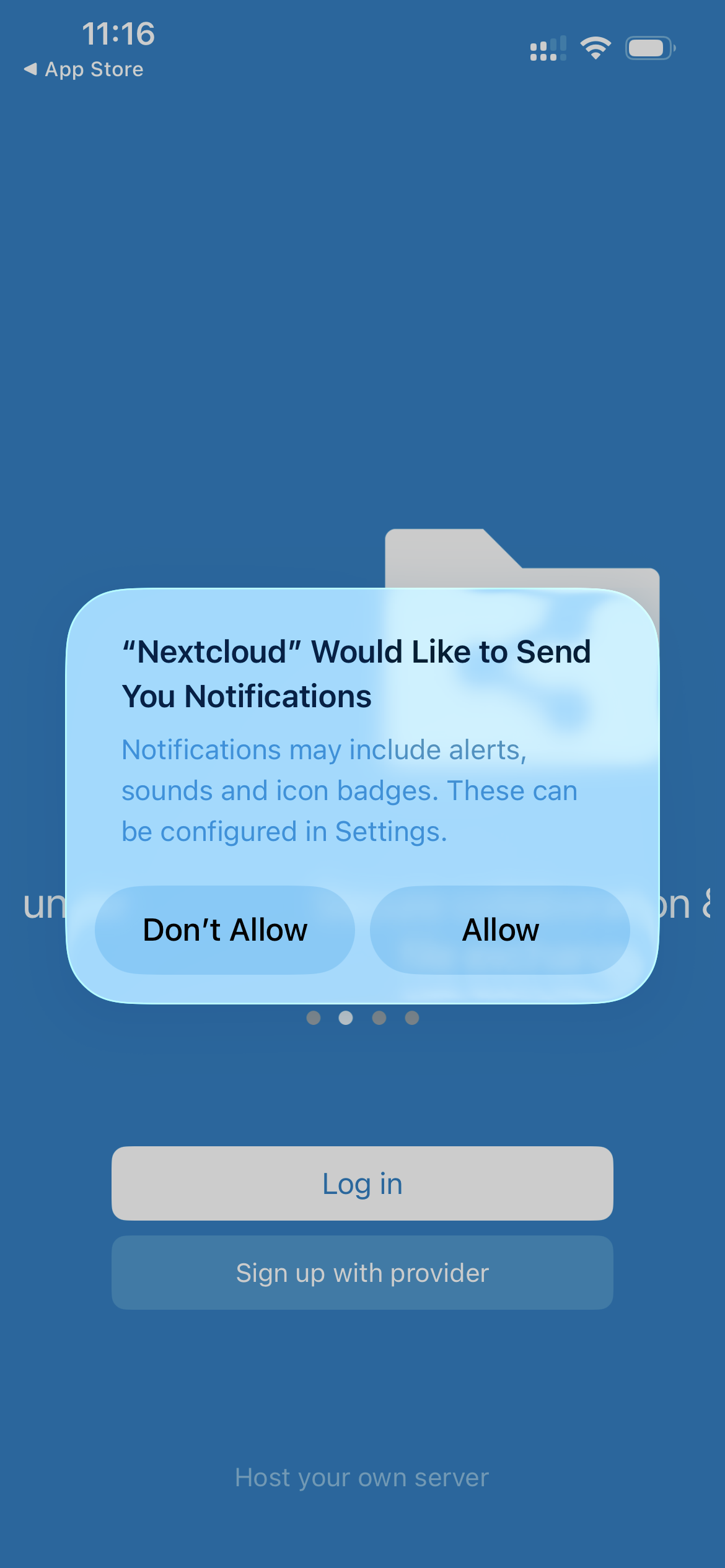
Klicke auf "Allow". Benachrichtigungen sind hilfreich für:
Du kannst auch ohne sie fortfahren, aber die meisten Nutzer finden sie praktisch.
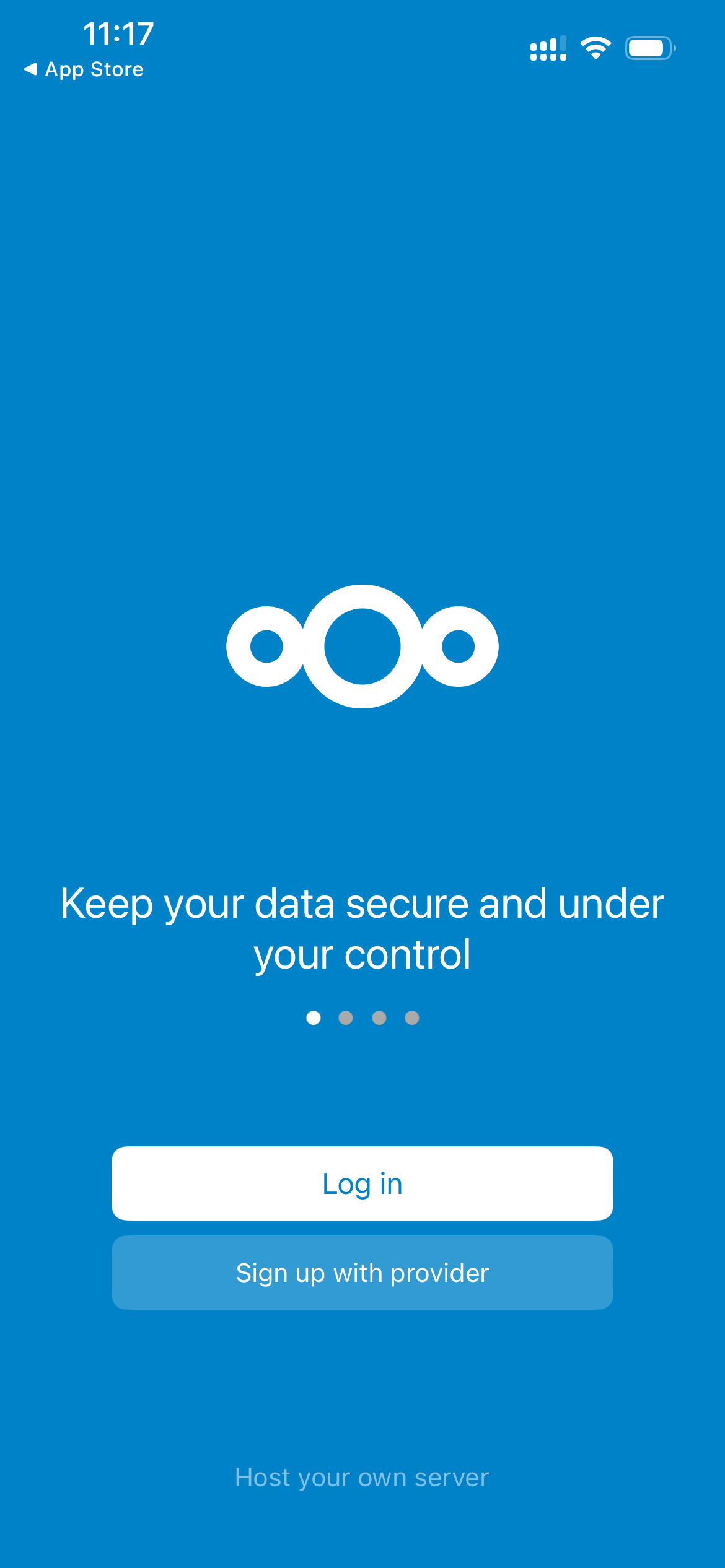
Tippe nun auf "Log in" auf dem Willkommensbildschirm:
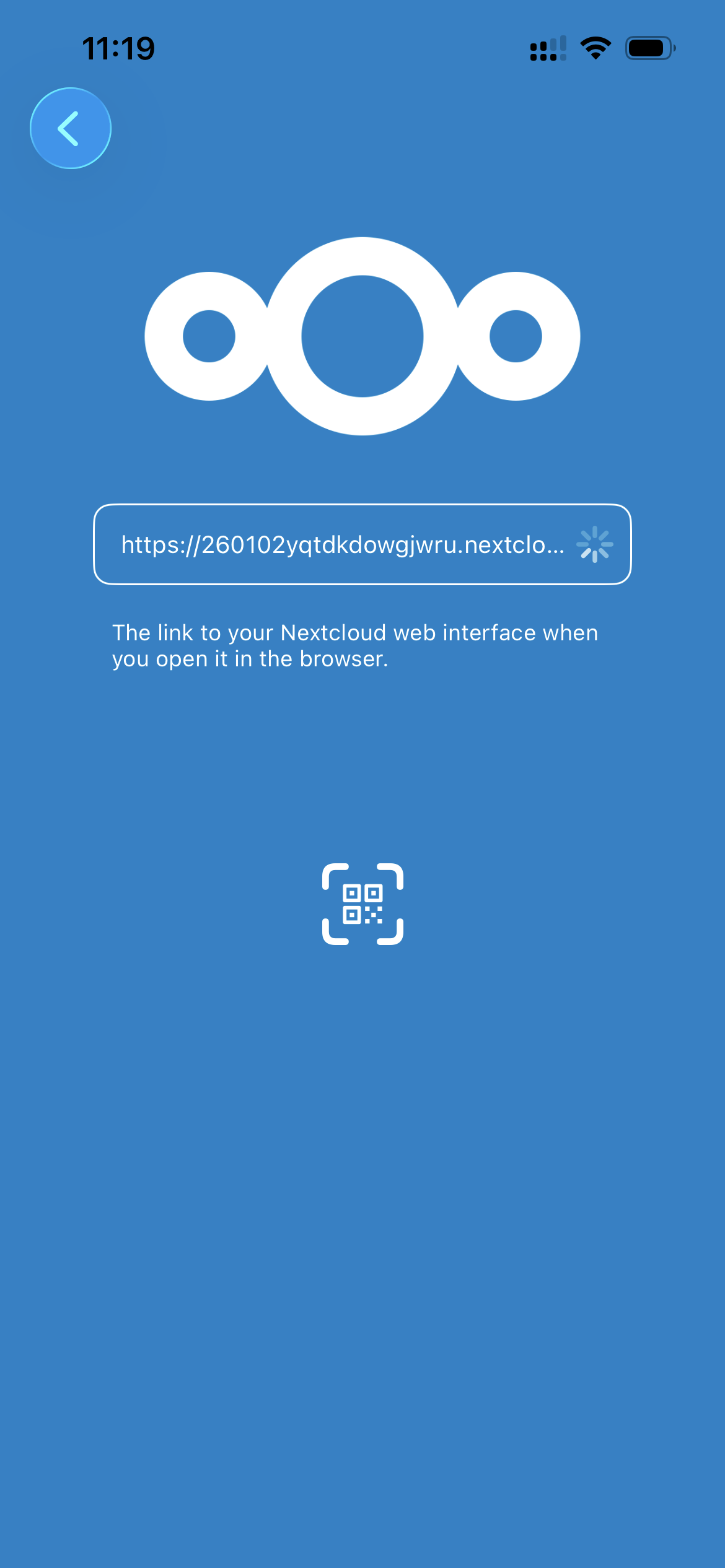
Nach dem Tippen auf Log in wirst Du aufgefordert, die Adresse Deines Nextcloud Servers einzugeben:
Nachdem Du die Serveradresse eingegeben hast, wirst Du zu einer sicheren Browseransicht weitergeleitet:
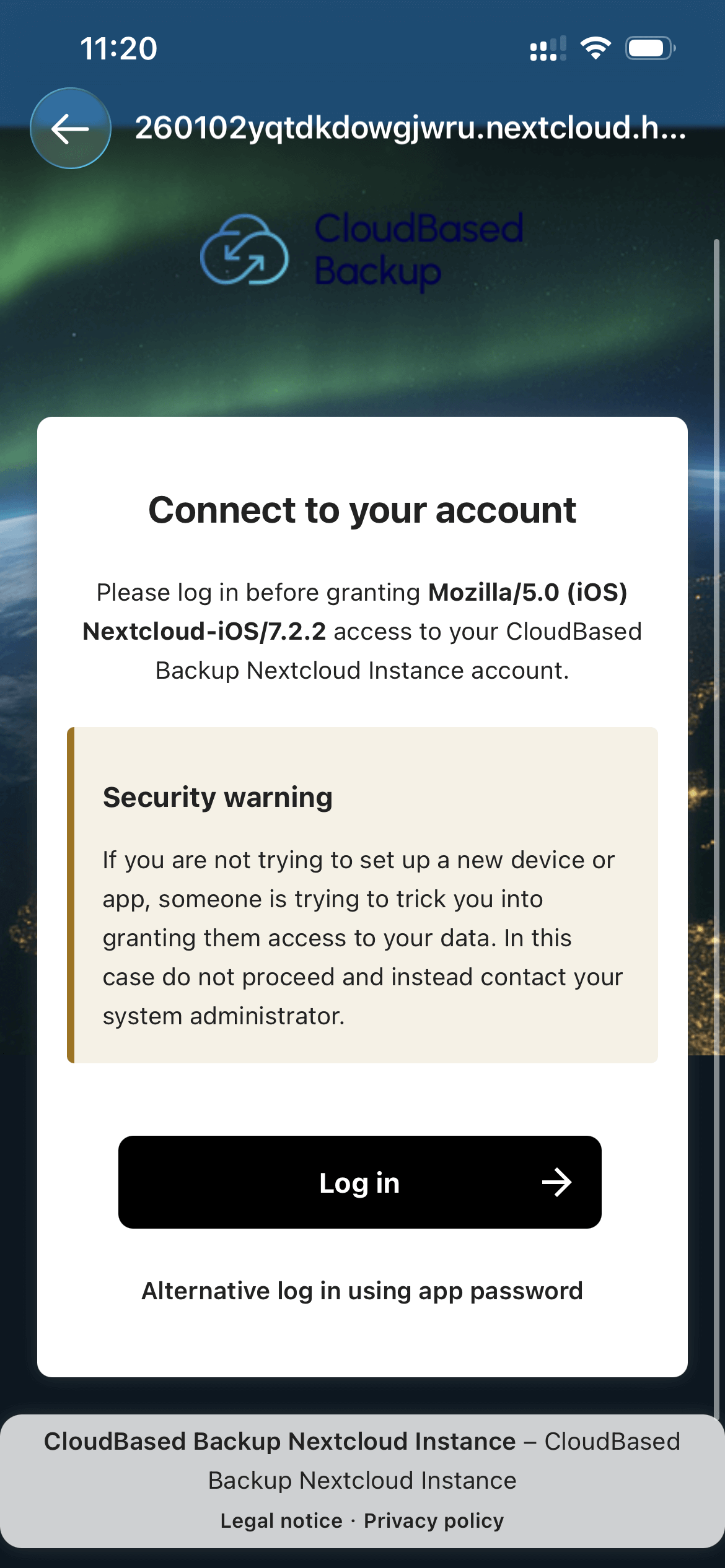
Klicke dort auf "Log in", um fortzufahren.
Jetzt gelangst Du zur Nextcloud Login-Seite:
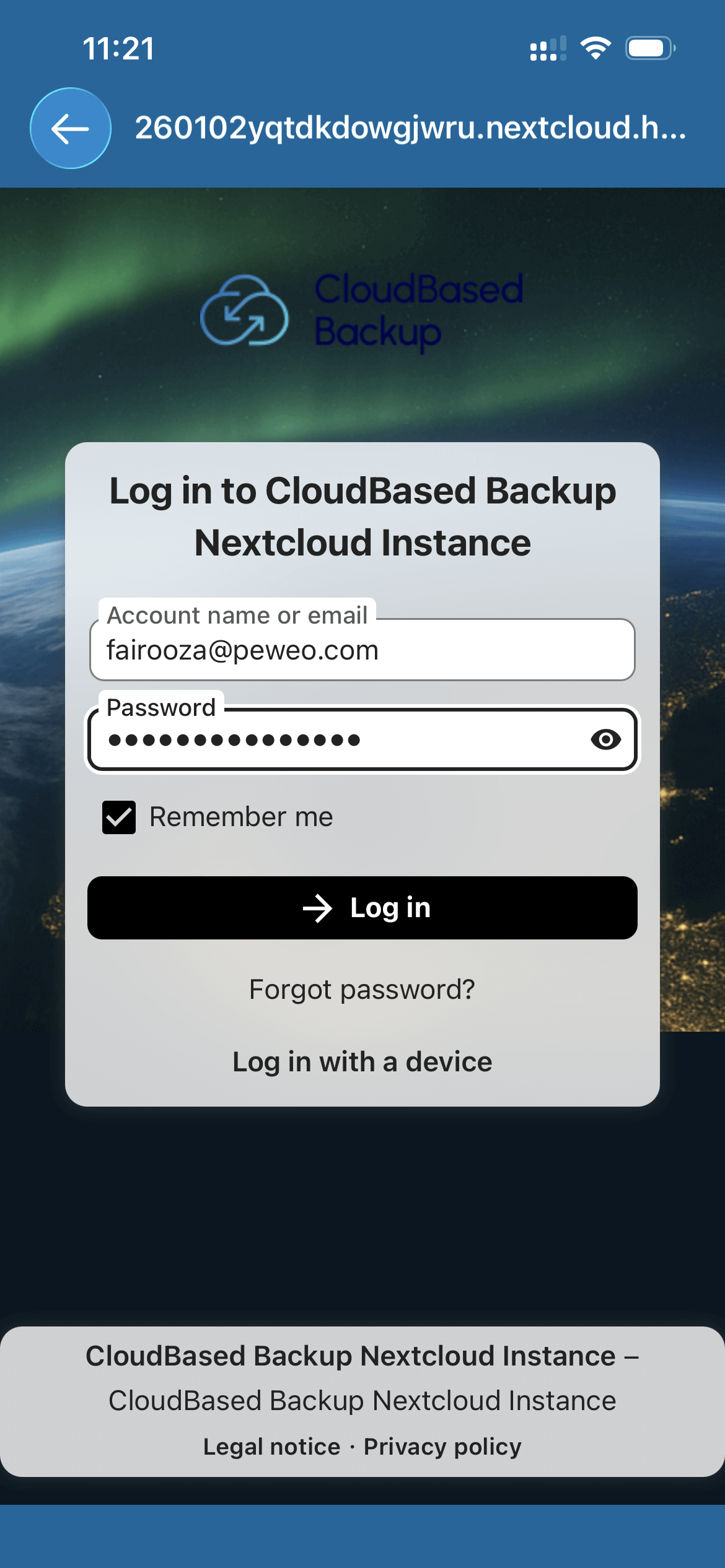
Gib hier Deinen Account-Namen oder Deine E-Mail-Adresse sowie Dein Nextcloud Passwort ein. Du kannst auch "Remember me" aktivieren, damit Du Dich nicht jedes Mal neu anmelden musst. Klicke dann auf "Log in".
Nach dem Login bittet Nextcloud Dich, den Zugriff für die iOS App zu bestätigen:
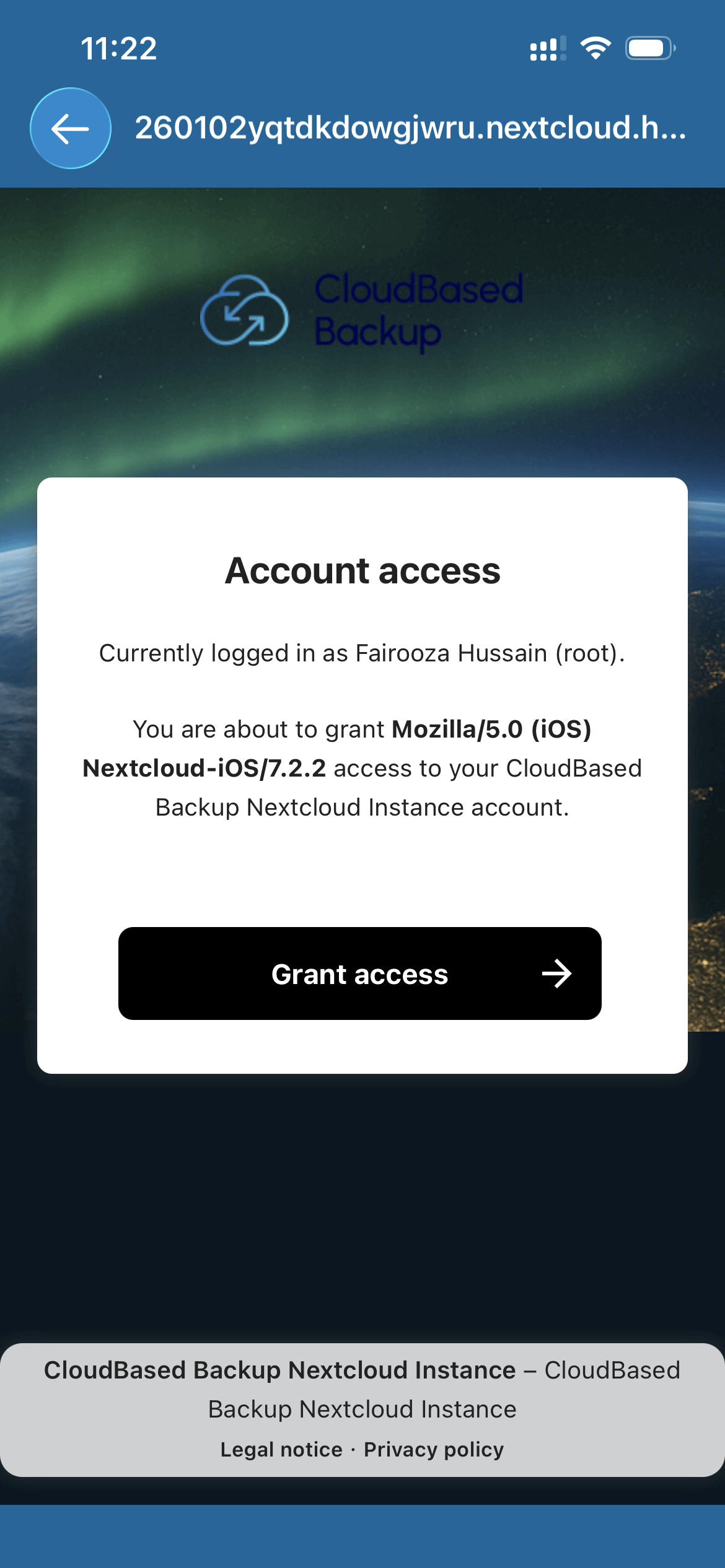
Klicke auf "Grant access", um fortzufahren.
Anschließend zeigt Nextcloud eine Bestätigung an, dass Dein Account verbunden ist:
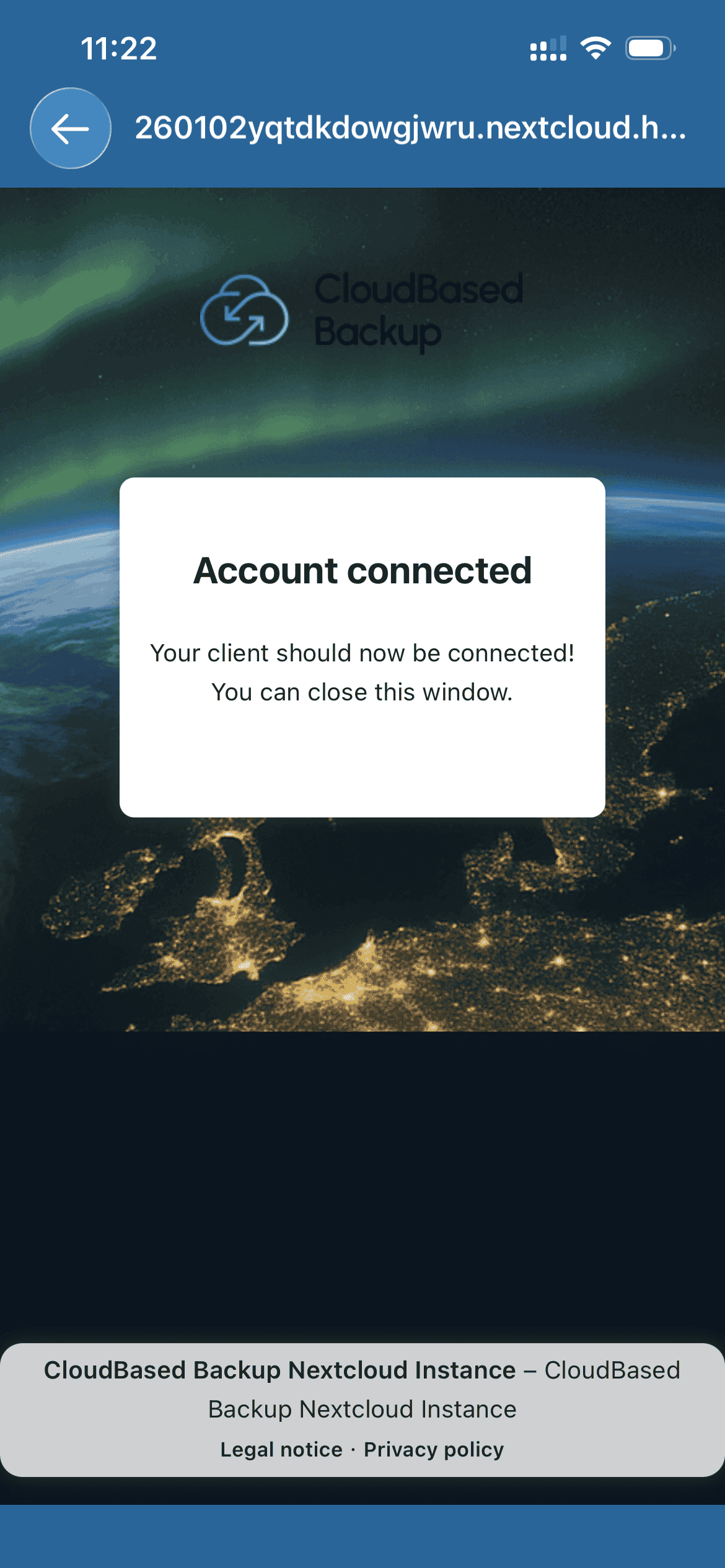
Du kannst die Browseransicht jetzt schließen, ansonsten kehrt die App automatisch zur Nextcloud Oberfläche zurück.
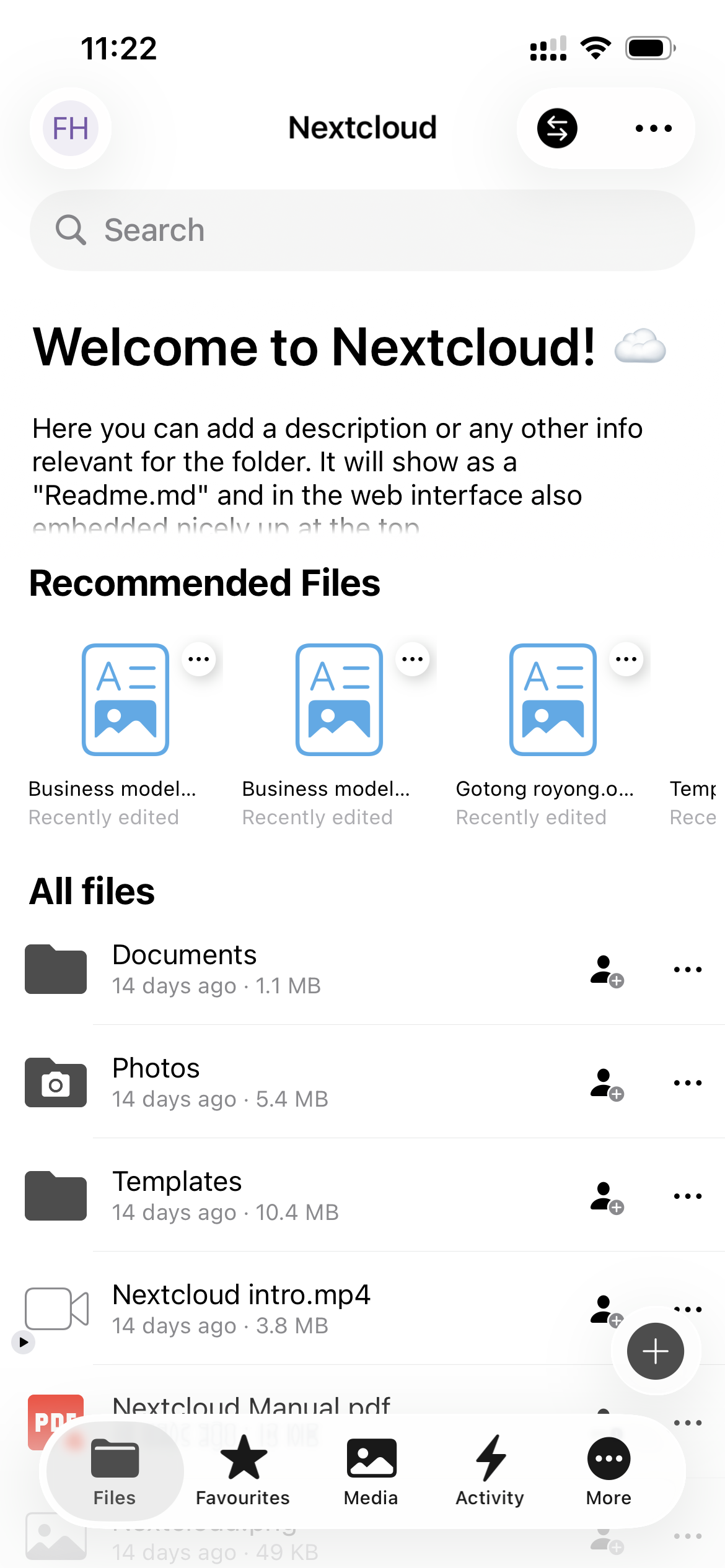
Du landest nun im Hauptbereich Files. Dein iPhone ist jetzt vollständig mit Nextcloud verbunden. Von hier aus kannst Du:
Wenn Du auch vom Computer auf dieselben Dateien zugreifen möchtest, kannst Du Nextcloud Dateien über WebDAV auf Windows und macOS nutzen.
Mit Automatic Uploads werden Fotos, die Du auf Deinem iPhone machst, automatisch in Nextcloud gesichert – ganz ohne manuelles Hochladen. Sobald aktiviert, lädt die App neue Fotos und Videos automatisch hoch.
Gehe in der Nextcloud App unten auf "More":
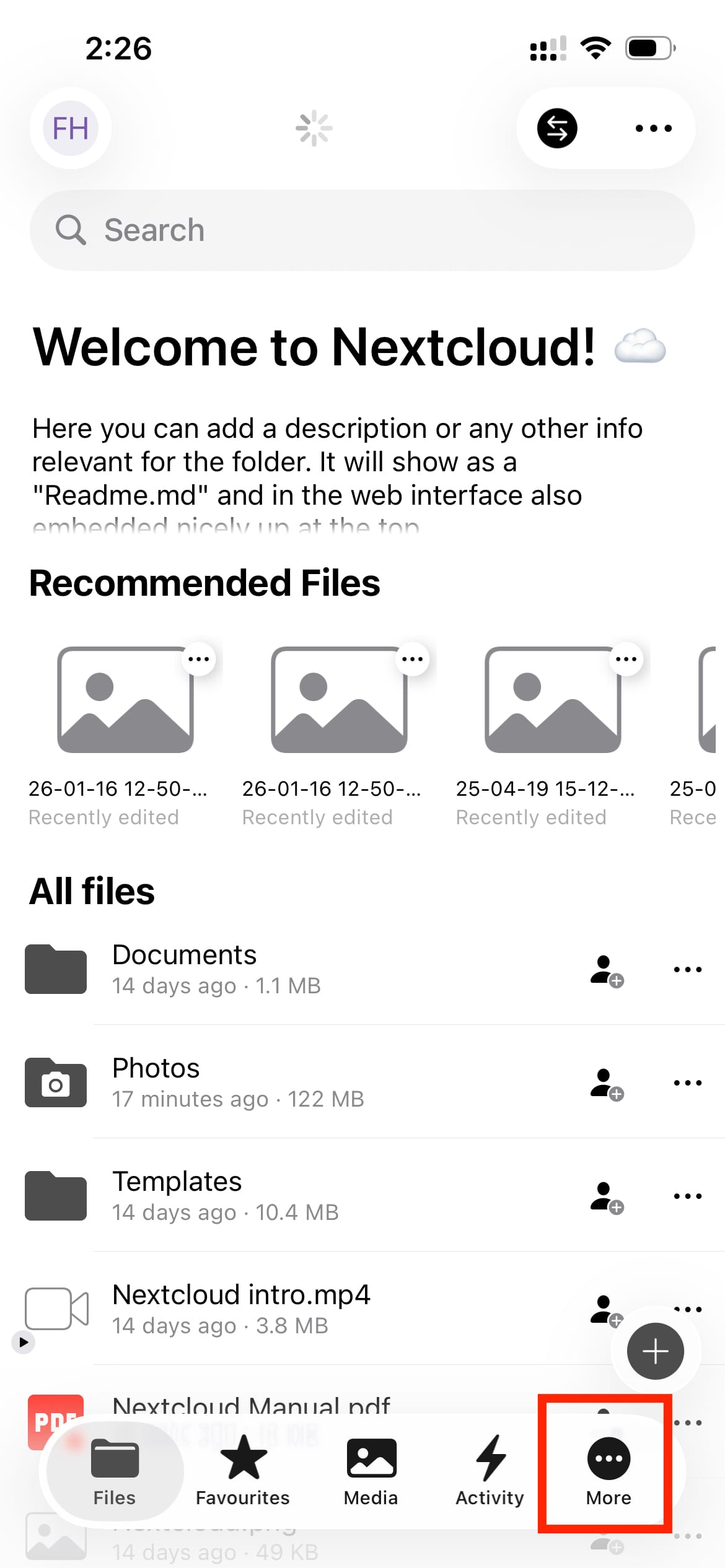
Öffne dann "Settings":
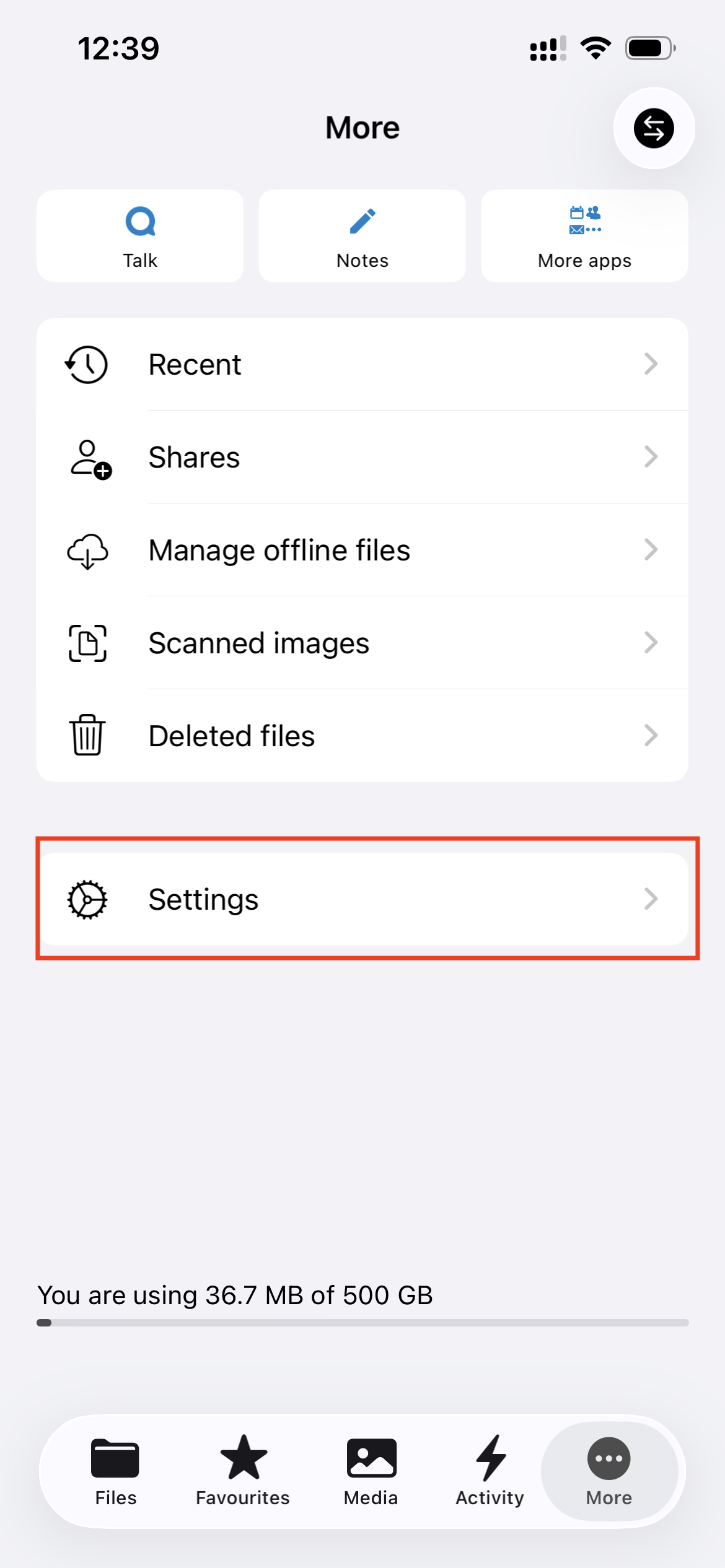
Wähle im Einstellungsbereich "Auto upload photos" aus.
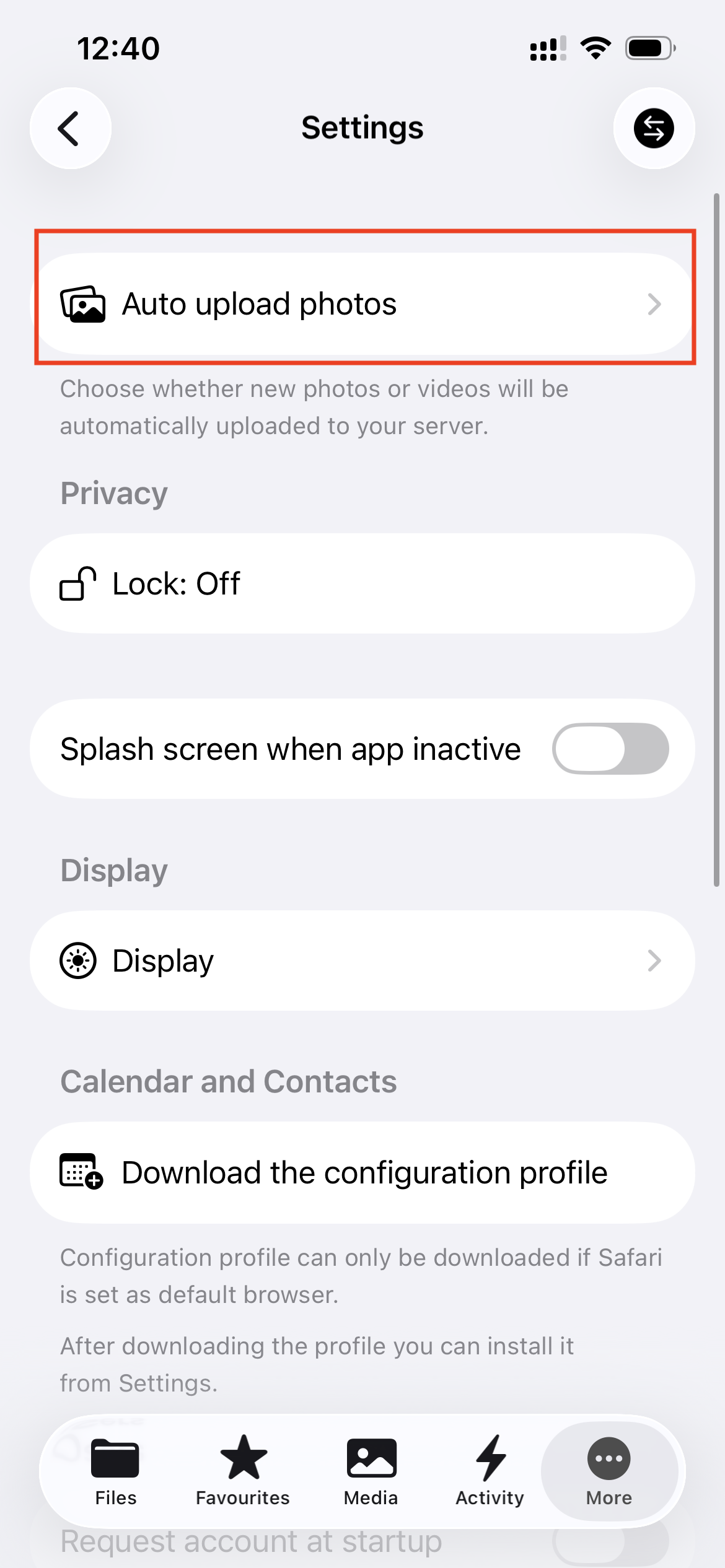
Jetzt erscheint folgender Bildschirm:
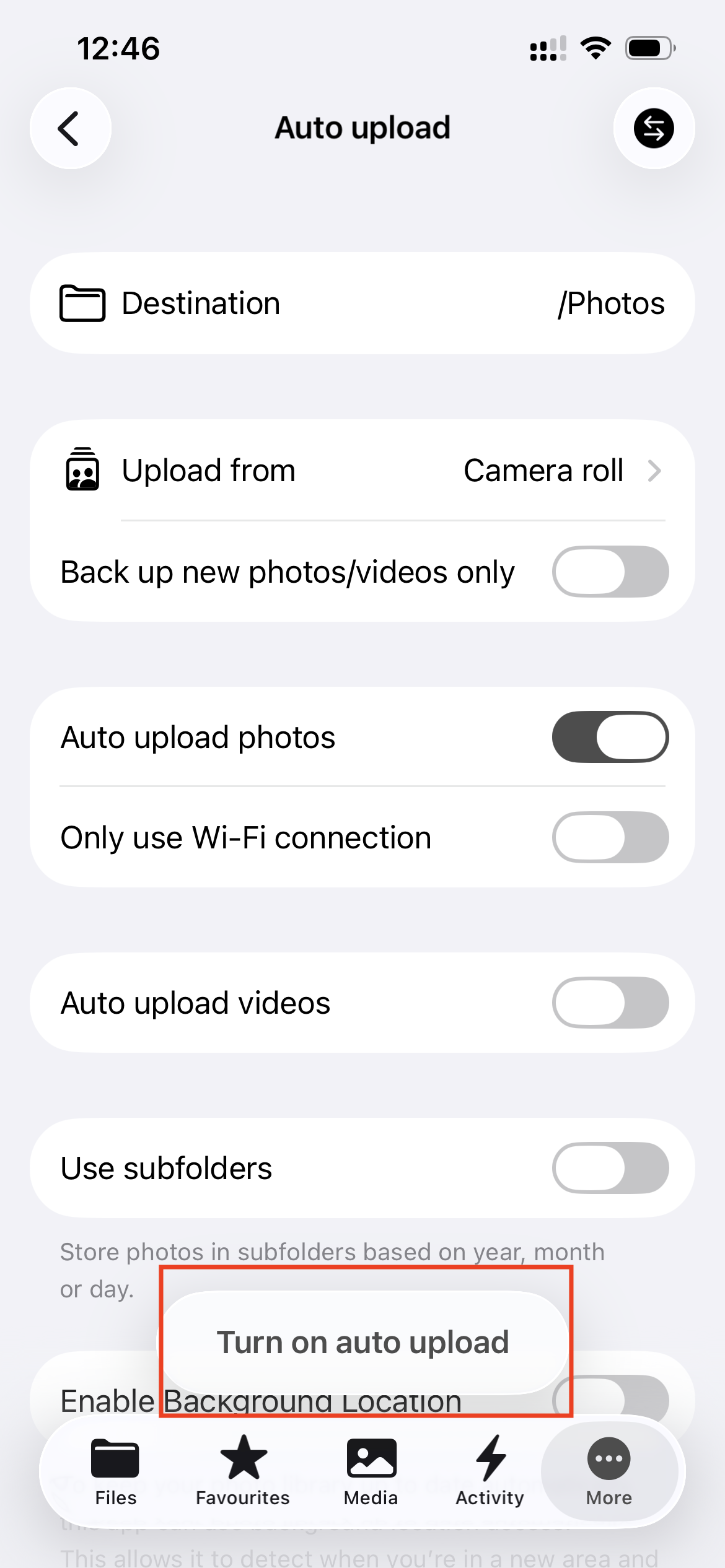
Hier steuerst Du, wie und wann Fotos von Deinem iPhone zu Nextcloud hochgeladen werden.
Standardmäßig werden Fotos im Ordner /Photos in Deinem Nextcloud Account gespeichert. Du kannst die Funktion je nach Bedarf aktivieren oder deaktivieren.
Klicke anschließend auf "Turn on auto upload".
Wenn iOS nach Berechtigungen fragt, möchte Nextcloud Zugriff auf Deine Fotomediathek:
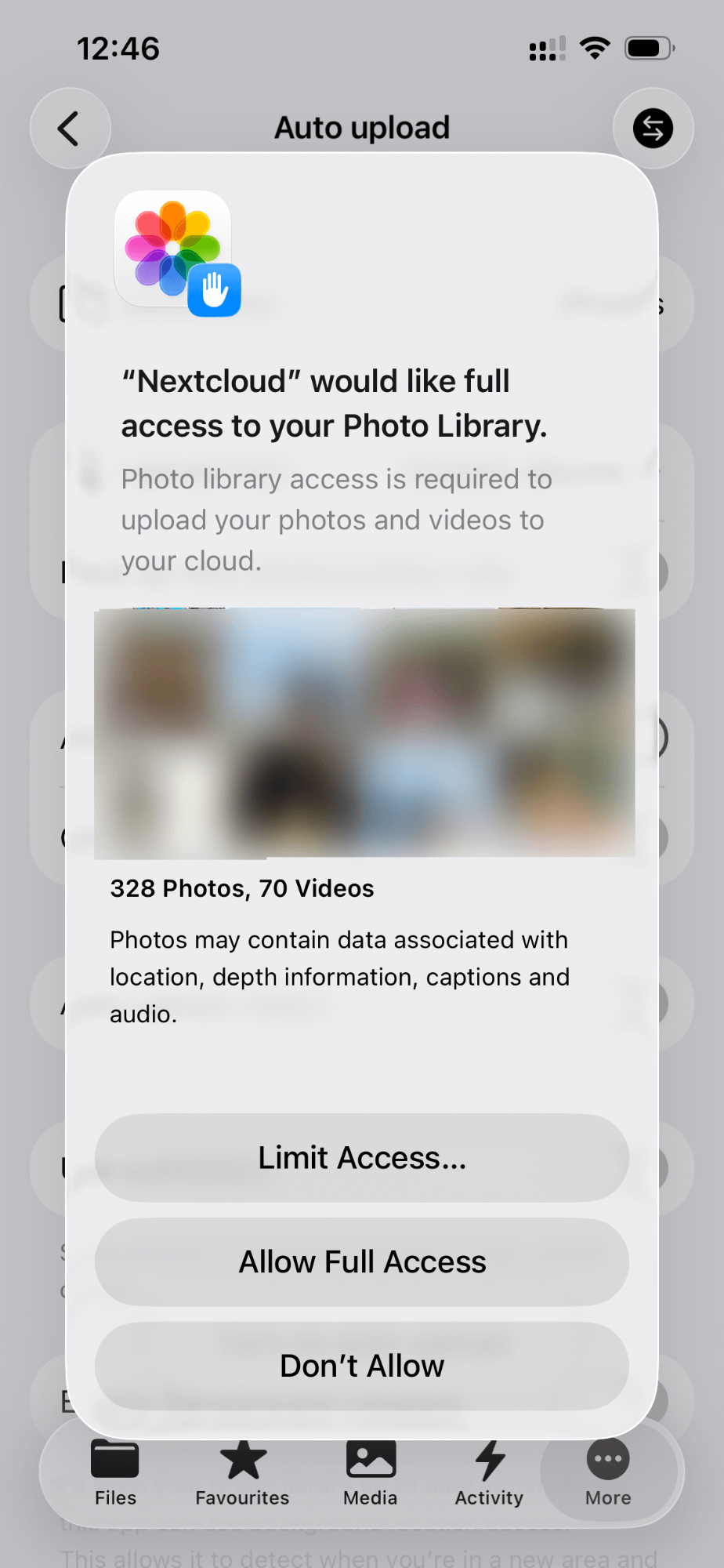
Wähle "Allow Full Access", damit die automatischen Uploads zuverlässig funktionieren.
Jetzt beginnt Nextcloud im Hintergrund mit dem Hochladen der Fotos. Den Fortschritt kannst Du über das Transfers-Symbol prüfen:
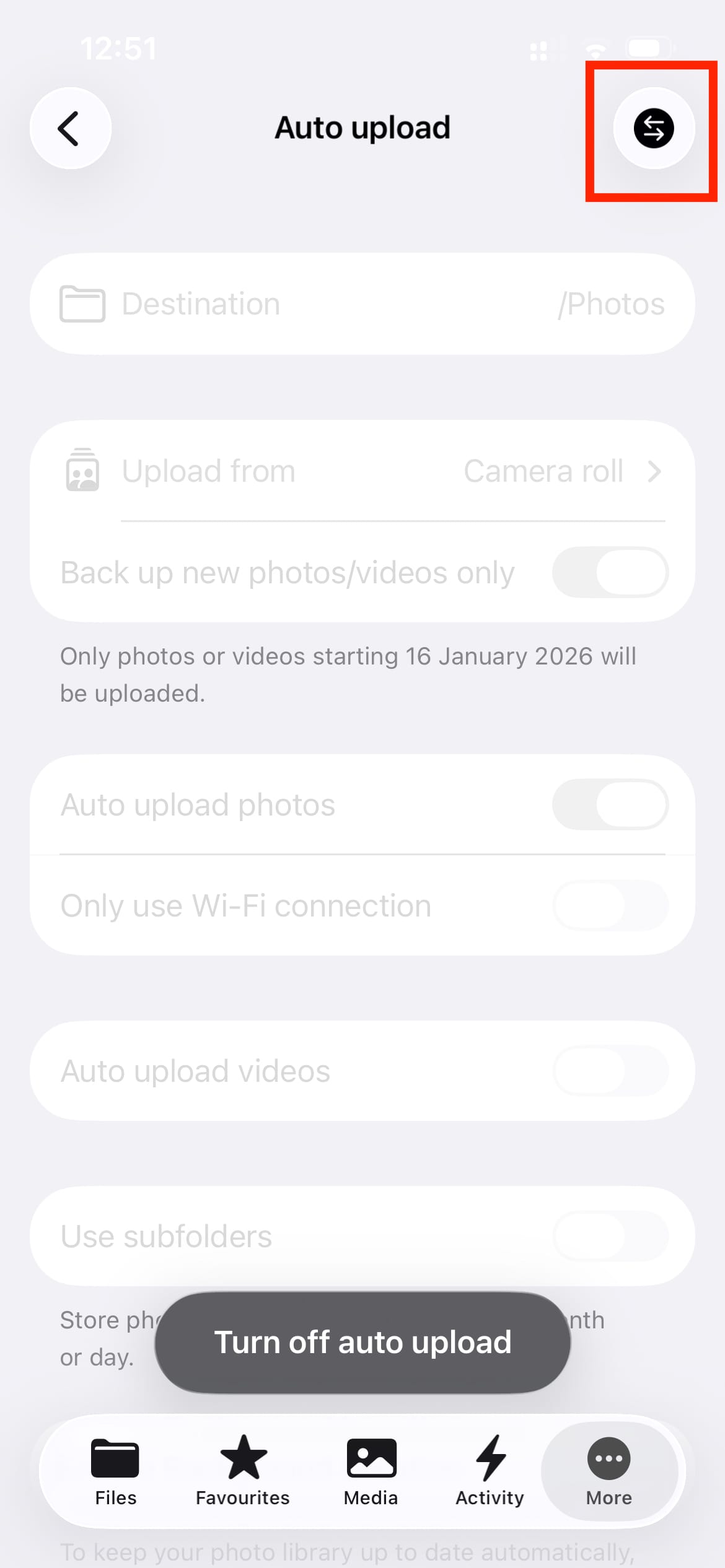
Unter Transfers siehst Du die Upload-Aktivität:
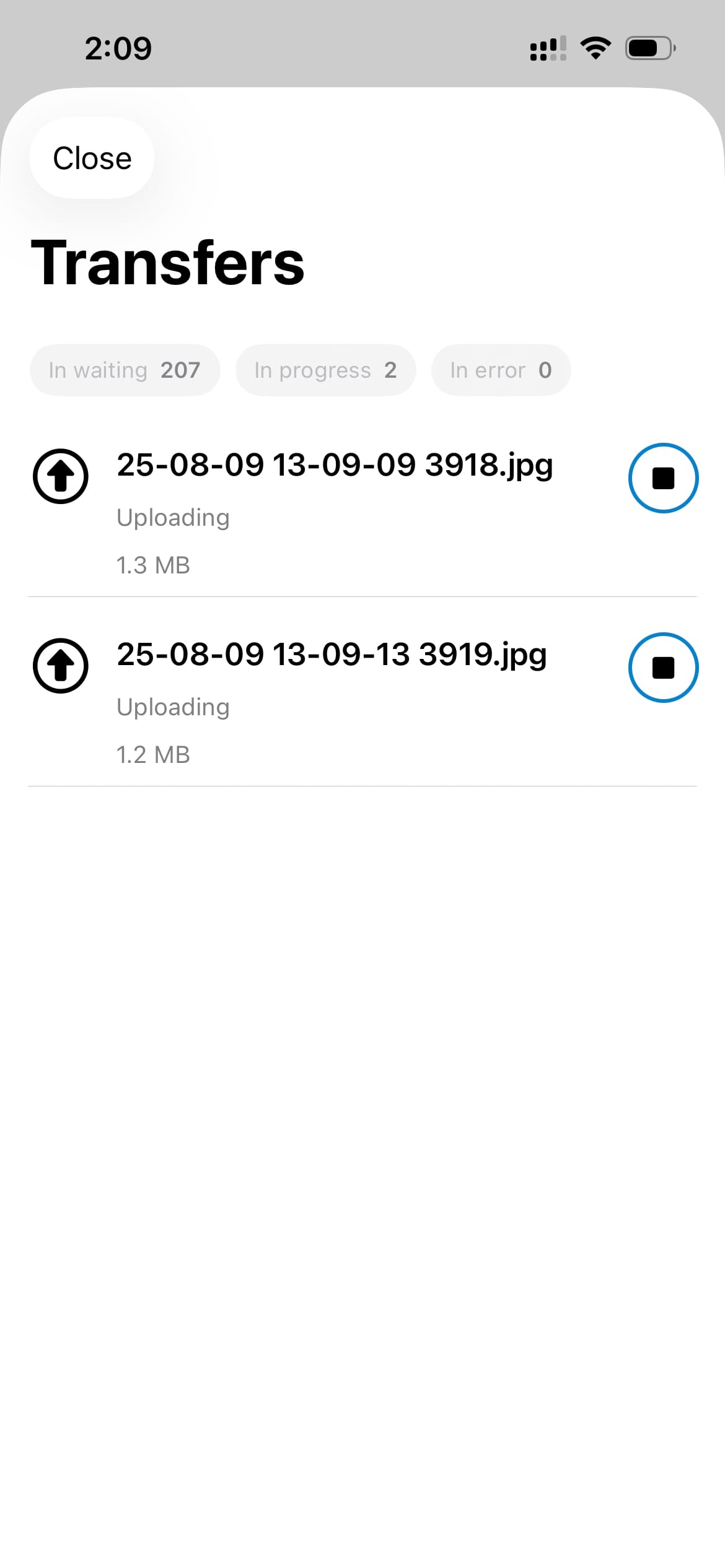
Wenn dort Uploads angezeigt werden, funktioniert der automatische Upload wie erwartet.
iOS unterstützt CardDAV und CalDAV nativ. Das sorgt für eine bessere Systemintegration und weniger Sync-Probleme.
Öffne die Settings auf Deinem iPhone und suche nach Contacts.
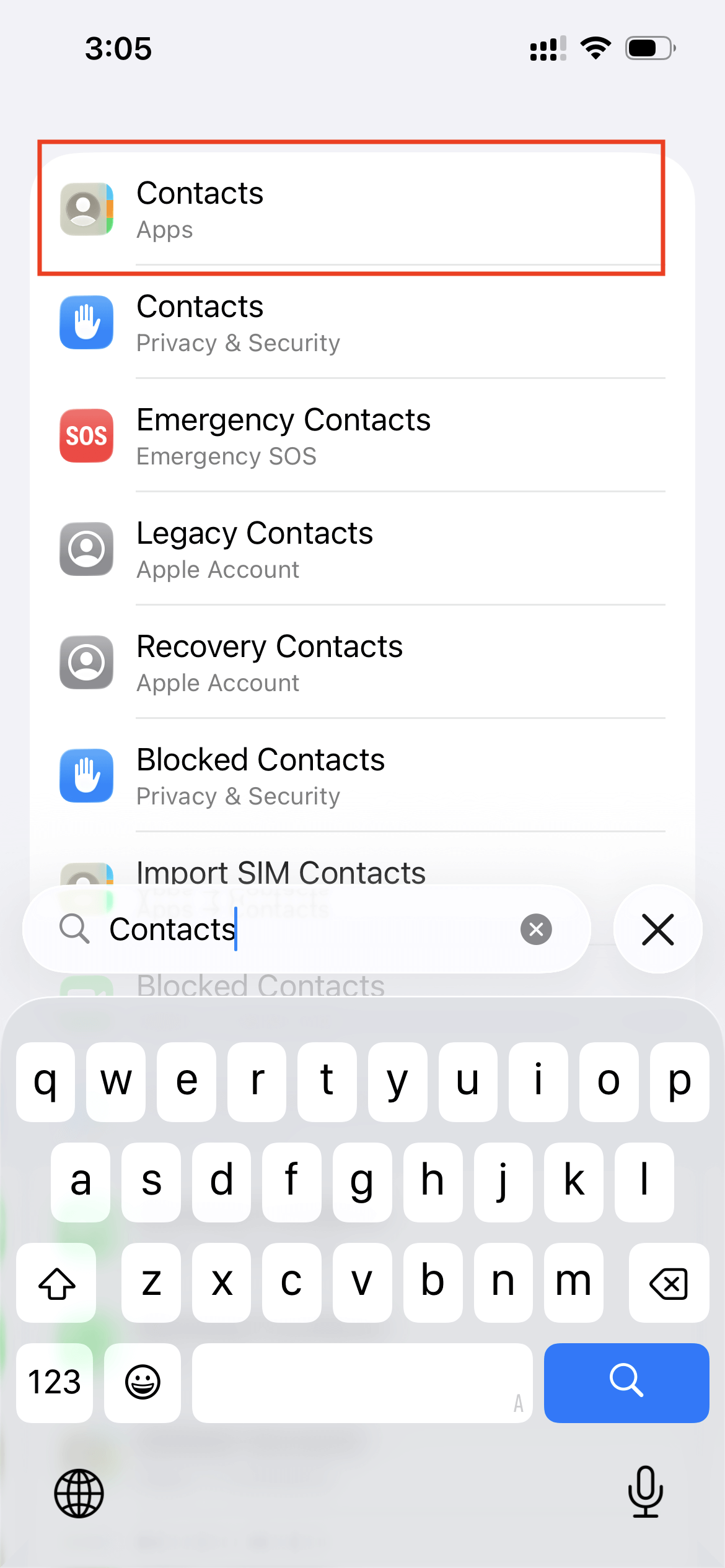
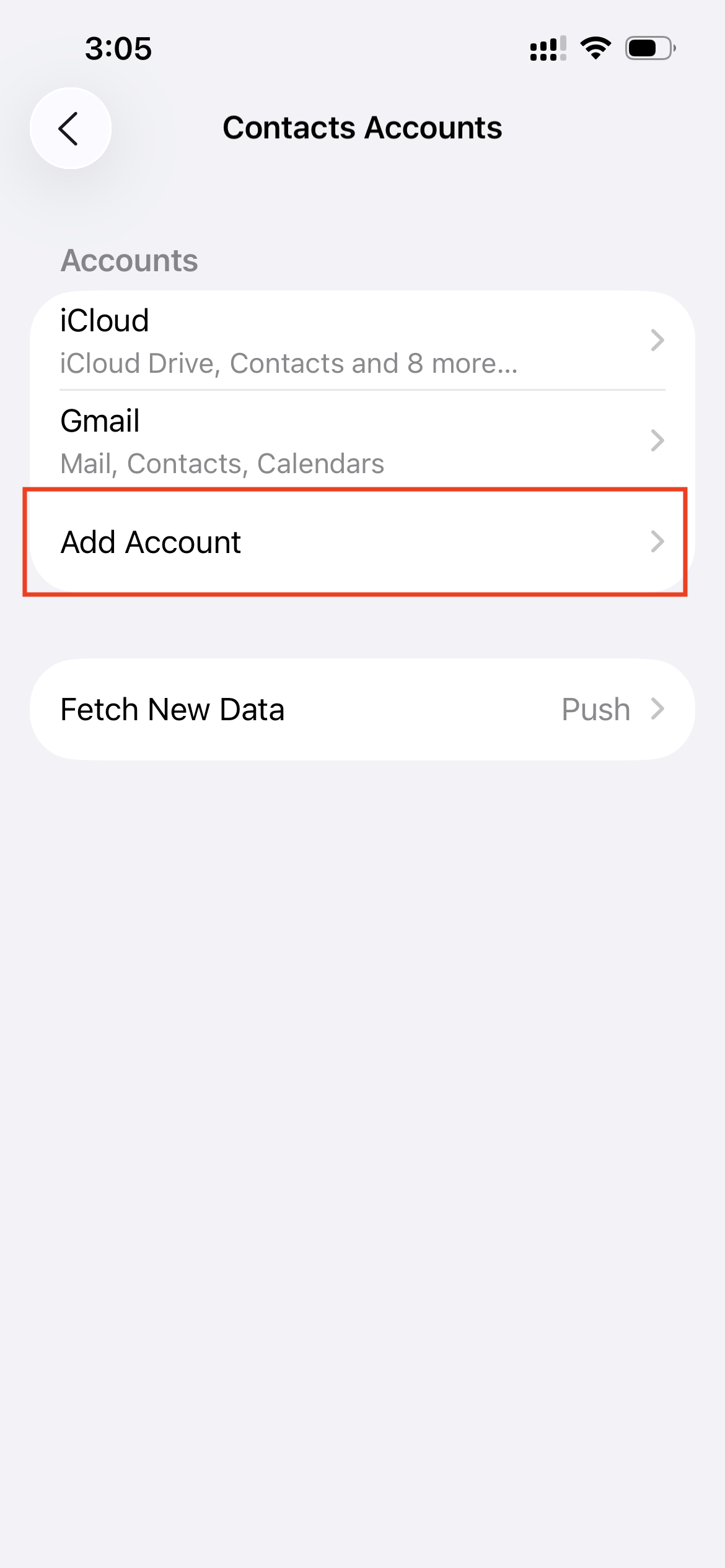
Tippe unter Apps auf "Contacts". Wähle dort "Contacts Accounts":
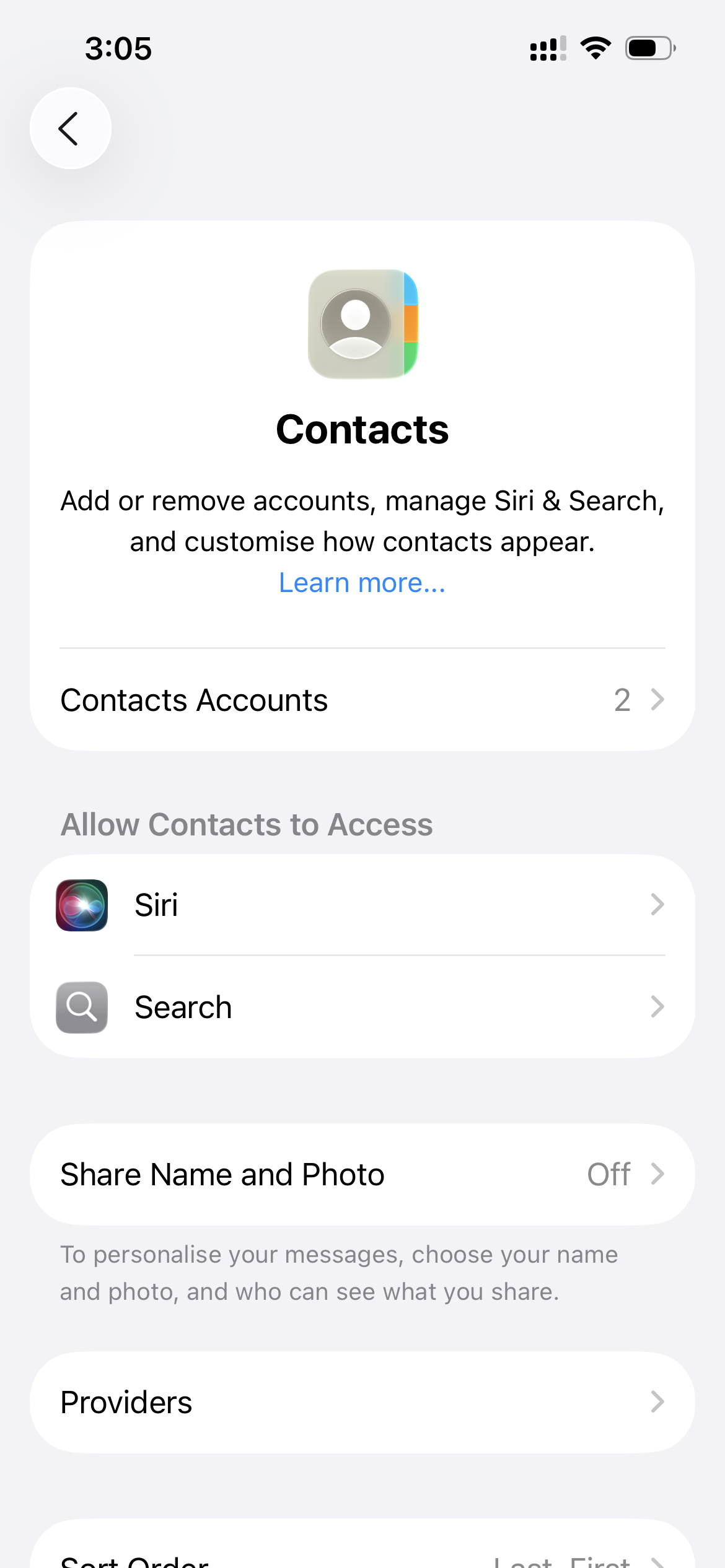
Es öffnet sich ein neuer Bildschirm. Tippe auf "Add Account".
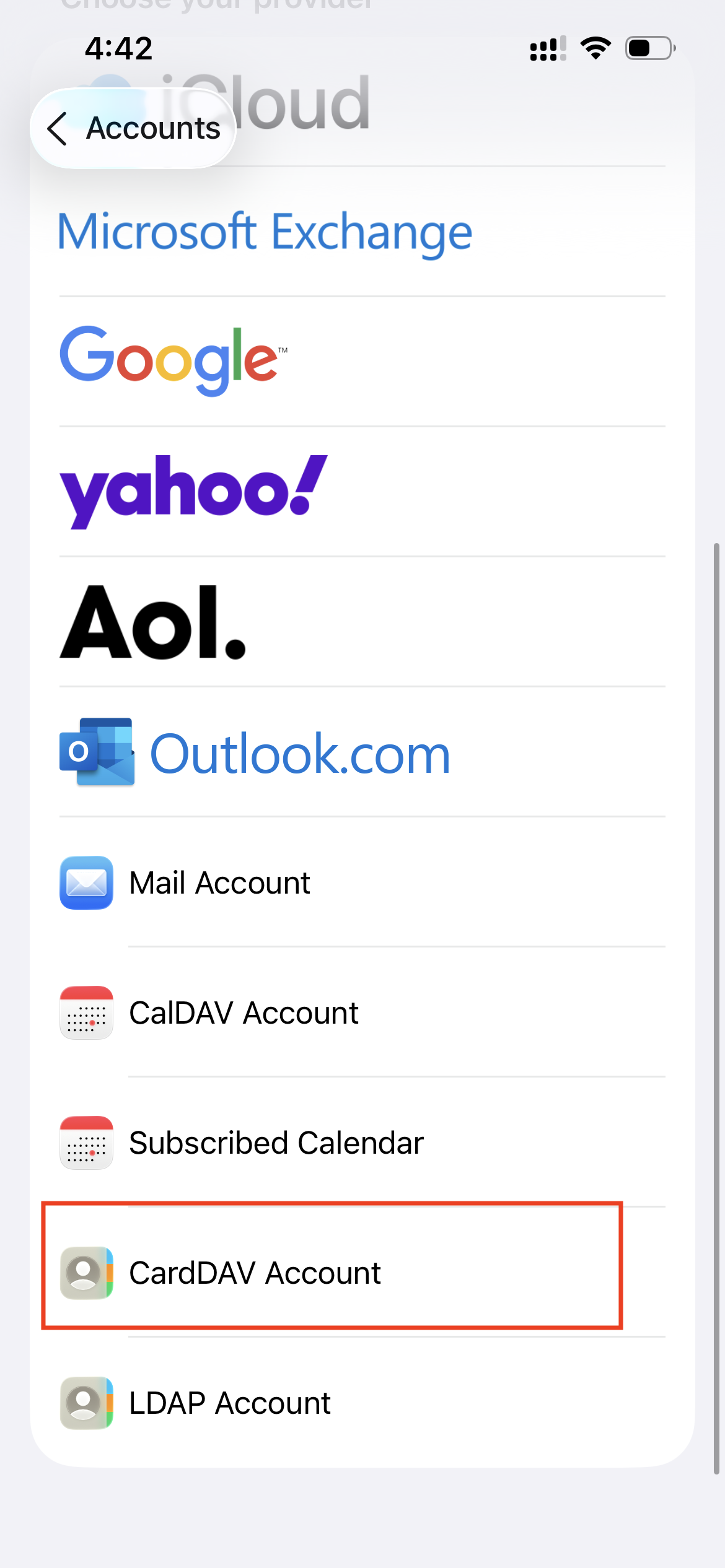
Wähle in der Liste "Add Other Account" und dann "CardDAV Account":
Im CardDAV Setup gibst Du folgende Daten ein:
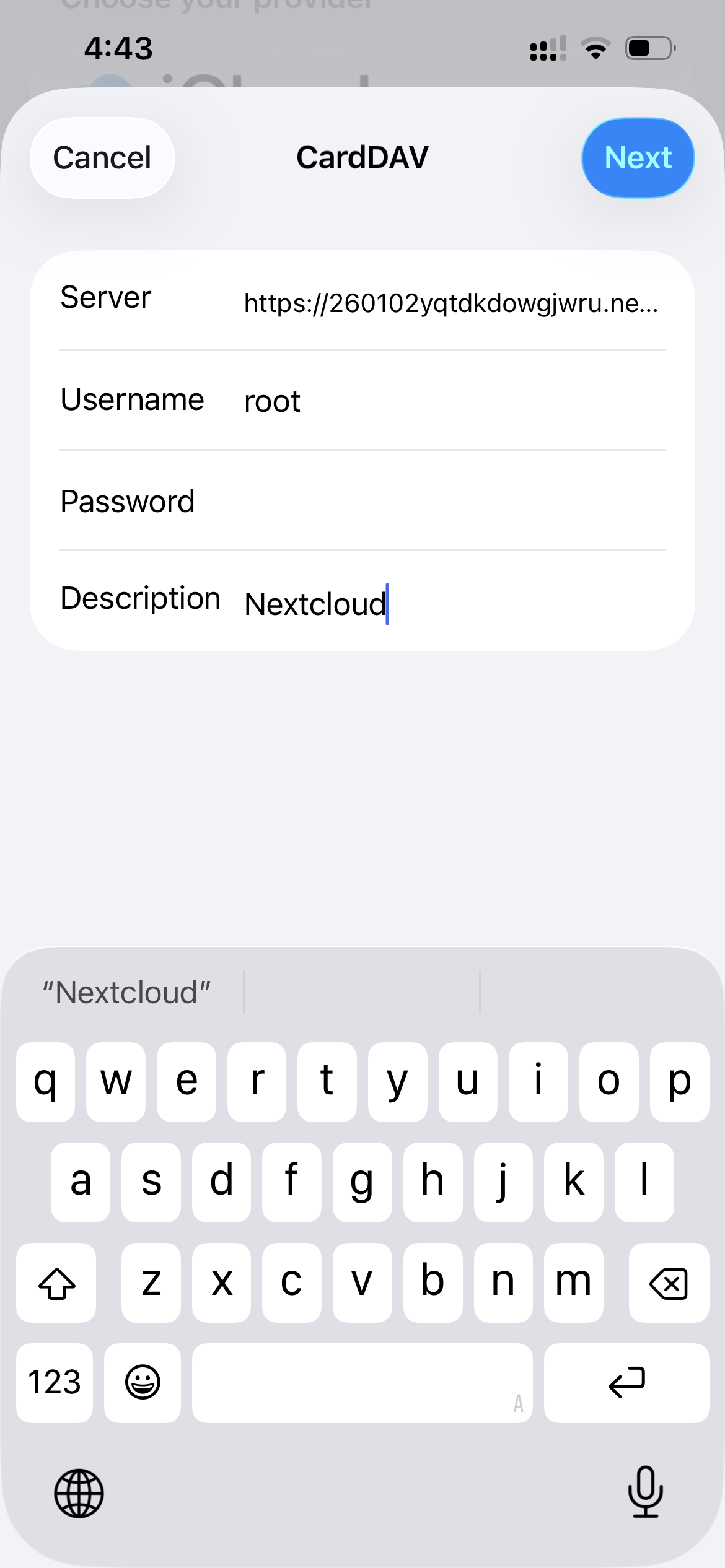
https://your-domain/remote.php/dav/addressbooks/users/USERNAME/contacts/Ersetze "your-domain" durch Deine Domain und "USERNAME" durch Deinen Nextcloud Benutzernamen.Tippe anschließend auf "Next".
Nach erfolgreicher Verifizierung erscheint der Account unter Contacts Accounts als Nextcloud (basierend auf Deiner Beschreibung).
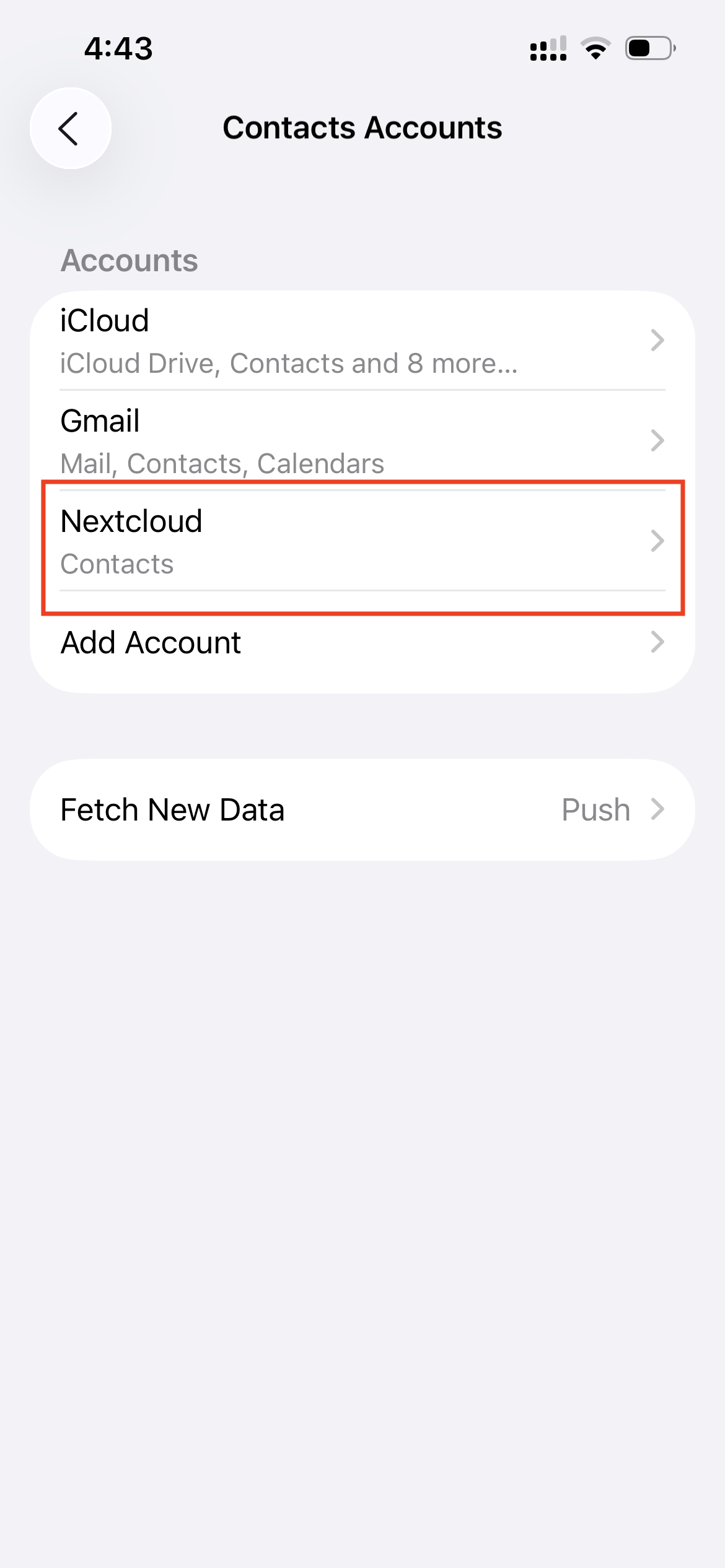
Die Synchronisierung der Kontakte ist jetzt aktiv.
Zur Kontrolle: Öffne die Contacts App und erstelle einen neuen Kontakt. Nach kurzer Zeit sollte dieser auch im Nextcloud Web Interface erscheinen. Kontakte, die Du in Nextcloud erstellst, werden automatisch zurück auf Dein iPhone synchronisiert.
Die Calendar-Synchronisierung funktioniert fast identisch wie bei Contacts. Wenn Du Contacts bereits eingerichtet hast, wiederhole die Schritte bis zur Auswahl des Account-Typs.
Wähle diesmal "CalDAV Account" statt CardDAV:
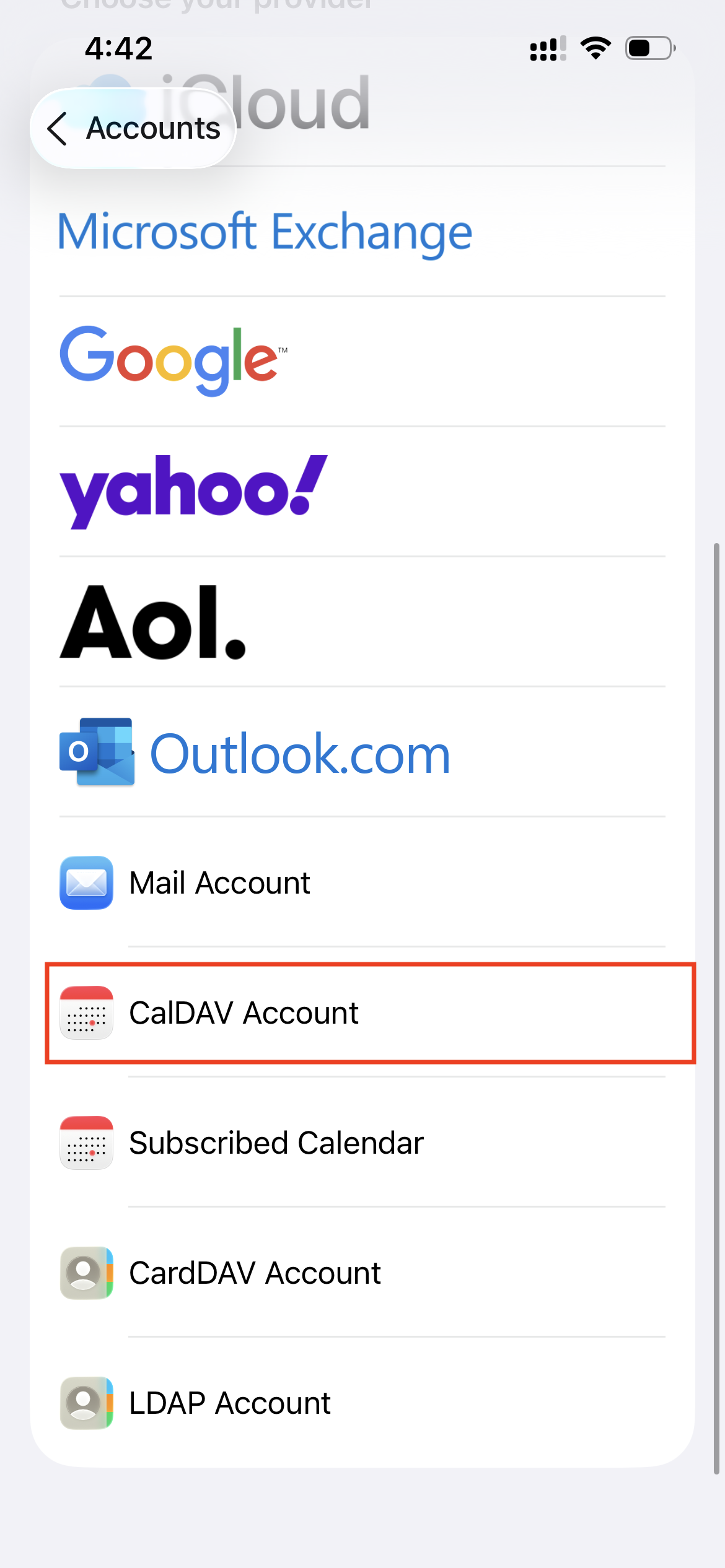
Gib anschließend Deine Nextcloud Daten ein.
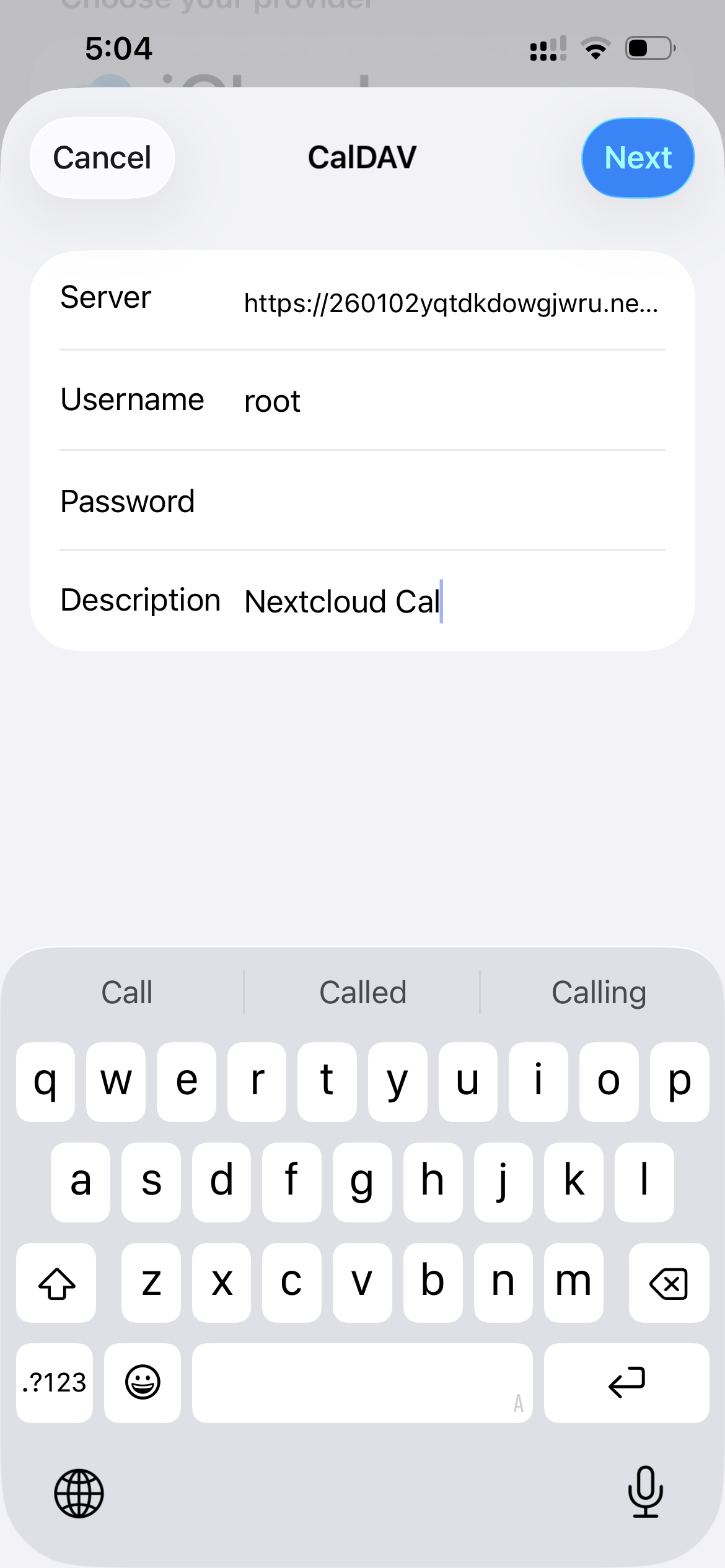
Im Feld Server trägst Du ein: https://your-domain/remote.php/dav/principals/users/USERNAME/
Ersetze wieder:
Gib danach Deinen Benutzernamen und Dein Passwort ein und vergebe eine Beschreibung. Klicke auf "Next".
Nach der Verifizierung siehst Du die Optionen für Calendars und Reminders:
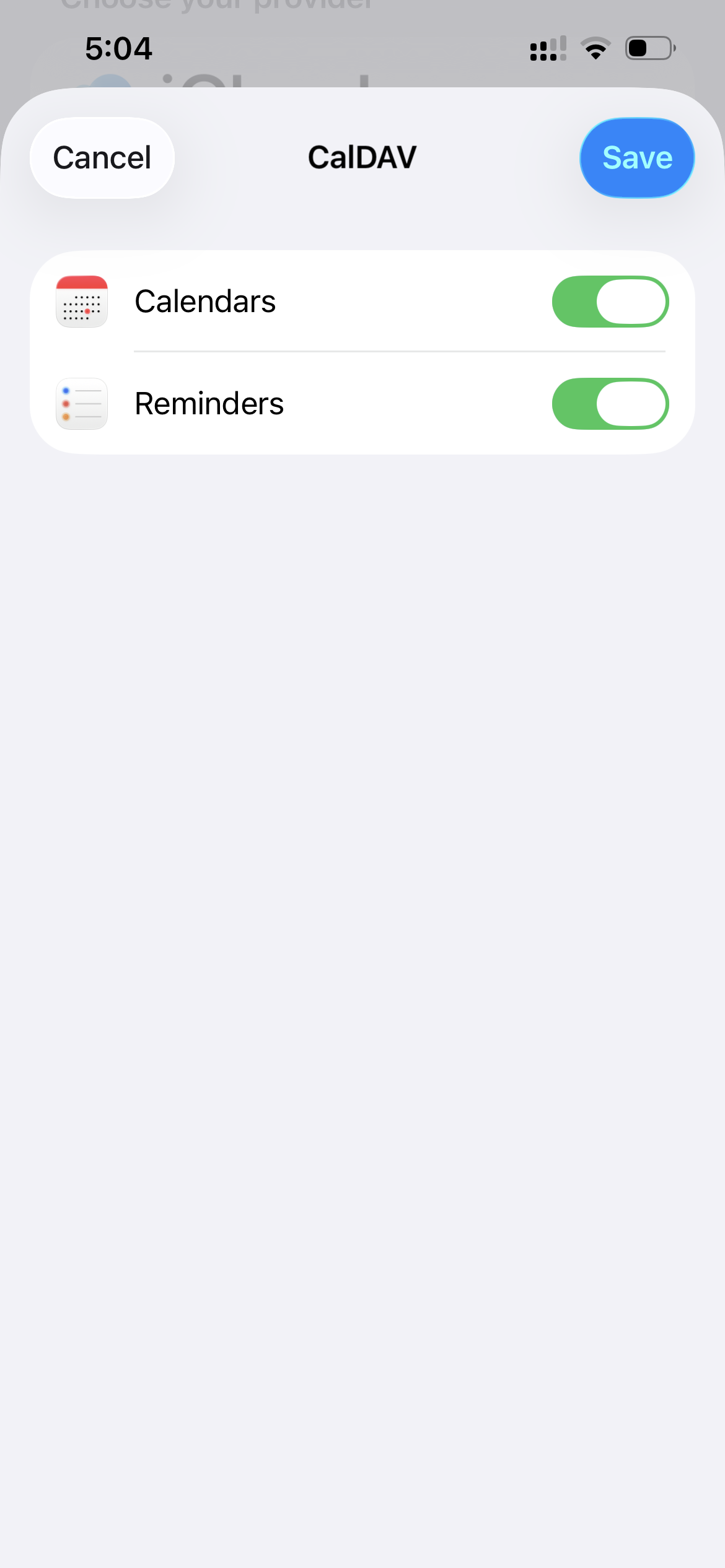
Aktiviere Calendars und tippe auf "Save".
Der Account erscheint nun unter Contacts Accounts als "Nextcloud Cal" (je nach Beschreibung).
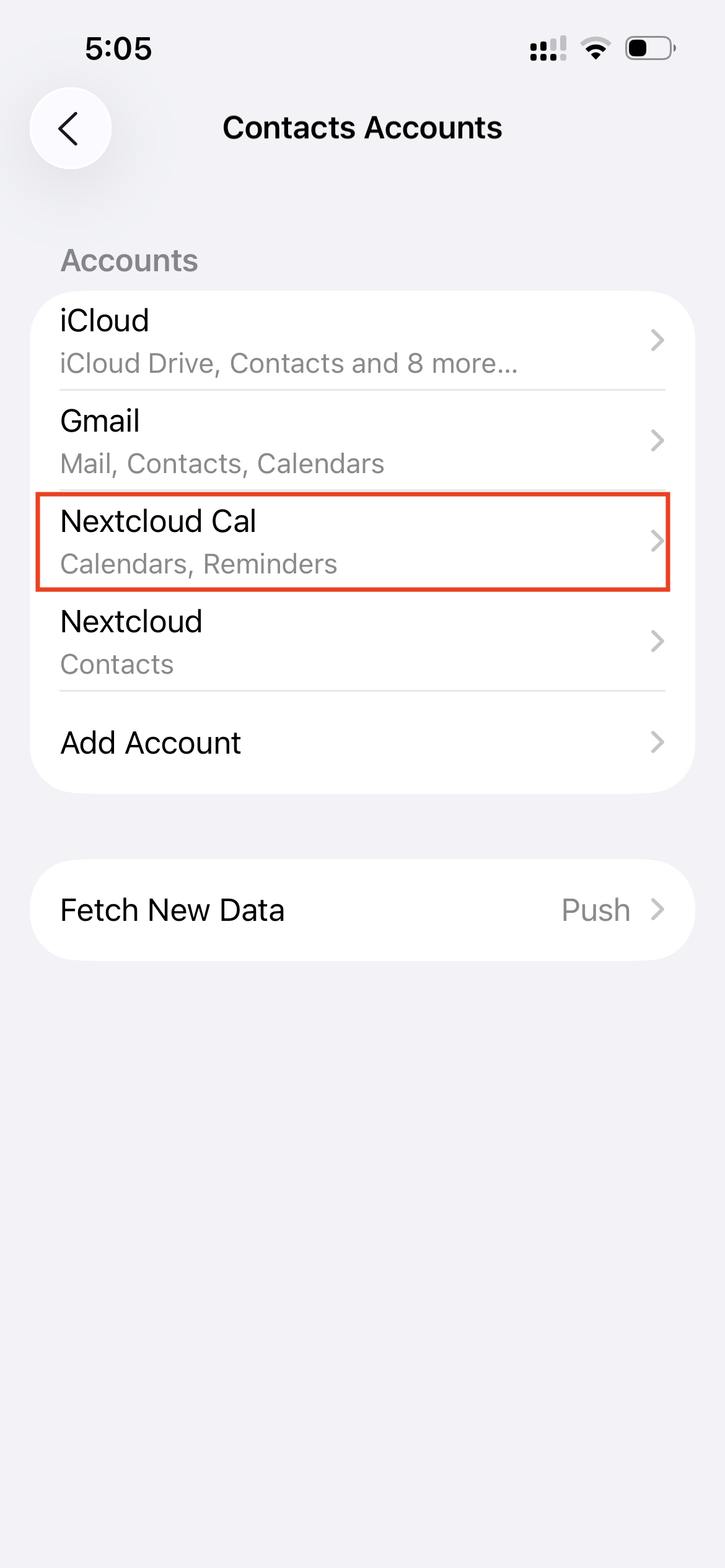
Deine Nextcloud Kalender werden jetzt automatisch mit der iPhone Calendar App synchronisiert.
Zur Kontrolle kannst Du einen Termin oder eine Erinnerung sowohl auf Deinem iPhone als auch im Nextcloud Web Interface erstellen und prüfen, ob beides synchron ist. Beachte, dass die Synchronisierung je nach iPhone Sync-Intervall bis zu eine Stunde dauern kann.
Wenn Du auch einen Mac nutzt, kannst Du Nextcloud auf macOS einrichten, um Dateien, Kalender und Kontakte über all Deine Apple Geräte hinweg synchron zu halten.
8 Min. Lesezeit · 29.09.2026
9 Min. Lesezeit · 23.09.2026
5 Min. Lesezeit · 14.09.2026
Gehostet in
Deutschland
4,3auf G2