Die besten OneDrive-Alternativen für Unternehmen im Jahr 2026
8 Min. Lesezeit · 29.09.2026
Unser Blog / so-richtest-du-nextcloud-auf-macos-fur-files-calendars-und-contacts-ein
← Zurück zur Übersicht
Der Nextcloud Desktop Client für macOS ermöglicht Dir die automatische Synchronisation von Dateien, die lokal auf Deinem Mac gespeichert sind, mit Dateien auf Deinem Nextcloud Server. Sobald die Verbindung hergestellt ist, werden Änderungen auf beiden Seiten automatisch übernommen. Dadurch kannst Du problemlos über verschiedene Geräte hinweg arbeiten, ohne Dateien manuell hoch- oder herunterzuladen.
Das macOS Betriebssystem unterstützt außerdem die Synchronisation von Calendars und Contacts über standardisierte Protokolle. Das bedeutet, dass Du Deine Kalendereinträge und Kontakte direkt mit Nextcloud synchronisieren kannst, selbst ohne den Desktop Client zu installieren. Wenn Du zusätzlich ein iPhone nutzt, kannst Du Deine Daten auch dort synchron halten, indem Du Nextcloud mit iOS verbindest.
Diese Anleitung führt Dich zuerst durch die Installation und Einrichtung des Clients und erklärt anschließend, wie Du Calendars und Contacts über die macOS Systemeinstellungen verbindest.
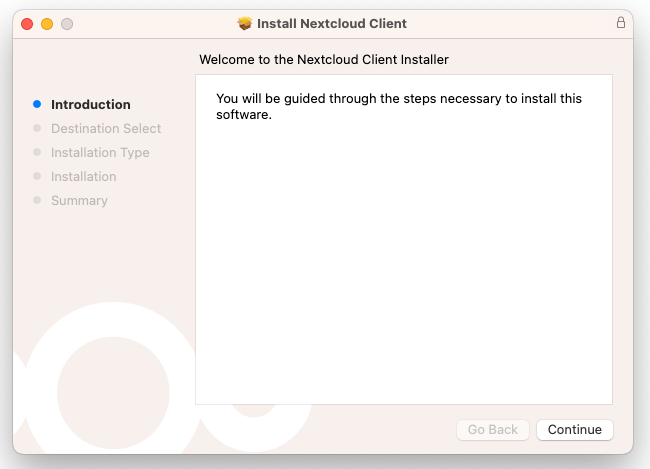
Lade zunächst das macOS Installationspaket von der offiziellen Nextcloud Website herunter und öffne es auf Deinem Mac. Der Installer führt Dich durch den Installationsprozess und legt den Nextcloud Desktop Client in Deinem Applications Ordner ab. In diesem Schritt ist keine zusätzliche Konfiguration erforderlich.
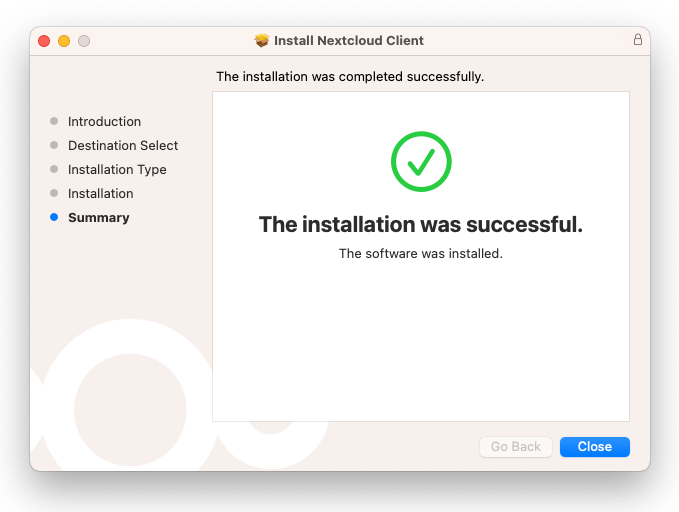
Sobald die Installation abgeschlossen ist, siehst Du einen Bestätigungsbildschirm.
Jetzt kannst Du den Nextcloud Desktop Client über das Applications Menü starten.
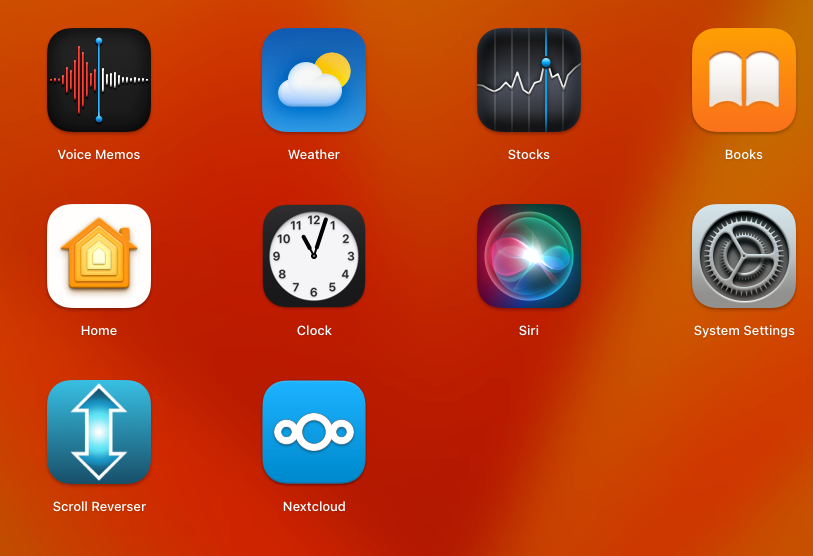
Beim Öffnen der Nextcloud Desktop Anwendung wird Dir der erste Login-Bildschirm angezeigt, über den Du Dich mit einem Nextcloud Server verbinden kannst.
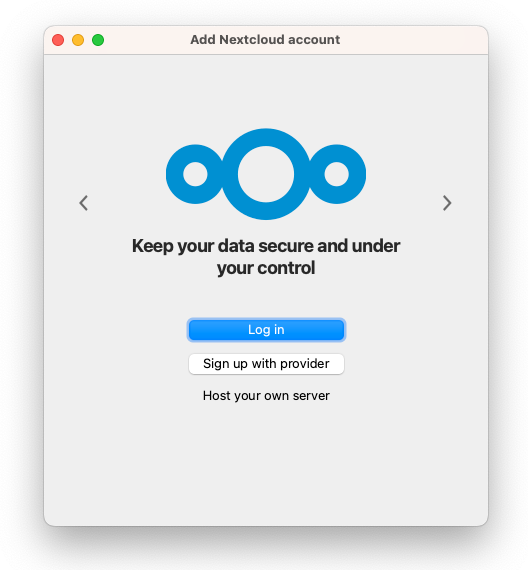
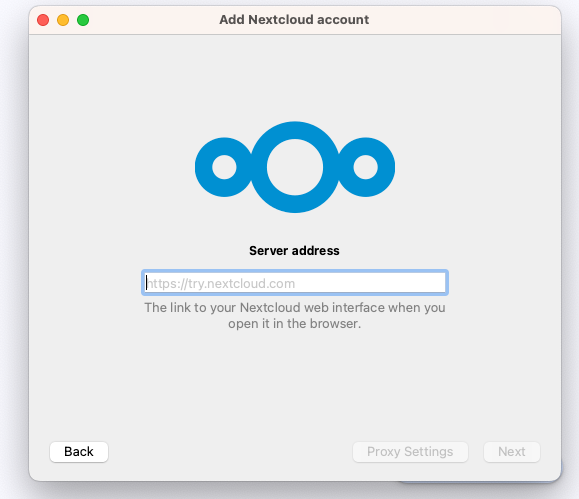
Klicke auf "Log in". Anschließend wirst Du nach Deiner Serveradresse gefragt. Das ist dieselbe Adresse, die Du normalerweise verwendest, um über Deinen Webbrowser auf Nextcloud zuzugreifen.
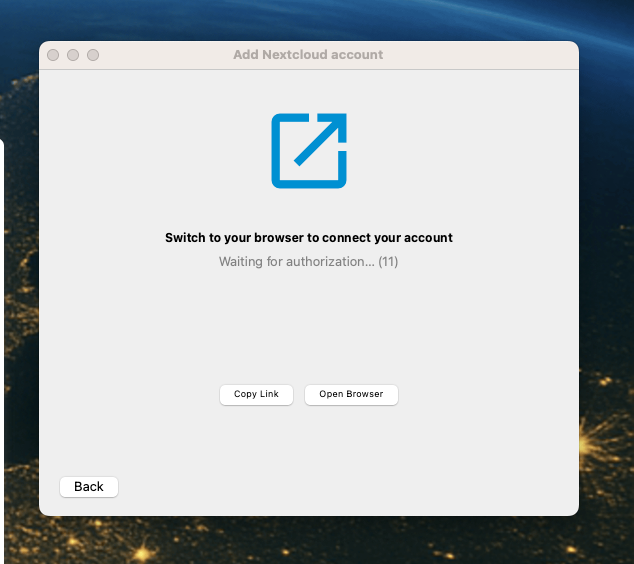
Nachdem Du die Serveradresse bestätigt hast, wirst Du zu einer Oberfläche weitergeleitet, die automatisch Deinen Browser öffnet, um Dich bei Nextcloud zu authentifizieren. Alternativ kannst Du auch auf "Open Browser" klicken oder auf "Copy Link" klicken und den Link manuell in einem Browser öffnen.
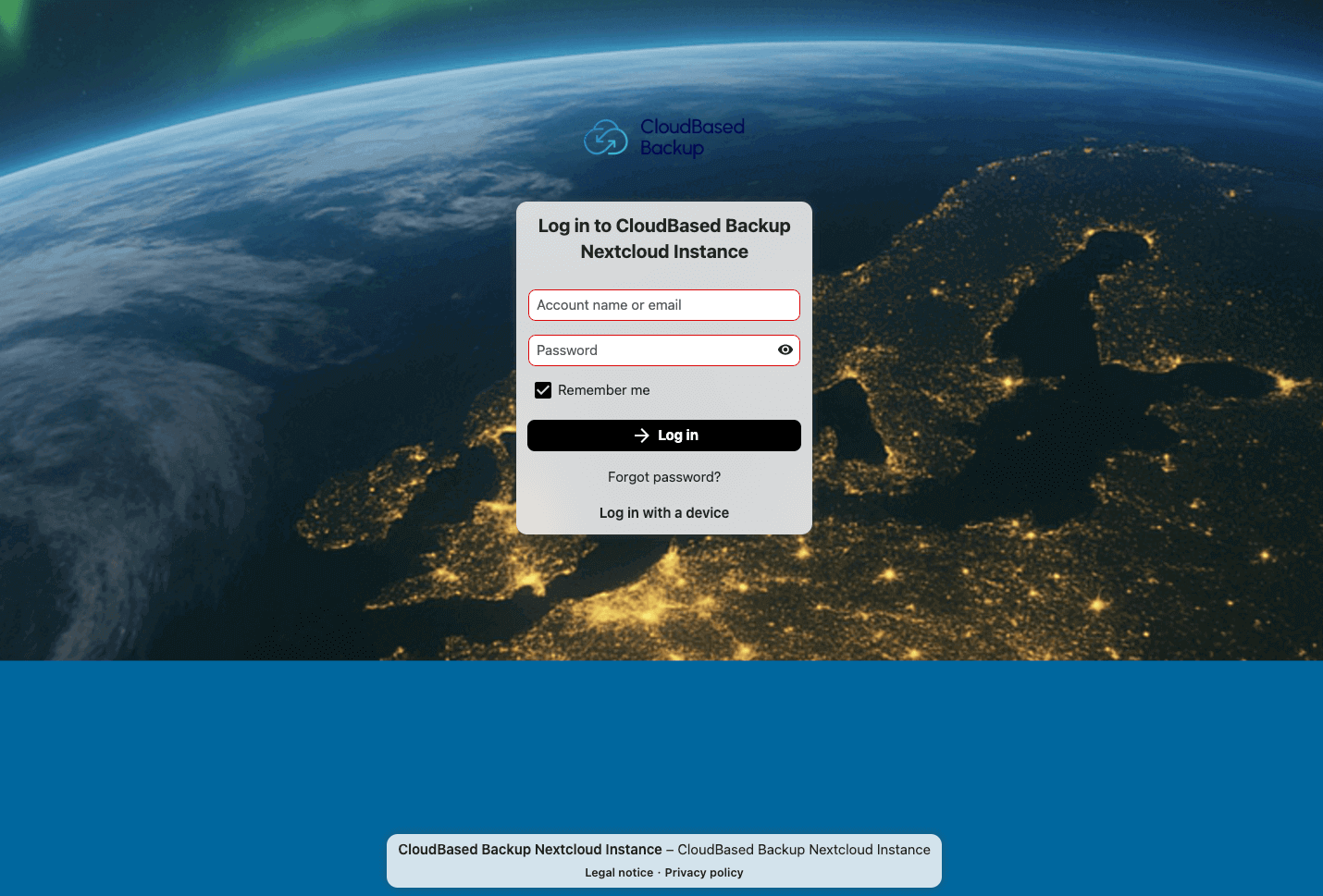
Nachdem Du auf "Open Browser" geklickt hast, fordert Dich Nextcloud im Browser auf, Dich mit Deinen Zugangsdaten anzumelden.
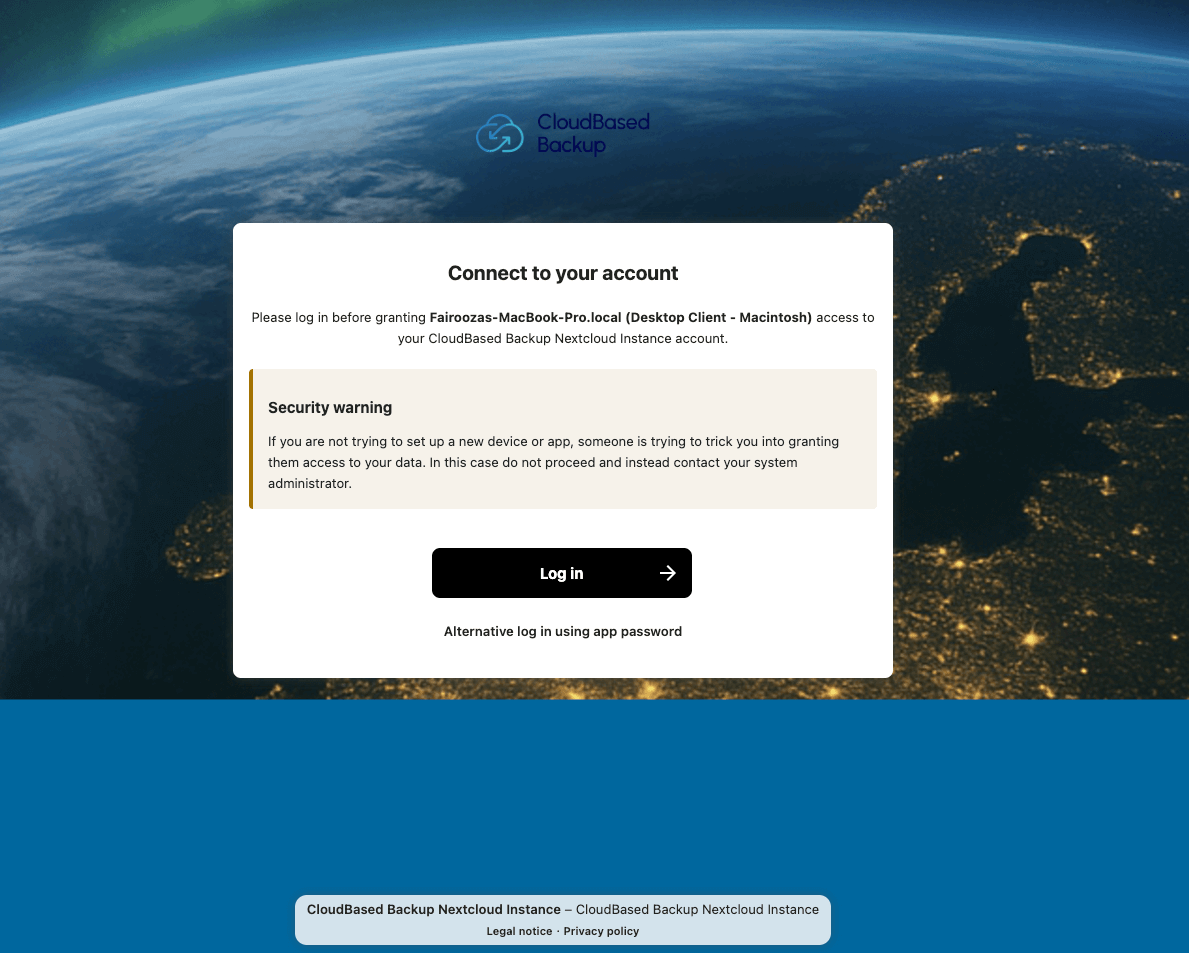
Für Nutzer, die bereits im Browser bei Nextcloud eingeloggt sind, erscheint stattdessen der folgende Bildschirm.
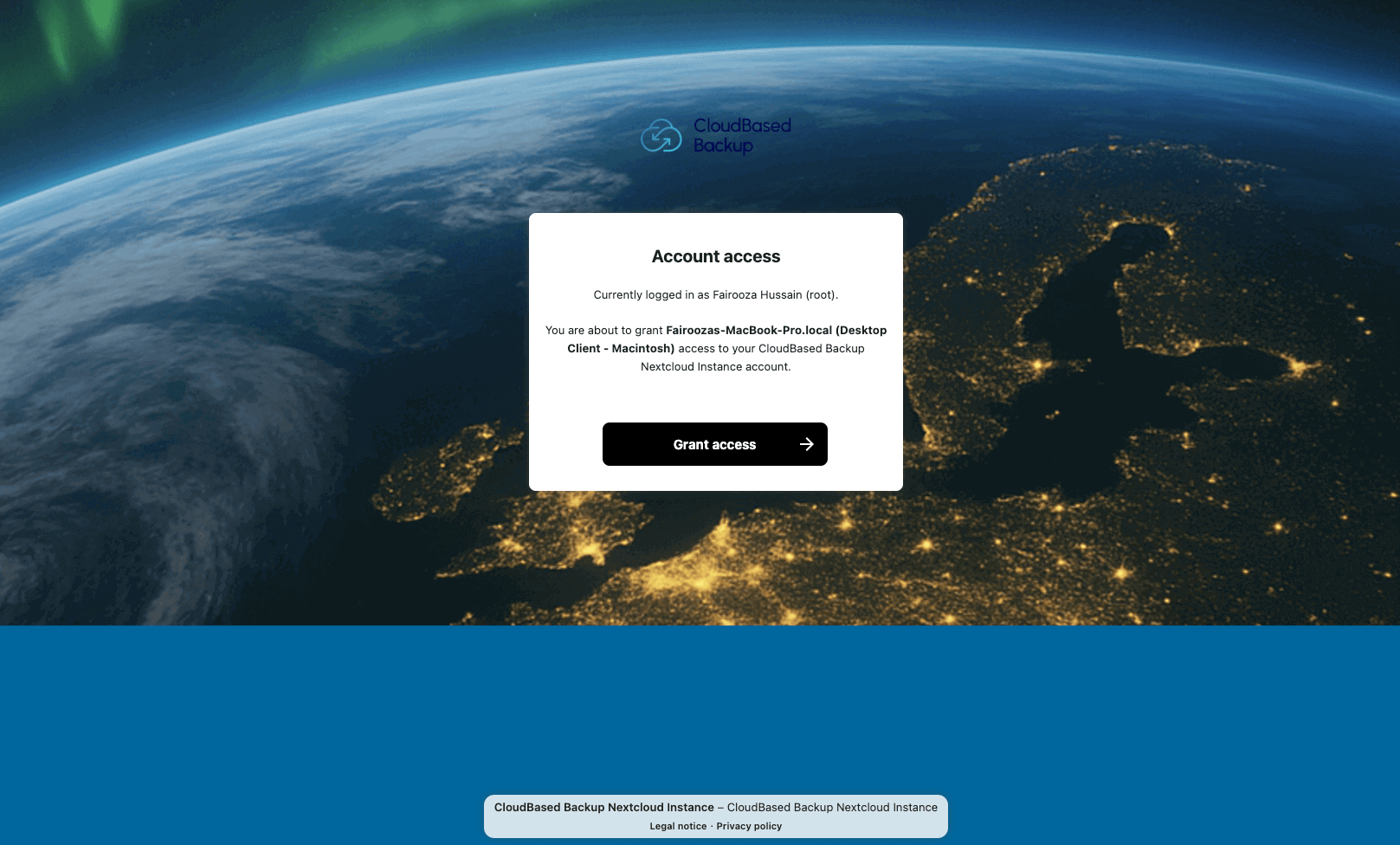
Nach dem Login zeigt Nextcloud einen Bestätigungsbildschirm an, auf dem Du dem Desktop Client Zugriff gewährst. Klicke hier auf "Grant access", um fortzufahren.
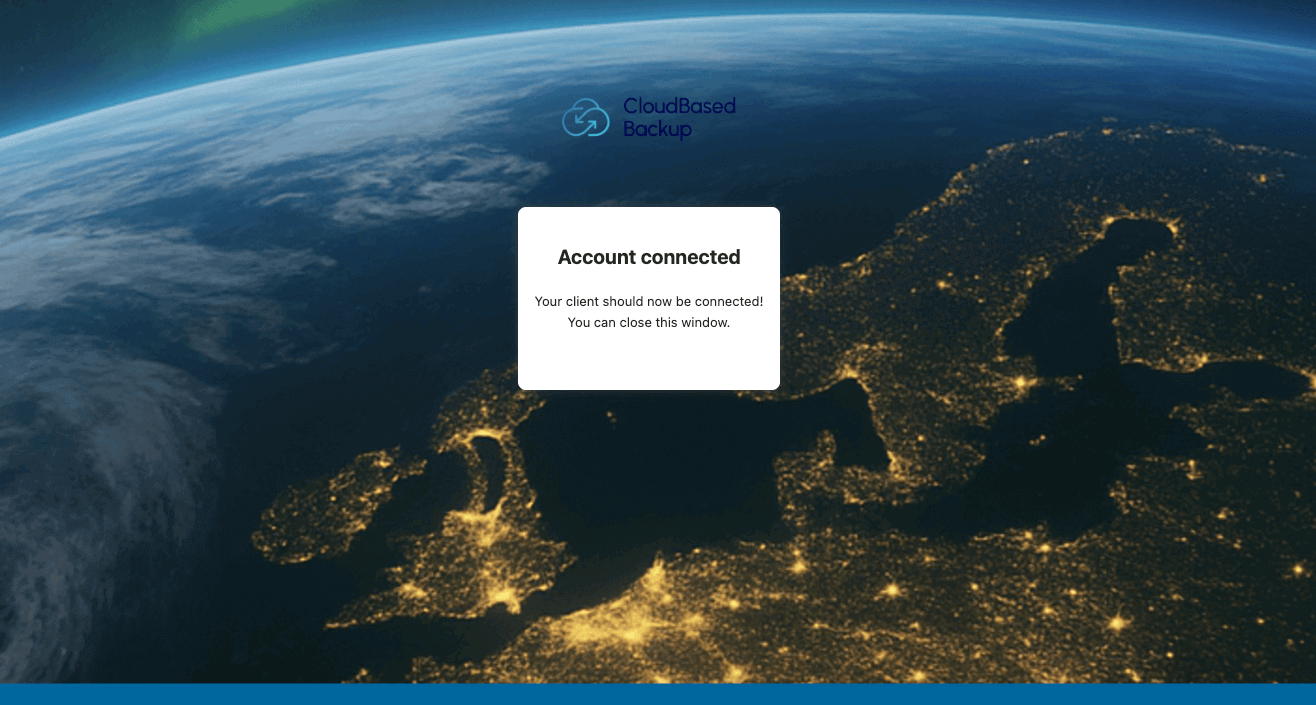
Nach der Freigabe bestätigt Nextcloud, dass der Desktop Client erfolgreich verbunden wurde.
Der Desktop Client ermöglicht Dir jetzt, einen lokalen Ordner auszuwählen und festzulegen, welche Dateien synchronisiert werden sollen.
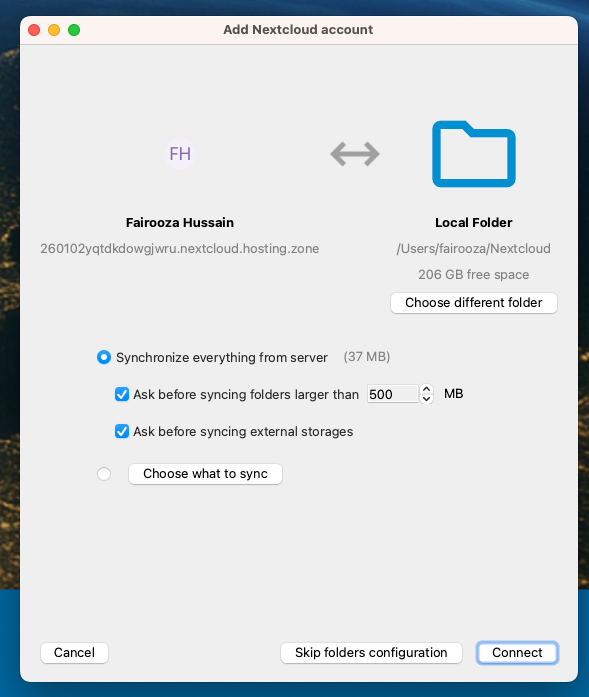
An diesem Punkt kannst Du entscheiden, wo Nextcloud die Dateien auf Deinem Computer synchronisieren soll. Du kannst den Standardordner verwenden oder einen anderen Speicherort auswählen, wenn Du möchtest.
Außerdem kannst Du festlegen, ob Du vor der Synchronisation großer Ordner oder externer Speicher gefragt werden möchtest. Zusätzlich kannst Du einschränken, welche Dateien und Ordner aus der Cloud synchronisiert werden.
Klicke abschließend auf "Connect". Dadurch startet die Synchronisation Deiner Dateien mit Nextcloud.
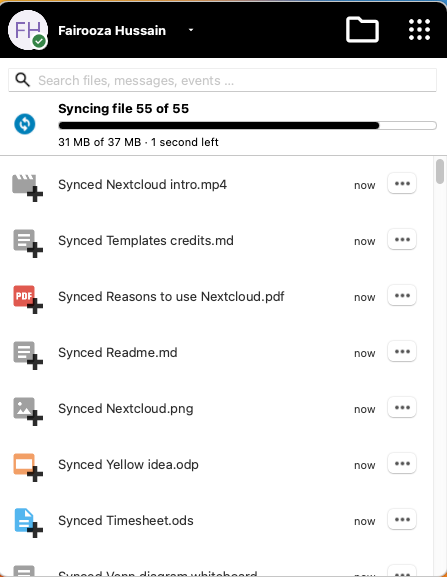
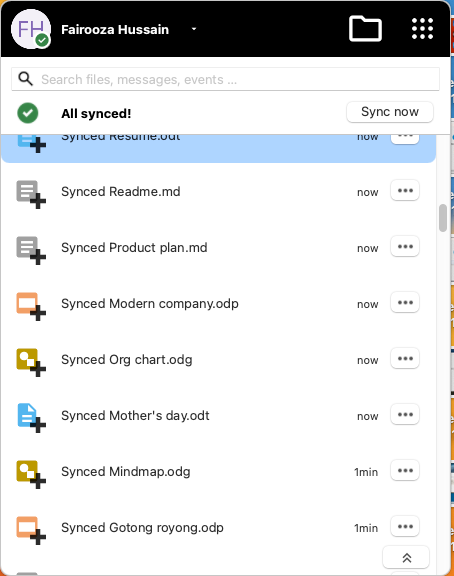
Sobald die Synchronisation abgeschlossen ist, sieht der Client entsprechend aus.
Jetzt findest Du den Nextcloud Ordner auch in der Finder Sidebar, sodass Du schnell darauf zugreifen kannst.
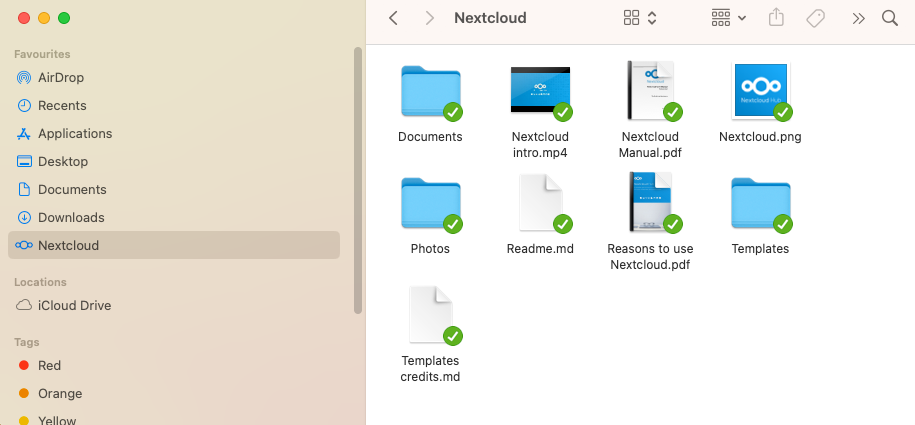
Falls der Nextcloud Ordner nicht in der Finder Sidebar angezeigt wird, kannst Du im Menü "Go" auswählen und dort "Home" anklicken, um darauf zuzugreifen.
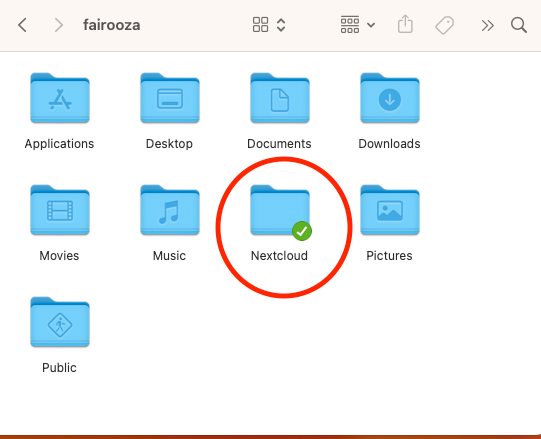
Um sicherzustellen, dass alles korrekt funktioniert, solltest Du die Dateien auf Deinem Computer mit denen in der Nextcloud Weboberfläche vergleichen.
Damit ist die Dateisynchronisation vollständig eingerichtet. Deine Dateien werden jetzt automatisch im Hintergrund synchron gehalten.
Auch ohne die Installation der Nextcloud Anwendung ist es möglich, Calendar- und Contact-Daten von macOS zu synchronisieren. Kalendereinträge und Erinnerungen werden über CalDAV synchronisiert, während Kontakte über CardDAV abgeglichen werden. Das funktioniert unabhängig vom Nextcloud Desktop Client.
Wir haben außerdem erklärt, wie Du Nextcloud Calendars und Contacts mit Thunderbird über CalDAV und CardDAV synchronisieren kannst.
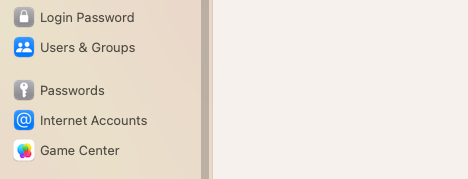
Um dies einzurichten, öffne die "System Settings" und navigiere zu "Internet Accounts" auf Deinem macOS Gerät.
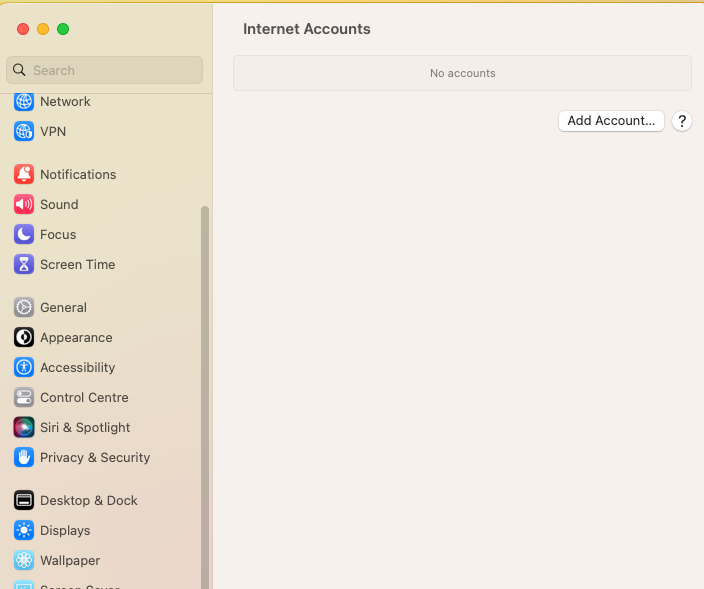
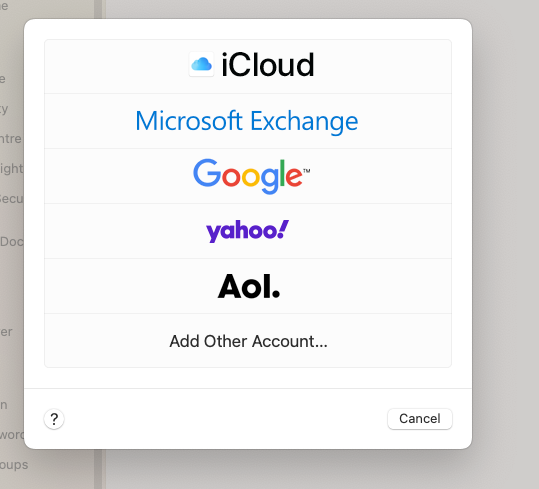
Klicke jetzt auf "Add Account..."
Wähle anschließend "Add Other Account...".
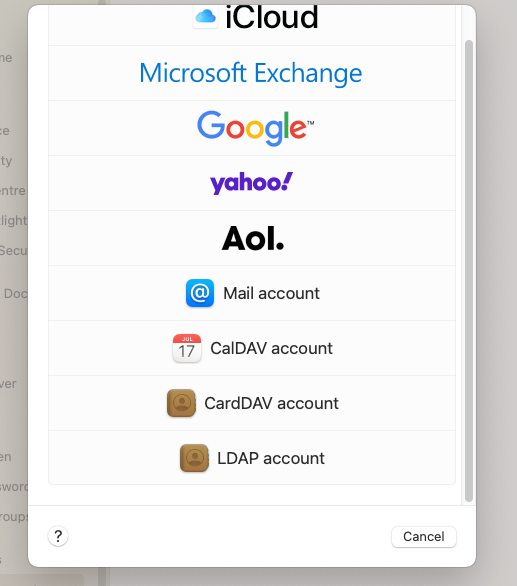
Hier wählst Du den Punkt "CardDAV account".
Danach erscheint ein Formular.
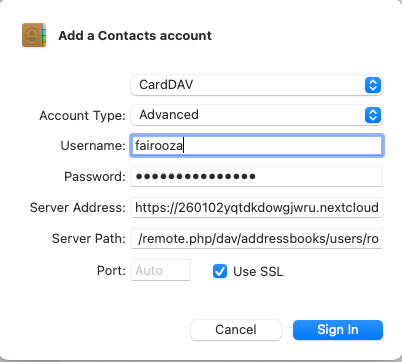
Sobald alles ausgefüllt ist, klicke auf "Sign In". Deine Kontakte werden nun automatisch synchronisiert.
Nachdem das abgeschlossen ist, gehe zurück zur vorherigen Ansicht.
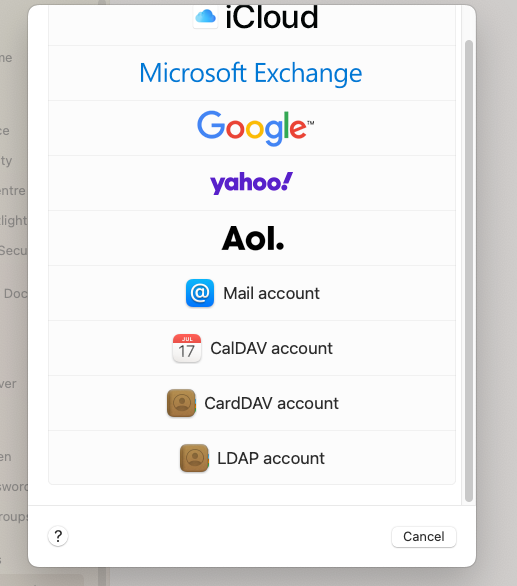
Wähle jetzt die Option "CalDAV account".
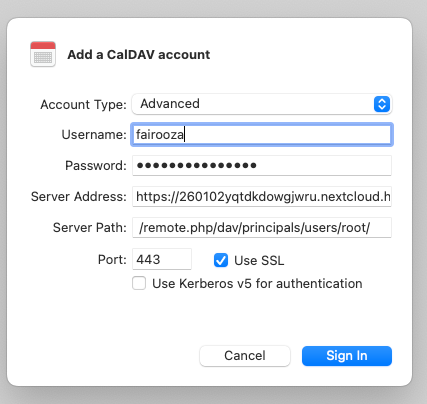
Klicke jetzt auf "Sign In". Anschließend wirst Du gefragt, was Du synchronisieren möchtest. Am besten aktivierst Du sowohl Calendars als auch Erinnerungen, damit alles synchron bleibt.
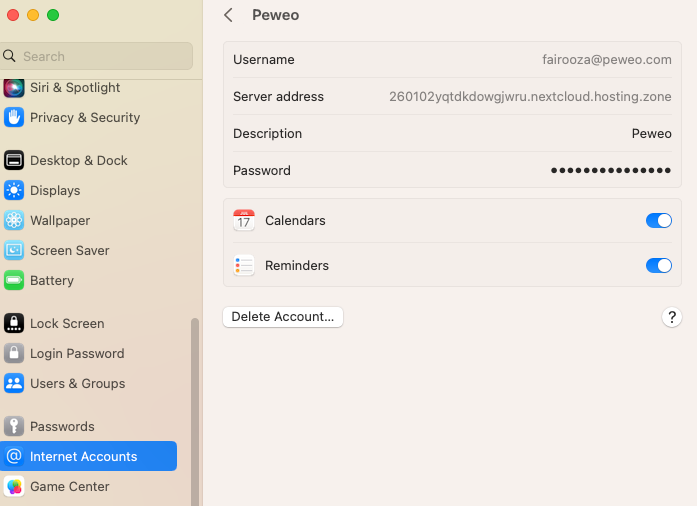
Öffne abschließend die Calendar App und überprüfe, ob alles korrekt synchronisiert wird, indem Du die Events auf Deinem Mac mit denen in der Nextcloud Weboberfläche vergleichst.
8 Min. Lesezeit · 29.09.2026
9 Min. Lesezeit · 23.09.2026
5 Min. Lesezeit · 14.09.2026
Gehostet in
Deutschland
4,3auf G2