Die besten OneDrive-Alternativen für Unternehmen im Jahr 2026
8 Min. Lesezeit · 29.09.2026
Unser Blog / zugriff-auf-ihre-nextcloud-uber-webdav
← Zurück zur Übersicht
Nextcloud gibt Ihnen die volle Kontrolle über Ihre Dateien in der Cloud. Das Synchronisieren aller Daten mit Ihrem lokalen Gerät ist jedoch nicht immer praktisch, besonders wenn Sie mit großen Dateien arbeiten oder nur begrenzten Speicherplatz haben.
Mit WebDAV können Sie Ihre Nextcloud als Netzlaufwerk verbinden und direkt über Ihr Betriebssystem auf Ihre Dateien zugreifen, ohne sie dauerhaft auf Ihrem lokalen Gerät zu speichern.
In diesem Artikel erfahren Sie, wie Sie über WebDAV auf Ihre Nextcloud unter Windows und macOS zugreifen.
WebDAV (Web Distributed Authoring and Versioning) ist ein Standardprotokoll, mit dem Dateien auf einem entfernten Server so genutzt werden können, als befänden sie sich auf einem lokalen Netzlaufwerk.
In Nextcloud ermöglicht WebDAV das Durchsuchen, Öffnen und Verwalten von Dateien direkt über Ihren Dateimanager, ohne die Weboberfläche zu verwenden. Die Dateien bleiben dabei in der Cloud gespeichert und werden bei Bedarf über eine Internetverbindung abgerufen.
WebDAV ist besonders hilfreich, wenn Sie nicht alle Dateien lokal synchronisieren möchten oder gelegentlich mit großen Dateien arbeiten und nur begrenzten Speicherplatz haben, aber über eine stabile Internetverbindung verfügen.
Es ist wichtig zu beachten, dass Dateien, auf die über WebDAV zugegriffen wird, nicht offline verfügbar sind. Unterbrechungen der Internetverbindung können außerdem Dateioperationen beeinträchtigen. Bei instabilen Verbindungen ist daher der Nextcloud Desktop-Client häufig die bessere Wahl.
Um WebDAV mit Nextcloud zu nutzen, benötigen Sie:
Zusätzlich sollte Ihre Nextcloud-Instanz über HTTPS erreichbar sein, um eine sichere Verbindung zu gewährleisten.
In den meisten verwalteten Nextcloud-Umgebungen sind WebDAV und SSL-Verschlüsselung bereits standardmäßig aktiviert.
Um Nextcloud über WebDAV zu verbinden, benötigen Sie zunächst die WebDAV-URL Ihres Kontos. In den meisten Fällen hat sie folgendes Format:
https://your-domain.example/remote.php/dav/files/rootErsetzen Sie your-domain.example durch die tatsächliche Domain, unter der Ihre Nextcloud erreichbar ist.
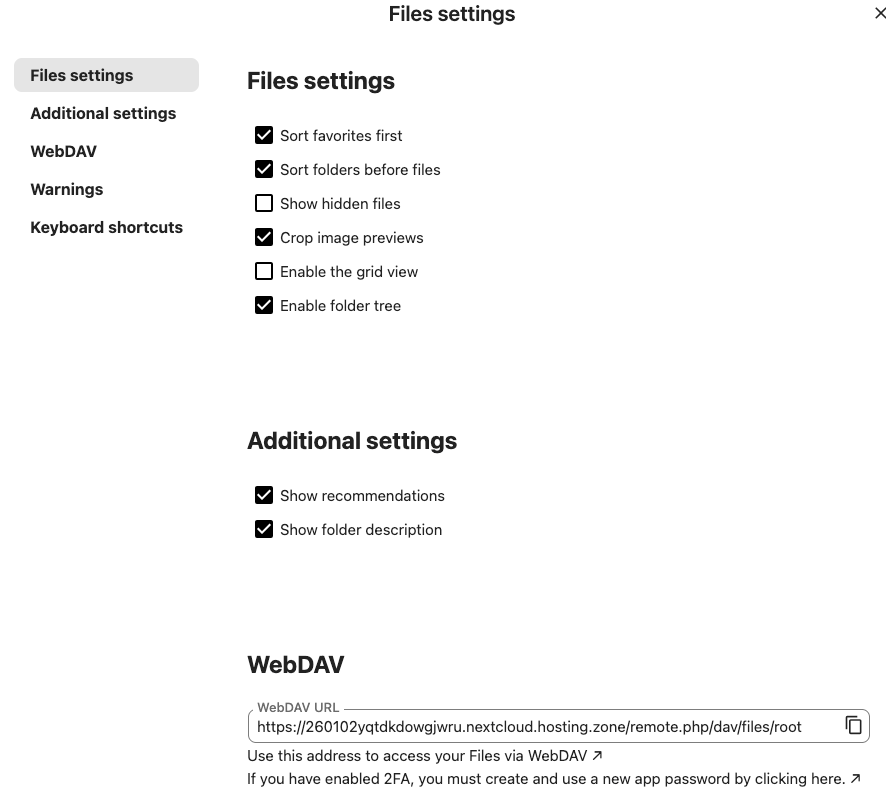
Sie können die WebDAV-URL auch direkt in der Nextcloud-Weboberfläche finden. Öffnen Sie dazu "Files settings", dort wird die WebDAV-Adresse angezeigt.
Stellen Sie sicher, dass die URL mit https:// beginnt, damit Ihre Verbindung sicher und verschlüsselt ist.
Unter macOS können Sie Nextcloud auch ohne die Installation des Nextcloud Desktop-Clients verwenden, indem Sie über WebDAV direkt im Finder darauf zugreifen. Zusätzliche Software ist dafür nicht erforderlich.
Mit dieser Methode können Sie Ihre Nextcloud-Dateien wie ein Netzlaufwerk verwenden. Die Dateien werden online aufgerufen und nicht dauerhaft auf Ihrem Mac gespeichert.
Stellen Sie zunächst sicher, dass der Finder geöffnet ist. Klicken Sie auf "Go" und öffnen Sie "Connect to Server...".
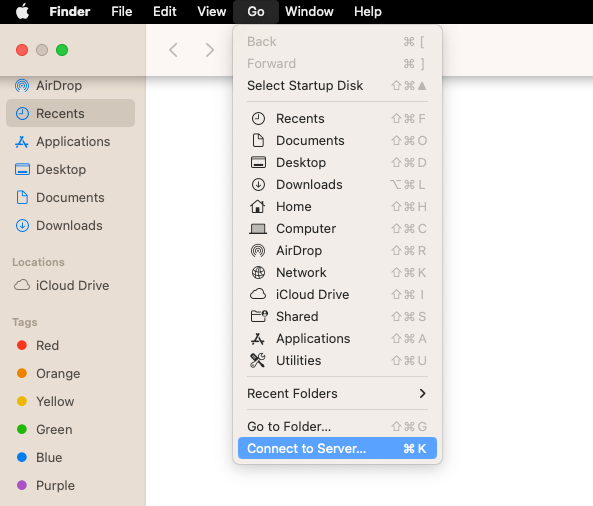
Nun öffnet sich ein neues Fenster mit dem Titel "Connect to Server".
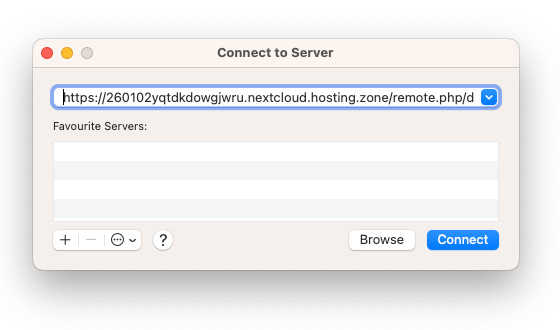
Geben Sie im Feld Server Address Ihre Nextcloud WebDAV-URL ein und klicken Sie anschließend auf "Connect".
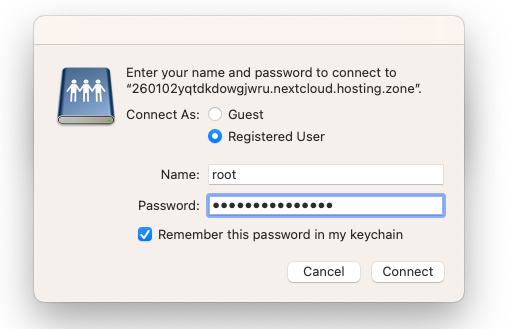
Nun werden Sie zur Anmeldung aufgefordert. Wählen Sie "Registered User" und geben Sie Ihren Nextcloud-Benutzernamen und Ihr Passwort ein.
Damit Sie sich später nicht erneut anmelden müssen, aktivieren Sie die Option "Remember this password in my keychain" und klicken Sie auf "Connect".
Nach erfolgreicher Verbindung erscheint Ihre Nextcloud als neues Netzlaufwerk.
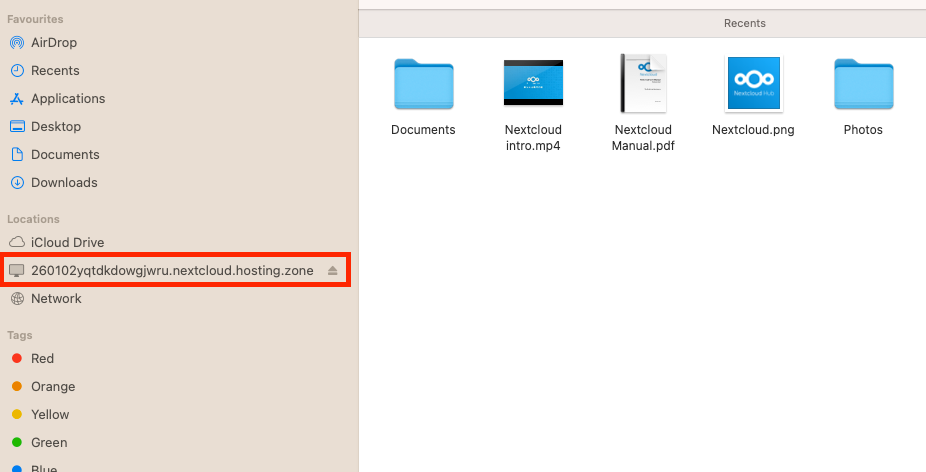
Es wird in der Finder-Seitenleiste angezeigt. Sie können Ordner durchsuchen, Dateien öffnen und damit arbeiten wie mit jedem anderen Laufwerk. Die Dateien bleiben dabei in Nextcloud gespeichert und werden über das Internet geladen.
Um WebDAV unter Windows zu verwenden, muss der WebClient-Dienst ausgeführt werden. Dieser Dienst ermöglicht WebDAV-Verbindungen, ist jedoch nicht immer standardmäßig aktiviert. Um diesen Dienst zu verwalten, benötigen Sie Administratorrechte auf Ihrem Computer.
Öffnen Sie zunächst die Computerverwaltung. In Windows finden Sie diese, indem Sie "Computer Management" in die Suchleiste eingeben.
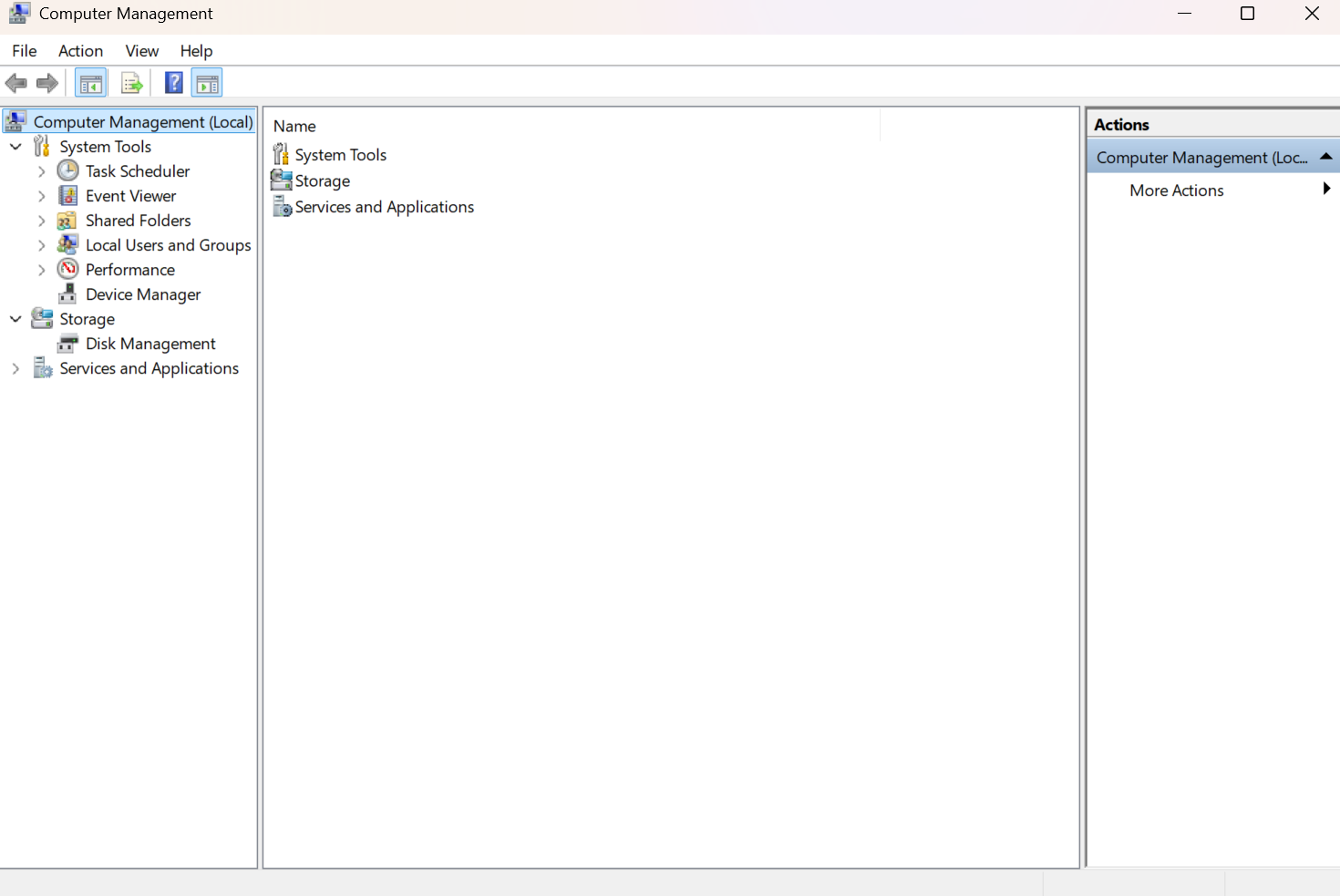
Öffnen Sie innerhalb der Computerverwaltung "Services and Applications" und klicken Sie auf "Services".
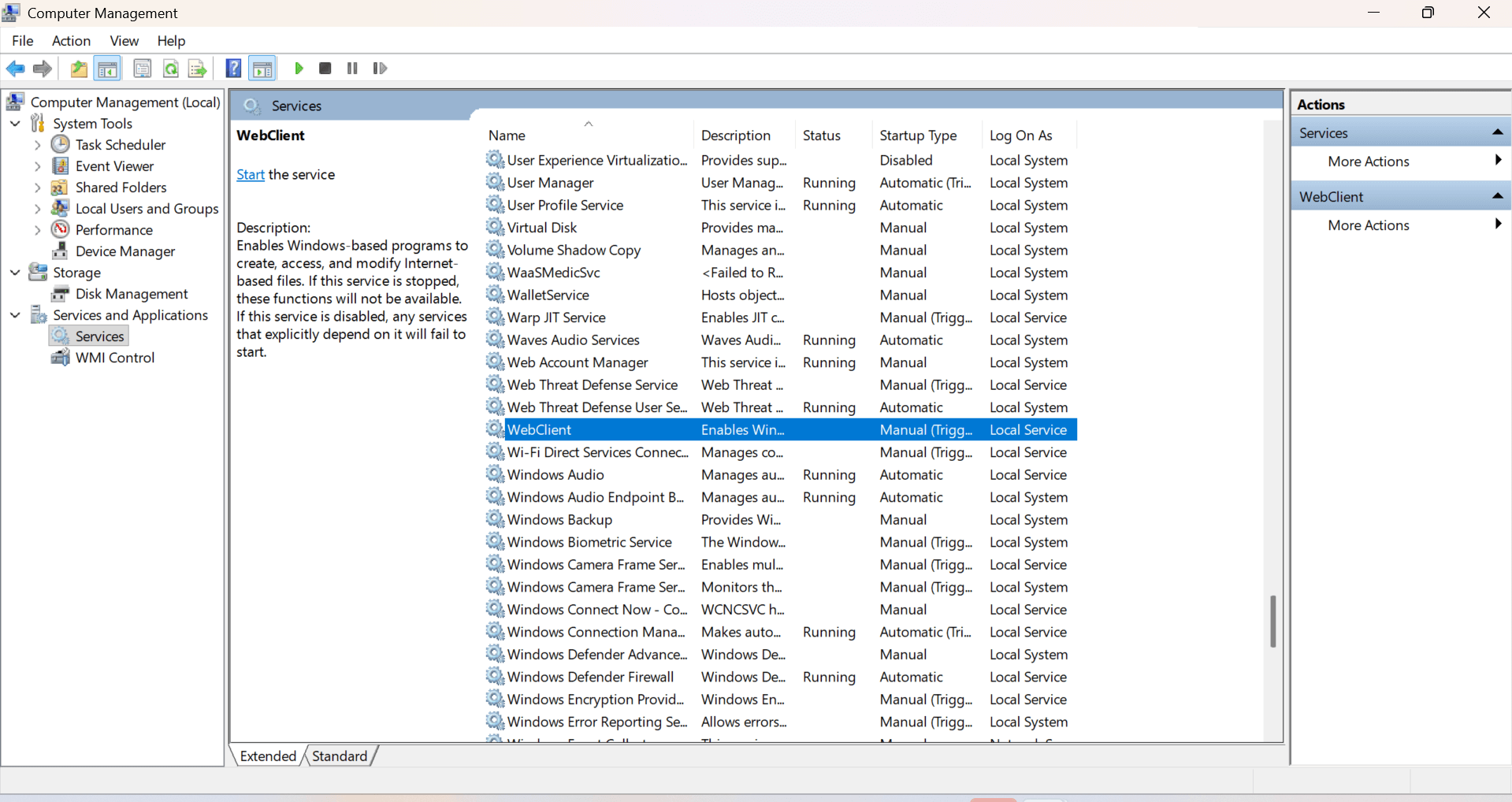
Scrollen Sie nun durch die Liste und suchen Sie nach "WebClient". Klicken Sie mit der rechten Maustaste darauf und wählen Sie "Properties".
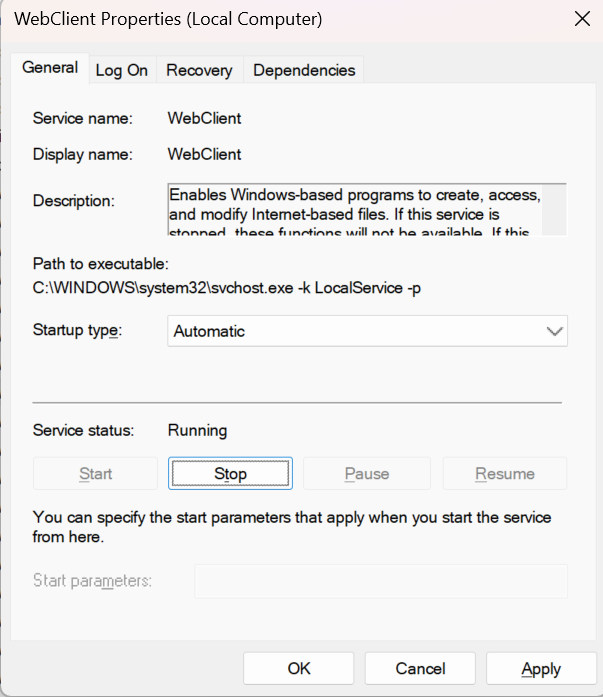
Im Eigenschaftenfenster setzen Sie den "Startup type" auf "Automatic" und klicken anschließend auf "Start", um den Dienst zu aktivieren. Klicken Sie danach auf "OK", um die Einstellung zu bestätigen.
Damit ist die WebDAV-Unterstützung auf Ihrem System aktiviert.
Nachdem der WebClient-Dienst aktiviert wurde, können Sie Ihre Nextcloud über den Datei-Explorer verbinden.
Öffnen Sie den Datei-Explorer, indem Sie auf Ihrer Tastatur Windows + E drücken.
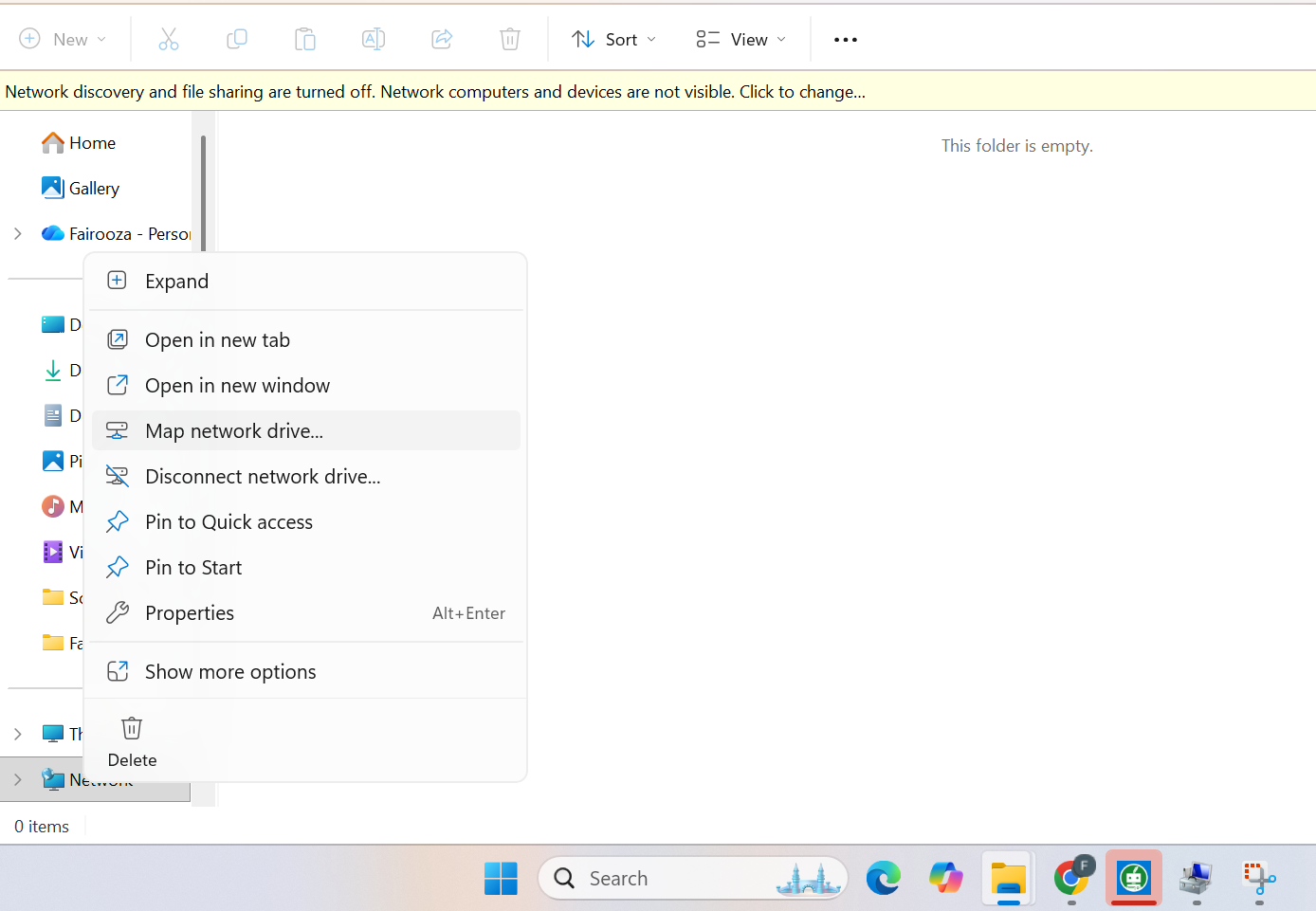
Klicken Sie in der linken Seitenleiste mit der rechten Maustaste auf Network und wählen Sie "Map network drive…".
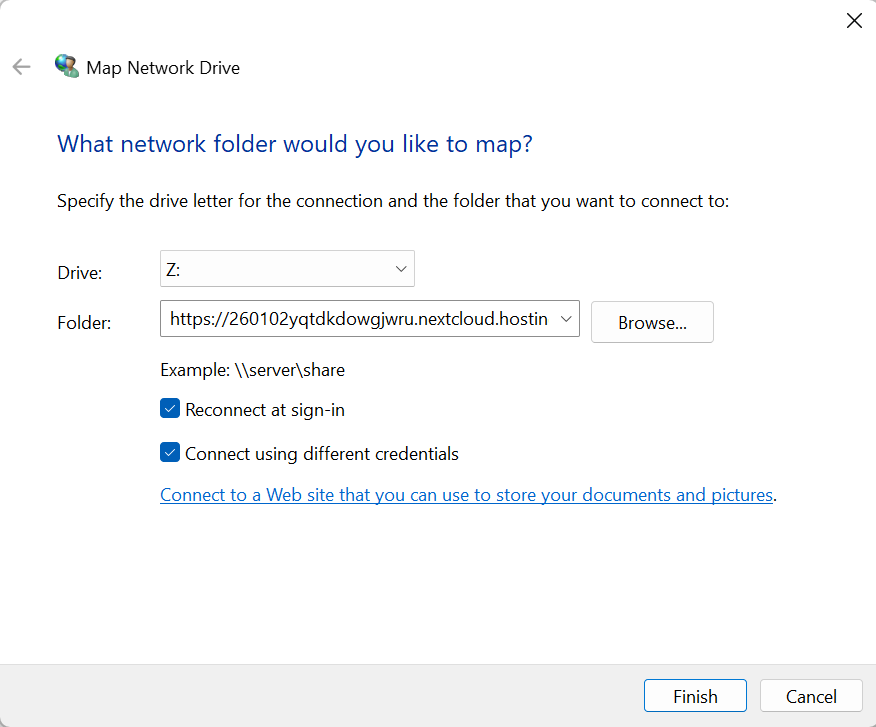
Es öffnet sich ein neues Fenster, in dem Sie einen freien Laufwerksbuchstaben auswählen können (zum Beispiel Z:). Geben Sie anschließend Ihre Nextcloud WebDAV-URL in das Feld "Ordner" ein.
Aktivieren Sie am besten die Option "Reconnect at sign-in", damit Windows das Laufwerk automatisch verbindet, wenn Sie Ihren Computer neu starten. Aktivieren Sie außerdem "Connect using different credentials". Klicken Sie danach auf "Finish".
Windows wird Sie nun nach Ihrem Nextcloud-Benutzernamen und Passwort fragen. Geben Sie diese ein und klicken Sie auf "OK".
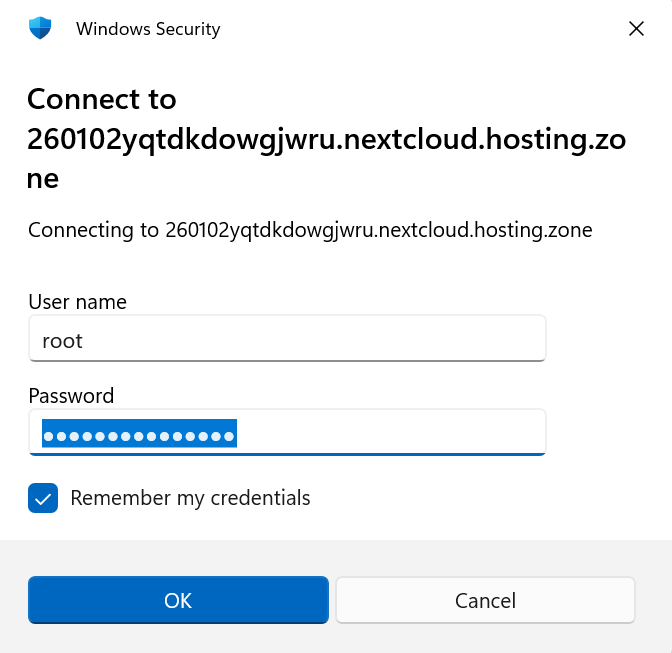
Nach erfolgreicher Anmeldung erscheint Ihre Nextcloud im Datei-Explorer als Netzlaufwerk und kann wie eine externe Festplatte verwendet werden.
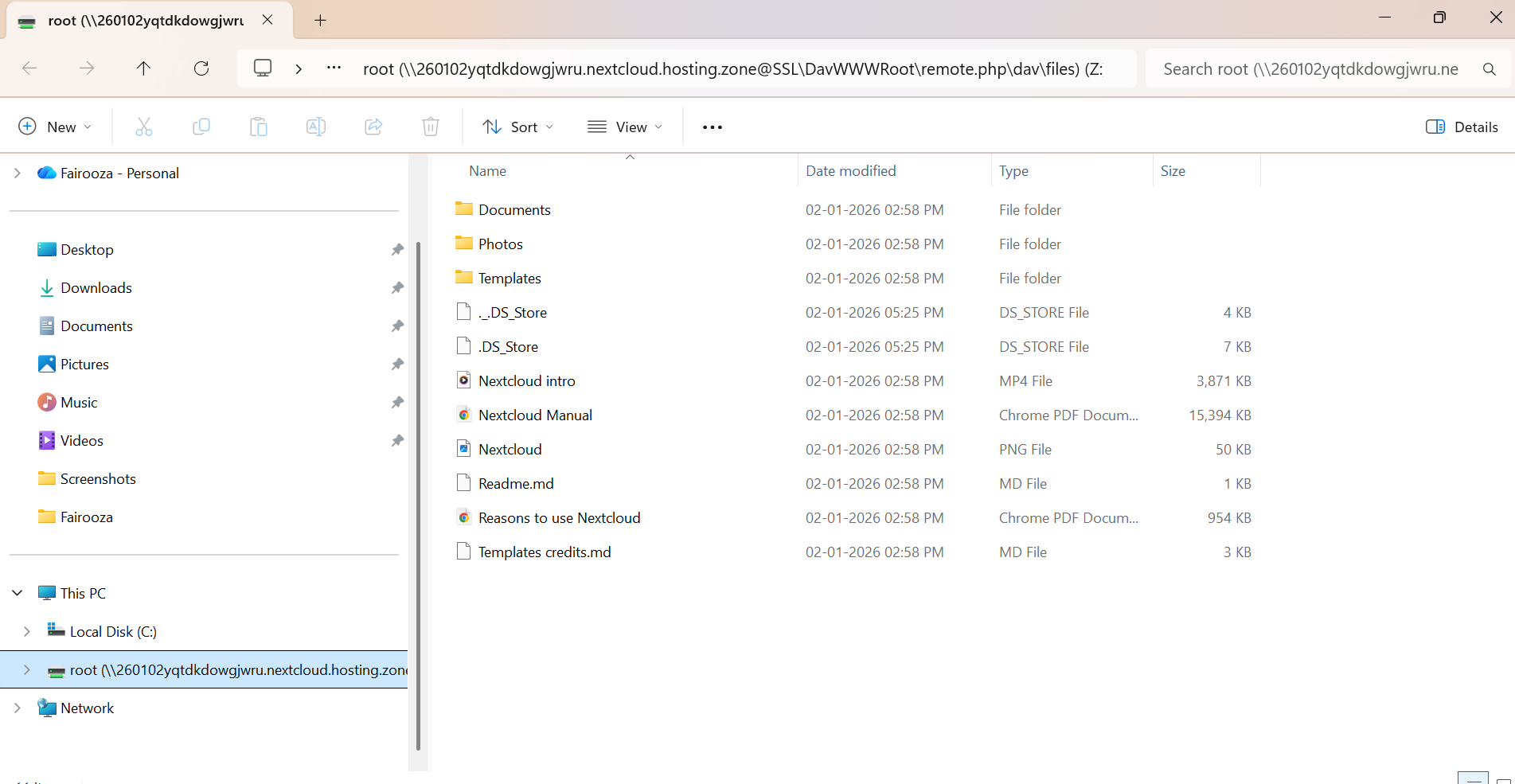
Das war's schon, Ihre Nextcloud ist nun verbunden und einsatzbereit.
Sie können Ihre Nextcloud auch über die Windows-Eingabeaufforderung per WebDAV verbinden. Diese Methode ist eine Alternative zum Verbinden des Netzlaufwerks über den Datei-Explorer.
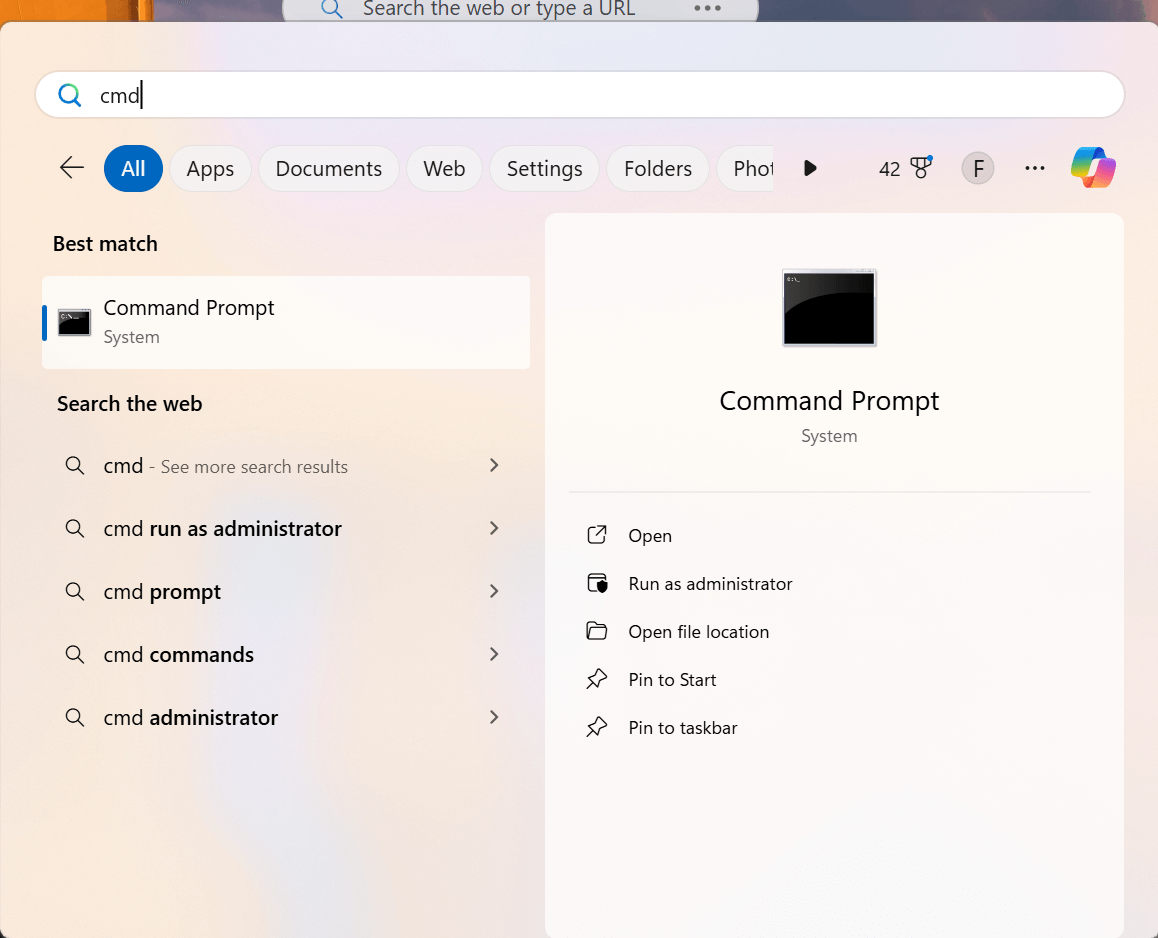
Öffnen Sie dazu die "Command Prompt" über das Startmenü unter Windows System.
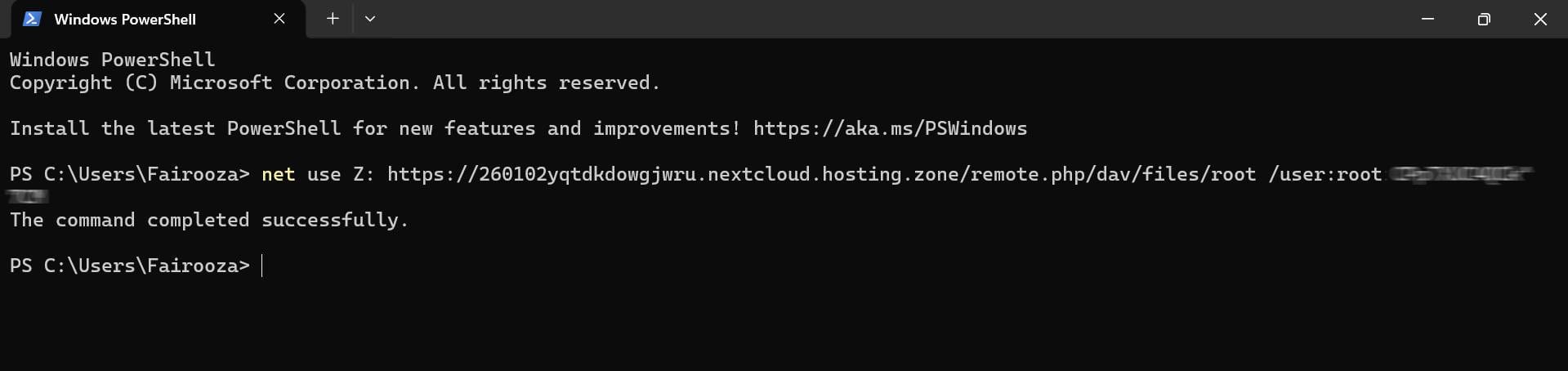
Verwenden Sie anschließend folgenden Befehl und ersetzen Sie die Platzhalter durch Ihre eigenen Daten:
net use Z: https://your-domain.example/remote.php/dav/ /user:username passwordWenn der Befehl erfolgreich ausgeführt wurde, bestätigt Windows die Verbindung.
Das Laufwerk erscheint anschließend im Datei-Explorer unter dem gewählten Laufwerksbuchstaben.
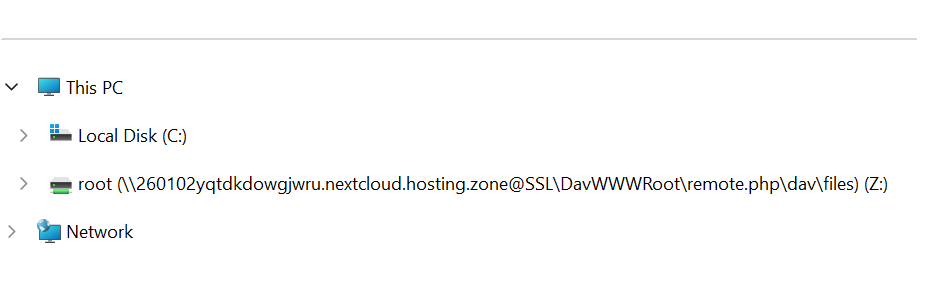
Damit ist Ihre Nextcloud als Netzlaufwerk verbunden und einsatzbereit.
Wenn Sie eine vollständig verwaltete Nextcloud-Lösung mit professionellem Hosting und Wartung suchen, können Sie sich unsere Nextcloud Hosting-Pakete ansehen.
8 Min. Lesezeit · 29.09.2026
9 Min. Lesezeit · 23.09.2026
5 Min. Lesezeit · 14.09.2026
Gehostet in
Deutschland
4,3auf G2