Die besten OneDrive-Alternativen für Unternehmen im Jahr 2026
8 Min. Lesezeit · 29.09.2026
Unser Blog / wie-du-nextcloud-talk-verwendest
← Zurück zur Übersicht
Nextcloud Talk ist Teil der Nextcloud-Plattform, und zu wissen, wie Du es richtig nutzt, ist wichtig, wenn Du Teamkommunikation, Anrufe und Meetings direkt in Deiner eigenen Umgebung verwalten möchtest.
Dieser Leitfaden konzentriert sich darauf, wie Du Nextcloud Talk in der Praxis verwendest. Er führt Dich durch Einrichtung, grundlegende Bedienung der Oberfläche, Messaging- und Calling-Funktionen sowie wichtige Einstellungen, die den täglichen Gebrauch beeinflussen. Das Ziel ist, Dir zu helfen, es effizient zu nutzen, ohne unnötige Schritte oder Verwirrung.
Nextcloud Talk ist ein self-hosted Kommunikationstool, das Messaging sowie Sprach- und Videoanrufe innerhalb Deines eigenen Servers unterstützt. Nutzer können Gespräche organisieren, Dateien teilen und Benachrichtigungen verwalten, während Admins Zugriff, Gast-Links und Systemrichtlinien steuern. Die richtige Nutzung der Oberfläche, Kollaborationsfunktionen und Einstellungen sorgt für sichere und effiziente Kommunikation in Teams und Organisationen.
Nextcloud Talk ist ein self-hosted Kommunikationstool innerhalb von Nextcloud, das Direktnachrichten, Sprachanrufe und Videomeetings unterstützt. Da es auf Deinem eigenen Server läuft, bleiben alle Kommunikationsdaten innerhalb Deiner Infrastruktur, anstatt über Drittanbieter-Dienste geleitet zu werden.
In Bezug auf die Funktionsweise nutzt es browserbasierte Technologien wie WebRTC, um Audio- und Videokommunikation zu ermöglichen. Anrufe können, wenn möglich, direkt zwischen Teilnehmern aufgebaut werden, während der Server Signalisierung, Benutzerverwaltung und Sitzungskoordination übernimmt. Bei größeren Meetings oder komplexeren Netzwerkkonfigurationen können zusätzliche Komponenten wie ein TURN-Server verwendet werden, um den Datenverkehr weiterzuleiten und die Verbindungsstabilität sicherzustellen.
Es ist eng in den Rest von Nextcloud integriert, was bedeutet, dass Gespräche Dateifreigaben, Links zu gespeicherten Daten und rollenbasierte Zugriffskontrolle enthalten können. Dieses Setup ermöglicht es Teams, Kommunikation und Dateien an einem Ort zu verwalten, ohne zwischen verschiedenen Tools wechseln zu müssen, und gleichzeitig die Kontrolle darüber zu behalten, wie Daten gespeichert und abgerufen werden.
Um Nextcloud Talk zu verwenden, musst Du zunächst sicherstellen, dass die App in Deiner Nextcloud-Instanz aktiviert ist. Administratoren übernehmen in der Regel die Einrichtung, indem sie die App aus dem Nextcloud App Store installieren und aktivieren.
Sobald sie aktiviert ist, kannst Du direkt über das Dashboard darauf zugreifen. Die Nextcloud Talk App ist auch auf mobilen Geräten verfügbar, sodass Kommunikation über Desktop- und Smartphone-Plattformen hinweg möglich ist. Durch das Einloggen mit Deinen Zugangsdaten erhältst Du sofort Zugriff auf Chats und Anrufe.
Die grundlegende Konfiguration umfasst das Festlegen von Berechtigungen, das Aktivieren von Benachrichtigungen und das Sicherstellen, dass Mikrofon- und Kamerazugriff für Anrufe korrekt eingerichtet sind. Eine korrekte Einrichtung sorgt für reibungslose Kommunikation und vermeidet technische Unterbrechungen.
Die Oberfläche von Nextcloud Talk ist so gestaltet, dass Du schnell auf Chats, Anrufe und Kontakte zugreifen kannst. Wichtige Bereiche sind:
Dieses Layout stellt sicher, dass Du schnell zwischen Gesprächen navigieren, Anrufe verwalten und Kontakte erreichen kannst, ohne den Kontext zu wechseln.
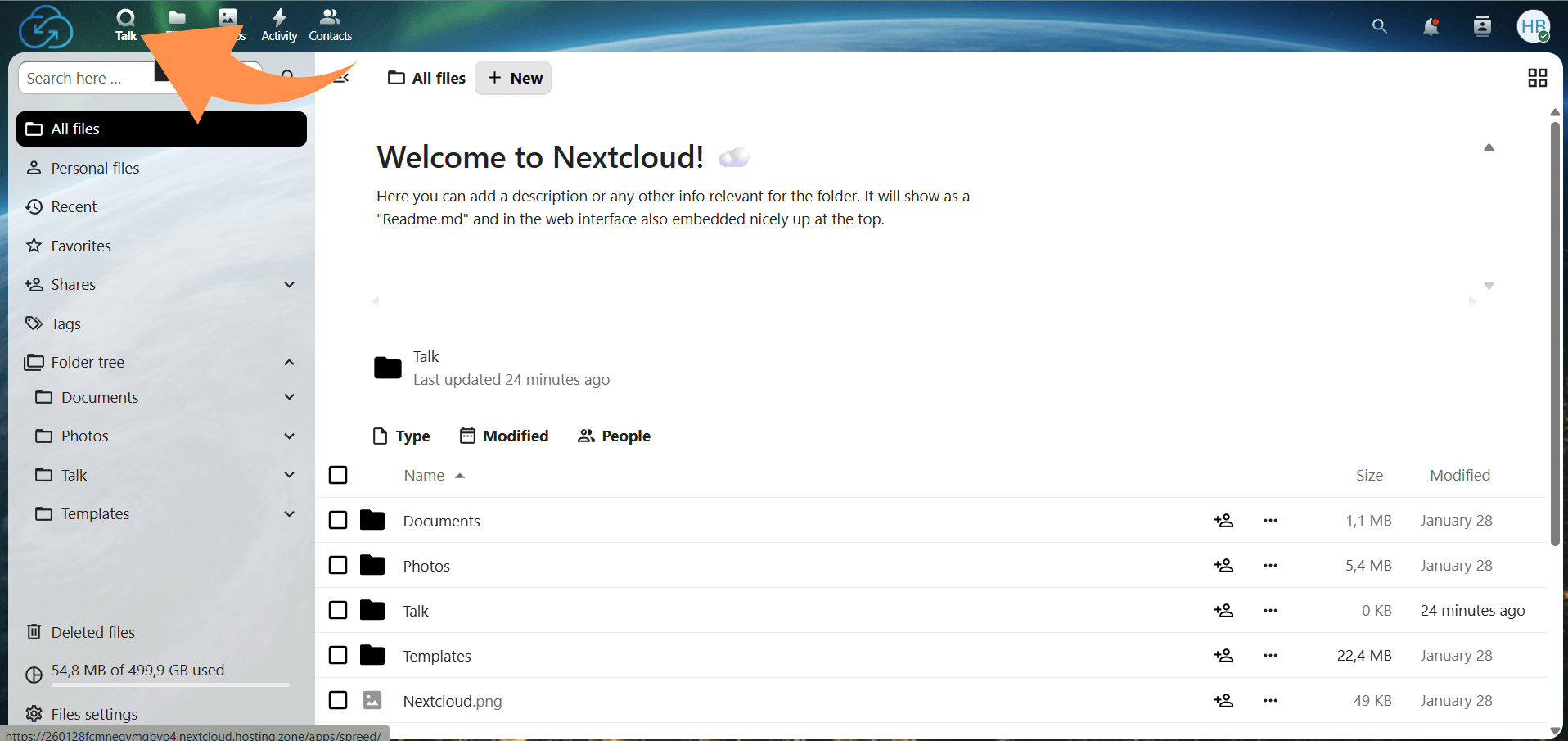
Öffne in Nextcloud die Talk App über die obere Navigation (oder den App-Switcher), um auf Deine Gespräche und das Talk Dashboard zuzugreifen.
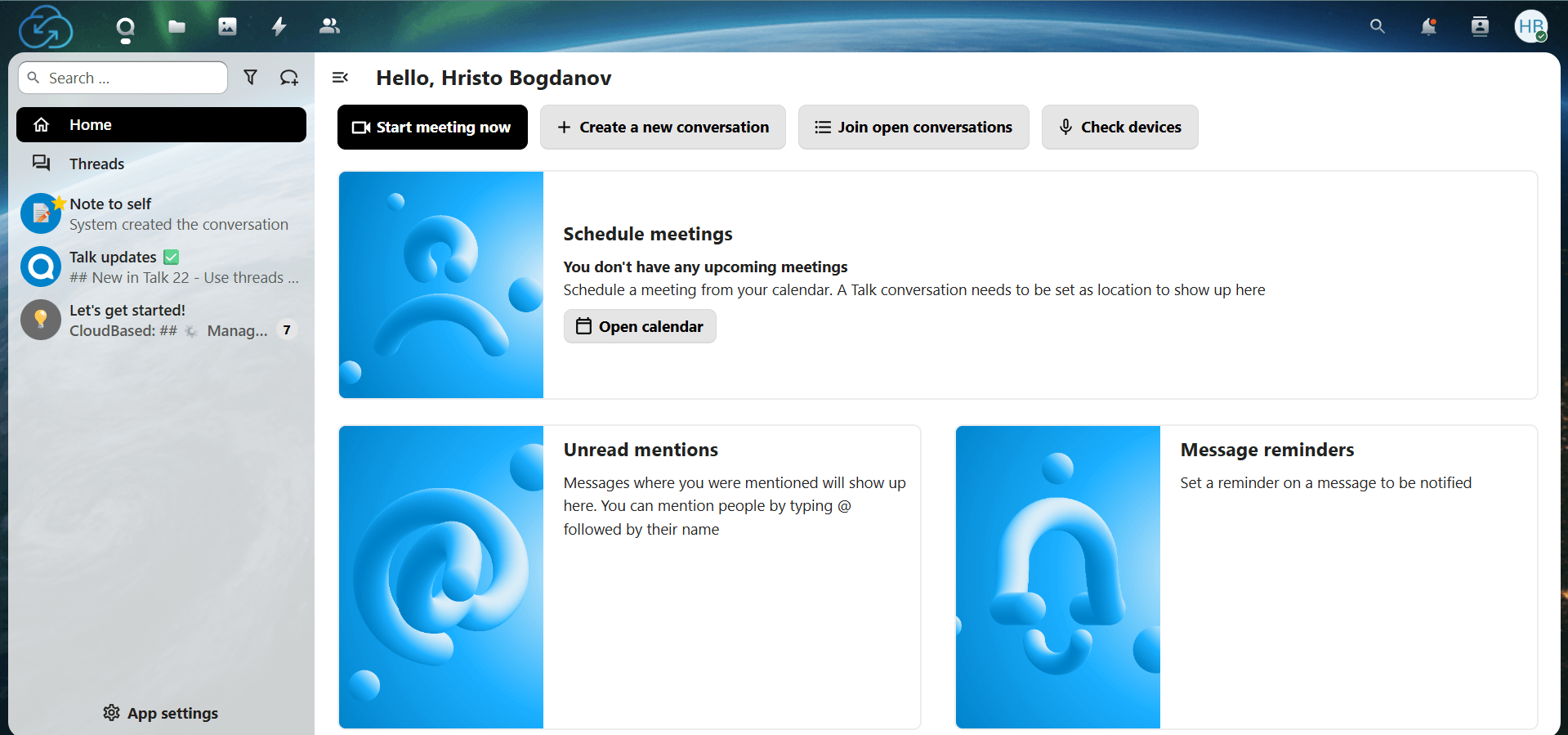
Nutze das Suchfeld, um eine Person zu finden, klicke auf ihren Namen, und Talk erstellt automatisch eine private Unterhaltung. Tippe dann eine Nachricht und sende sie.
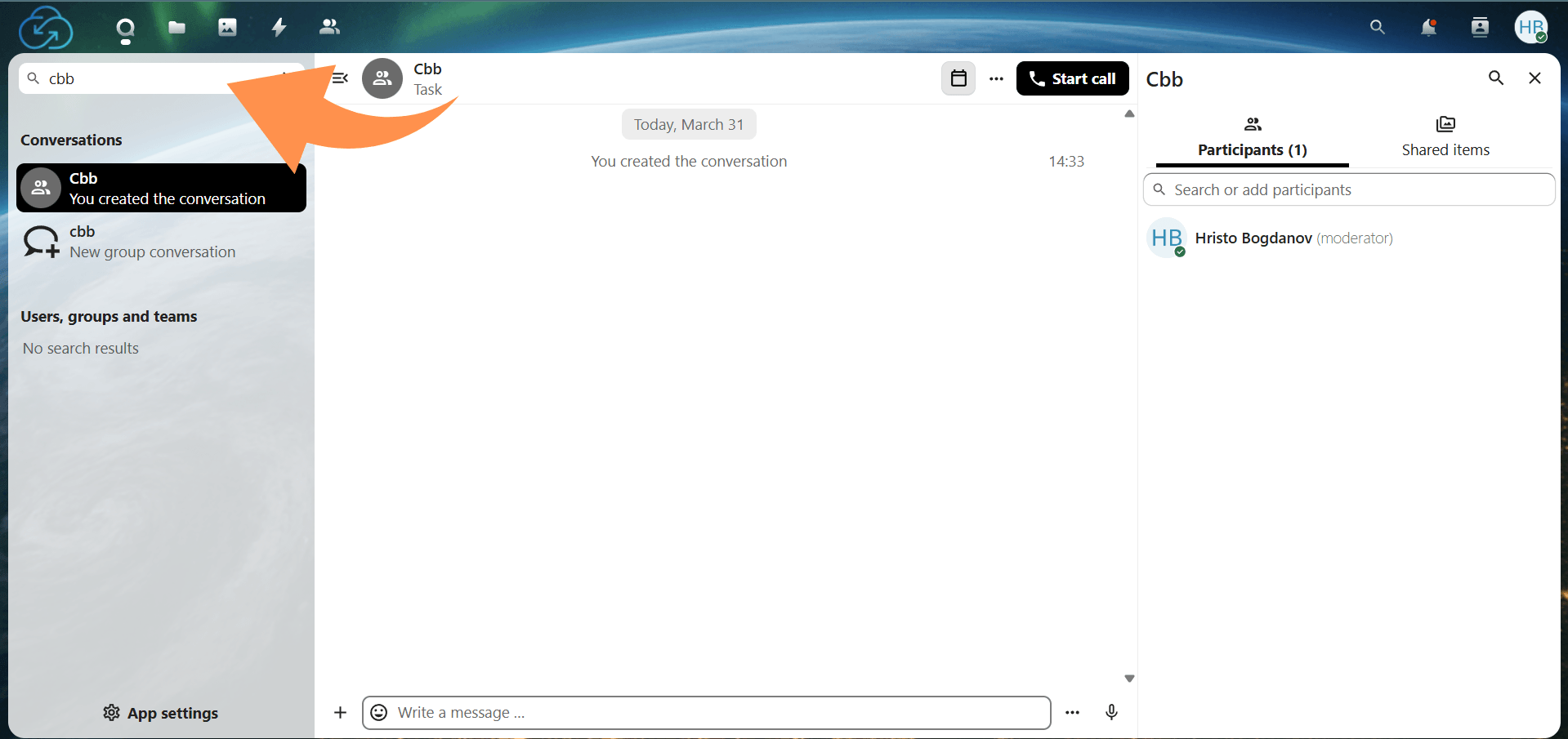
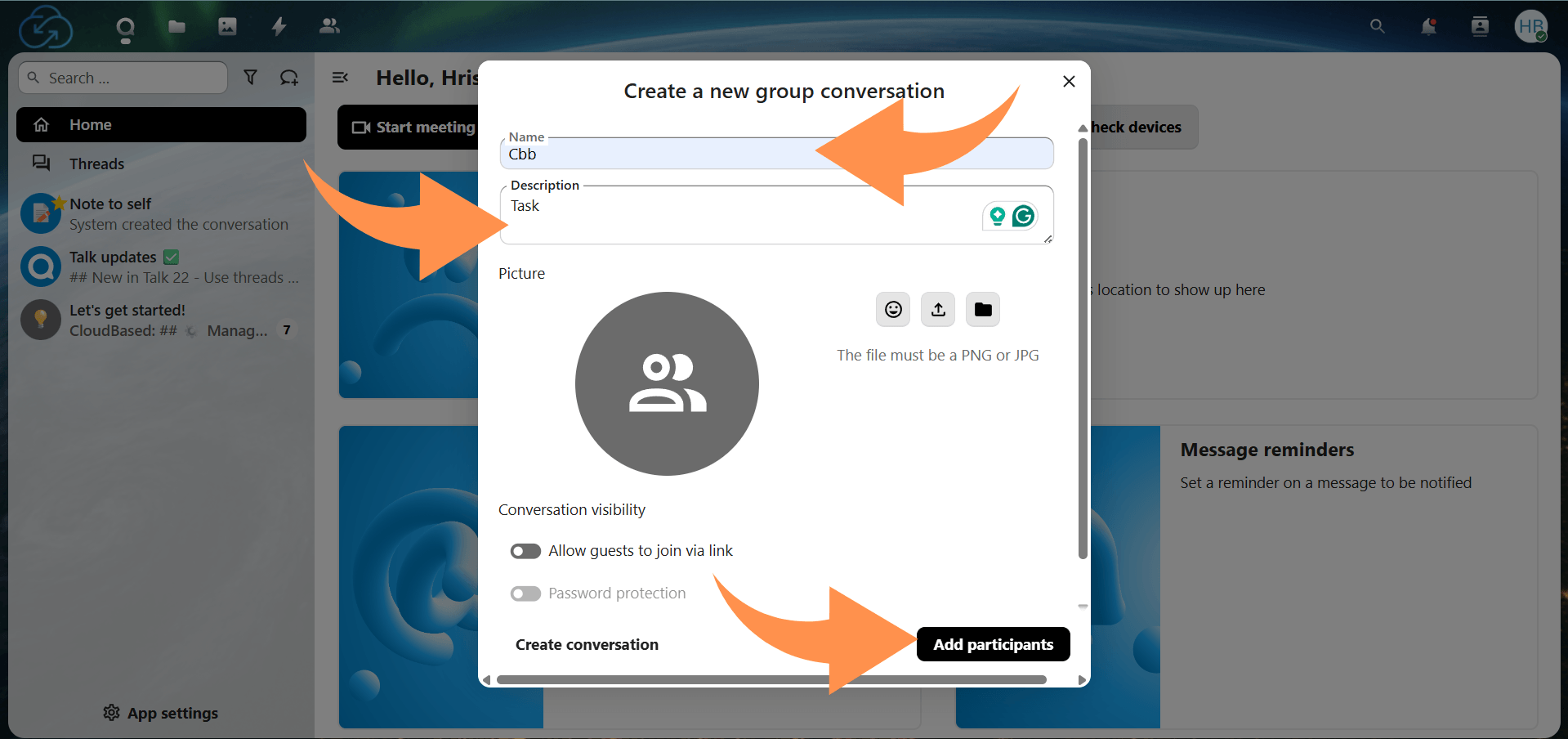
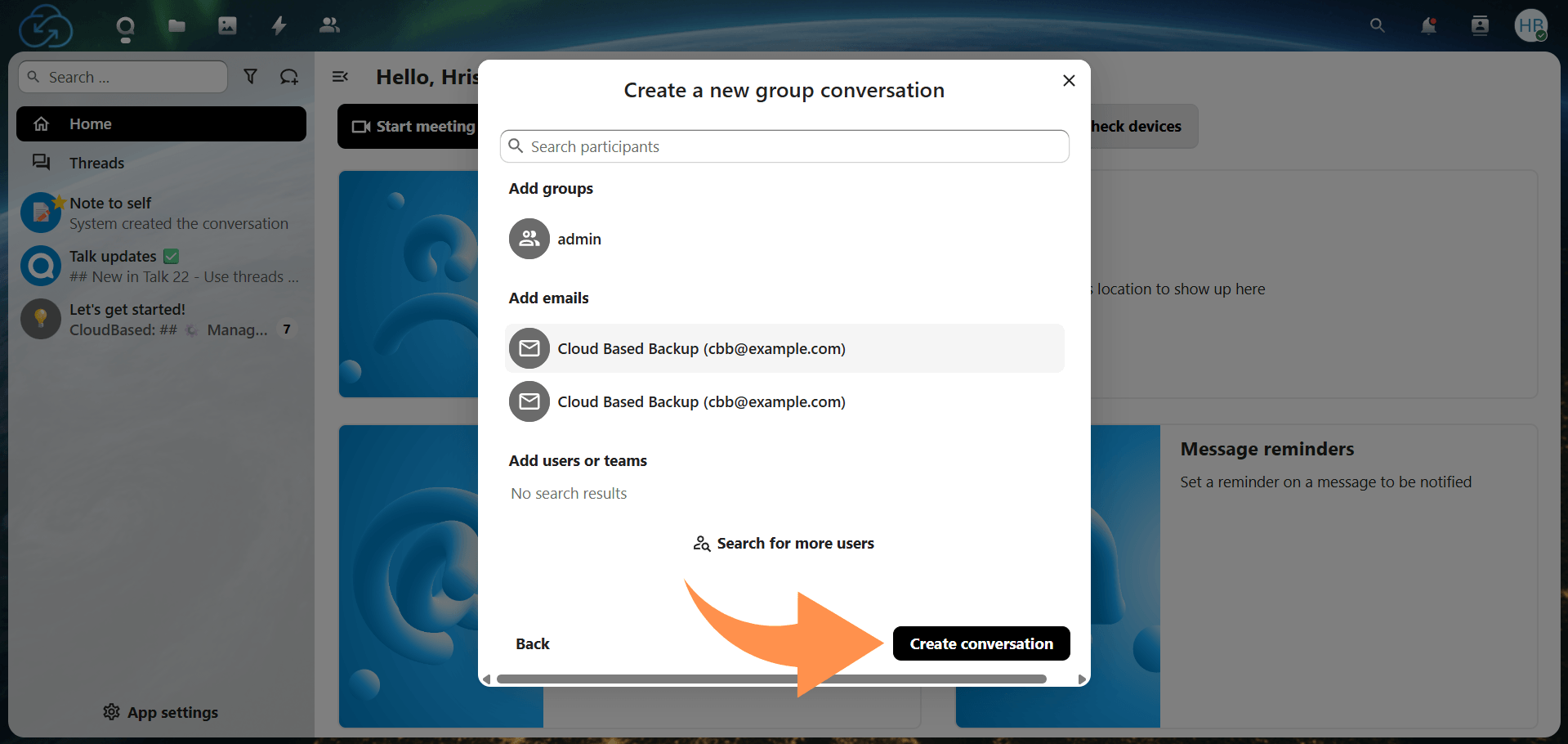
Erstelle eine neue Unterhaltung, gib ihr einen Namen (und optional Beschreibung/Avatar, falls abgefragt), und füge Teilnehmer hinzu. Das wird Dein Gruppenraum für laufende Nachrichten und Anrufe.
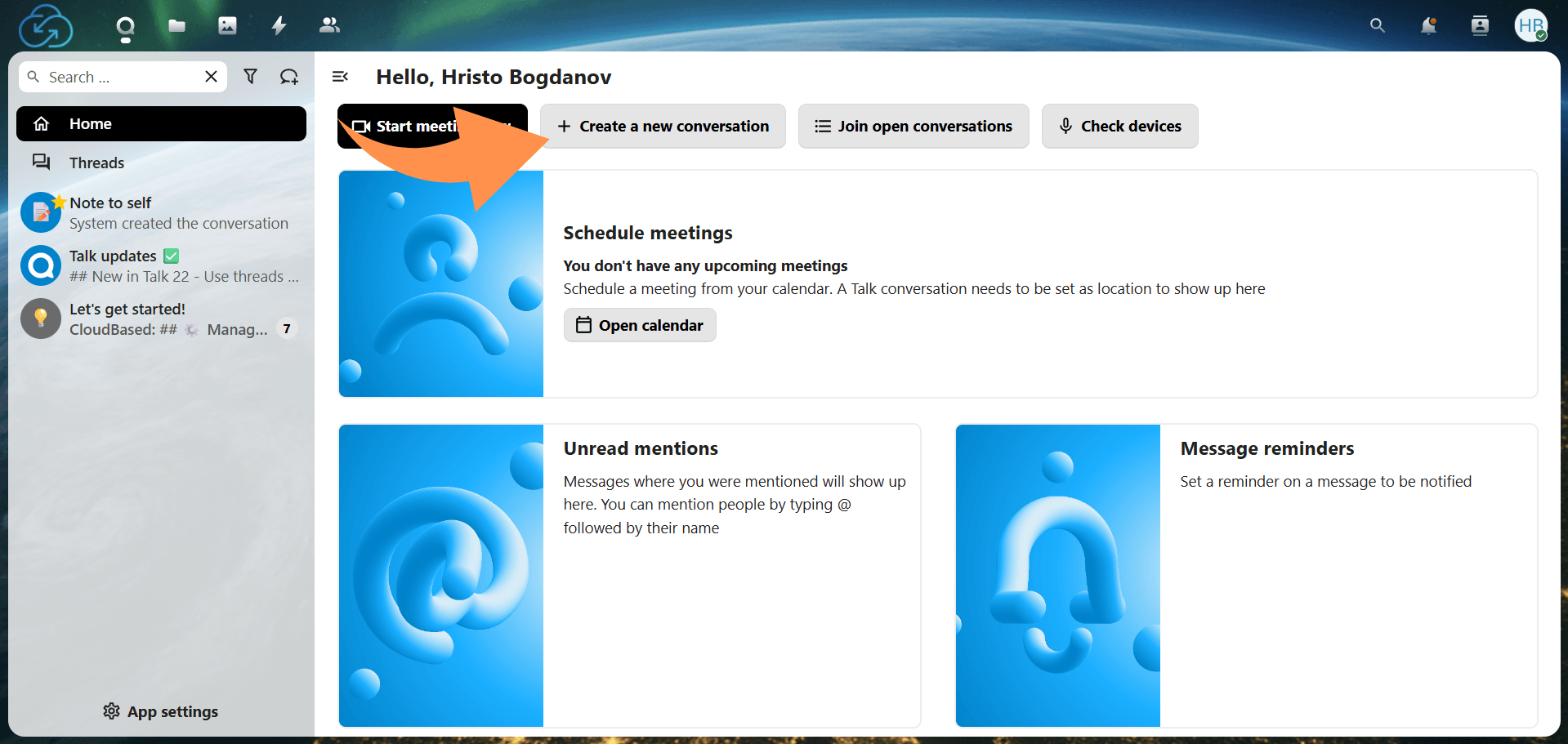
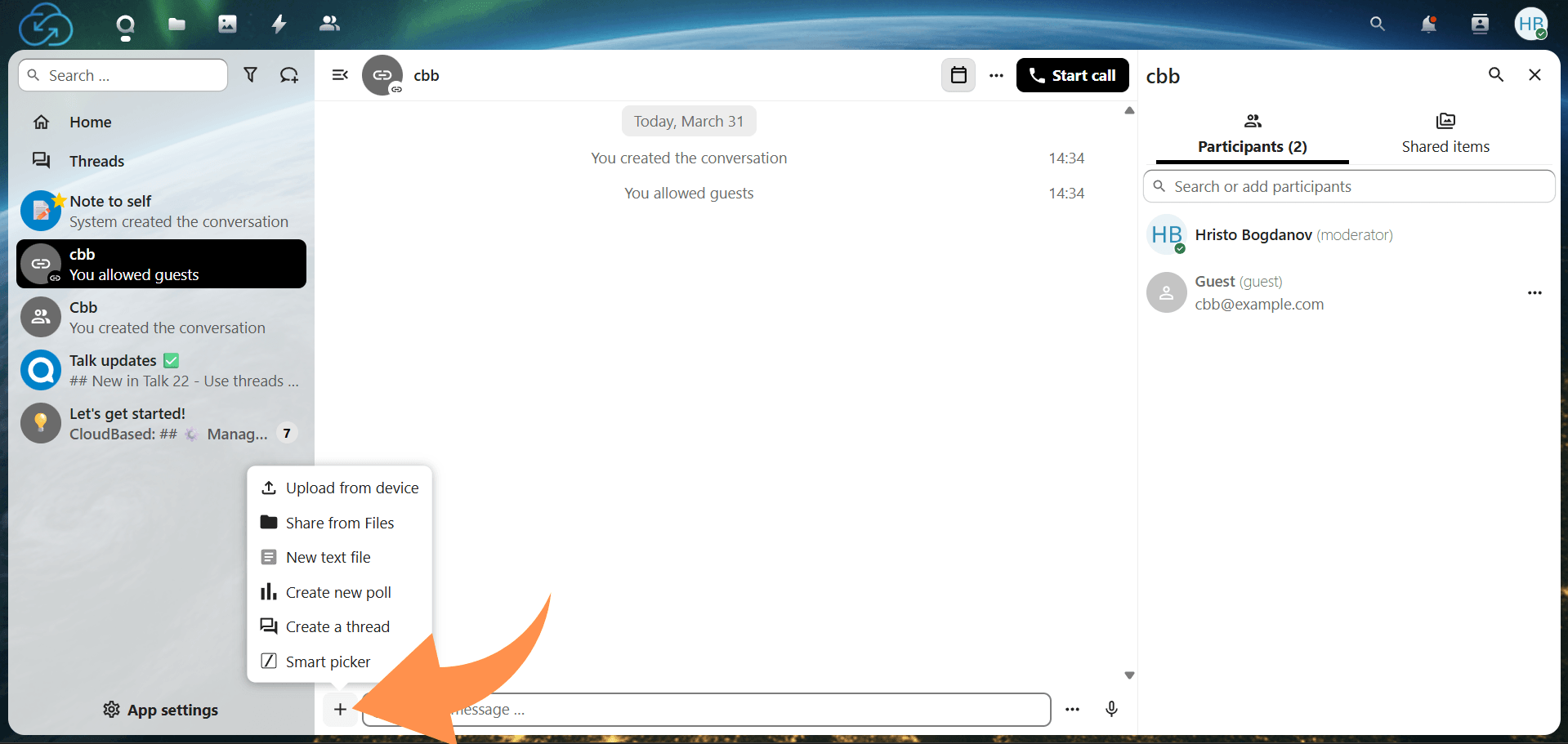
Um eine Datei in einem Gespräch zu teilen, klicke auf das + (Plus) neben dem Nachrichtenfeld und wähle entweder Upload from device (Upload von Deinem Computer) oder Share from Files (Datei aus Nextcloud anhängen). Füge Links direkt in das Nachrichtenfeld ein, um sie zu teilen.
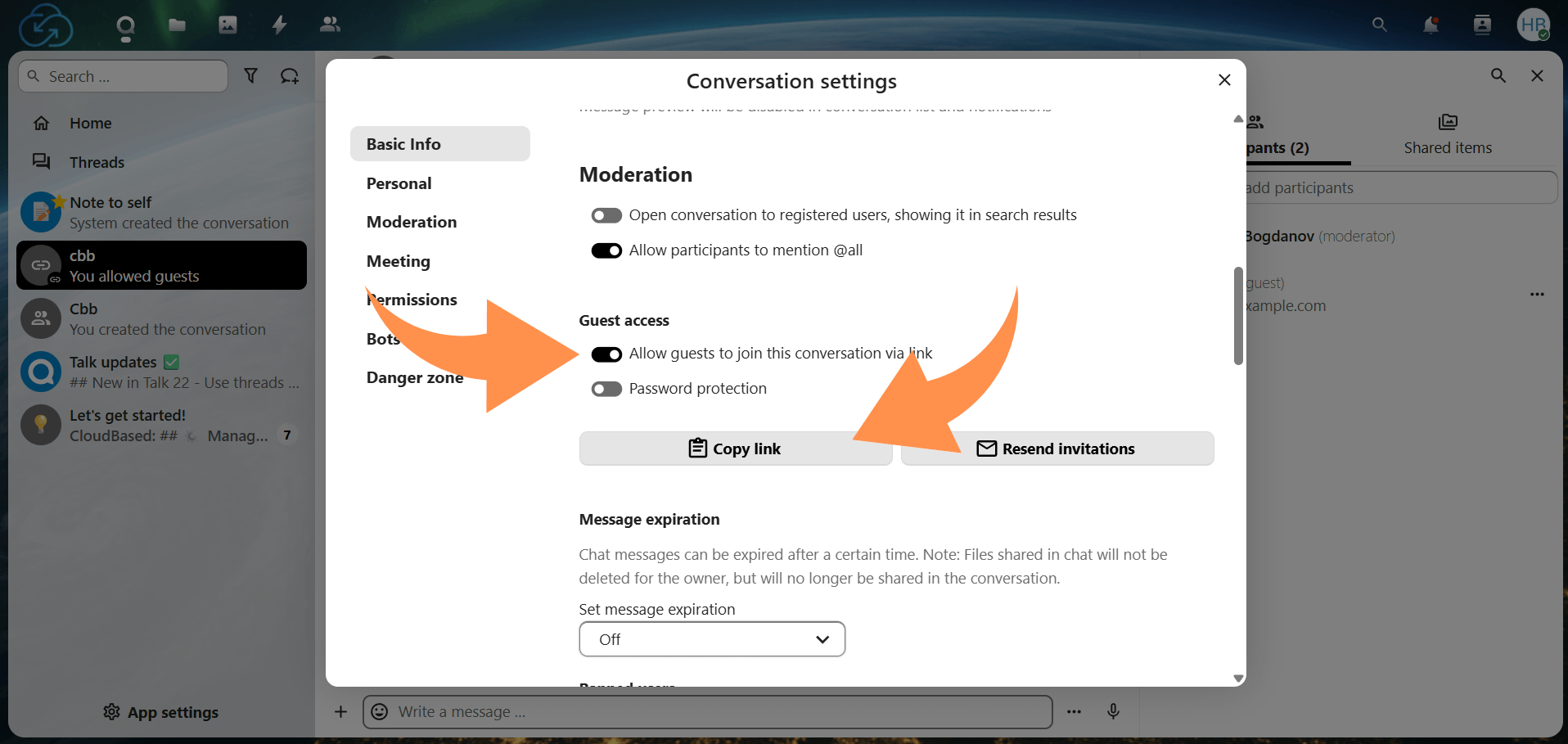
Öffne das Gespräch und dann die Gesprächseinstellungen/-details (meist über ein Menü oder eine Sidebar). Wenn Deine Nextcloud dies erlaubt, aktiviere den Gast-/öffentlichen Linkzugang, kopiere den Link und teile ihn mit externen Teilnehmern, damit sie dem Chat (und Anrufen) ohne Account beitreten können.
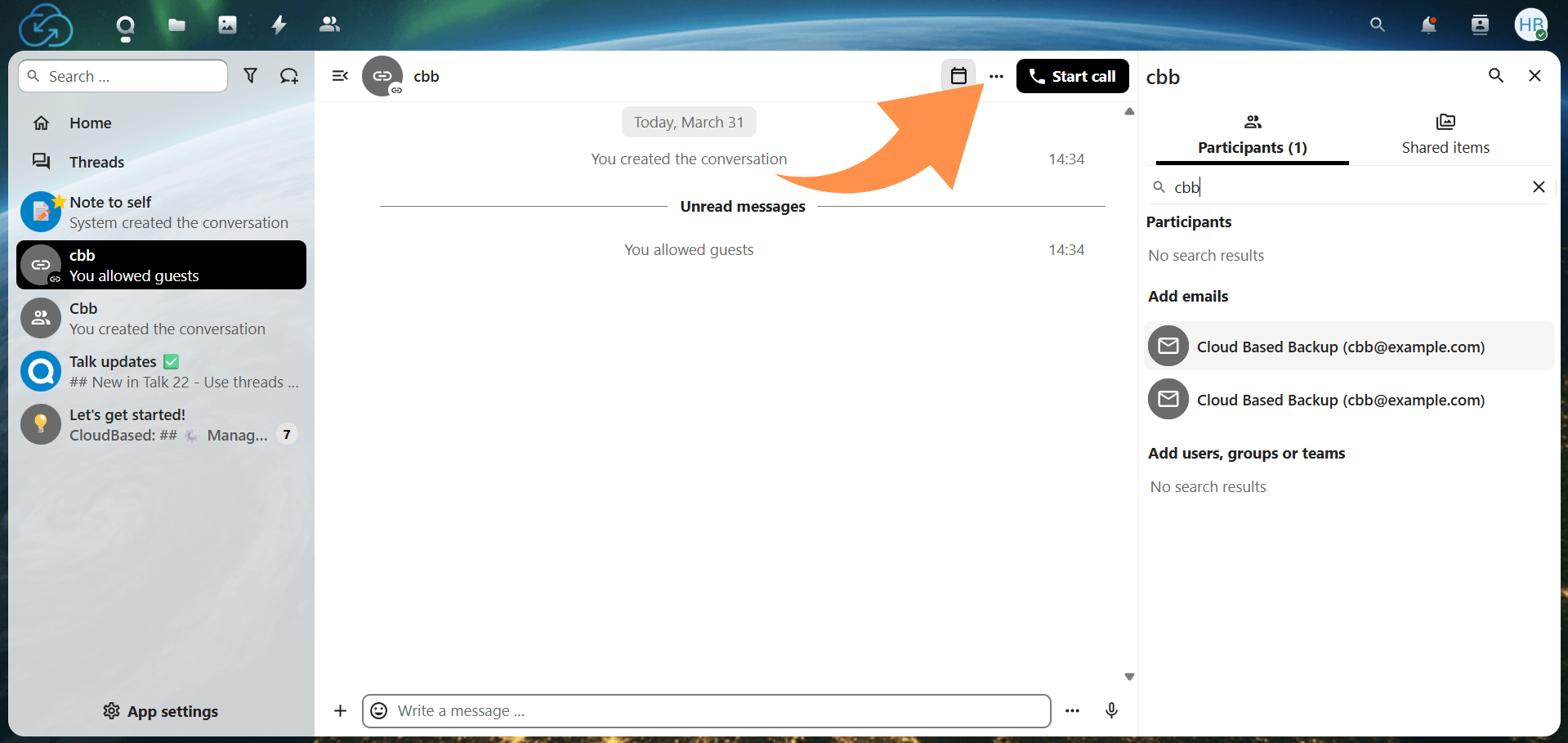
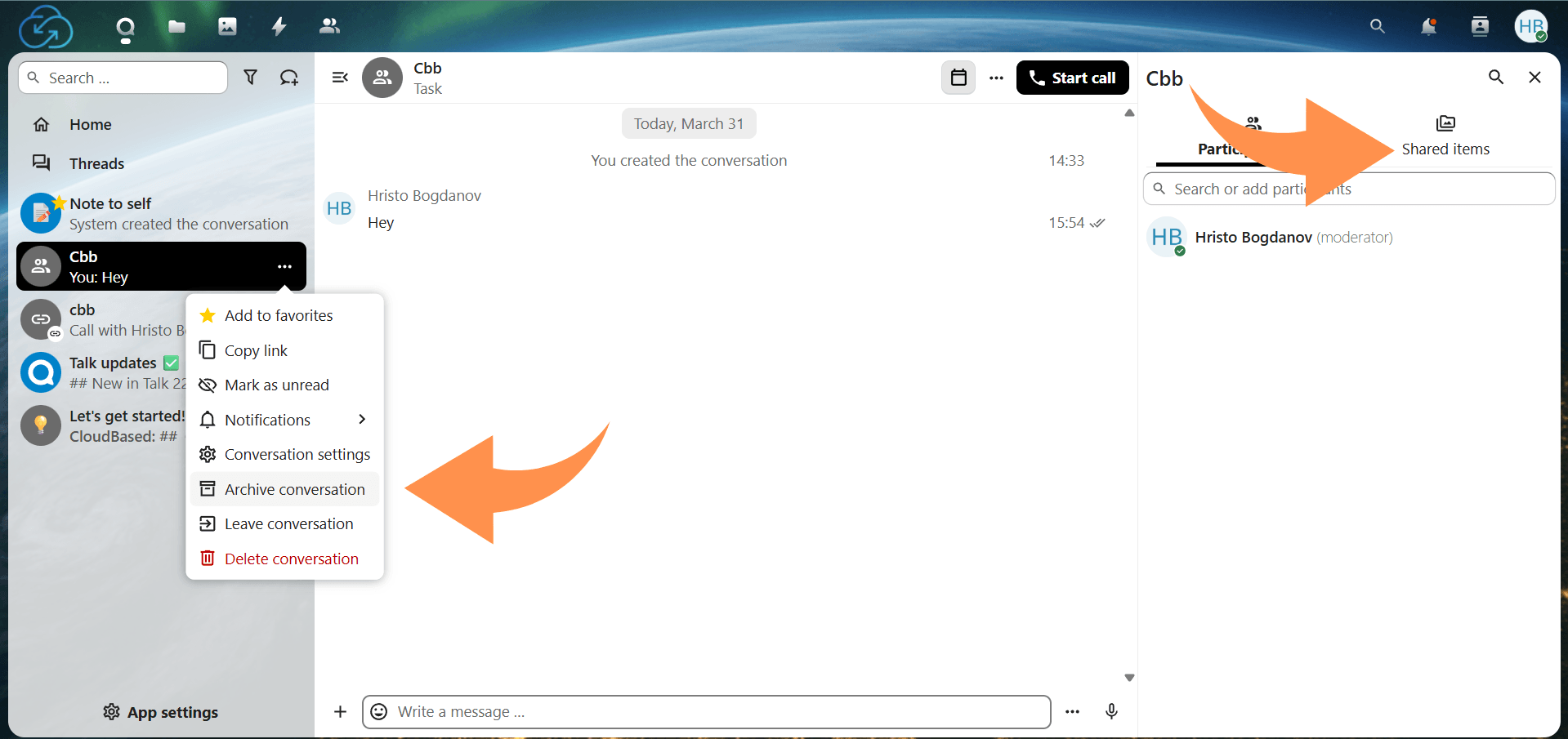
Nutze die Gesprächsoptionen, um alles organisiert zu halten. Häufige Aktionen sind das Durchsuchen des Chatverlaufs (falls verfügbar), das Überprüfen geteilter Inhalte und das Archivieren von Gesprächen, die Du nicht in Deiner Hauptliste benötigst.
Öffne das Gespräch und klicke auf Start call. Teilnehmer erhalten eine Aufforderung beizutreten, und Du kannst dem Anruf sofort beitreten, nachdem Du Mikrofon- und Kameraberechtigungen erteilt hast.
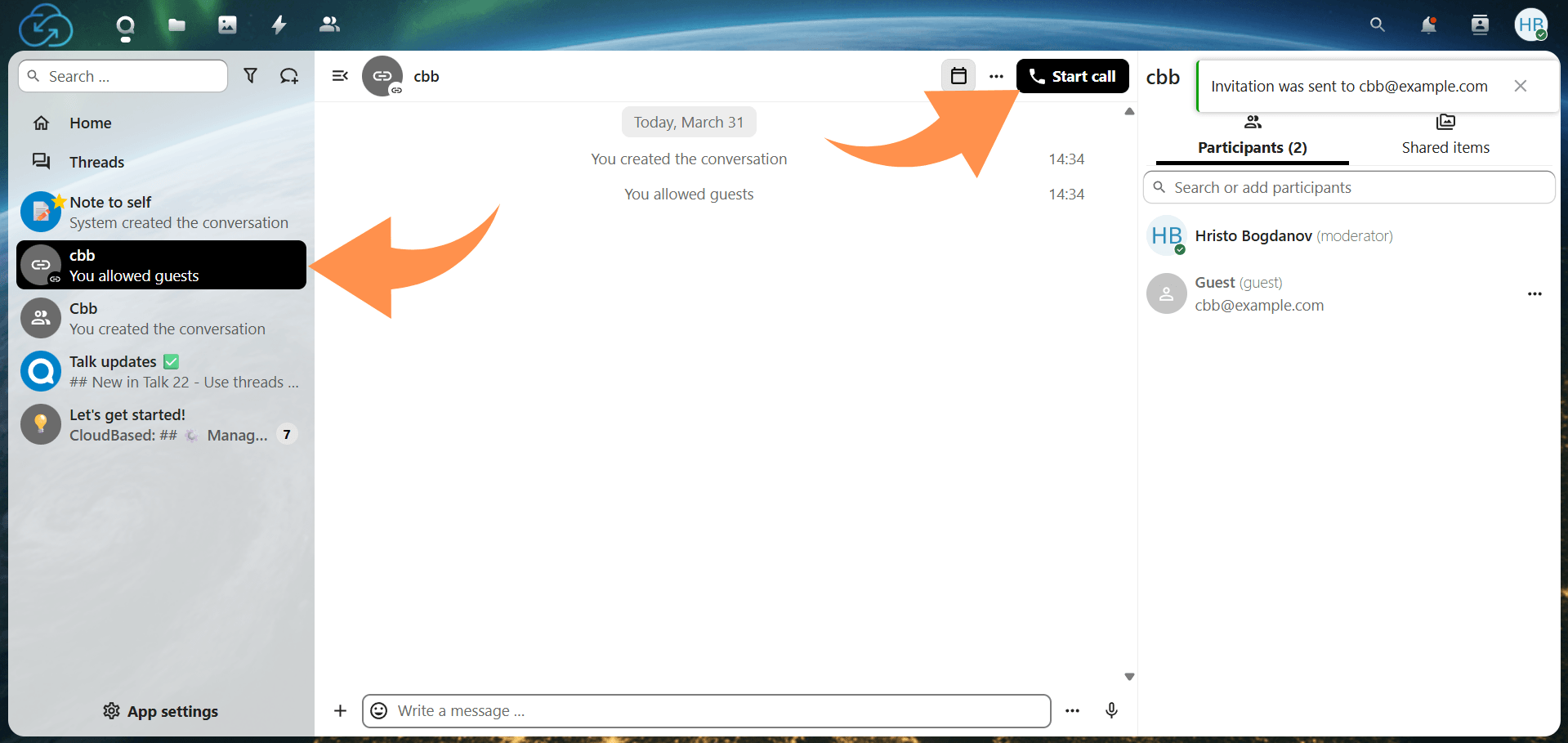
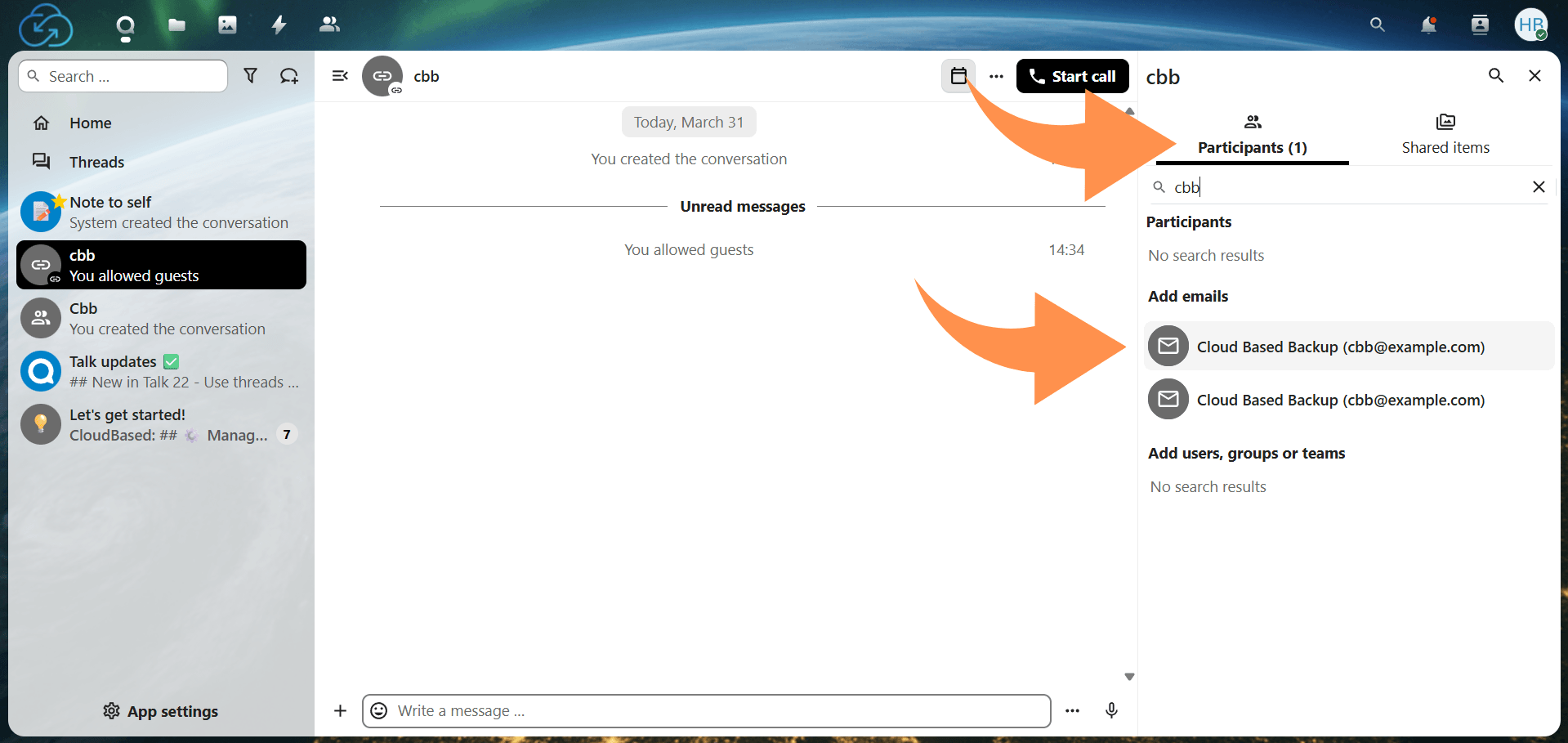
Nutze das Teilnehmerpanel (oder die Gesprächssteuerung), um zu sehen, wer im Anruf ist, und lade bei Bedarf weitere Personen ein (Berechtigungen hängen von der Serverkonfiguration ab).
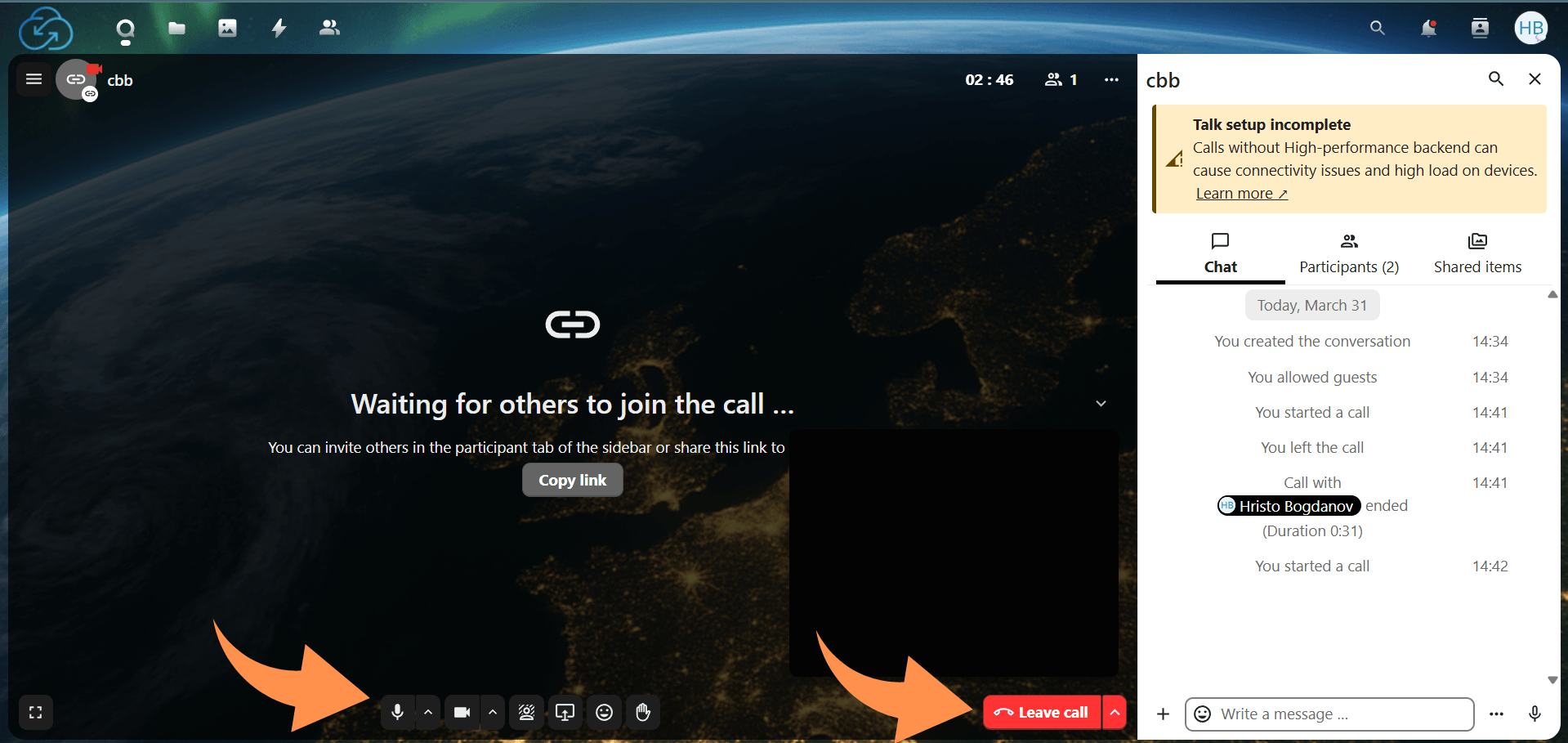
Während eines Anrufs kannst Du über die Toolbar stummschalten/entstummen, die Kamera ein- oder ausschalten und Geräte-/Einstellungen öffnen. Um Deinen Bildschirm zu teilen, klicke auf die Screen Share Funktion, wähle aus, was Du teilen möchtest (gesamter Bildschirm, Fenster oder Browser-Tab), und beende die Freigabe nach Bedarf.
Wenn Du fertig bist, klicke auf Leave call/auflegen in den Anrufsteuerungen. Dadurch verlässt Du den Anruf, während das Gespräch und der Nachrichtenverlauf erhalten bleiben.
Erstelle für jedes Team, Projekt oder jeden Kunden einen eigenen Gruppenraum. So bleiben Nachrichten, Dateien und Anrufe an einem Ort, statt über mehrere 1:1-Chats verteilt zu sein.
Nutze Share from Files, um Dokumente aus Nextcloud in Gespräche einzubringen, sodass alle auf dieselbe Datei zugreifen können, ohne Anhänge per E-Mail zu versenden oder Versionen zu duplizieren.
Nutze Talk für kurze Abstimmungen (1:1), Team-Standups (Gruppenanrufe), Projekträume (laufender Chat + Dateifreigabe) und spontane Zusammenarbeit (Screen Sharing zur Live-Durchsicht von Arbeit).
Für Teams, die sich auf Kommunikation konzentrieren möchten, ohne Server-Infrastruktur zu verwalten, bieten wir bei CloudBased Backup fully managed Nextcloud Hosting an. Wir übernehmen Updates, Sicherheit, Backups und Infrastruktur und stellen eine sichere Umgebung mit integrierten Talk-Funktionen bereit. So können Teams sofort mit der Zusammenarbeit beginnen, mit Messaging, Anrufen und Dateifreigabe – ohne sich um Einrichtung oder Wartung kümmern zu müssen.
Das Verwalten von Einstellungen und Berechtigungen in Nextcloud Talk hängt von Benutzerrollen und dem gewährten Zugriff ab. Typische Nutzer können Gespräche erstellen, Teilnehmer hinzufügen (sofern erlaubt) und ihre eigenen Benachrichtigungs- und Geräteeinstellungen anpassen, während Moderations- oder administrative Aktionen auf Gesprächsmoderatoren oder Admins beschränkt sind.
Benachrichtigungs- und Datenschutzeinstellungen ermöglichen es Dir, Alerts für Erwähnungen, Nachrichten und Anrufe zu steuern und so Reaktionsfähigkeit und Ablenkung auszubalancieren; verfügbare Optionen können je nach Talk-Version oder Admin-Richtlinien variieren.
Admins haben zusätzliche Kontrollmöglichkeiten, einschließlich Installation oder Aktivierung der Talk App, Verwaltung von Gast- oder öffentlichen Links sowie Konfiguration von Anruf- und Zugriffsrichtlinien, die je nach self-hosted oder managed Setup und aktivierten Funktionen unterschiedlich sein können.
Wenn Du Nextcloud Talk beherrschst, kannst Du als Team oder Einzelperson effizient innerhalb einer sicheren, self-hosted Umgebung kommunizieren und zusammenarbeiten. Indem Du Dich mit der Oberfläche vertraut machst, Messaging- und Calling-Funktionen nutzt und Einstellungen effektiv verwaltest, kannst Du Workflows optimieren und die Kontrolle über Deine Daten behalten. Nextcloud Talk bietet eine praktische Lösung für Organisationen und Nutzer, die Wert auf Datenschutz, Zuverlässigkeit und nahtlose Integration in ihr bestehendes Nextcloud-Ökosystem legen.
8 Min. Lesezeit · 29.09.2026
9 Min. Lesezeit · 23.09.2026
5 Min. Lesezeit · 14.09.2026
Gehostet in
Deutschland
4,3auf G2