Die besten OneDrive-Alternativen für Unternehmen im Jahr 2026
8 Min. Lesezeit · 29.09.2026
Unser Blog / nextcloud-encryption-mit-cryptomator-eine-personliche-schutzschicht-fur-deine-cloud-hinzufugen
← Zurück zur Übersicht
Die meisten Menschen gehen davon aus, dass ihre Dateien sicher sind, sobald sie in einer privaten Cloud gespeichert werden. Bis zu einem gewissen Grad stimmt das auch, insbesondere wenn die Hosting-Infrastruktur abgesichert ist, die Daten während der Übertragung verschlüsselt sind und unter strengen Datenschutzgesetzen verwaltet werden.
Aber es gibt eine Lücke zwischen "auf dem Server sicher" und "für jeden außer mich unlesbar". Genau hier kommt Cryptomator ins Spiel.
Es verschlüsselt Deine Dateien lokal, bevor sie überhaupt den Server erreichen, sodass niemand sie ohne Dein Passwort lesen kann. Dieser Leitfaden zeigt Dir, wie Nextcloud encryption mit Cryptomator funktioniert und wie Du es unter Windows und macOS einrichtest.
Cryptomator ist ein kostenloses, open-source Verschlüsselungstool, das speziell für Cloud storage entwickelt wurde. Es hat sich zu einem der vertrauenswürdigsten Tools für client-side encryption über verschiedene Cloud-Plattformen hinweg entwickelt, einschließlich Nextcloud.
Dateien werden lokal auf dem Gerät des Nutzers verschlüsselt, bevor sie überhaupt die Cloud erreichen. Sowohl der Dateiinhalt als auch die Dateinamen werden mit starker AES-basierter Verschlüsselung geschützt. Wenn jemand direkt auf Deinen Cloud-Speicher zugreifen würde, würde er nichts weiter als unlesbare, verschlüsselte Dateien sehen, ohne eine Möglichkeit zu erkennen, was sich darin befindet.
Bevor Du Cryptomator einrichtest, benötigst Du eine funktionierende Nextcloud Sync-Verbindung auf Deinem Gerät. Cryptomator arbeitet mit lokal synchronisierten Ordnern, daher muss der Nextcloud Desktop Client bereits eingerichtet sein.
Du benötigst:
Wenn Du Kunde von CloudBased Backup bist, hast Du Deine Nextcloud Server-Zugangsdaten bereits beim Onboarding erhalten. Trage diese einfach in den Desktop Client ein und Du bist startklar.
Lade Cryptomator für macOS herunter und installiere es, indem Du die App in Deinen Applications-Ordner ziehst. Beim ersten Start wird Dir eine Lizenzvereinbarung angezeigt. Akzeptiere sie und fahre fort.
Als Nächstes siehst Du eine Benutzeroberfläche mit einem "+"-Symbol unten links. Klicke darauf und wähle "Create New Vault".
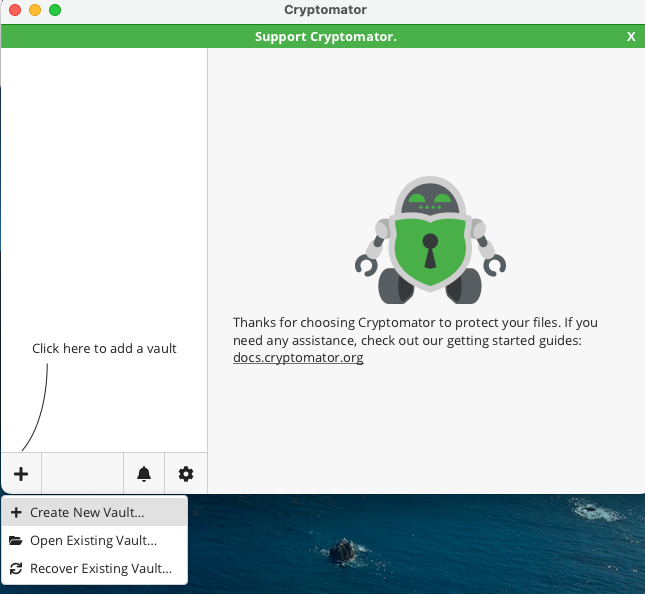
Cryptomator fordert Dich nun auf, dem Vault einen Namen zu geben. Zum Beispiel haben wir "Nextcloud-Vault" verwendet. Dieser Name wird zum tatsächlichen Ordnernamen in Deinem Nextcloud-Verzeichnis, halte ihn also einfach. Klicke auf "Next".
Jetzt kommt der wichtigste Schritt. Cryptomator fragt Dich, wo die verschlüsselten Dateien gespeichert werden sollen, und Du musst hier Deinen Nextcloud Sync-Ordner auswählen.
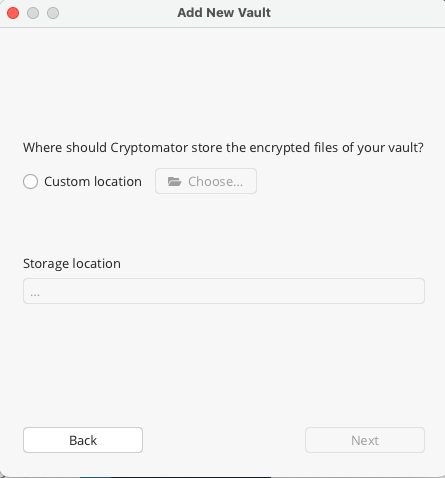
Wähle "Custom location", klicke auf "Choose" und navigiere zu Deinem lokalen Nextcloud Sync-Ordner. Achte darauf, dass Du den Nextcloud-Ordner selbst auswählst und keinen Unterordner darin.
Wenn Du diesen Schritt überspringst oder den falschen Speicherort auswählst, werden Deine verschlüsselten Dateien nicht mit Nextcloud synchronisiert. Überprüfe das also sorgfältig, bevor Du bestätigst, und klicke dann auf "Next".
Danach zeigt Dir Cryptomator eine kurze Zusammenfassung Deiner Konfiguration: Vault-Name und Speicherort.
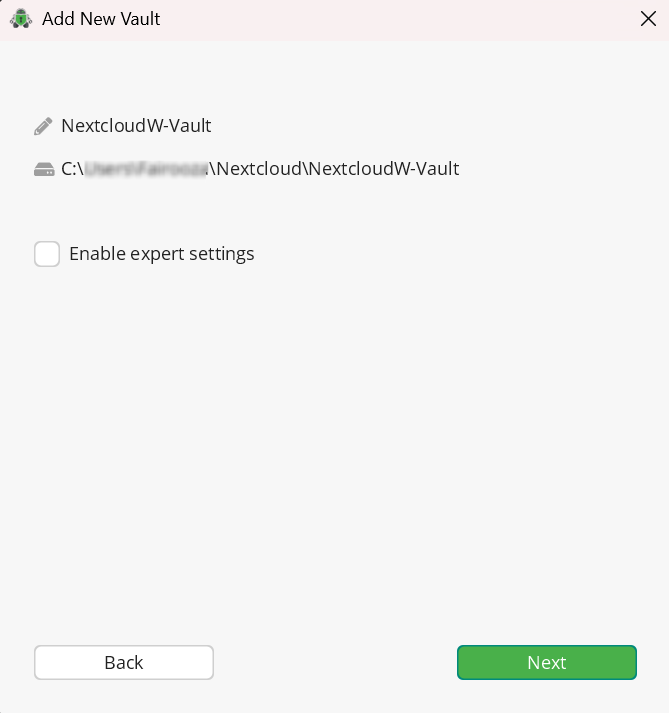
Du wirst auch ein Kontrollkästchen "Enable expert settings" sehen. Lass dieses deaktiviert. Die Standardwerte sind solide und funktionieren für die meisten Setups sehr gut. Klicke auf "Next".
Als Nächstes kommt das Vault-Passwort. Wähle ein starkes Passwort. Verwende hier nicht Dein Nextcloud Login-Passwort. Dieses Passwort ist das Einzige, was zwischen Deinen Dateien und allen anderen steht.
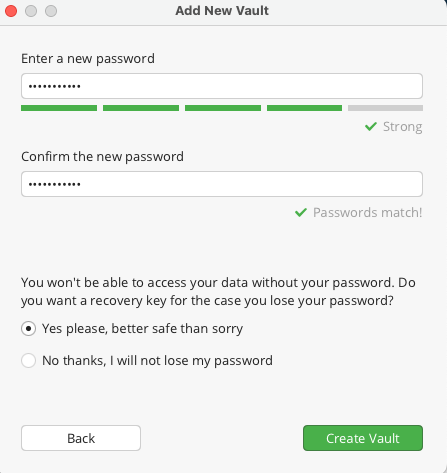
Cryptomator fragt Dich anschließend, ob Du einen Recovery Key erstellen möchtest. Wähle die Option "Yes please, better safe than sorry" und klicke dann auf "Create Vault".
Du erhältst einen Recovery Key auf dem Bildschirm.
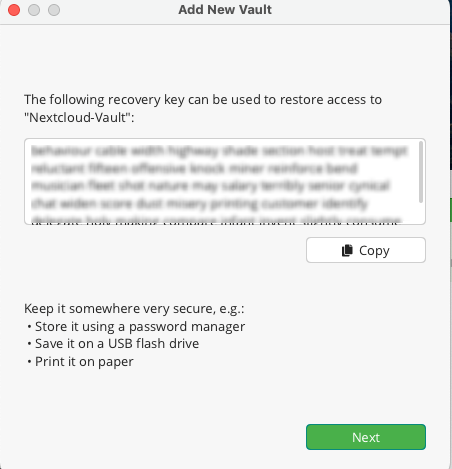
Das ist Deine Lebensversicherung, falls Du das Vault-Passwort einmal vergisst. Kopiere ihn und speichere ihn an einem sicheren Ort, zum Beispiel in den sicheren Notizen Deines Passwort-Managers. Speichere ihn nur nicht innerhalb von Nextcloud selbst.
Nachdem Du den Recovery Key gespeichert hast, klicke auf "Next", um fortzufahren.
Sobald alles eingerichtet ist, klicke auf "Unlock Now" und gib Dein Passwort ein. Nachdem das Vault erfolgreich entsperrt wurde, klicke auf "Reveal Drive", wenn Du dazu aufgefordert wirst. macOS fragt Dich möglicherweise nach einigen Berechtigungen. Erteile diese. Cryptomator wird das Vault als virtuelles Laufwerk auf Deinem System einbinden.
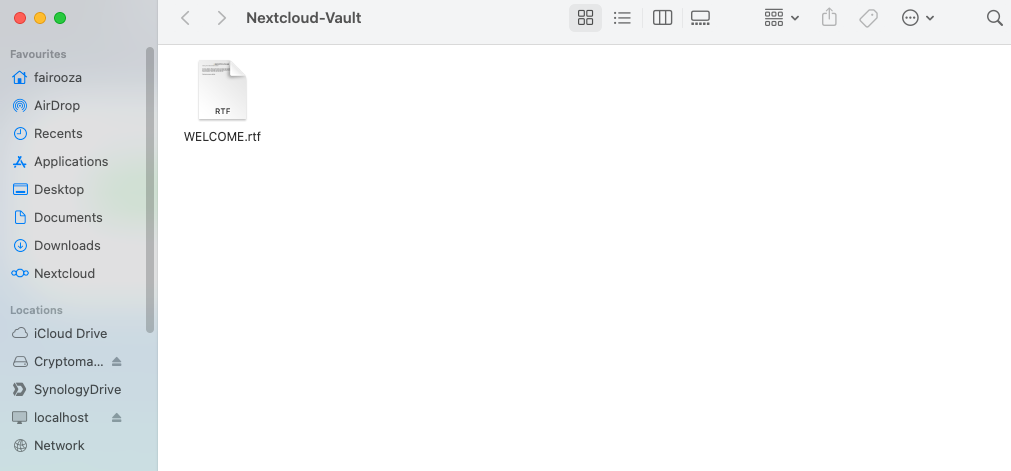
Dein Vault erscheint nun im Finder als eingebundenes Laufwerk, ähnlich wie ein USB-Stick. Alles, was Du dort hineinlegst, wird automatisch verschlüsselt, bevor es mit Nextcloud synchronisiert wird.
In der Nextcloud Web-Oberfläche sind die Dateien innerhalb des Vaults nur in verschlüsselter Form verfügbar. Das stellt sicher, dass weder der Hosting-Anbieter noch der Server selbst den Inhalt Deiner Daten lesen können.
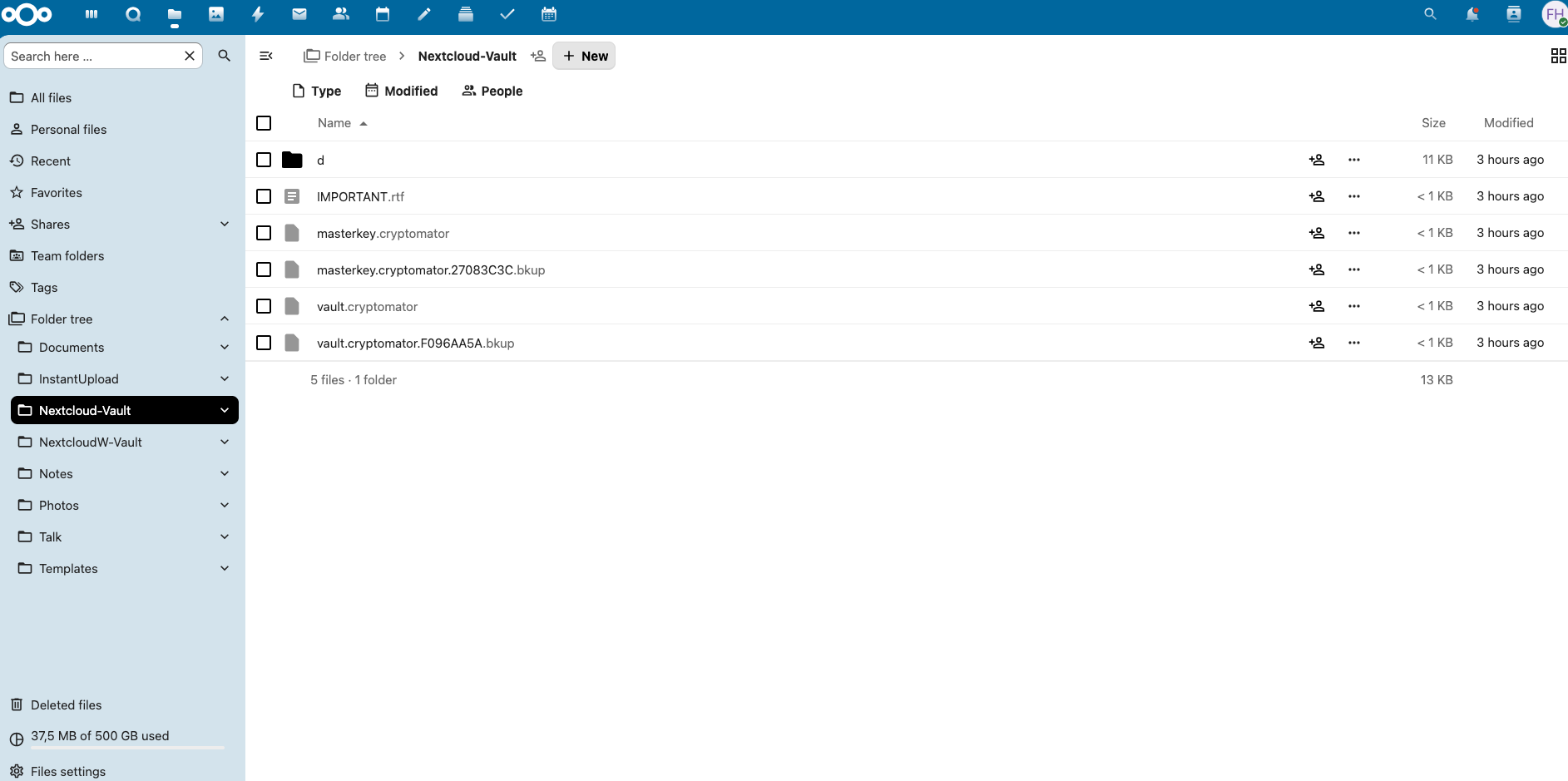
Der Nachteil ist, dass entschlüsselte Dateien nicht über die Nextcloud Web-Oberfläche zugänglich sind. Um mit Deinen Dokumenten zu arbeiten, muss das Vault lokal mit Cryptomator entsperrt werden.
Der gesamte Einrichtungsprozess unter Windows ist derselbe wie unter macOS. Du installierst Cryptomator, erstellst ein Vault in Deinem lokalen Nextcloud Sync-Ordner, legst ein Passwort und einen Recovery Key fest und entsperrst das Vault, um mit Deinen Dateien zu arbeiten.
Der Hauptunterschied unter Windows besteht darin, wie das entsperrte Vault im Dateisystem erscheint. Nach dem Entsperren bindet Cryptomator es als Laufwerksbuchstaben (zum Beispiel D: oder E:) im File Explorer ein.
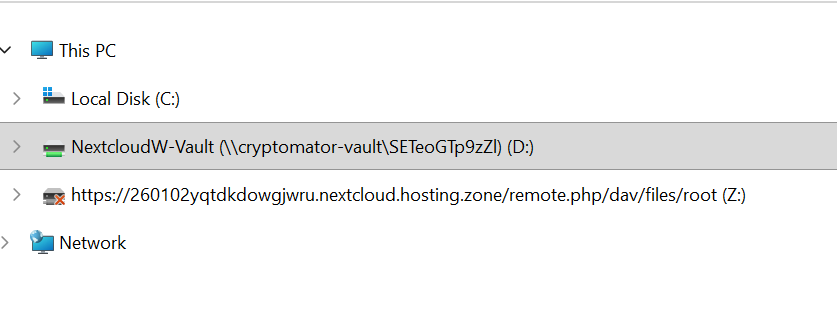
Dieses Laufwerk stellt die entschlüsselte Ansicht Deines Vaults dar. Alle Dateien, die Du hier ablegst, werden lokal verschlüsselt, bevor sie mit Nextcloud synchronisiert werden.
Der verschlüsselte Vault-Ordner in Deinem Nextcloud-Verzeichnis sowie die verschlüsselte Ansicht in der Nextcloud Web-Oberfläche verhalten sich genauso wie unter macOS.
Wie oben in den Einrichtungsschritten beschrieben, kannst Du beim Erstellen eines Vaults einen Recovery Key generieren. Viele Nutzer überspringen diesen Schritt. Tu das nicht.
Wenn sowohl Dein Vault-Passwort als auch der Recovery Key verloren gehen, sind die verschlüsselten Daten dauerhaft nicht wiederherstellbar. Kein Hosting-Anbieter und kein Support-Team kann Dir in diesem Fall helfen.
Für den geschäftlichen Einsatz ist das besonders wichtig. Wenn ein Teammitglied das Unternehmen verlässt und dessen Vault-Passwort nicht dokumentiert ist, kann der Recovery Key die einzige Möglichkeit sein, auf diese Dateien zuzugreifen. Integriere die sichere Aufbewahrung von Recovery Keys in Deine Onboarding- und Offboarding-Prozesse.
8 Min. Lesezeit · 29.09.2026
9 Min. Lesezeit · 23.09.2026
5 Min. Lesezeit · 14.09.2026
Gehostet in
Deutschland
4,3auf G2