Die besten Egnyte-Alternativen im Jahr 2026
9 Min. Lesezeit · 23.09.2026
Unser Blog / so-richtest-du-nextcloud-mail-mit-gmail-und-anderen-e-mail-konten-ein
← Zurück zur Übersicht
Das Einrichten von Nextcloud Mail ist normalerweise viel einfacher, als die meisten Menschen erwarten. Viele Nutzer denken anfangs, dass Nextcloud Mail Gmail oder Outlook vollständig ersetzt, aber genau so funktioniert es eigentlich nicht. Stattdessen dient es als zentralisierter E-Mail-Client innerhalb Deiner Nextcloud-Umgebung, mit dem Du bestehende E-Mail-Konten an einem Ort verwalten kannst, während Deine Kommunikation mit Dateien, Kalendern, Kontakten und dem Rest Deines Workspaces verbunden bleibt.
Die meisten Setups dauern nur wenige Minuten, besonders wenn Du Anbieter wie Gmail, Outlook oder Microsoft 365 verwendest. Der eigentliche Unterschied zeigt sich nach Abschluss der Einrichtung. E-Mails fühlen sich nicht länger vom restlichen Workflow getrennt an. Anhänge können direkt aus dem Speicher eingebunden werden, Meeting-Einladungen synchronisieren sich natürlicher mit Kalendern, und Kommunikation wird Teil derselben Umgebung, in der Teams ohnehin täglich zusammenarbeiten.
In diesem Guide führen wir Dich Schritt für Schritt durch den Nextcloud Mail Setup-Prozess, einschließlich der Verbindung von Gmail und anderen E-Mail-Konten, der manuellen Konfiguration von Mail-Einstellungen bei Bedarf und der korrekten Einrichtung innerhalb Deiner Nextcloud-Umgebung.
Bevor Du Nextcloud Mail einrichtest, hilft es, einige Dinge bereits vorbereitet zu haben. Wenn die richtigen Kontodaten und Mail-Einstellungen vorliegen, läuft der Einrichtungsprozess normalerweise deutlich schneller und reibungsloser.
Das solltest Du bereithalten, bevor Du Dein E-Mail-Konto verbindest:
Die Mail App selbst erstellt oder hostet keine E-Mail-Konten. Sie verbindet sich mit bestehenden E-Mail-Diensten über IMAP zum Empfangen von E-Mails und SMTP zum Versenden. Bei Anbietern wie Gmail, Outlook oder Microsoft 365 kann Nextcloud diese Einstellungen während der Einrichtung oft automatisch erkennen. Benutzerdefinierte Domain-E-Mails oder kleinere Hosting-Anbieter erfordern jedoch manchmal eine manuelle Konfiguration.
Falls die automatische Einrichtung nicht funktioniert, benötigst Du möglicherweise folgende Informationen:
Eine Sache, die uns beim Testen verschiedener Setups aufgefallen ist: Viele Menschen gehen davon aus, dass Nextcloud Mail kaputt ist, wenn ein Login fehlschlägt. In Wirklichkeit spiegelt die Mail App meistens nur wider, was der Mailserver erlaubt. Wenn der IMAP-Zugriff deaktiviert ist, die SMTP-Authentifizierung fehlschlägt oder SSL-Zertifikate falsch konfiguriert sind, wird die Verbindung unabhängig vom verwendeten E-Mail-Client fehlschlagen. Wenn Du das früh verstehst, wird die Fehlersuche deutlich einfacher.
Wenn Du einen Managed Nextcloud Hosting-Anbieter wie CloudBased Backup verwendest, ist die Installation der Mail App normalerweise unkompliziert. Du musst keine Plugins manuell hochladen oder Dich mit serverseitigem Paketmanagement beschäftigen. Alles passiert direkt über den Apps-Bereich innerhalb Deiner Nextcloud-Instanz.
Öffne zunächst den Bereich zur Verwaltung Deiner Nextcloud Apps. Bei CloudBased Backup findest Du diesen im Dashboard Deiner Nextcloud-Instanz, wo Du alle verfügbaren Apps installieren, aktivieren oder konfigurieren kannst.
Sobald Du Dich im Apps-Bereich befindest, nutze die Suchleiste und suche nach Mail. Nachdem Du die Mail App gefunden hast, klicke auf Installieren, falls sie noch nicht hinzugefügt wurde. Wenn die App bereits installiert, aber deaktiviert ist, siehst Du stattdessen die Option zum Aktivieren. Die Installation dauert nur wenige Sekunden.
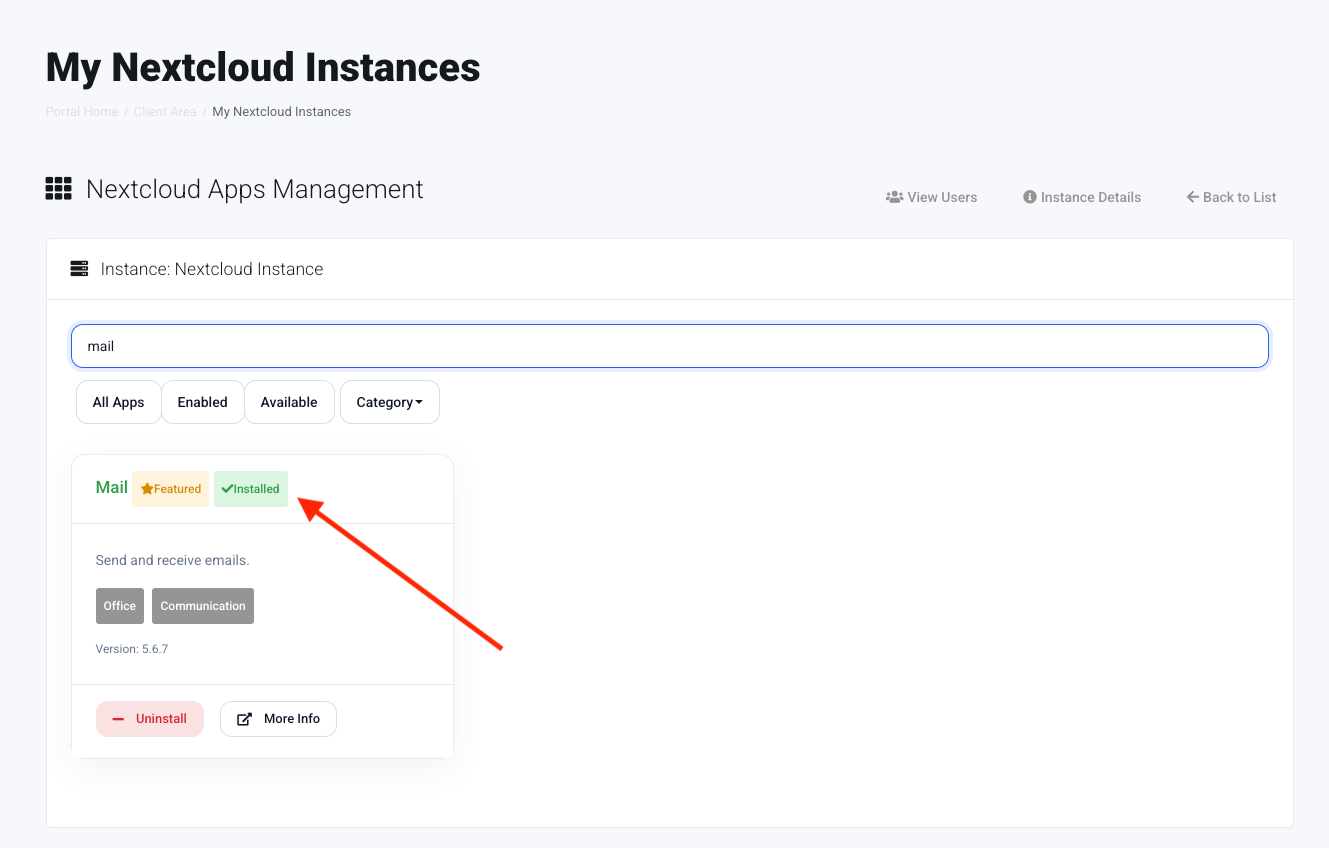
Nach der Aktivierung ist die Mail App sofort über das Mail-Symbol in der oberen Navigationsleiste Deiner Nextcloud-Oberfläche verfügbar. Von dort aus kannst Du beginnen, Deine E-Mail-Konten mit IMAP- und SMTP-Zugangsdaten zu verbinden.
Sobald die Mail App installiert ist, besteht der nächste Schritt darin, Dein E-Mail-Konto zu verbinden. Wenn Du Nextcloud Mail zum ersten Mal öffnest, wirst Du direkt zum Einrichtungsbildschirm für Konten weitergeleitet.
Auf den ersten Blick wirkt die Einrichtung sehr einfach. Du gibst Deinen Namen, Deine E-Mail-Adresse und Dein Passwort im Bereich Auto ein, und Nextcloud Mail versucht automatisch, das Postfach mithilfe der IMAP- und SMTP-Einstellungen des Anbieters zu konfigurieren.
Bei vielen Anbietern funktioniert die Verbindung nahezu sofort. Nextcloud Mail kann die erforderlichen IMAP- und SMTP-Details oft automatisch erkennen, einschließlich Teilen der manuellen Konfiguration im Hintergrund. Dadurch wird der Einrichtungsprozess deutlich einfacher, da Du die Servereinstellungen normalerweise nicht selbst suchen musst.
Allerdings handhaben manche Anbieter die Authentifizierung etwas anders. Bei Gmail reicht zum Beispiel das normale Kontopasswort häufig nicht aus. Google verlangt zusätzlich eine Zwei-Faktor-Authentifizierung sowie ein App Password, bevor das Postfach erfolgreich verbunden werden kann.
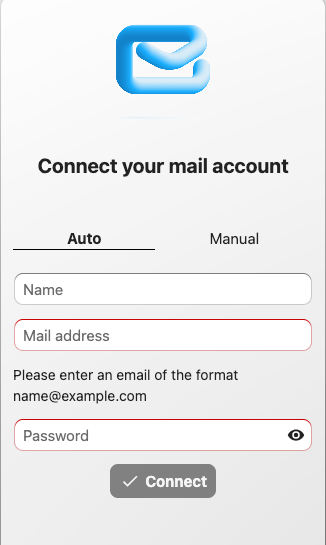
Falls die automatische Einrichtung nicht korrekt funktioniert oder Du einen benutzerdefinierten Business-Mailserver verbindest, kannst Du zum Tab Manual wechseln und die Serverdetails selbst eingeben. Die manuelle Einrichtung ist oft die zuverlässigere Option für benutzerdefinierte Domains, datenschutzorientierte Mail-Anbieter oder selbstgehostete E-Mail-Umgebungen, da sie Dir die vollständige Kontrolle über die IMAP- und SMTP-Konfiguration gibt.
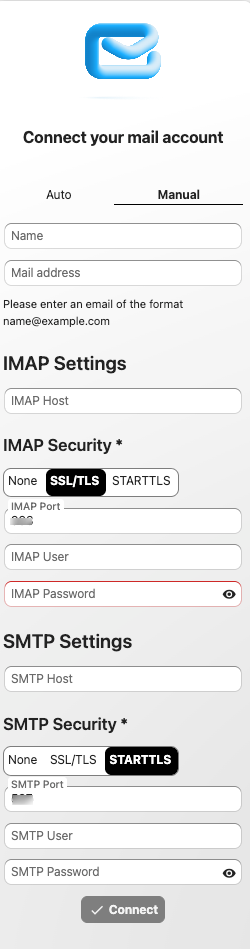
So konfigurierst Du Dein E-Mail-Konto manuell:
Sobald die Verbindung erfolgreich hergestellt wurde, öffnet Nextcloud Mail die Hauptansicht des Postfachs, in der Du sofort mit der Verwaltung Deiner E-Mails beginnen kannst.
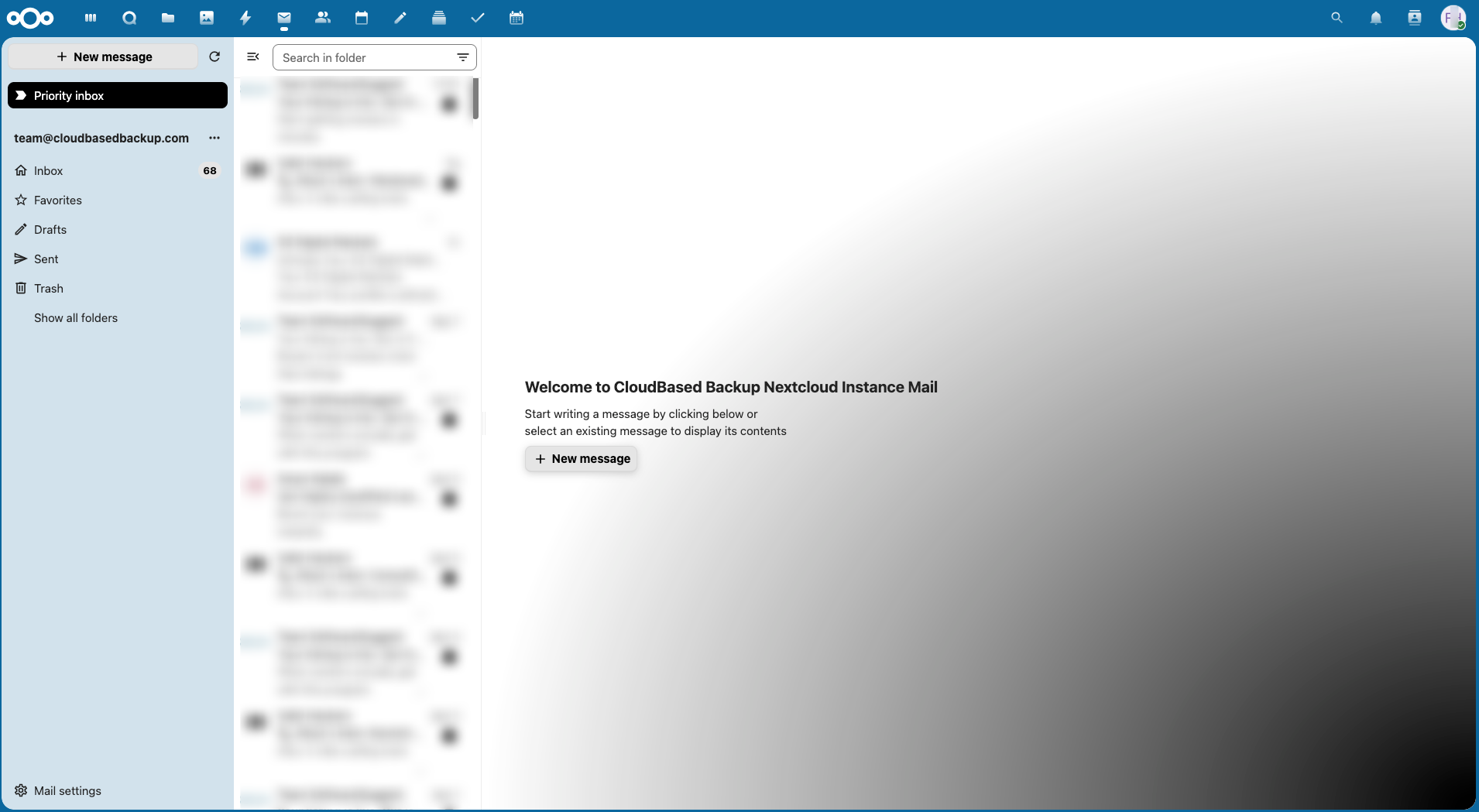
Jetzt kannst Du sehen, dass Dein Posteingang, Entwürfe, gesendete E-Mails und Ordner in der linken Seitenleiste verfügbar sind, während eingehende Nachrichten im mittleren Bereich angezeigt werden.
Sobald Dein erstes Postfach verbunden ist, bietet Dir Nextcloud Mail Zugriff auf zusätzliche Kontoverwaltungs- und Anpassungsoptionen über das Mail-Einstellungsfenster. Das ist besonders hilfreich, wenn Du mehrere Postfächer innerhalb derselben Nextcloud-Umgebung verwalten möchtest.
Um die Einstellungen zu öffnen, klicke auf das Symbol unten links in der Mail-Oberfläche. Von dort aus kannst Du ein weiteres E-Mail-Konto hinzufügen, das Layout des Postfachs ändern, Sortierungseinstellungen anpassen, das Verhalten des Prioritäts-Posteingangs konfigurieren und festlegen, wie Nachrichten angezeigt werden.
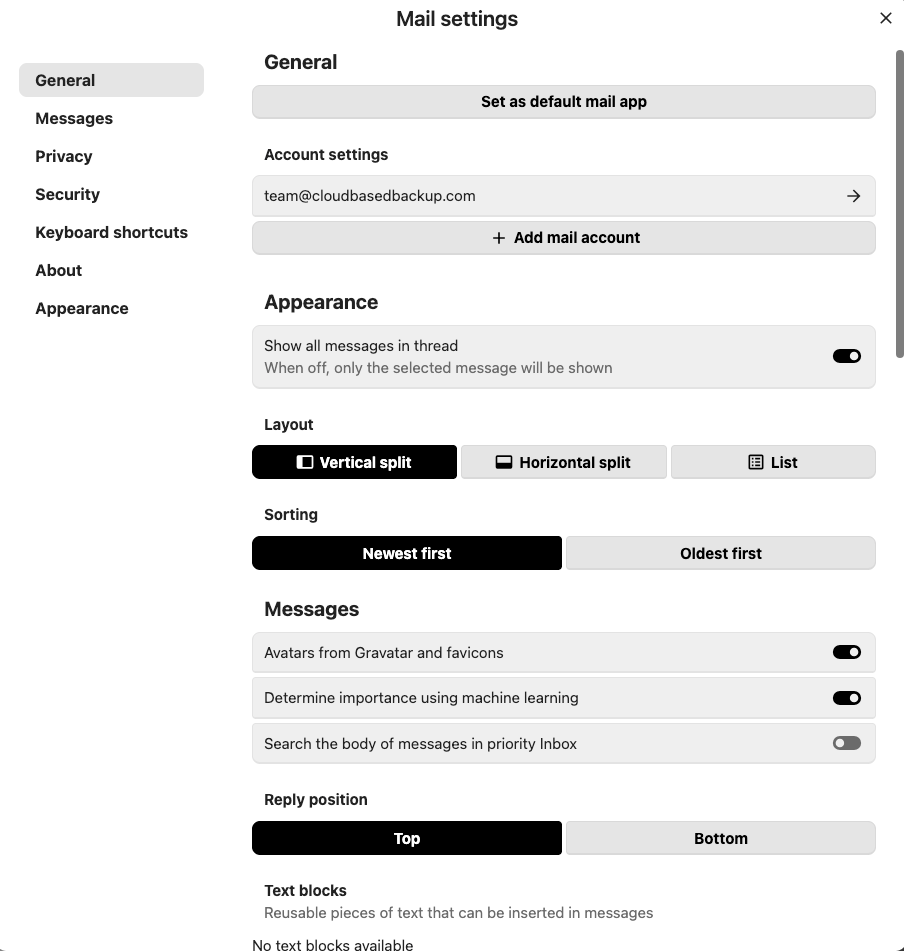
Wenn Du ein E-Mail-Konto entfernen möchtest, öffne das Drei-Punkte-Menü neben der verbundenen E-Mail-Adresse in der Seitenleiste und wähle Remove account. Dadurch wird das Postfach von Nextcloud Mail getrennt, ohne das eigentliche E-Mail-Konto bei Deinem Anbieter zu löschen.
Das Verbinden eines Gmail-Kontos mit Nextcloud Mail unterscheidet sich leicht von der Verbindung eines normalen E-Mail-Kontos. Während der Einrichtung reicht die Eingabe Deiner Gmail-Adresse und Deines Passworts normalerweise nicht aus, da Google die Standard-Passwortauthentifizierung für viele Drittanbieter-Mail-Apps blockiert.
Wenn Du ein Gmail-Konto innerhalb von Nextcloud Mail hinzufügst, wirst Du eine Meldung sehen, die erklärt, dass Google zunächst eine Zwei-Faktor-Authentifizierung und ein App Password für das Gmail-Konto verlangt.
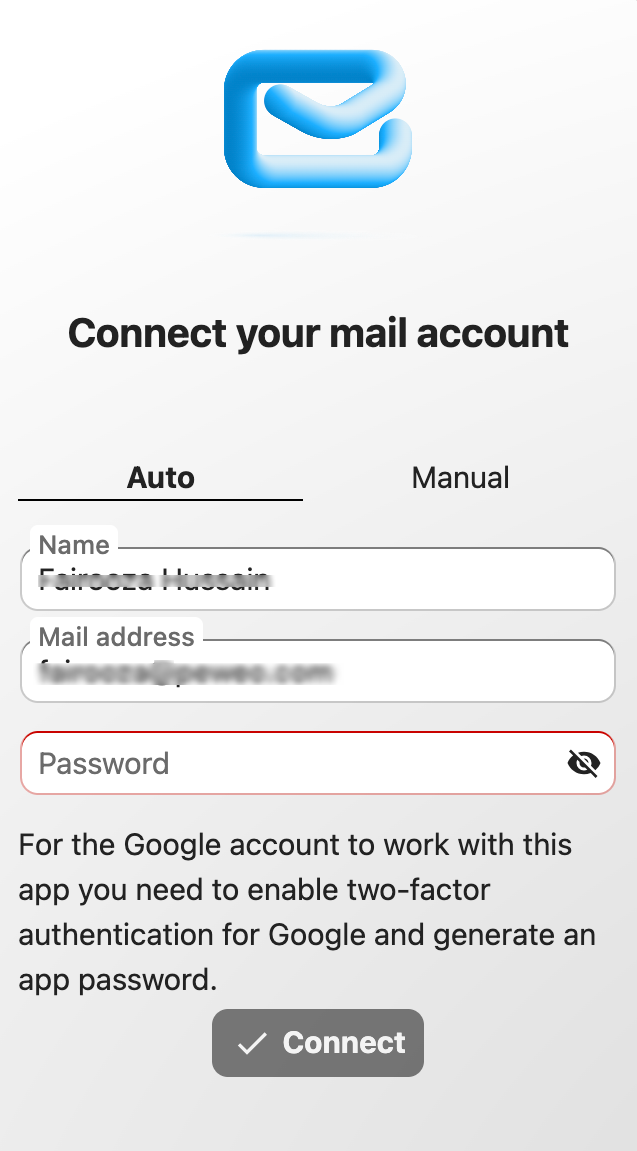
Dafür musst Du ein App Password in den Einstellungen Deines Google-Kontos generieren. Dieses App Password funktioniert wie ein separater Login-Schlüssel, der speziell für Mail-Apps wie Nextcloud Mail entwickelt wurde.
Dabei ersetzt Du Dein Gmail-Passwort nicht dauerhaft. Du erstellst lediglich einen sicheren Zugriffsschlüssel, mit dem Nextcloud Mail sicher mit den Mailservern von Google kommunizieren kann.
Falls Du noch nie ein Google App Password erstellt hast, bietet Google einen offiziellen Setup-Guide zur Erstellung eines App Passwords an.
Sobald das App Password eingegeben wurde, wird die Verbindung normalerweise sofort abgeschlossen. Danach verhält sich Gmail wie jedes andere Postfach innerhalb von Nextcloud Mail. Dein Posteingang, Ordner, Entwürfe und gesendete Nachrichten werden direkt mit der Oberfläche synchronisiert, und alles fühlt sich innerhalb des größeren Nextcloud-Workspaces deutlich einheitlicher an.
Sobald das Postfach verbunden ist und korrekt funktioniert, macht es einen spürbaren Unterschied im täglichen Gebrauch, wenn Du ein paar zusätzliche Minuten investierst, um die Mail App richtig zu konfigurieren.
Eines der ersten Dinge, die sich lohnen, ist das Organisieren von Ordnern und das frühe Aufräumen der Inbox-Struktur. Später wird die Kommunikation deutlich einfacher zu verwalten sein, wenn Projekte, Kunden oder interne Gespräche bereits über ein konsistentes Ordnersystem verfügen.
Außerdem lohnt es sich, Signaturen und Aliase direkt zu konfigurieren, besonders für geschäftliche Kommunikation. Viele Teams verwenden unterschiedliche Absenderidentitäten für Support, Vertrieb oder persönliche Kommunikation, und wenn Du das früh einrichtest, vermeidest Du spätere Verwirrung.
Wenn Du bereits Nextcloud Calendar und Contacts verwendest, macht die Aktivierung der Integration zwischen diesen Apps und Mail die Plattform deutlich stärker vernetzt. Meeting-Einladungen, Kontaktvorschläge und Planungs-Workflows funktionieren reibungsloser, wenn alles innerhalb derselben Umgebung läuft.
Die Einstellungen zum Phishing-Schutz sind eine weitere Funktion, die viele Nutzer anfangs übersehen. Da E-Mails oft direkt mit internen Dateien und Kollaborations-Workflows verbunden sind, helfen zusätzliche Sicherheitsprüfungen dabei, das Risiko verdächtiger Nachrichten zu reduzieren.
Kleine Anpassungen wie diese sorgen dafür, dass sich die Mail App deutlich angenehmer anfühlt, sobald sie Teil Deiner täglichen Kommunikation wird.
Das ist einer der häufigsten Punkte der Verwirrung während der Einrichtung. Google verwendet zusätzliche Sicherheitsbeschränkungen für Drittanbieter-Mail-Apps, weshalb ein normales Gmail-Passwort oft nicht für die Authentifizierung ausreicht. Die Verwendung eines Google App Passwords löst das Problem normalerweise schnell.
In den meisten Fällen verwendet eingehende Mail IMAP, während ausgehende Mail von den SMTP-Einstellungen abhängt. Wenn das Senden fehlschlägt, während das Empfangen funktioniert, liegt das Problem normalerweise an SMTP-Authentifizierung, Ports oder Verschlüsselungseinstellungen und nicht an Nextcloud Mail selbst.
Die automatische Einrichtung funktioniert bei vielen Anbietern gut, manche Mailserver benötigen jedoch manuelle IMAP- und SMTP-Details. In diesem Fall kannst Du im Tab Manual innerhalb von Nextcloud Mail die Einstellungen des Anbieters direkt eingeben.
Wenn Du ein Postfach mit langer E-Mail-Historie verbindest, kann die erste Synchronisierung abhängig von der Größe des Postfachs und der Reaktionsgeschwindigkeit des Servers länger dauern. Nachdem die erste Synchronisierung abgeschlossen ist, läuft die Nutzung normalerweise deutlich reibungsloser.
9 Min. Lesezeit · 23.09.2026
5 Min. Lesezeit · 14.09.2026
5 Min. Lesezeit · 07.09.2026
Gehostet in
Deutschland
4,3auf G2