Nextcloud Talk vs Microsoft Teams: Welches Collaboration Tool passt zu deinem Team?
5 Min. Lesezeit · 14.09.2026
Unser Blog / obsidian-mit-nextcloud-auf-all-deinen-geraten-synchronisieren
← Zurück zur Übersicht
Obsidian speichert Notizen als lokale Markdown-Dateien und gibt dir dadurch die volle Kontrolle über deine Daten. Um auf diese Notizen von verschiedenen Geräten aus zugreifen zu können, brauchst du eine Möglichkeit, diese Dateien synchronisiert zu halten. Nextcloud ist eine beliebte Self-Hosted-Lösung, um einen Obsidian Vault über Desktop-PCs, Laptops, Smartphones und Tablets hinweg zu synchronisieren. Da beide Tools mit normalen Dateien arbeiten, ist keine spezielle Integration erforderlich.
Viele Obsidian-Nutzer entscheiden sich für Nextcloud, weil sie dadurch die Kontrolle darüber behalten, wo ihre Notizen gespeichert werden. Anstatt auf einen proprietären Synchronisierungsdienst angewiesen zu sein, kann der Vault in einer Self-Hosted- oder Managed-Nextcloud-Umgebung bleiben und trotzdem auf mehreren Geräten verfügbar sein.
Dieser Leitfaden erklärt, wie du Obsidian mit Nextcloud synchronisieren kannst – sowohl mit dem Desktop Client als auch mit dem Remotely Save Plugin. Außerdem schauen wir uns Best Practices an und klären, ob Nextcloud eine gute Alternative zu Obsidian Sync ist.
Nein. Obsidian verfügt nicht über eine integrierte Integration für Nextcloud.
Obsidian speichert Notizen innerhalb eines Vaults, der im Grunde einfach ein Ordner mit Markdown-Dateien und Konfigurationsdateien ist. Nextcloud ist eine Dateisynchronisierungsplattform, die Dateien zwischen Geräten speichert und synchronisiert. Beide können zusammenarbeiten, kommunizieren jedoch nicht nativ miteinander.
Du kannst es dir so vorstellen: Obsidian erstellt und bearbeitet die Notizen. Nextcloud verschiebt diese Notizdateien zwischen deinen Geräten. Jedes Tool übernimmt einen anderen Teil des Workflows.
Um beide miteinander zu verbinden, wird eine zusätzliche Synchronisierungsmethode benötigt. Eine der beliebtesten Optionen ist das Community-Plugin Remotely Save, das Obsidian über WebDAV mit Nextcloud verbinden kann. Ein anderer Ansatz besteht darin, den Vault in einem Ordner zu speichern, der vom Nextcloud Desktop Client synchronisiert wird.
Der Unterschied ist sehr wichtig:
Beide Ansätze werden häufig verwendet, funktionieren jedoch unterschiedlich und bringen unterschiedliche Überlegungen mit sich. Die gute Nachricht ist, dass Obsidian Notizen als normale Dateien speichert, sodass Nextcloud sie auch ohne direkte Integration synchronisieren kann.
Remotely Save ist ein Community-Plugin für Obsidian, das sich direkt über WebDAV mit einem Nextcloud-Server verbinden kann. Anstatt auf eine separate Synchronisierungsanwendung angewiesen zu sein, erfolgt die Synchronisierung direkt innerhalb von Obsidian.
Dieser Ansatz ist beliebt, weil er unter Windows, macOS, Linux, Android und iOS funktioniert. Der Vault bleibt innerhalb von Obsidian, während das Plugin die Dateiübertragung zwischen dem Gerät und dem Nextcloud-Server übernimmt.
Für eine Nextcloud-Einrichtung wird das Plugin normalerweise mit der WebDAV-Adresse des Servers und einem dedizierten Ordner für den Vault konfiguriert. Nach der Verbindung können Änderungen geräteübergreifend synchronisiert werden, ohne dass der Nextcloud Desktop Client installiert werden muss. Dadurch ist dies eine praktische Option für plattformübergreifende Synchronisierung.
Ein anderer Ansatz besteht darin, die Synchronisierung vollständig vom Nextcloud Sync Client übernehmen zu lassen, während Obsidian einfach den lokalen Vault-Ordner öffnet.
Bei diesem Setup wird der Vault in einem Ordner gespeichert, der vom Nextcloud Client synchronisiert wird. Wenn sich eine Notiz ändert, lädt Nextcloud die aktualisierte Datei auf den Server hoch und lädt Änderungen auf andere verbundene Geräte herunter. Die Einrichtung ist unter Windows, macOS und Linux recht einfach, da sie ähnlich funktioniert wie Google Drive oder OneDrive.
Für die meisten Nextcloud-Installationen ist der Desktop Client der einfachste Einstiegspunkt, da er mit normalen lokalen Ordnern arbeitet und keine zusätzlichen Obsidian-Plugins erfordert.
Beginne damit, den Nextcloud Desktop Client zu installieren und ihn mit deinem Nextcloud-Konto zu verbinden. Nach der Ersteinrichtung erstellt Nextcloud einen lokalen Ordner auf deinem Computer, der mit deinem Server synchronisiert bleibt.
Öffne anschließend Obsidian. Der Willkommensbildschirm bietet zwei Optionen, die für dieses Setup relevant sind.
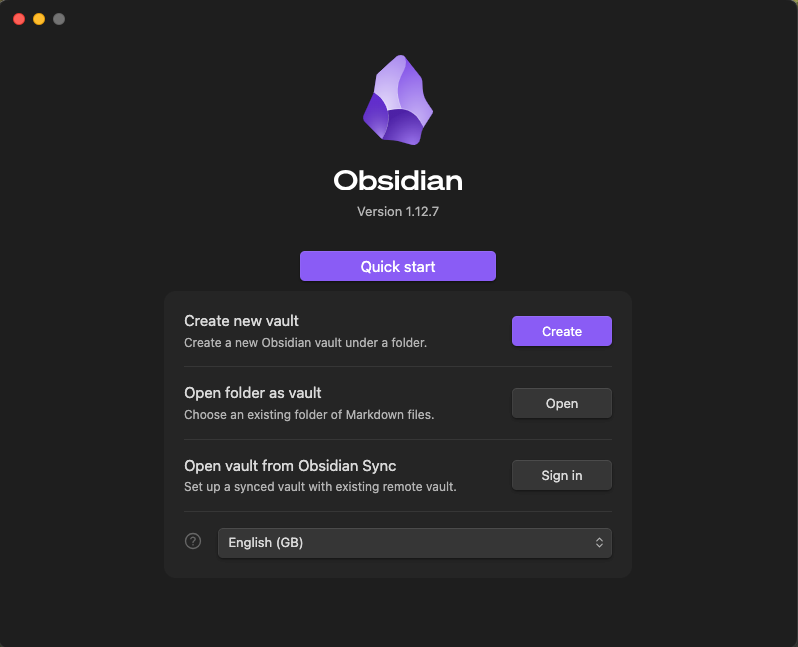
Wenn du eine neue Wissensdatenbank erstellen möchtest, wähle Create new vault. Gib einen Namen für den Vault ein und wähle deinen lokalen Nextcloud-Ordner als Speicherort aus.
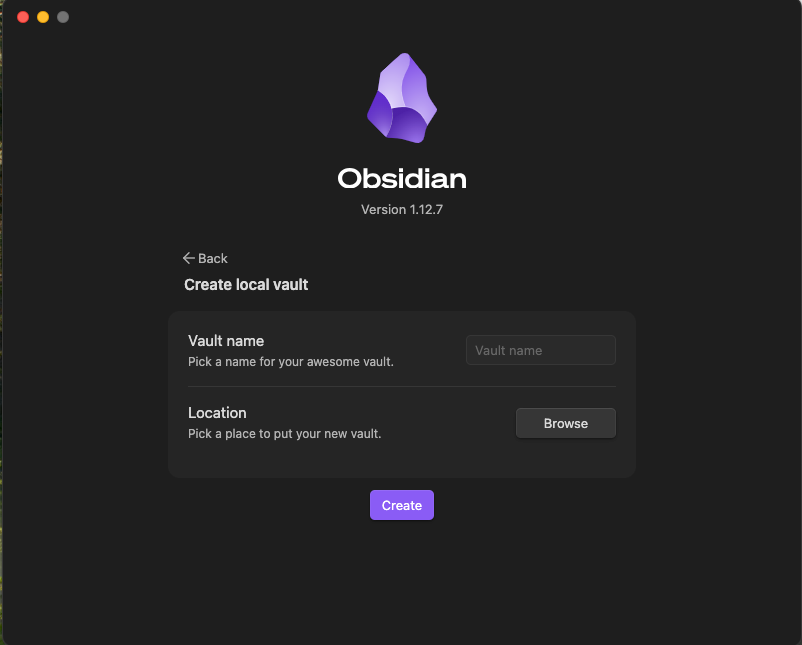
In unserem Beispiel haben wir den Nextcloud-Ordner ausgewählt und einen Vault mit dem Namen "Test Vault" erstellt. Obsidian hat automatisch einen eigenen Ordner namens Test Vault innerhalb des synchronisierten Nextcloud-Verzeichnisses angelegt.
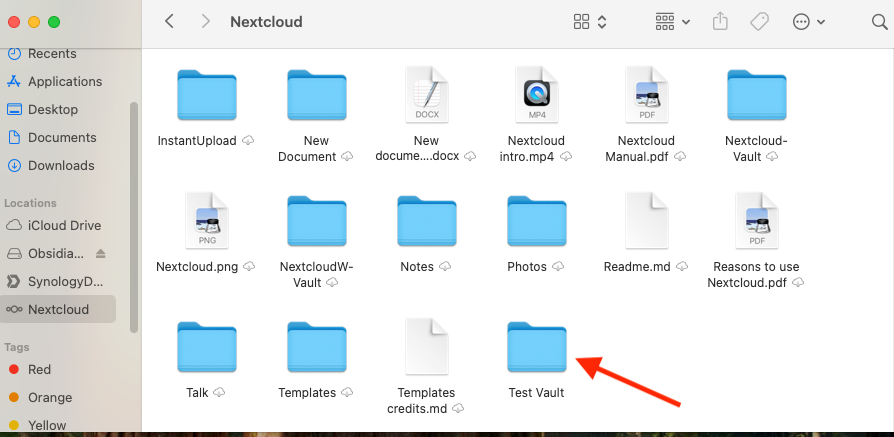
Falls du bereits einen bestehenden Vault hast, wähle stattdessen Open folder as vault. Verschiebe den Vault-Ordner zunächst in dein synchronisiertes Nextcloud-Verzeichnis und öffne diesen Ordner anschließend in Obsidian. Dadurch bleiben deine vorhandenen Notizen, Anhänge und Einstellungen erhalten, während Nextcloud sie synchronisieren kann.
Sobald der Vault geöffnet ist, musst du innerhalb von Obsidian nichts weiter konfigurieren. Notizen werden erstellt und bearbeitet, genau wie in jedem anderen lokalen Vault. Der Unterschied besteht darin, dass sich nun jede Datei in einem Ordner befindet, der von Nextcloud verwaltet wird.
Um zu überprüfen, ob die Synchronisierung funktioniert, erstelle eine Testnotiz im Vault und warte einen kurzen Moment. Der Nextcloud Desktop Client sollte die Änderung automatisch erkennen.
Der letzte Test besteht darin, die Nextcloud-Weboberfläche zu öffnen. Dort sollte der Vault-Ordner automatisch erscheinen. In unserem Beispiel war der Ordner Test Vault zusammen mit den von Obsidian erstellten Dateien in der Weboberfläche sichtbar.
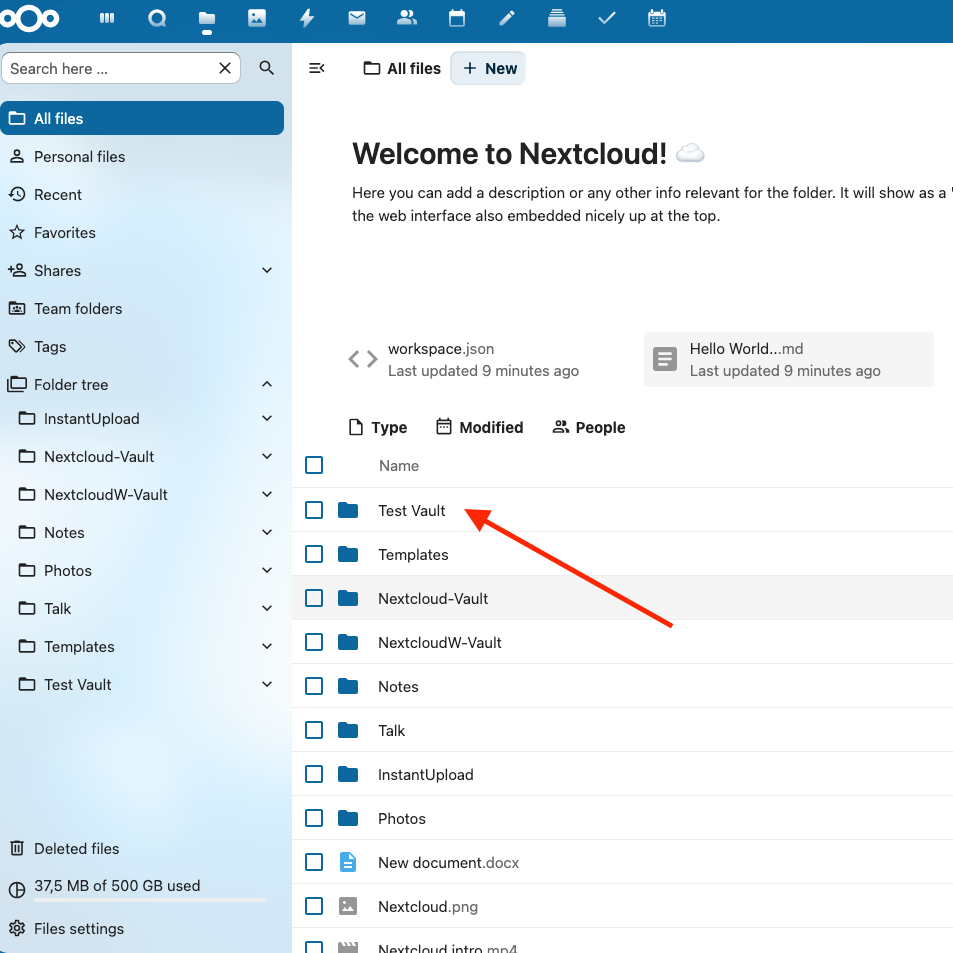
Damit war bestätigt, dass der Vault nicht mehr ausschließlich lokal auf dem Computer gespeichert ist, sondern erfolgreich mit dem Nextcloud-Server synchronisiert wurde.
Nextcloud synchronisiert nicht nur deine Notizen, sondern den gesamten Vault-Ordner. Markdown-Dateien, Anhänge, Canvas-Dateien, Workspace-Einstellungen und andere Obsidian-Konfigurationsdateien werden ebenfalls einbezogen, da sie sich alle innerhalb desselben Vaults befinden.
Für Desktop-Workflows ist dieser Ansatz oft die einfachste Lösung. Obsidian arbeitet weiterhin mit lokalen Dateien, Nextcloud übernimmt die Synchronisierung im Hintergrund, und deine Notizen bleiben in einem offenen Format gespeichert, das jederzeit gesichert, verschoben oder außerhalb von Obsidian aufgerufen werden kann.
Sobald die Synchronisierung abgeschlossen ist, kann derselbe Vault von jedem Gerät aus genutzt werden, das mit demselben Nextcloud-Konto verbunden ist.
Wenn du den Nextcloud Desktop Client nicht verwenden möchtest, kannst du Obsidian direkt über WebDAV mit Nextcloud verbinden, indem du das Remotely Save Plugin nutzt.
Öffne zunächst Obsidian und gehe in das Menü Settings. Aktiviere Community Plugins und deaktiviere Restricted Mode, falls dieser aktiviert ist. Sobald Community Plugins verfügbar sind, klicke auf Browse, suche nach Remotely Save, installiere das Plugin und aktiviere es.
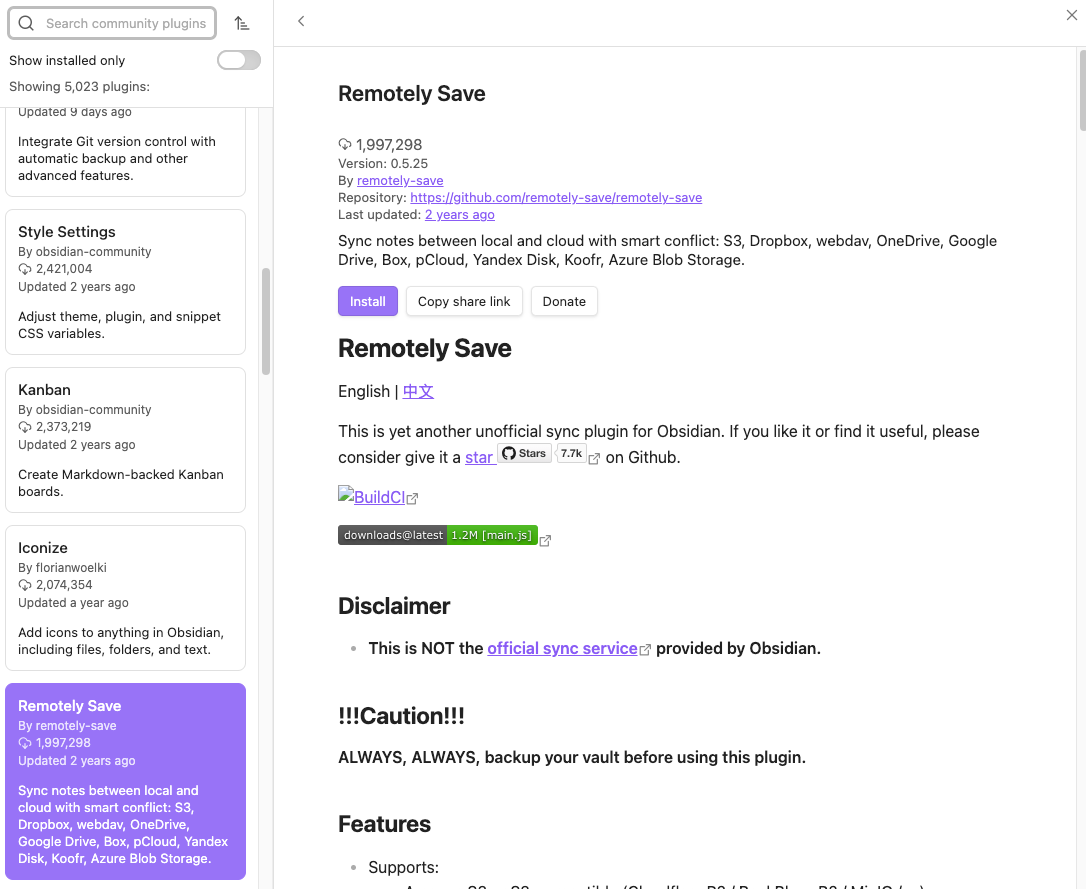
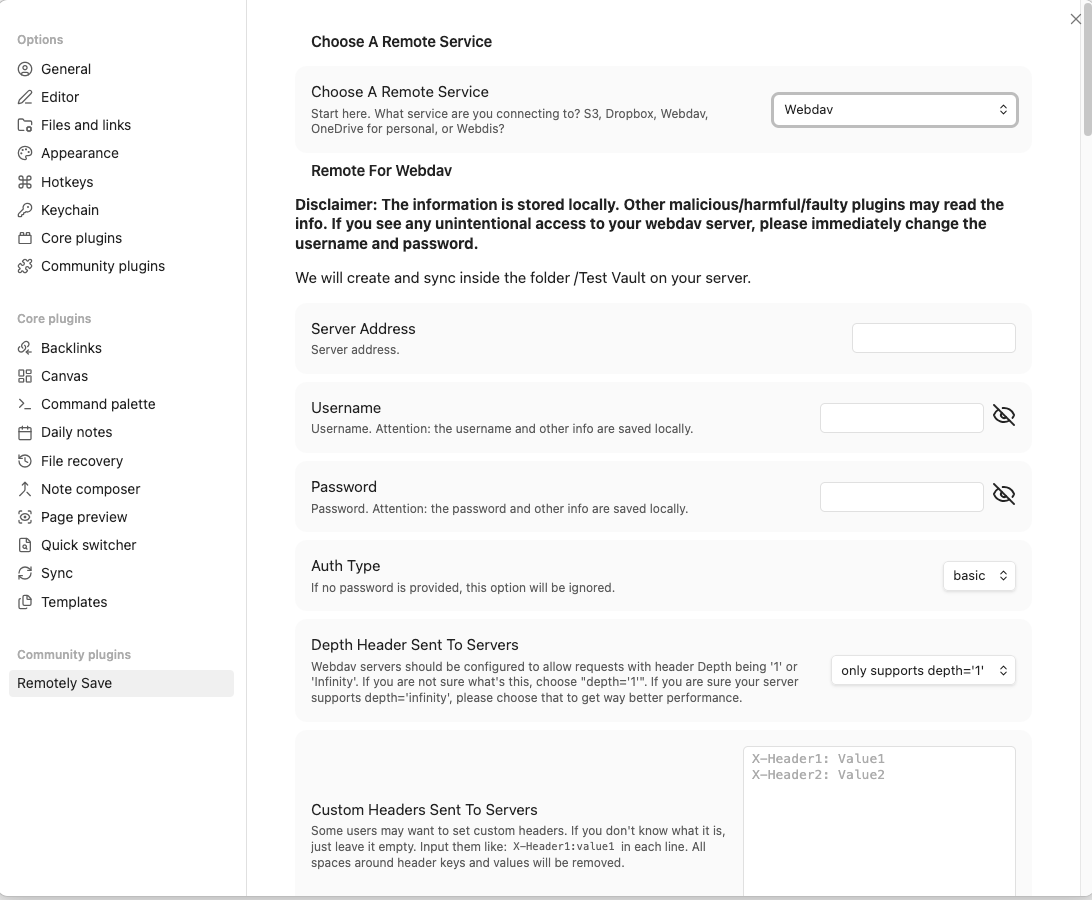
Nachdem die Installation abgeschlossen und das Plugin aktiviert wurde, klicke auf Options, um die Einstellungen von Remotely Save zu öffnen.
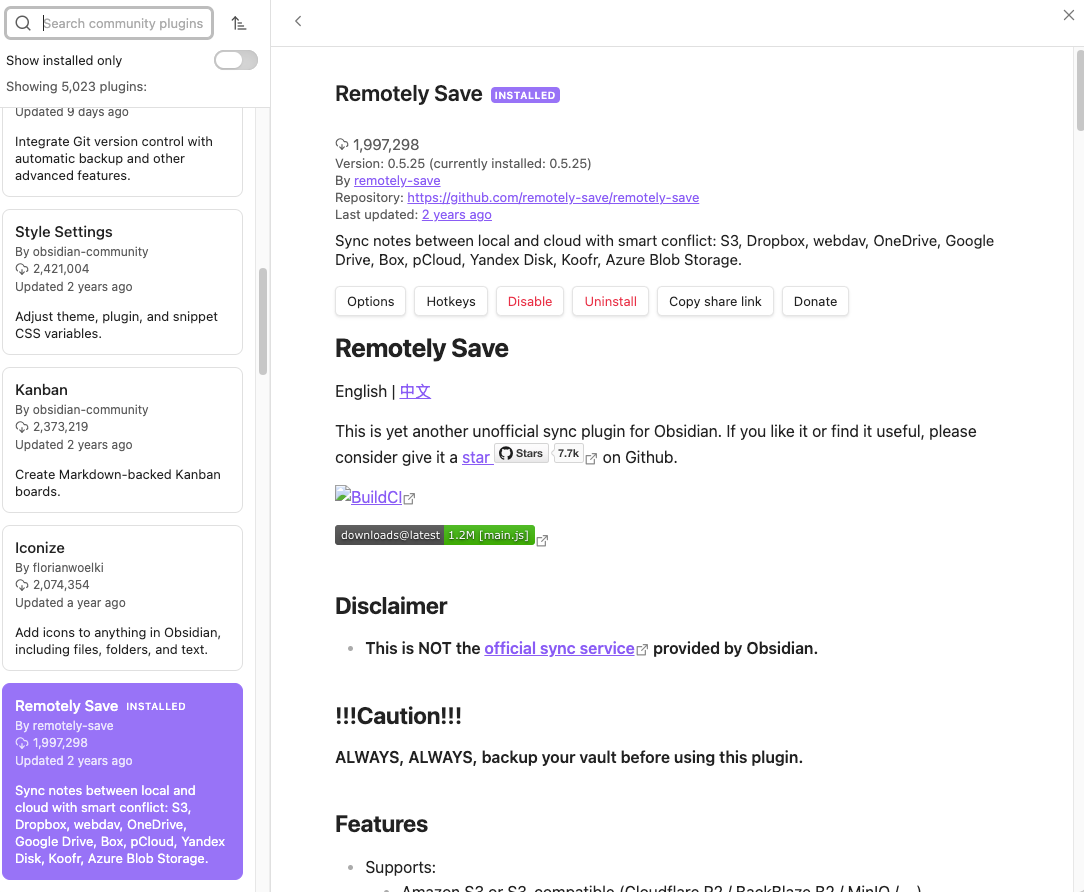
Wähle WebDAV als Remote-Service aus und gib anschließend deine Nextcloud-WebDAV-URL, deinen Benutzernamen und dein Passwort ein. Für die meisten Setups können die übrigen Optionen auf den Standardwerten belassen werden, da sie für fortgeschrittene Synchronisierungsanforderungen gedacht sind. Scrolle zum Abschnitt Check Connectivity und klicke auf Check.
Wenn die Verbindungsdaten korrekt sind, zeigt Remotely Save eine Erfolgsmeldung an, die bestätigt, dass das Plugin Dateien über WebDAV lesen und schreiben kann.
Nach erfolgreicher Verbindung erscheint ein Remotely Save-Synchronisierungssymbol in der linken Seitenleiste von Obsidian.
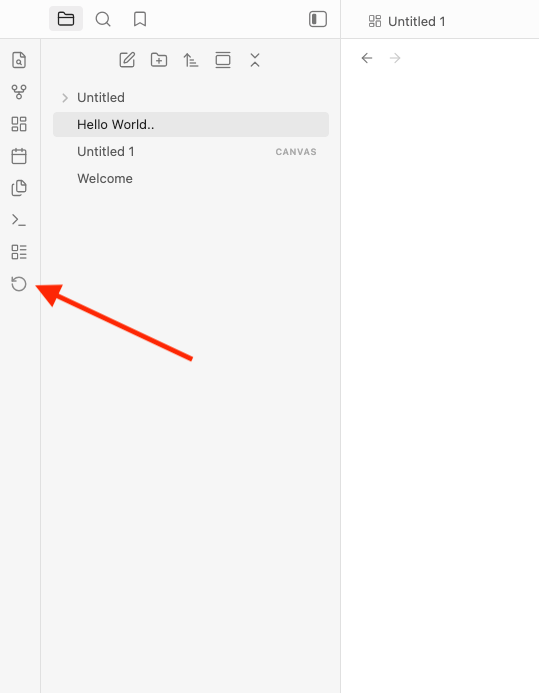
Dieses Symbol wird verwendet, um manuelle Synchronisierungen zwischen dem Vault und deinem Nextcloud-Server zu starten.
Um die Verbindung zu testen, erstelle eine neue Notiz in deinem Vault und füge etwas Text hinzu. In unserem Beispiel haben wir eine Notiz mit dem Namen "Remotely Save Test" erstellt. Klicke anschließend auf das Remotely Save-Synchronisierungssymbol in der linken Seitenleiste, um eine manuelle Synchronisierung zu starten.
Sobald die Synchronisierung abgeschlossen ist, öffne die Nextcloud-Weboberfläche und navigiere zu dem synchronisierten Ordner. Dort solltest du die erstellte Notiz als Markdown-Datei (.md) sehen. In diesem Beispiel erscheint die Datei als "Remotely Save Test.md" in Nextcloud.
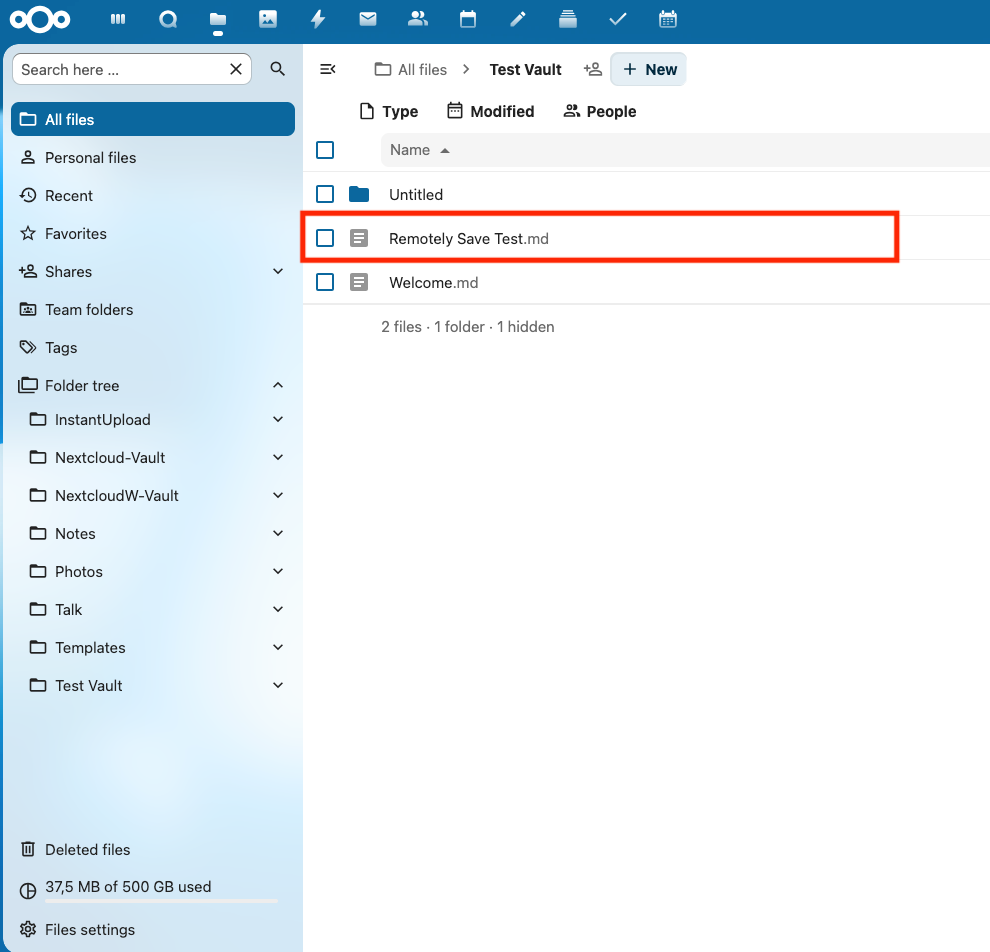
Dies bestätigt, dass der Vault erfolgreich zwischen Obsidian und Nextcloud synchronisiert wird.
Um zu überprüfen, ob die Synchronisierung in beide Richtungen funktioniert, bearbeite dieselbe Notiz in der Nextcloud-Weboberfläche und speichere die Änderung. Führe anschließend eine weitere Synchronisierung in Obsidian aus. Der neue Text sollte nach Abschluss der Synchronisierung in der Notiz erscheinen.
Dieser Ansatz eignet sich besonders gut, wenn du Obsidian direkt mit Nextcloud synchronisieren möchtest, anstatt den Nextcloud Desktop Client zu verwenden. Dein Vault bleibt in Nextcloud gespeichert, und Remotely Save kümmert sich um die Synchronisierung.
Wenn du diese Best Practices befolgst, bleiben deine Notizen zugänglich, synchronisiert und lassen sich leichter wiederherstellen, falls etwas Unerwartetes passiert.
Ja, Nextcloud kann eine gute Alternative zu Obsidian Sync sein, wenn dir die Kontrolle darüber wichtig ist, wo deine Notizen gespeichert werden und wie sie synchronisiert werden.
Obsidian Sync ist ein dedizierter Dienst, der speziell für Obsidian entwickelt wurde. Er wurde dafür konzipiert, eine nahtlose Synchronisierung zwischen Geräten bereitzustellen. Nextcloud verfolgt einen anderen Ansatz. Anstatt Obsidian direkt zu synchronisieren, synchronisiert es die Markdown-Dateien, aus denen ein Obsidian Vault besteht.
Für viele Workflows funktioniert dieses Setup sehr gut, da Obsidian weiterhin lokale Dateien liest und schreibt, während Nextcloud die Synchronisierung im Hintergrund übernimmt. Das Ergebnis ist eine Self-Hosted-Lösung, bei der deine Notizen unter deiner Kontrolle bleiben und nicht in einem proprietären Synchronisierungsdienst gespeichert werden.
Der Nachteil ist, dass Obsidian Sync in der Regel einfacher einzurichten ist und seltener Synchronisierungskonflikte verursacht. Bei Nextcloud ist ein etwas sorgfältigerer Workflow erforderlich, insbesondere wenn derselbe Vault gleichzeitig auf mehreren Geräten geöffnet und bearbeitet wird.
Wenn du keinen Nextcloud-Server selbst verwalten möchtest, kann ein Managed Nextcloud Hosting Anbieter wie CloudBased Backup den Prozess deutlich vereinfachen. Der Vault bleibt in deiner Nextcloud-Umgebung, während Updates, Backups, Sicherheit und Infrastrukturmanagement für dich übernommen werden.

Dieses Setup eignet sich hervorragend für datenschutzbewusste Fachkräfte, Forscher, Entwickler und Teams, die ihre Notizen auf einer Infrastruktur speichern möchten, die sie selbst kontrollieren.
Besonders gut funktioniert es für alle, die Nextcloud bereits für Dateispeicherung und Zusammenarbeit nutzen. Derselbe Vault kann dann über verbundene Geräte hinweg synchronisiert werden, während die Notizen weiterhin in deiner Nextcloud-Umgebung verbleiben.
Wenn dir Dateneigentum, offene Dateiformate und die Verwaltung aller Inhalte innerhalb einer einzigen Nextcloud-Umgebung wichtig sind, solltest du dieses Setup definitiv in Betracht ziehen.
5 Min. Lesezeit · 14.09.2026
5 Min. Lesezeit · 07.09.2026
5 Min. Lesezeit · 07.09.2026
Gehostet in
Deutschland
4,3auf G2