Die besten OneDrive-Alternativen für Unternehmen im Jahr 2026
8 Min. Lesezeit · 29.09.2026
Unser Blog / nextcloud-auf-android-einrichten-files-fotos-kalender-kontakte
← Zurück zur Übersicht
Greife schnell und sicher von deinem Android-Smartphone auf deine private Cloud zu. Die offizielle Nextcloud Android App ermöglicht es dir, Dateien zu durchsuchen, Dokumente hoch- und herunterzuladen, Dateien offline verfügbar zu machen und Fotos automatisch zu sichern.
Die Synchronisierung von Kalendern und Kontakten erfolgt über die Open-Source-App DAVx⁵, sodass die eigentliche Nextcloud App schnell bleibt und sich auf den Dateizugriff konzentriert. Für die Desktop-Einrichtung kannst du auch unsere Anleitung zur Einrichtung von Nextcloud auf macOS für Files, Kalender und Kontakte nutzen.
Diese Anleitung führt dich Schritt für Schritt durch die vollständige Einrichtung von Nextcloud auf einem Android-Gerät und zeigt dir, wie du automatische Foto-Uploads sowie die Synchronisierung von Kalendern und Kontakten einrichtest.
Die Verwendung von Nextcloud auf Android gibt dir mehr Kontrolle darüber, wie deine Dateien, Fotos, Kalender und Kontakte gespeichert und zwischen Geräten synchronisiert werden. Anstatt dich vollständig auf Cloud-Plattformen von Drittanbietern zu verlassen, kannst du deine Daten mit deinem eigenen Nextcloud-Server verbinden und trotzdem jederzeit über dein Smartphone darauf zugreifen.
Einer der häufigsten Gründe, warum Menschen Nextcloud auf Android verwenden, ist das automatische Foto-Backup. Die App kann Fotos und Videos direkt von deinem Gerät hochladen und ist damit eine praktische Alternative zu Diensten wie Google Photos für Nutzer, die private oder selbst gehostete Speicherung bevorzugen.
Nextcloud auf Android unterstützt außerdem die Synchronisierung von Kalendern und Kontakten über DAVx⁵. Dadurch kannst du persönliche Daten synchronisieren, ohne von Google-Diensten abhängig zu sein. Für Nutzer, die Wert auf Datenschutz, Datenhoheit oder GDPR-fokussiertes Hosting legen, bietet dieses Setup eine transparentere und flexiblere Cloud-Erfahrung.
Du kannst die App auf zwei Arten installieren, je nachdem, wie dein Gerät verwaltet wird.
Die erste Option ist über den Google Play Store, was die gängigste Methode ist. Öffne den Play Store, suche nach "Nextcloud" und installiere die offizielle App von Nextcloud.
Die zweite Option ist über F-Droid, was sich besonders für datenschutzorientierte Setups eignet. Wenn dein Gerät keine Google-Dienste nutzt oder du Open-Source-Repositories bevorzugst, installiere zuerst F-Droid. Suche danach nach "Nextcloud" und lade das offizielle Paket herunter.
Beide Versionen werden von Nextcloud gepflegt und erhalten regelmäßig Sicherheitsupdates.
Sobald die App installiert ist, öffne sie. Du wirst vom Willkommensbildschirm begrüßt.
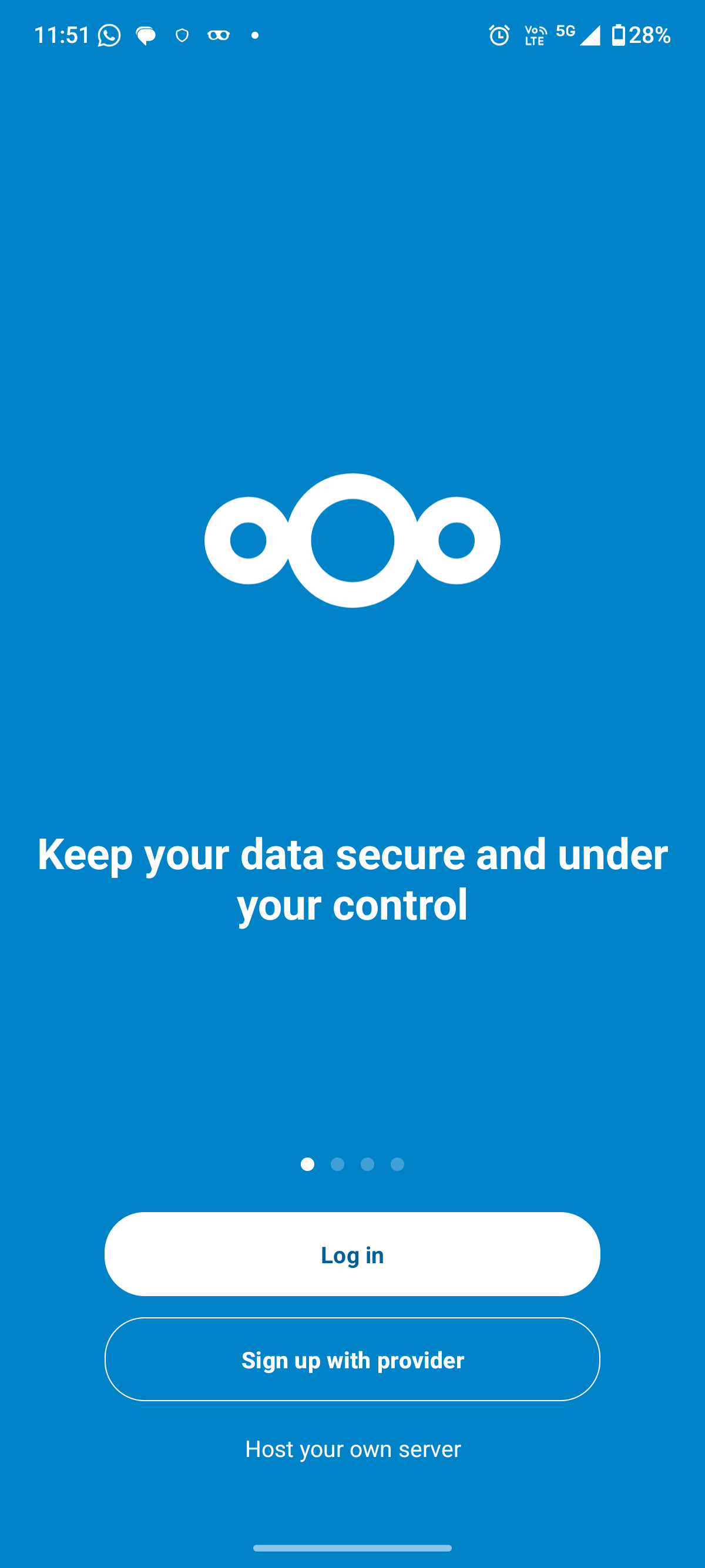
Tippe auf "Log in", um mit der Einrichtung zu beginnen.
Im Feld für die Serveradresse gibst du die vollständige URL deiner Nextcloud Instanz ein:
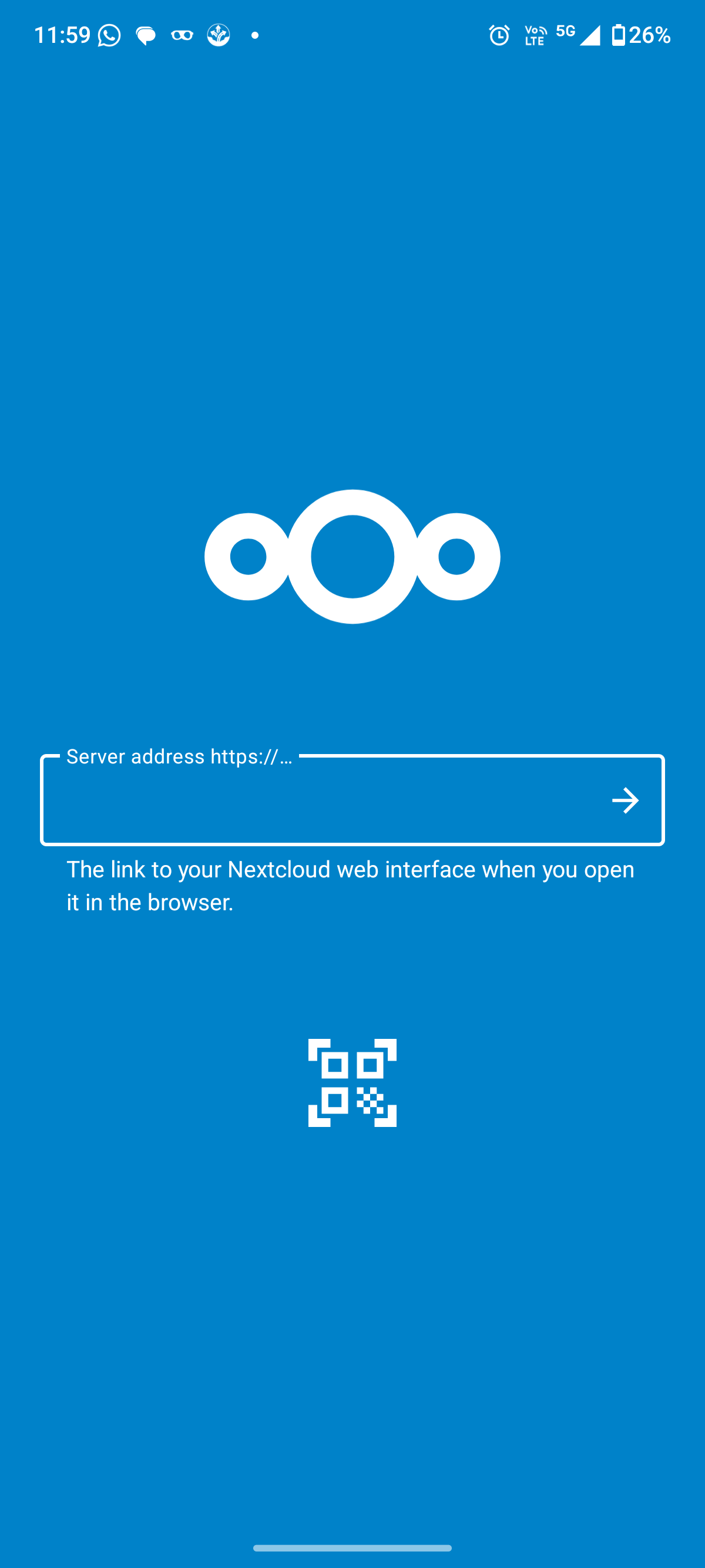
Achte darauf, dass die Adresse korrekt ist und mit https:// beginnt. Tippe auf den Pfeil, um fortzufahren.
Nun erscheint ein Bildschirm, auf dem du die Verbindung zu deinem Account bestätigen sollst.
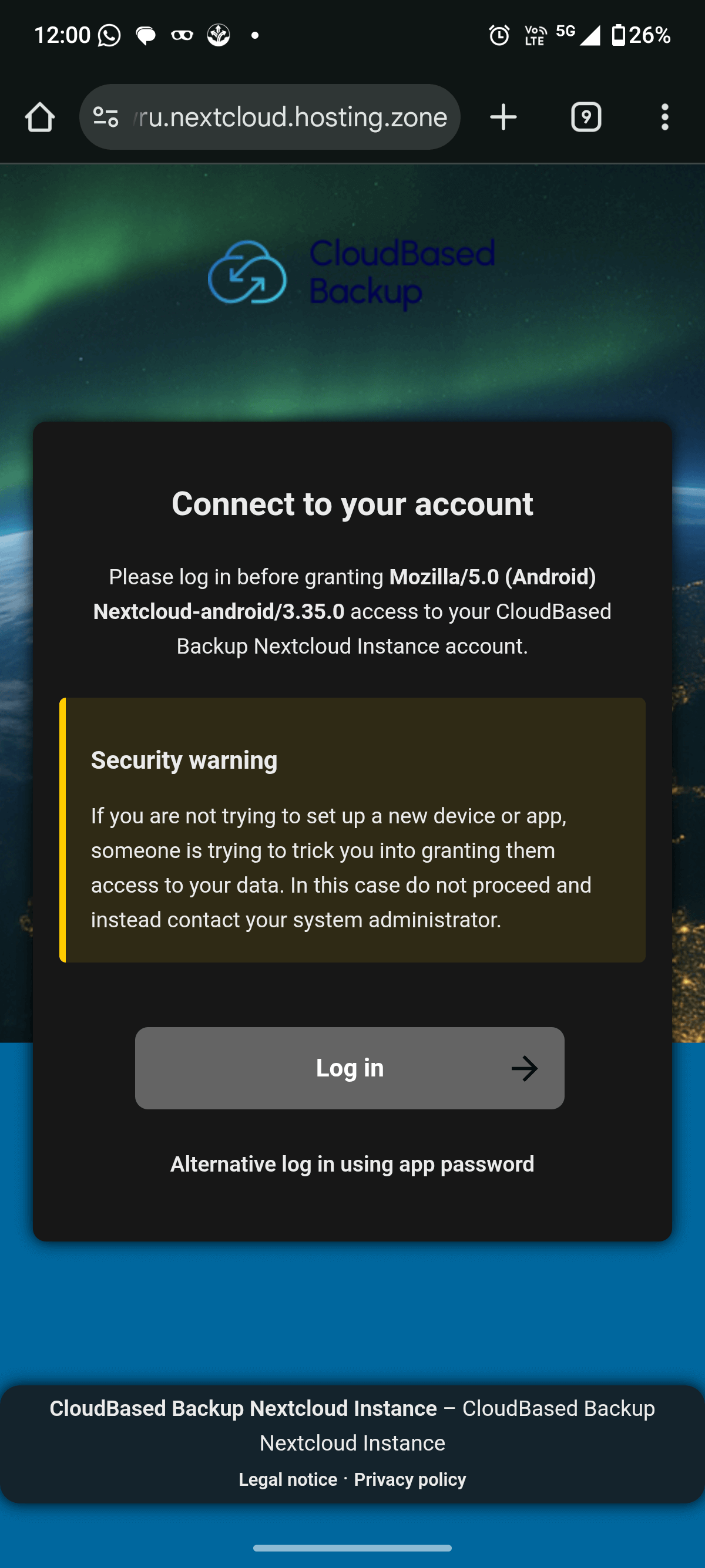
Tippe auf "Log in", um zur sicheren Authentifizierungsseite zu gelangen.
Die App öffnet jetzt eine sichere Login-Seite im Browser. Gib deinen Nextcloud Benutzernamen oder deine E-Mail-Adresse sowie dein Passwort ein und tippe auf "Log in".
Nach dem Login wird ein Berechtigungsbildschirm angezeigt, auf dem du der Nextcloud Android App Zugriff gewähren sollst.
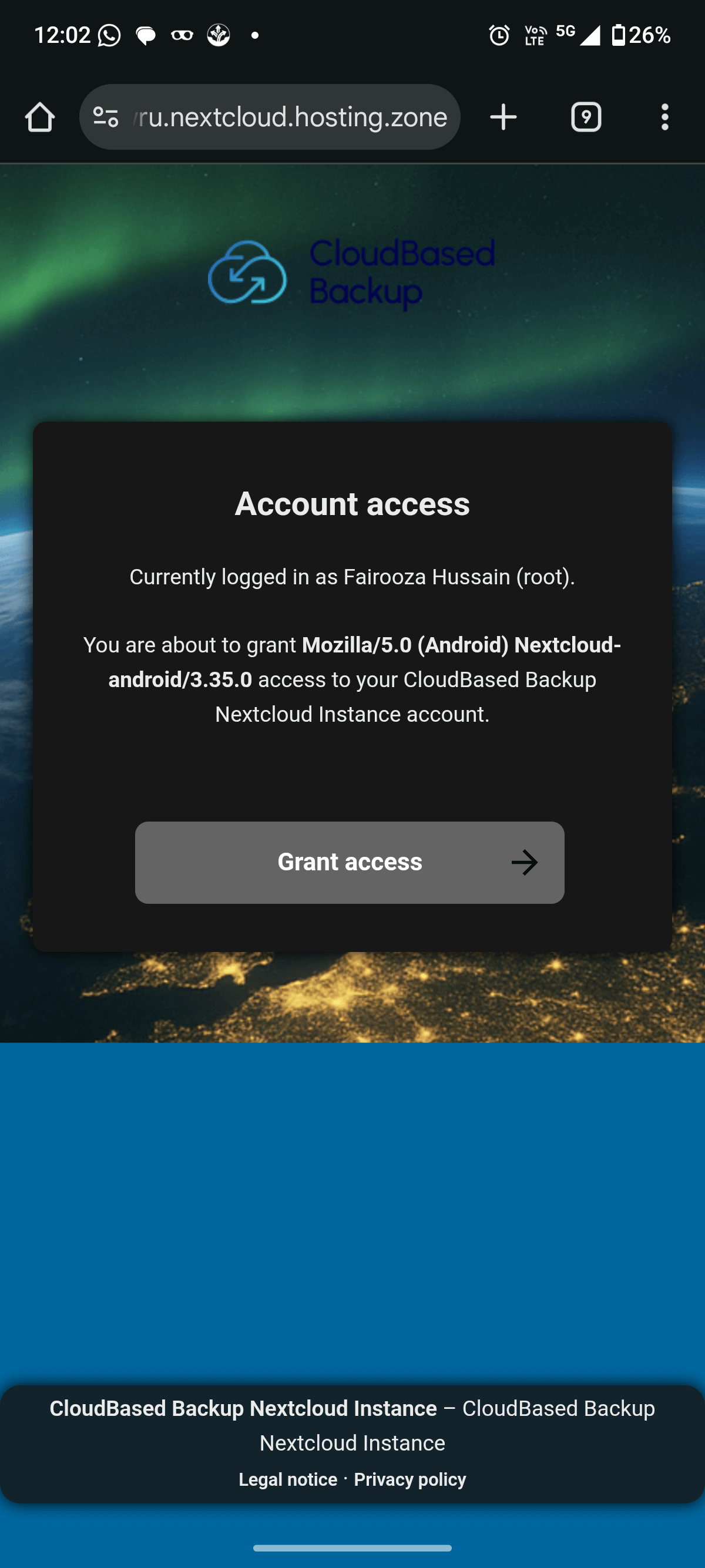
Tippe auf "Grant access", um die Verbindung herzustellen. Dadurch autorisierst du die App, sicher auf deine Dateien zuzugreifen.
Nach erfolgreicher Verbindung erscheint eine Bestätigungsmeldung. Falls du erneut aufgefordert wirst, dein Passwort einzugeben, tue dies, um die Authentifizierung abzuschließen.
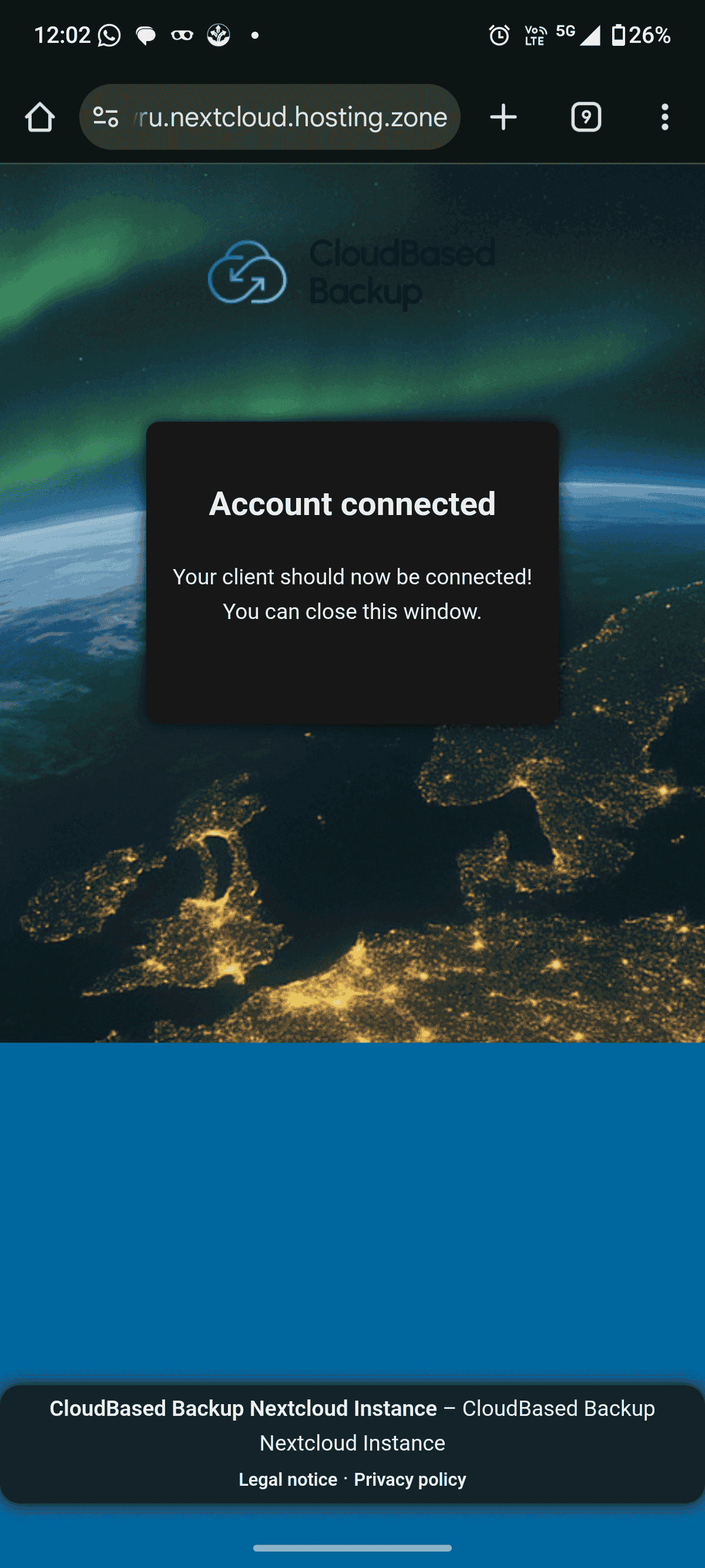
Du kannst nun das Browserfenster schließen und zur Nextcloud App zurückkehren. Dort siehst du deine Dateienübersicht mit allen Ordnern und Dokumenten.
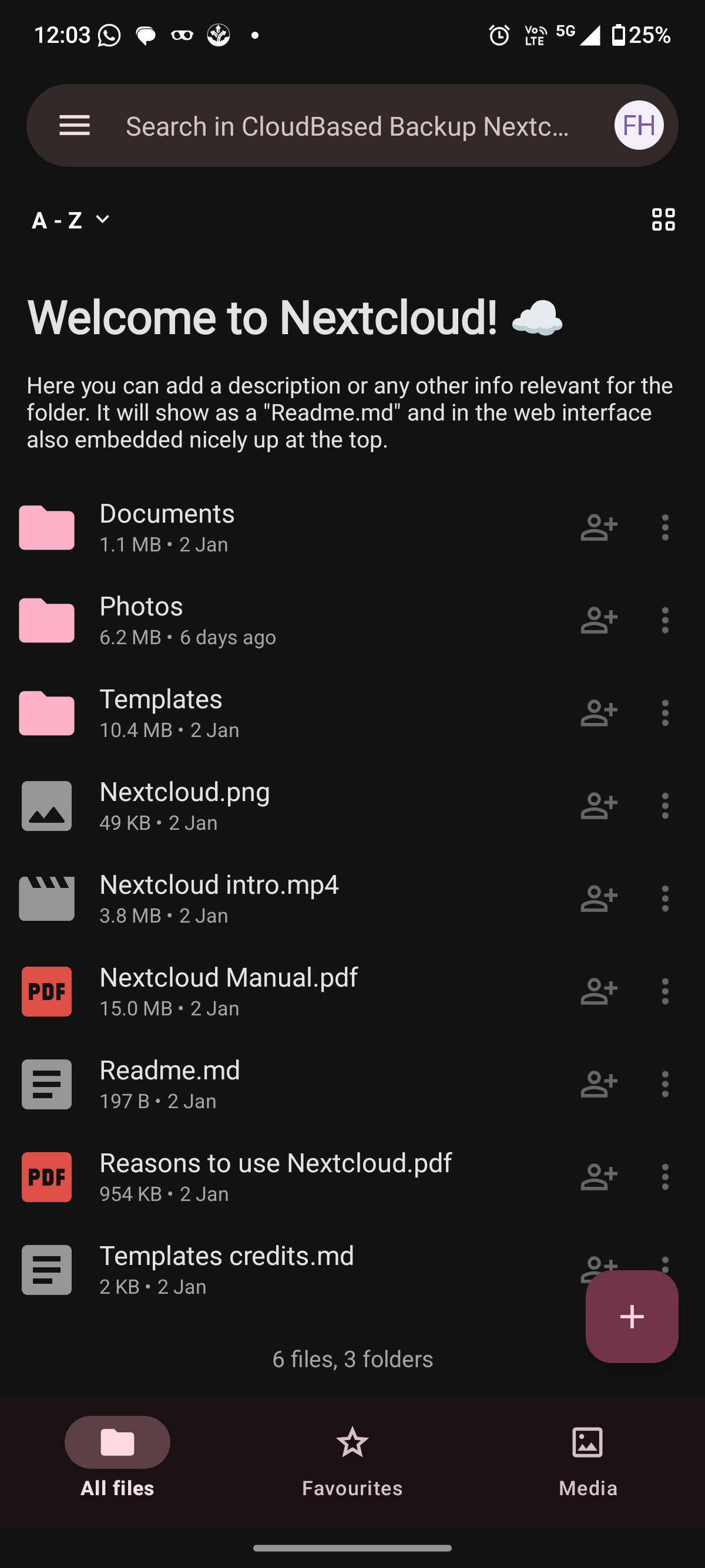
Von hier aus kannst du Dateien durchsuchen, Dokumente hochladen und automatische Uploads konfigurieren.
Die Nextcloud Android App kann Fotos automatisch von deinem Smartphone in deine private Cloud hochladen. So werden neue Bilder sicher gespeichert, ohne dass du sie manuell hochladen musst. Wenn du auch ein iPhone nutzt, kannst du Nextcloud mit iPhone synchronisieren, um automatische Uploads, Kontakte und Kalender einzurichten.
Gehe in der Dateienübersicht auf das Menü-Symbol oben links.
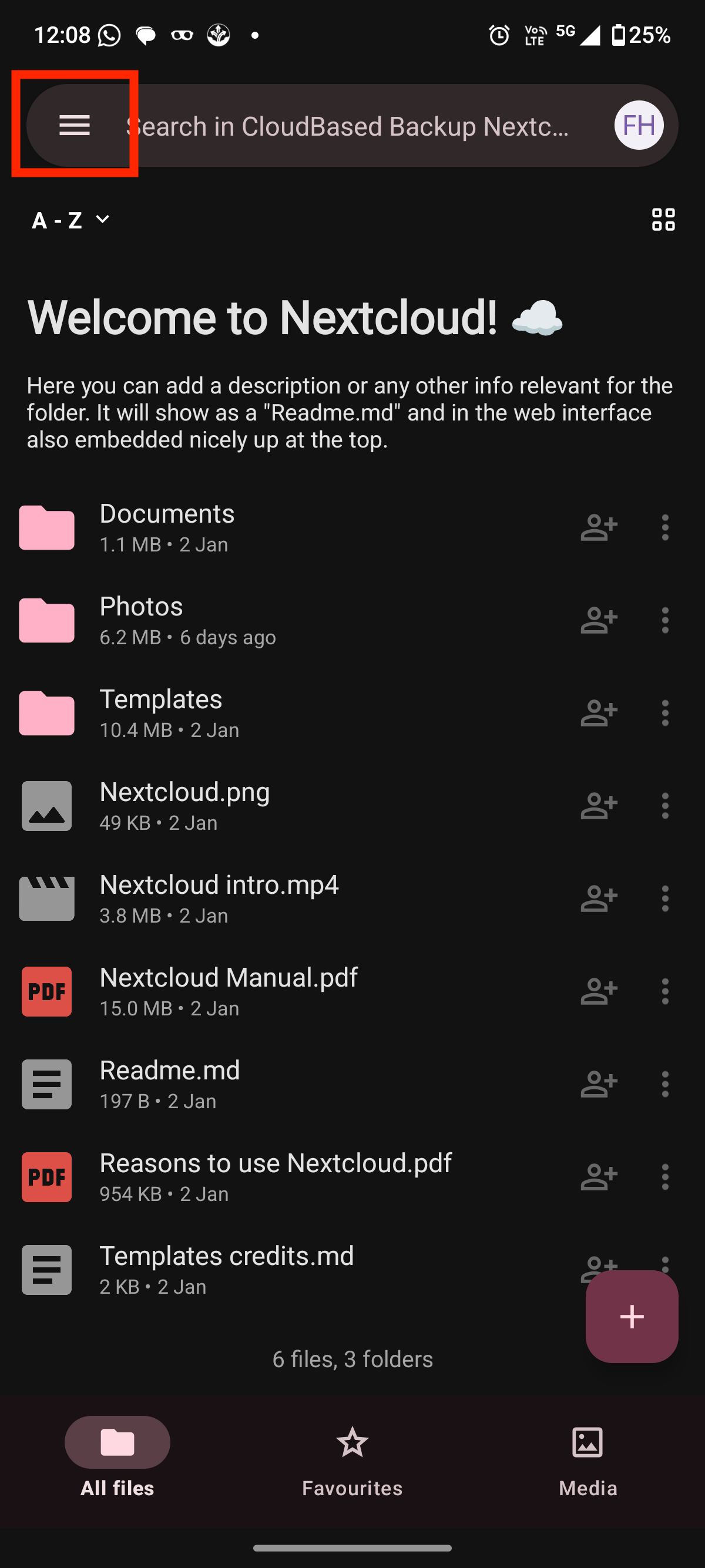
Dadurch öffnet sich das Navigationsmenü mit deinen Datei-Bereichen und Einstellungen.
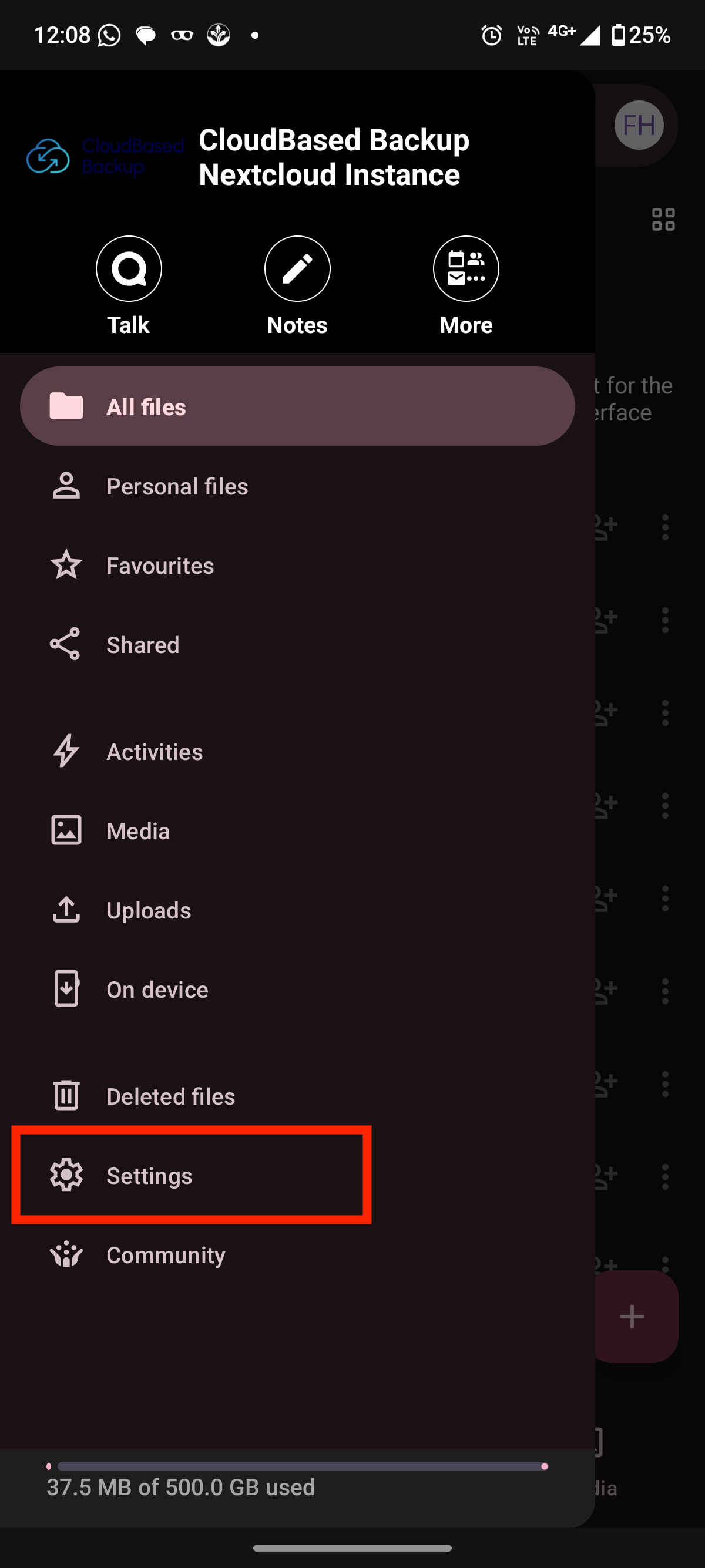
Tippe hier auf "Settings".
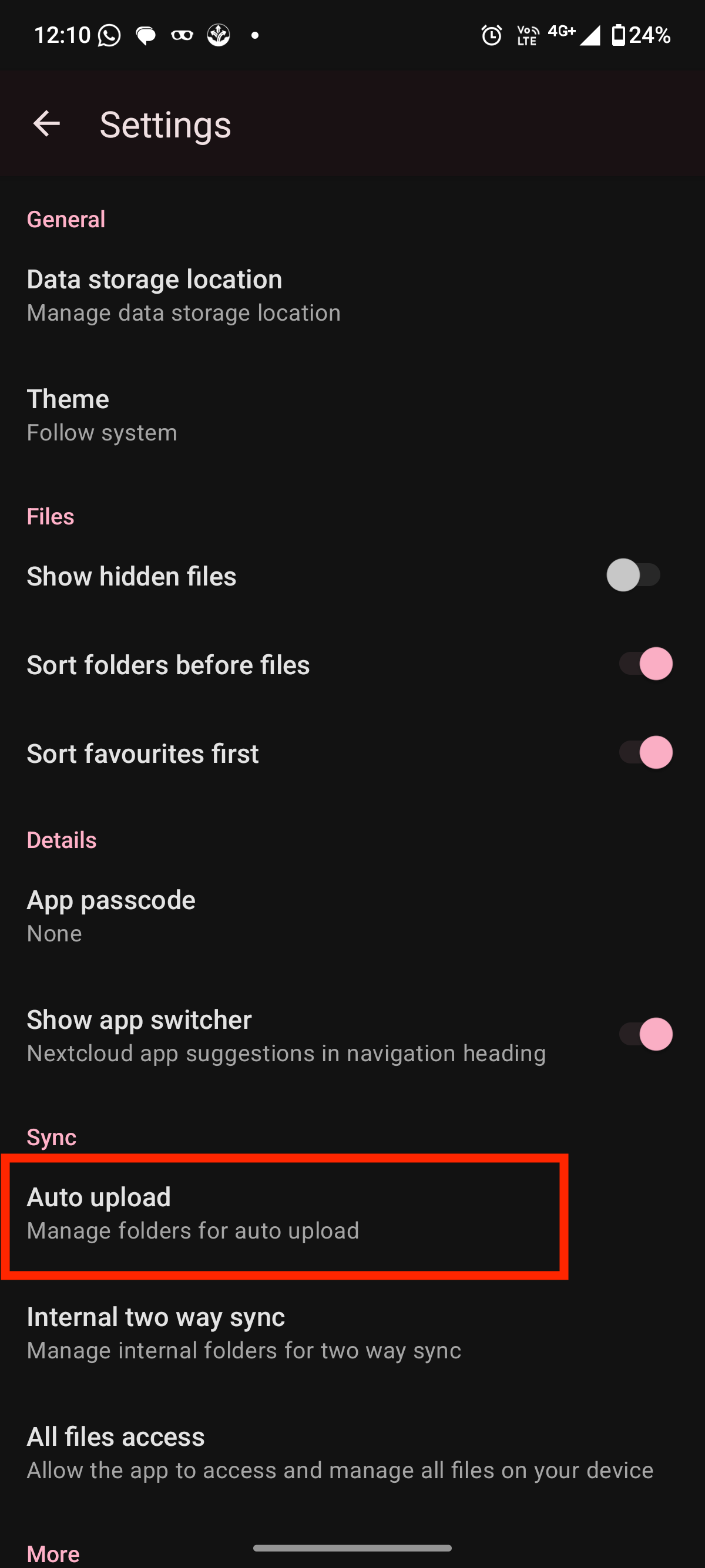
Scrolle zum Bereich Sync und tippe auf "Auto upload".
Falls automatische Uploads noch nicht aktiviert sind, fordert dich die App möglicherweise auf, Speicherzugriff zu erlauben.
Erteile die Berechtigung und kehre anschließend zur App zurück, um fortzufahren. Diese Berechtigung stellt sicher, dass deine Fotos im Hintergrund automatisch hochgeladen werden können.
Nach der Freigabe zeigt die App verfügbare Medienordner an. Wähle zum Beispiel den Ordner Camera, um automatische Uploads für deine Fotos einzurichten.
Im Ordner Camera tippst du auf das Drei-Punkte-Menü und wählst Configure.
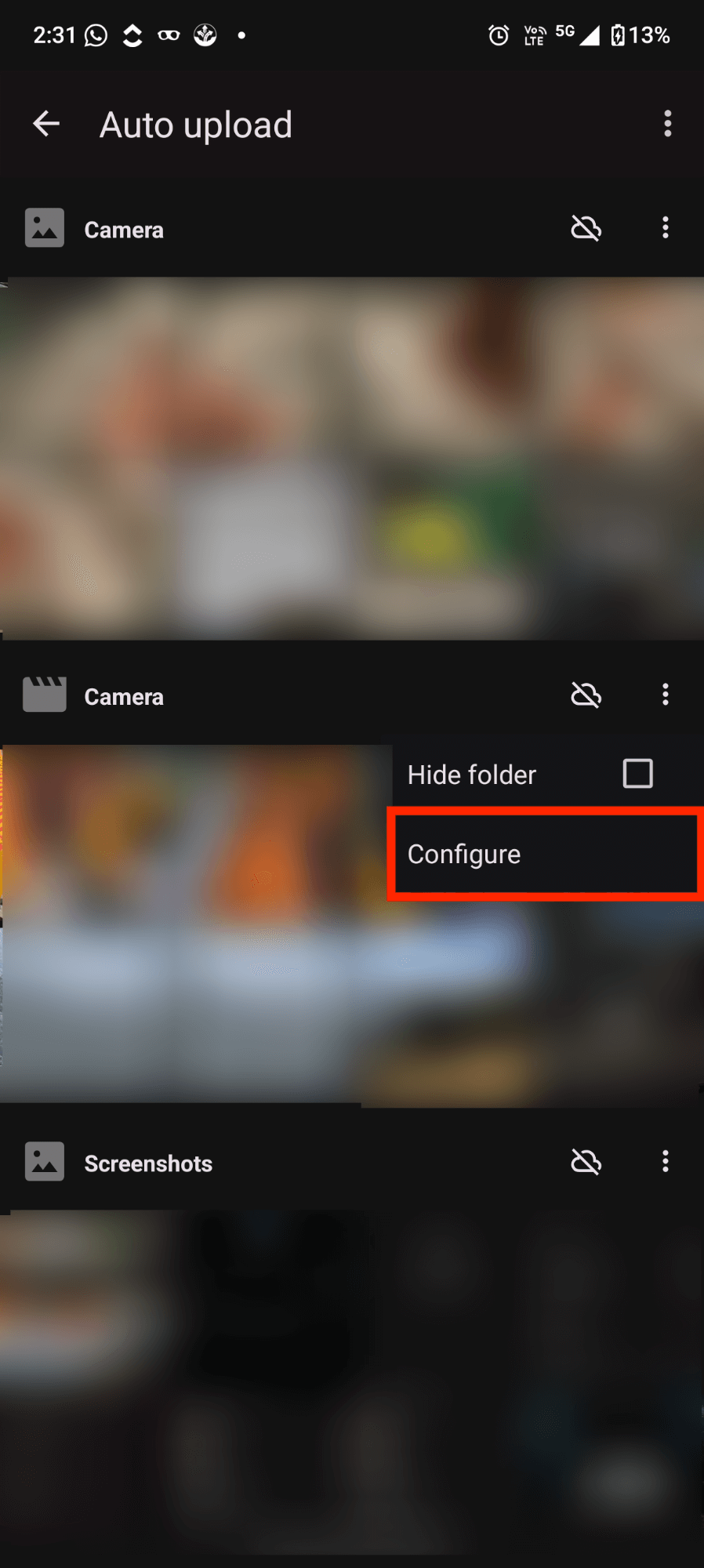
Dadurch öffnet sich die Upload-Konfiguration für diesen Ordner.
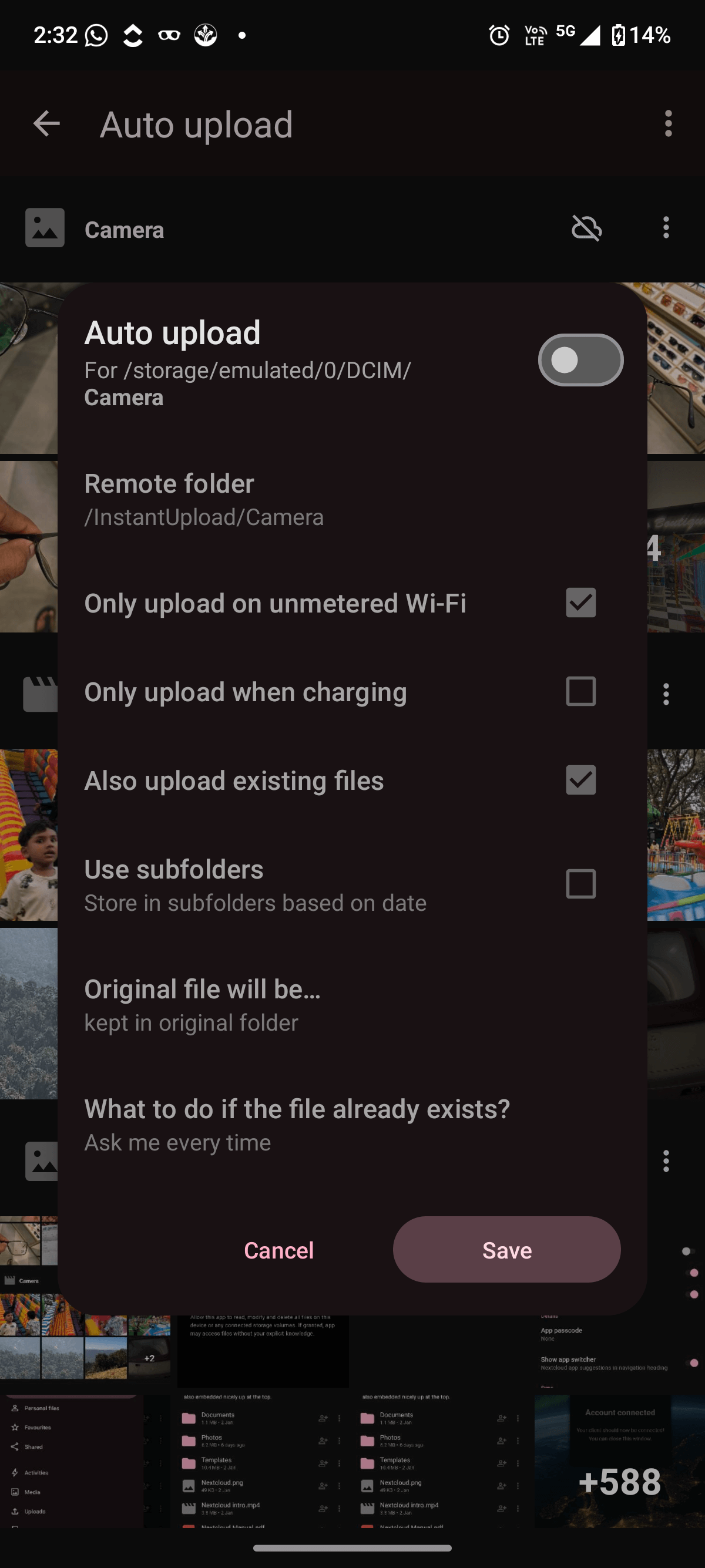
Aktiviere "Auto upload" für den Camera-Ordner.
Nun kannst du weitere Optionen anpassen, je nach Netzwerk, Speicher und Akkueinstellungen.
Tippe anschließend auf "Save". Der Camera-Ordner wird jetzt automatisch überwacht.
Mache ein neues Foto mit deinem Smartphone und warte kurz. Öffne danach die Nextcloud App und prüfe im Zielordner, ob das Bild hochgeladen wurde.
Die Nextcloud Android App synchronisiert Kalender und Kontakte nicht direkt mit deinem Gerät. Dafür benötigst du die Open-Source-App DAVx⁵, die die Synchronisierung über CalDAV und CardDAV zwischen Android und deinem Nextcloud Server übernimmt.
Falls DAVx⁵ noch nicht installiert ist, folge unserer Anleitung zur Installation und Einrichtung von DAVx⁵ für Nextcloud auf Android. Danach kannst du mit der Einrichtung fortfahren.
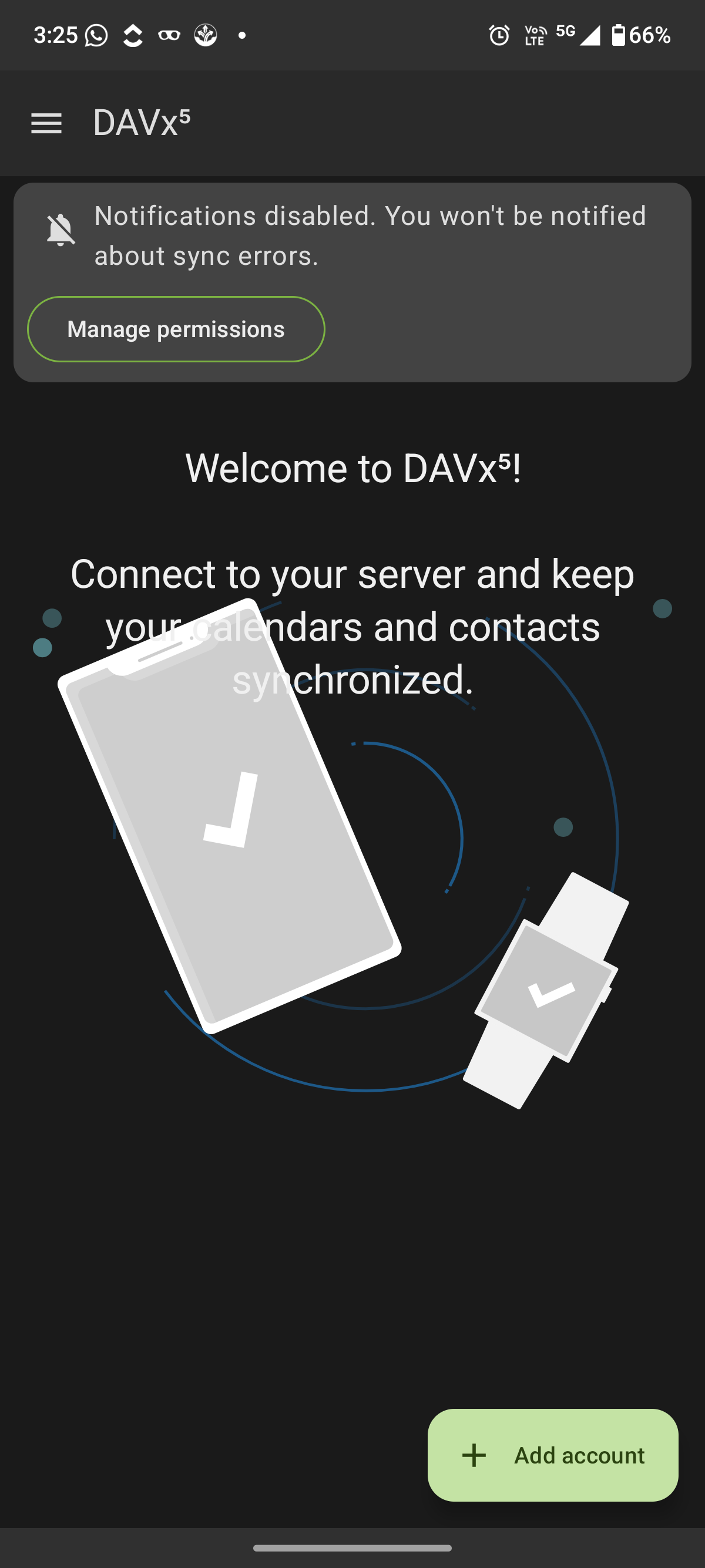
Öffne die DAVx⁵ App und tippe auf "Add account".
Du gelangst nun zum Login-Bildschirm.
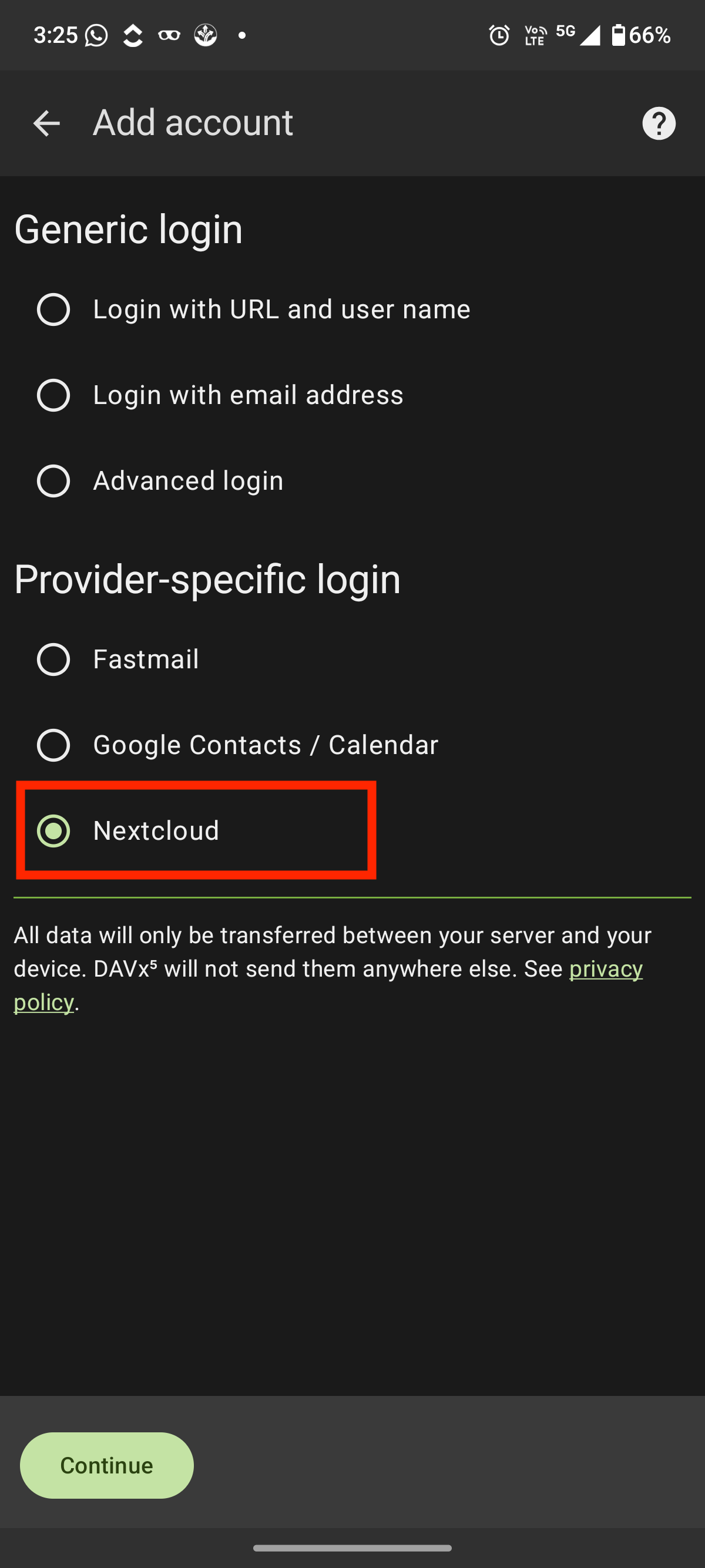
Wähle hier unter Provider-specific login die Option "Nextcloud" und tippe auf "Continue".
Dann erscheint folgender Bildschirm:
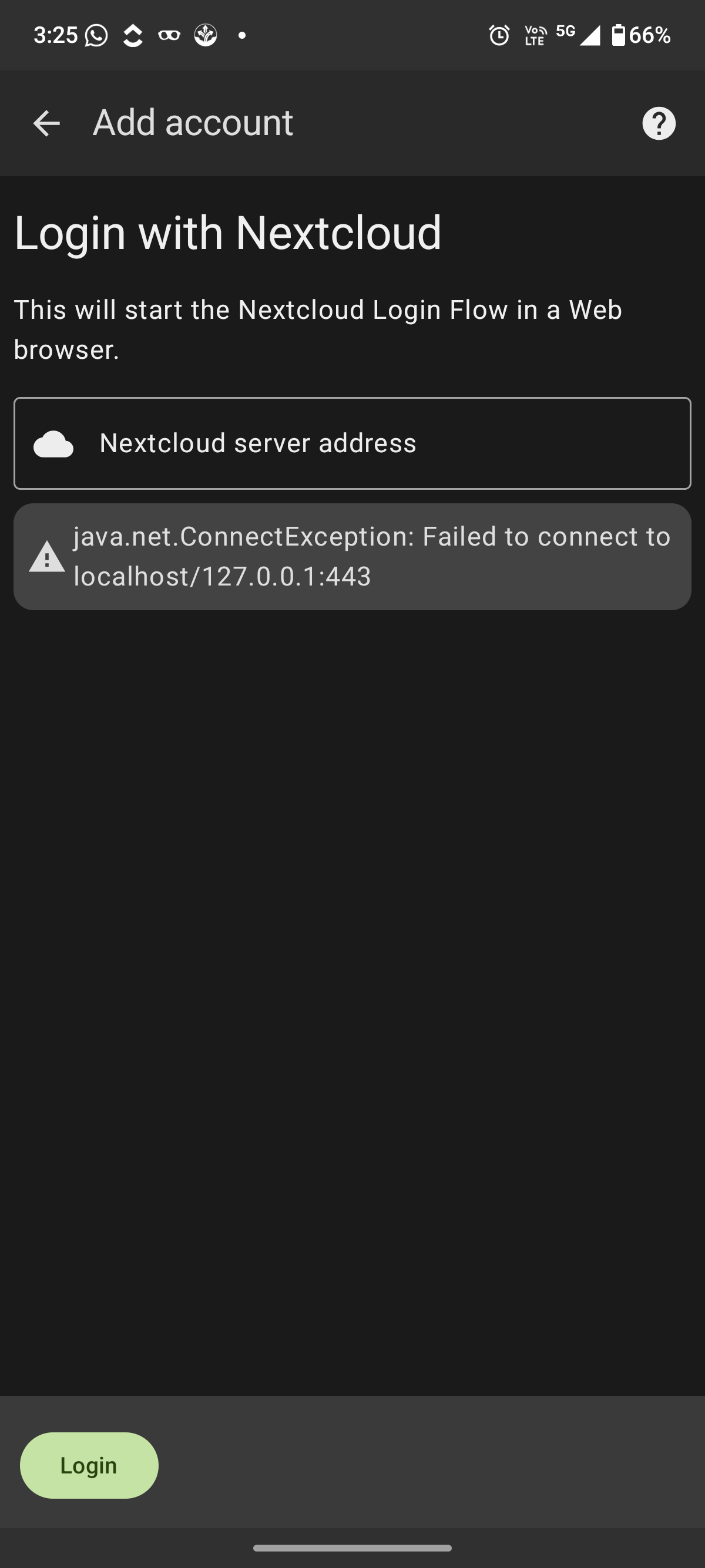
Im nächsten Schritt gibst du die Serveradresse deiner Nextcloud Instanz ein und tippst auf "Login".
Dein Browser öffnet nun eine sichere Login-Seite, auf der du dich mit deinem Nextcloud Account anmelden musst.
Nach der Anmeldung bestätige den Zugriff, um DAVx⁵ mit deinem Nextcloud Server zu verbinden.
Sobald die Verbindung hergestellt ist, kehre zur DAVx⁵ App zurück.
Schließe das Browserfenster und fahre in der DAVx⁵ App fort. Du wirst aufgefordert, einen Kontonamen zu bestätigen.
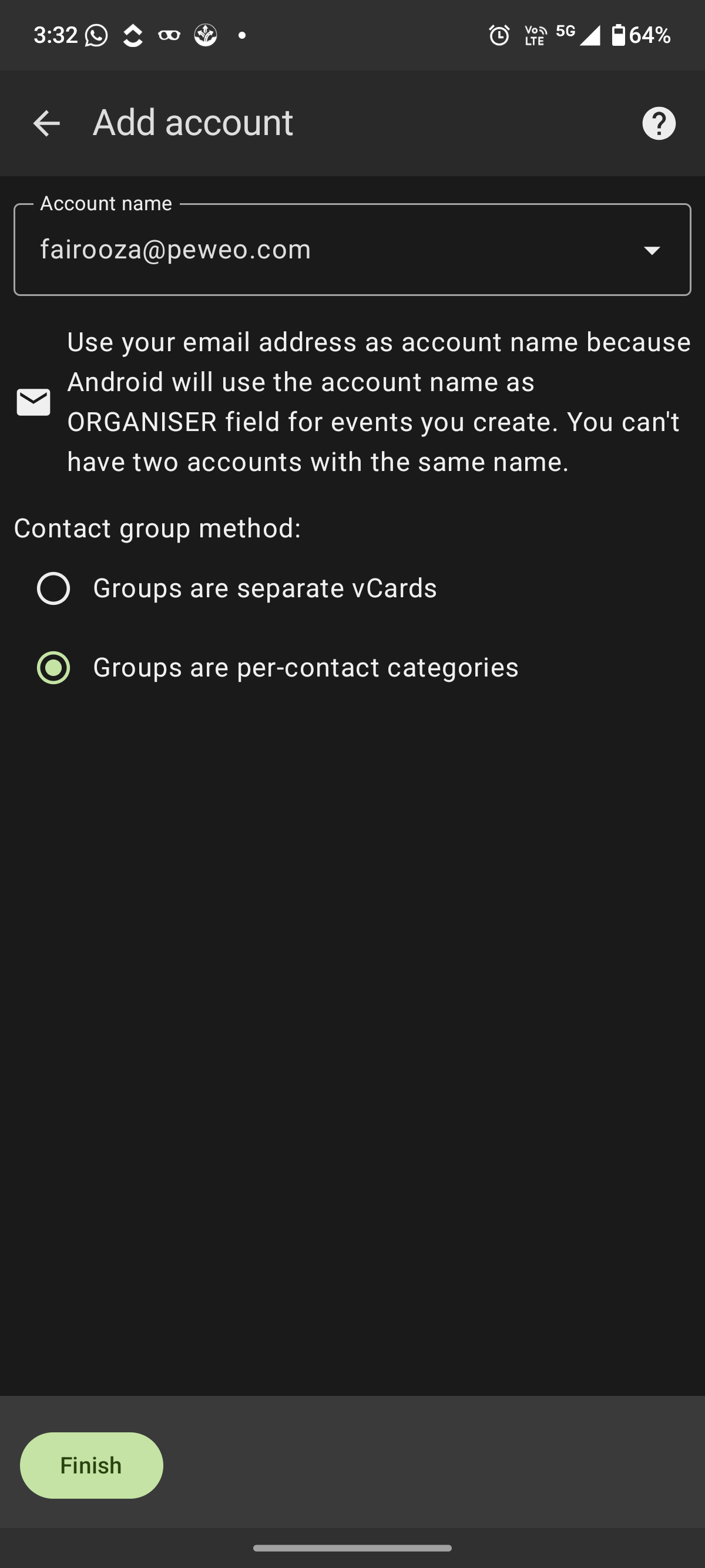
Verwende hier deine E-Mail-Adresse als Kontonamen. Darunter siehst du Optionen zur Kontaktgruppenverwaltung. Belasse die Standardeinstellung "Groups are per-contact categories" und tippe auf "Finish".
Nach diesem Schritt öffnet DAVx⁵ die Kalender-Synchronisation im CalDAV-Tab.
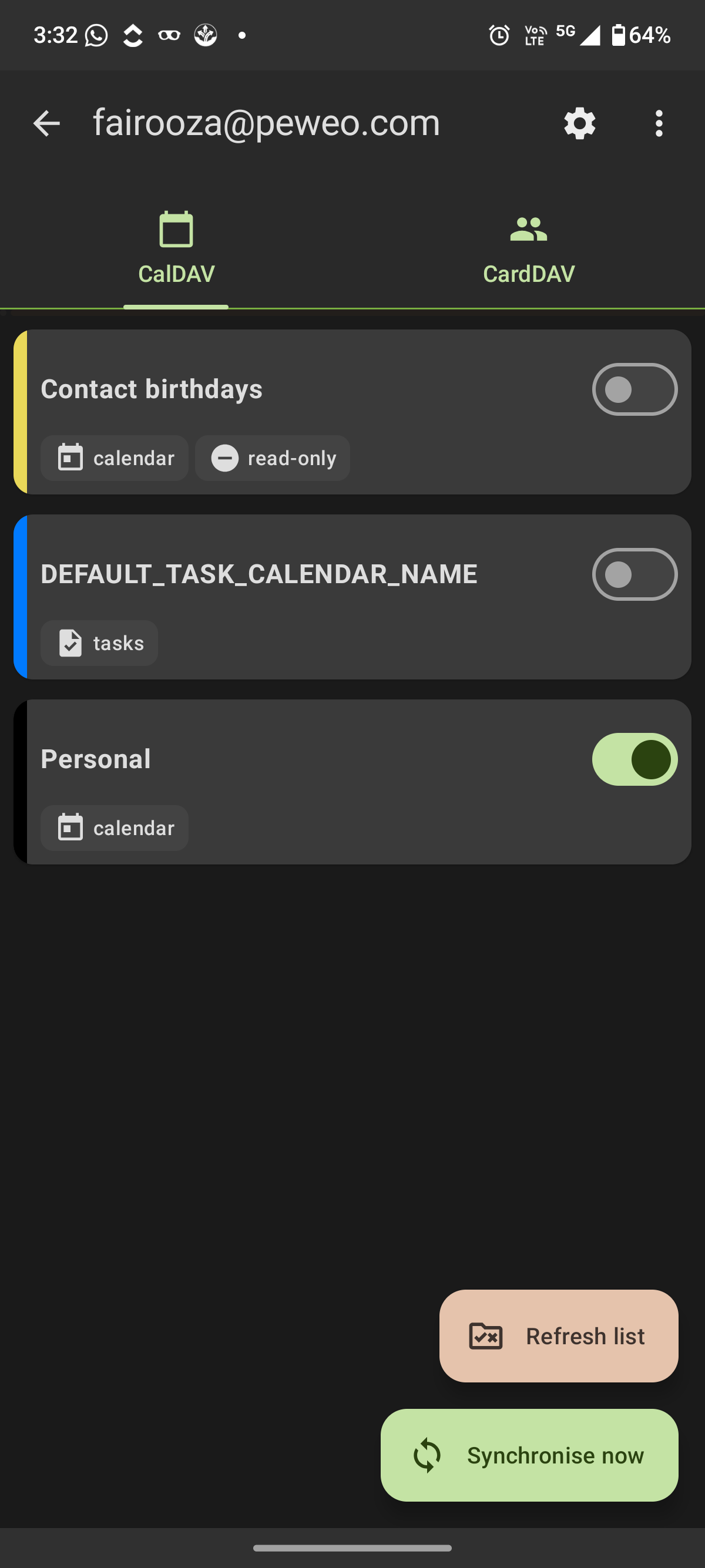
Hier siehst du alle Kalender aus deinem Nextcloud Account.
Aktiviere die Kalender, die du synchronisieren möchtest, indem du den Schalter einschaltest. In den meisten Fällen ist das dein Hauptkalender.
Tippe anschließend auf "Synchronise now", um die erste Synchronisation zu starten.
Deine Nextcloud Kalender erscheinen nun in der Android Kalender-App und werden automatisch aktuell gehalten. Wenn du Thunderbird nutzt, kannst du auch unsere Anleitung zur Synchronisation von Nextcloud mit Thunderbird für Calendar und Contacts lesen.
Wenn du zusätzlich Google Calendar verwendest, kannst du deinen Nextcloud Kalender dort integrieren, um dieselben Termine plattformübergreifend zu sehen.
Wechsle nun zum CardDAV-Tab, um die Kontaktsynchronisation einzurichten.
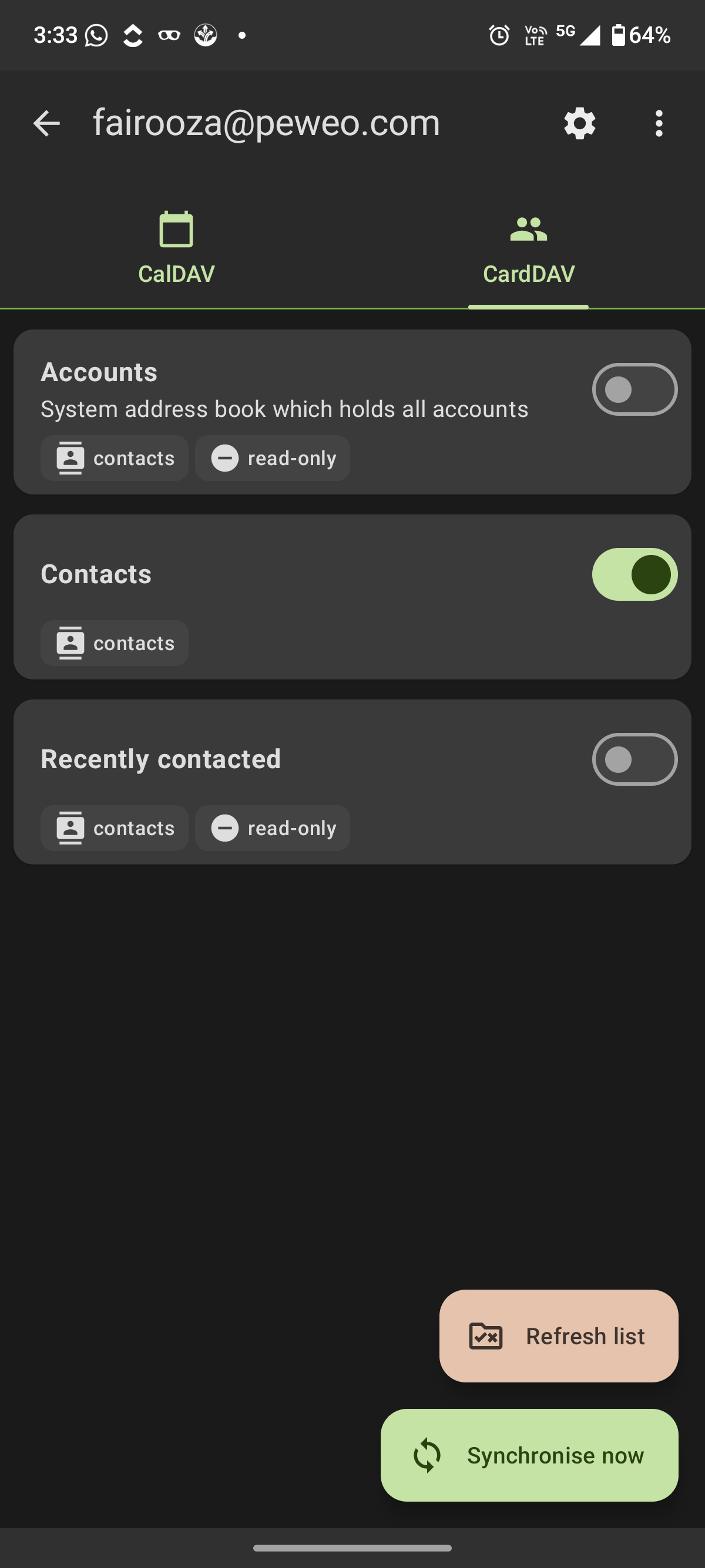
Hier siehst du verschiedene Adressbuch-Optionen. Aktiviere den Hauptschalter für Contacts, um deine Nextcloud Kontakte mit deinem Android-Gerät zu synchronisieren.
Tippe auf "Synchronise now", um die Synchronisation zu starten.
Nach Abschluss sind deine Nextcloud Kontakte in der Android Kontakte-App verfügbar und werden automatisch zwischen deinen Geräten synchronisiert.
Wenn du nach einer sicheren und vollständig verwalteten Nextcloud-Lösung suchst, kannst du dir unsere Nextcloud Hosting-Pläne ansehen und direkt starten.
8 Min. Lesezeit · 29.09.2026
9 Min. Lesezeit · 23.09.2026
5 Min. Lesezeit · 14.09.2026
Gehostet in
Deutschland
4,3auf G2