So richtest Du externen Speicher in Nextcloud ein

Fairooza

Desktop Interface
6 Min. Lesezeit|08.07.2026

Wenn Dein Speicherbedarf wächst, kann es schwieriger werden, Dateien zu verwalten und von einem zentralen Ort aus darauf zuzugreifen, wenn sie auf mehrere Geräte, Netzwerkfreigaben oder Cloud-Dienste verteilt sind. Alles auf ein einziges Speichersystem zu migrieren, ist nicht immer praktikabel – insbesondere dann, wenn Du bereits auf eine bestehende Infrastruktur angewiesen bist.

Nextcloud löst dieses Problem, indem es Dir ermöglicht, unterstützte externe Speicher direkt mit Deiner Instanz zu verbinden. So erhalten Benutzer zentralen Zugriff auf ihre Dateien, ohne dass diese an einen anderen Speicherort verschoben werden müssen.

In diesem Artikel erfährst Du, wie Du externen Speicher in Nextcloud einrichtest, welche Voraussetzungen erfüllt sein müssen, wie der Konfigurationsprozess abläuft, welche Best Practices Du beachten solltest und welche häufigen Probleme dabei auftreten können.

Wichtigste Erkenntnis

Um externen Speicher in Nextcloud einzurichten, aktiviere die App „External Storage Support“, erstelle einen Speicher-Mount, wähle ein unterstütztes Speicher-Backend aus und konfiguriere die erforderlichen Verbindungs- und Authentifizierungsdetails. Nachdem Du die Konfiguration gespeichert hast, überprüfe die Verbindung und weise die entsprechenden Benutzer- oder Gruppenberechtigungen zu, damit Benutzer sicher auf die Dateien zugreifen können, die auf dem externen Speichersystem gespeichert sind.
Set up External Storage in Nextcloud

Was ist externer Speicher in Nextcloud?

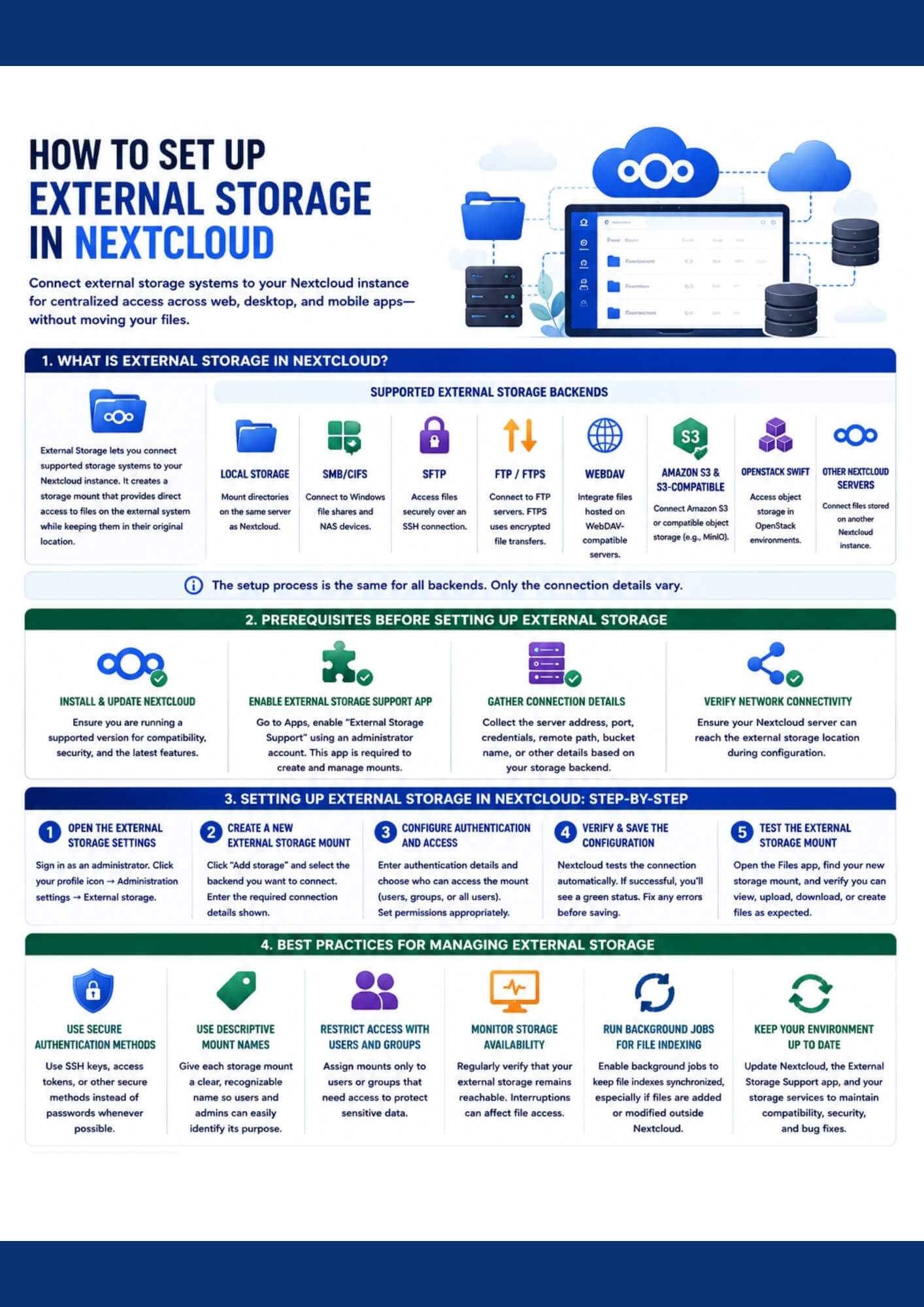
Externer Speicher ist eine Funktion von Nextcloud, mit der Du unterstützte Speichersysteme mit Deiner Nextcloud-Instanz verbinden kannst. Dadurch können Benutzer über dieselbe Weboberfläche, den Desktop-Client und die mobilen Apps auf externe Dateien zugreifen. Anstatt Dateien in das standardmäßige Datenverzeichnis von Nextcloud zu kopieren, erstellt Nextcloud einen Speicher-Mount, der direkten Zugriff auf die Daten des externen Speichers ermöglicht, während die Dateien an ihrem ursprünglichen Speicherort verbleiben.

Nextcloud unterstützt verschiedene externe Speicher-Backends, darunter:

  • Local Storage: Bindet Verzeichnisse ein, die sich auf demselben Server wie Deine Nextcloud-Installation befinden.
  • SMB/CIFS: Verbindet Windows-Dateifreigaben und Network Attached Storage (NAS)-Geräte.
  • SFTP: Ermöglicht den sicheren Zugriff auf Dateien über eine SSH-Verbindung.
  • FTP/FTPS: Verbindet FTP-Server, wobei FTPS verschlüsselte Dateiübertragungen ermöglicht.
  • WebDAV: Integriert Dateien, die auf WebDAV-kompatiblen Servern gehostet werden.
  • Amazon S3 und S3-kompatibler Speicher: Verbindet Amazon S3 oder kompatible Object-Storage-Dienste wie MinIO.
  • OpenStack Swift: Greift auf Object Storage zu, der in OpenStack-Umgebungen bereitgestellt wird.
  • Andere Nextcloud-Server: Verbindet Dateien, die auf einer anderen Nextcloud-Instanz gespeichert sind.

Unabhängig vom verwendeten Speicher-Backend bleibt der grundlegende Einrichtungsprozess in Nextcloud weitgehend identisch. Lediglich die jeweiligen Verbindungsdetails unterscheiden sich je nach Speichertyp.

Voraussetzungen vor der Einrichtung von externem Speicher

Bevor Du externen Speicher in Nextcloud konfigurierst, solltest Du sicherstellen, dass Deine Umgebung bereit ist. Wenn Du die folgenden Voraussetzungen im Voraus erfüllst, kannst Du häufige Verbindungsprobleme vermeiden und die Einrichtung reibungsloser durchführen.

  • Installiere und aktualisiere Nextcloud auf eine unterstützte Version, um Kompatibilität, Sicherheit und Zugriff auf die neuesten Funktionen sicherzustellen.
  • Aktiviere die App External Storage Support im Bereich Apps mit einem Administratorkonto. Diese App ist erforderlich, um externe Speicher-Mounts zu erstellen und zu verwalten.
  • Halte alle Verbindungsinformationen für Deinen Speicher bereit, z. B. Serveradresse, Portnummer, Authentifizierungsdaten, Remote-Pfad oder Bucket-Name – abhängig vom Speicher-Backend, das Du verbinden möchtest.
  • Überprüfe die Netzwerkverbindung zwischen Deinem Nextcloud-Server und dem externen Speicher, damit der Server den Speicherort während der Konfiguration erreichen kann.

Externen Speicher in Nextcloud einrichten

Schritt 1: Die Einstellungen für externen Speicher öffnen

Melde Dich mit einem Administratorkonto bei Deiner Nextcloud-Instanz an. Klicke oben rechts auf Dein Profilsymbol, öffne anschließend Administrationseinstellungen und wähle External storage aus. Dort kannst Du nach dem Aktivieren der App External Storage Support externe Speicher-Mounts erstellen, konfigurieren und verwalten.

Schritt 2: Einen neuen externen Speicher-Mount erstellen

Klicke auf Add storage und wähle anschließend das Speicher-Backend aus, das Du verbinden möchtest, z. B. Local Storage, SMB/CIFS, SFTP, WebDAV oder Amazon S3. Nextcloud zeigt anschließend die Konfigurationsfelder an, die für das ausgewählte Backend erforderlich sind.

Je nach ausgewähltem Speicher-Backend musst Du in der Regel Informationen wie die Serveradresse, den Remote-Pfad, die Portnummer oder den Bucket-Namen angeben.

Schritt 3: Authentifizierung und Zugriff konfigurieren

Gib die erforderlichen Authentifizierungsinformationen für Dein Speicher-Backend ein, z. B. Benutzername und Passwort, einen SSH-Schlüssel, ein Access Token oder eine andere unterstützte Authentifizierungsmethode. Lege anschließend fest, wer auf den Speicher-Mount zugreifen darf, indem Du ihn bestimmten Benutzern oder Gruppen zuweist oder ihn für alle Benutzer verfügbar machst.

Eine korrekt konfigurierte Zugriffssteuerung stellt sicher, dass Benutzer nur die Speicherressourcen sehen, für die sie berechtigt sind.

Schritt 4: Die Konfiguration überprüfen und speichern

Nachdem Du alle erforderlichen Informationen eingegeben hast, überprüft Nextcloud in der Regel die Verbindung und zeigt einen Statusindikator an. Je nach Speicher-Backend erfolgt die vollständige Validierung entweder direkt nach dem Speichern oder erst beim ersten Zugriff. Ein grünes Statussymbol oder ein ähnlicher Erfolgsindikator weist normalerweise auf eine erfolgreiche Verbindung hin. Falls ein Fehler angezeigt wird, überprüfe vor dem Speichern die Verbindungsdaten, die Authentifizierungseinstellungen und die Netzwerkverbindung.

Schritt 5: Den externen Speicher-Mount testen

Nachdem die Konfiguration gespeichert wurde, öffne die App Files und suche den neu erstellten Speicher-Mount. Durchsuche die Ordner und überprüfe, ob Du – entsprechend der konfigurierten Berechtigungen – Dateien anzeigen, hochladen, herunterladen oder erstellen kannst. Das Testen des Speicher-Mounts hilft dabei sicherzustellen, dass die Verbindung ordnungsgemäß funktioniert, bevor sie im regulären Betrieb verwendet wird.

Best Practices für die Verwaltung von externem Speicher

Wenn Du diese Best Practices befolgst, kannst Du die Zuverlässigkeit, Sicherheit und Leistung Deiner externen Speicher-Mounts verbessern. Berücksichtige nach der ersten Einrichtung die folgenden Empfehlungen:

  • Verwende sichere Authentifizierungsmethoden: Nutze nach Möglichkeit SSH-Schlüssel, Access Tokens oder andere sichere Authentifizierungsmethoden, anstatt Dich ausschließlich auf Passwörter zu verlassen.
  • Verwende aussagekräftige Mount-Namen: Gib jedem Speicher-Mount einen klaren und leicht verständlichen Namen, damit Benutzer und Administratoren dessen Zweck schnell erkennen können.
  • Beschränke den Zugriff auf Benutzer und Gruppen: Weise Speicher-Mounts nur den Benutzern oder Gruppen zu, die tatsächlich Zugriff benötigen, um vertrauliche Dateien zu schützen.
  • Überwache die Verfügbarkeit des Speichers: Prüfe regelmäßig, ob Dein externer Speicher erreichbar ist, da Netzwerkunterbrechungen oder Speicherausfälle den Dateizugriff beeinträchtigen können.
  • Führe Nextcloud-Hintergrundjobs regelmäßig aus und führe bei Bedarf Dateiscans für Speicher durch, die außerhalb von Nextcloud verändert werden.
  • Halte Deine Umgebung aktuell: Aktualisiere Nextcloud, die App External Storage Support sowie Deine Speicherdienste regelmäßig, um Kompatibilität zu gewährleisten, die Sicherheit zu verbessern und Fehlerbehebungen zu erhalten.

Entdecke weitere Funktionen von Nextcloud

Die Einrichtung von externem Speicher ist nur eine Möglichkeit, Deine Nextcloud-Umgebung zu erweitern. Wenn Du Zusammenarbeit und Produktivität verbessern möchtest, helfen Dir die folgenden Anleitungen dabei, einige der wichtigsten Funktionen von Nextcloud kennenzulernen:
  • How to Use Nextcloud Talk: Erfahre, wie Du die integrierte Kommunikationsplattform von Nextcloud für Nachrichten, Sprachanrufe, Videokonferenzen und Bildschirmfreigaben verwendest.
  • How to Use Nextcloud Office: Entdecke, wie Du Dokumente, Tabellen und Präsentationen direkt in Nextcloud erstellen, bearbeiten und gemeinsam bearbeiten kannst.
  • How to Use Nextcloud Groupware: Lerne die Produktivitätsfunktionen von Nextcloud kennen, mit denen Du Kalender, Kontakte, E-Mails und Aufgaben zentral verwalten kannst.
Try managed Nextcloud now

Fazit

Mit externem Speicher in Nextcloud kannst Du bestehende Speichersysteme in einer einzigen Plattform integrieren, während Deine Daten an ihrem ursprünglichen Speicherort verbleiben. Wenn Du die erforderlichen Verbindungsdaten vorbereitest, das passende Speicher-Backend konfigurierst und die Zugriffsberechtigungen überprüfst, kannst Du zuverlässige Speicher-Mounts erstellen, die optimal zu den Arbeitsabläufen Deiner Organisation passen.

Bei Cloud Based Backup bieten wir vollständig verwaltetes Nextcloud Hosting, das Infrastrukturverwaltung, Sicherheitsupdates, Backups und kontinuierliche Wartung umfasst. Wenn Du Dich lieber auf die Nutzung von Nextcloud konzentrieren möchtest, anstatt die zugrunde liegende Umgebung zu verwalten, bietet Dir unser Managed Service eine sichere und skalierbare Möglichkeit, Deine Nextcloud-Instanz bereitzustellen und zu betreiben.

Sichere und datenschutzorientierte Nextcloud-Verwaltung mit Hosting in Deutschland.

Unser Blog

Cloud-Einblicke: Trends, Tipps & Technologien

Server-Side vs. Client-Side Encryption: Was ist besser für Cloud Storage?
6 Min. Lesezeit|08.07.2026

Server-Side vs. Client-Side Encryption: Was ist besser für Cloud Storage?

Verschlüsselung spielt eine entscheidende Rolle dabei, Cloud Storage sicher zu halten. Allerdings schützt nicht jede Verschlüsselungsmethode Daten auf dieselbe Weise. Die Art und Weise, wie Deine Dateien verschlüsselt werden, bestimmt, wer darauf zugreifen kann, wie sie geteilt werden und wie gut Deine Daten vor verschiedenen Sicherheitsrisiken geschützt sind. Server-side encryption und client-side encryption sind die beiden gängigsten Ansätze. Keiner davon ist grundsätzlich besser als der ande

Nextcloud Backup Best Practices: So schützt Du Deine Daten
6 Min. Lesezeit|08.07.2026

Nextcloud Backup Best Practices: So schützt Du Deine Daten

Ein Nextcloud-Server speichert häufig wertvolle Dateien, Fotos, Dokumente und kollaborative Daten. Deshalb ist eine zuverlässige Backup-Strategie unverzichtbar. Hardware-Ausfälle, versehentliches Löschen, Ransomware, fehlgeschlagene Updates oder Konfigurationsfehler können alle zu Datenverlust führen – und ohne ein ordnungsgemäßes Backup ist eine Wiederherstellung möglicherweise nicht mehr möglich. Wenn Du bewährte Nextcloud Backup Best Practices befolgst, kannst Du Deinen Server im Problemfall

Was ist der Nextcloud AI Assistant? Der komplette Leitfaden für Unternehmen
5 Min. Lesezeit|02.07.2026

Was ist der Nextcloud AI Assistant? Der komplette Leitfaden für Unternehmen

Künstliche Intelligenz ist mittlerweile ein fester Bestandteil des Arbeitsalltags vieler Unternehmen. Dennoch zögern viele Organisationen, sie einzusetzen – vor allem wegen Bedenken hinsichtlich Datenschutz, Compliance und der Kontrolle über Unternehmensdaten. Der Nextcloud AI Assistant verfolgt einen anderen Ansatz: Er bringt AI direkt in den Nextcloud-Workspace und gibt Unternehmen gleichzeitig die Flexibilität zu entscheiden, wie und wo AI ihre Informationen verarbeitet. In diesem Leitfaden

Kontaktieren Sie unsere Cloud-Experten

Schreiben Sie uns
Chat

Schreiben Sie uns

Unser freundliches Team hilft Ihnen gerne

Cbb logo
Sichere Echtzeit-Cloud-Zusammenarbeit aus Europa
CloudBased Backup bietet Ihnen Managed Nextcloud – eine sichere Kollaborationsplattform mit Echtzeit-Dokumentenbearbeitung, nahtlosem Videochat und Groupware auf Mobilgeräten, Desktop und im Web.
Besuchen Sie uns in den sozialen Medien.
Abonnieren Sie unseren Newsletter.
Erhalten Sie exklusive Angebote und bleiben Sie immer auf dem Laufenden.
© 2026 CloudBased Backup. Alle Rechte vorbehalten.