So aktualisierst Du Deinen CloudBased Backup-Tarif über Dein Dashboard
2 Min. Lesezeit · 16.10.2026
Unser Blog / so-sicherst-du-deine-fotos-in-der-cloud
← Zurück zur Übersicht
Fotos enthalten oft wichtige Erinnerungen, Dokumente und persönliche Momente, die sich nur schwer oder gar nicht ersetzen lassen. Sie durch versehentliches Löschen, einen Geräteausfall, Diebstahl oder beschädigte Speichermedien zu verlieren, kann frustrierend sein. Deshalb ist die Sicherung von Fotos in der Cloud zu einem wichtigen Bestandteil der Verwaltung digitaler Dateien geworden.
Viele Apps ermöglichen es Dir, Fotos in einem Cloud-Speicher zu sichern. Nextcloud hebt sich jedoch dadurch hervor, dass Du mehr Kontrolle über Deine Daten erhältst, automatische Synchronisierung zwischen verschiedenen Geräten nutzen kannst und eine datenschutzfreundliche Alternative zu großen Cloud-Plattformen von Drittanbietern bekommst.
In diesem Leitfaden erfährst Du, wie Du Deine Fotos mit Nextcloud auf Android, dem iPhone und Desktop-Geräten in der Cloud sichern kannst. Außerdem lernst Du, wie Du automatische Foto-Uploads einrichtest, überprüfst, ob Deine Fotos erfolgreich gesichert wurden, und Deine Backups sicher verwaltest.
Mit Nextcloud kannst Du Deine Fotos automatisch von Android-Geräten, iPhones und Desktop-Computern synchronisieren und sicher in der Cloud speichern. Nextcloud unterstützt automatische Foto-Uploads, geräteübergreifenden Zugriff und bietet mehr Kontrolle über Deine Privatsphäre als viele herkömmliche Cloud-Speicherplattformen. Wenn Du Deine Backups regelmäßig überprüfst und mehrere Kopien wichtiger Fotos aufbewahrst, verringerst Du das Risiko eines dauerhaften Datenverlusts durch Geräteausfälle, versehentliches Löschen oder beschädigte Speichermedien.
Ein Cloud-Foto-Backup speichert Kopien Deiner Fotos online, sodass sie auch dann verfügbar bleiben, wenn Dein Smartphone oder Computer verloren geht, beschädigt wird oder ersetzt werden muss. Die meisten Dienste können Fotos außerdem automatisch synchronisieren, sodass Deine Bildbibliothek auf mehreren Geräten verfügbar bleibt.
Zu den wichtigsten Vorteilen gehören:
Nextcloud ist eine beliebte Wahl, weil Du damit mehr Kontrolle über Datenschutz und Speicherverwaltung erhältst als bei vielen herkömmlichen Cloud-Plattformen. Es kann selbst gehostet oder über einen privaten Hosting-Anbieter bereitgestellt werden und unterstützt dennoch automatische Uploads, geräteübergreifende Synchronisierung und webbasierten Zugriff auf Deine Fotobibliothek. Das kann besonders für Fotografen mit großen Fotobibliotheken hilfreich sein, die zuverlässigen Zugriff auf ihre Dateien, ausreichend Speicherplatz und mehr Kontrolle über ihre Daten benötigen.
Bei CloudBased Backup bieten wir Managed Nextcloud Hosting für Nutzer an, die die Flexibilität von Nextcloud nutzen möchten, ohne sich um die Verwaltung einer eigenen Serverinfrastruktur kümmern zu müssen. Unsere Plattform unterstützt automatische Foto-Backups, sicheren Cloud-Speicher und geräteübergreifende Synchronisierung, während Du gleichzeitig mehr Kontrolle über Deine Dateien und Deine Privatsphäre behältst.
Lade die Nextcloud App herunter und installiere sie aus dem Google Play Store. Melde Dich anschließend mit Deiner Serveradresse, Deinem Benutzernamen und Deinem Passwort an. Nach der Anmeldung solltest Du der App Zugriff auf Deine Fotos und Deinen Speicher gewähren, damit Bilder automatisch hochgeladen werden können.
Öffne die Einstellungen der App und aktiviere Auto Upload, um Fotos automatisch zu synchronisieren. Die meisten Nutzer wählen den standardmäßigen Kameraordner aus, aber Nextcloud kann auch Bilder aus anderen Ordnern hochladen, zum Beispiel:
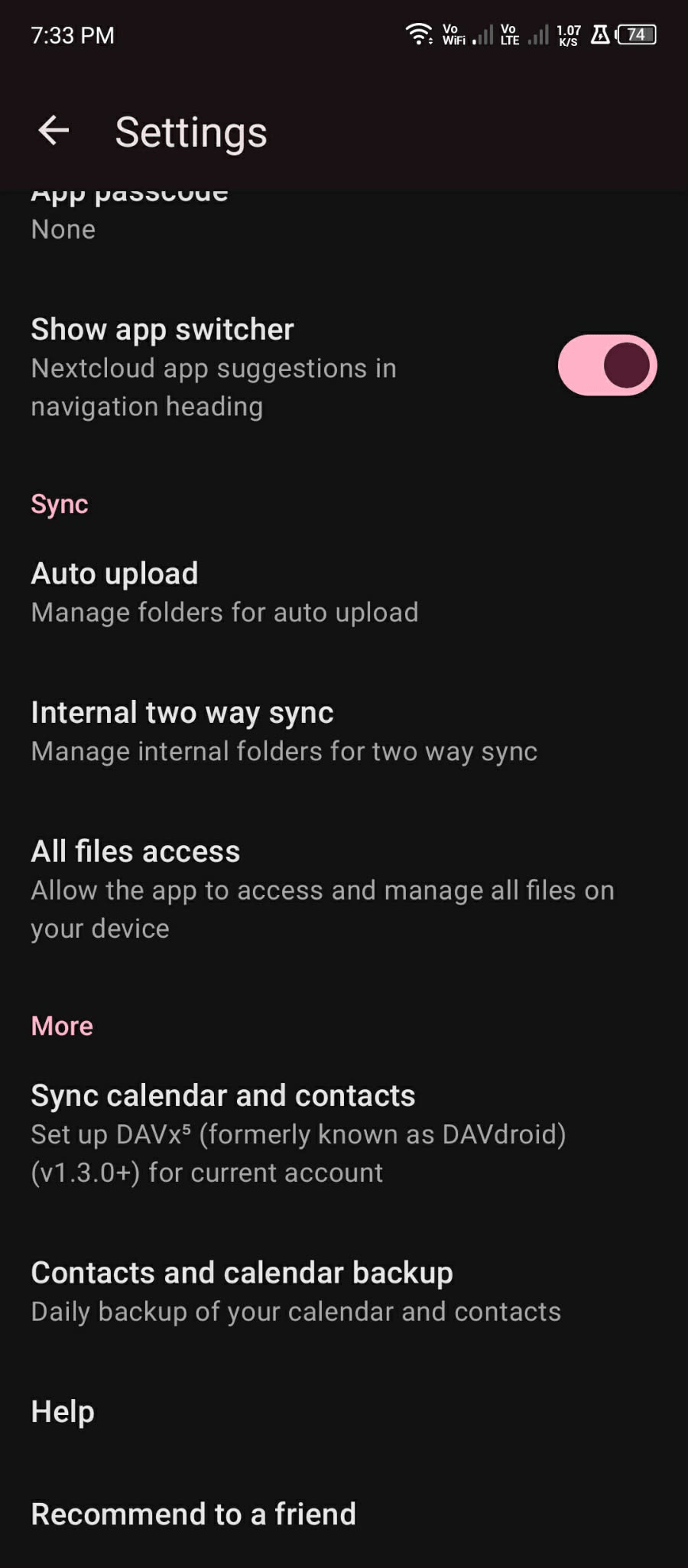
Nextcloud bietet verschiedene Einstellungen, mit denen Du das Verhalten von Uploads im Hintergrund steuern kannst. Viele Nutzer aktivieren Uploads nur über WLAN, um mobiles Datenvolumen zu sparen, sowie Uploads nur während des Ladevorgangs, wenn sie große Fotobibliotheken sichern.
Wenn Uploads unerwartet stoppen, solltest Du überprüfen, ob die Android-Einstellungen zur Akkuoptimierung die Ausführung der Nextcloud App im Hintergrund einschränken.
Nachdem die Einrichtung abgeschlossen ist, mache ein Testfoto und überprüfe, ob es im Fotoordner Deiner Nextcloud erscheint – entweder über die mobile App oder das Web-Dashboard.
Lade die Nextcloud App aus dem App Store herunter und melde Dich mit Deiner Serveradresse und Deinen Kontodaten an. Nachdem Du Dich angemeldet hast, solltest Du der App Zugriff auf Deine Fotomediathek erlauben, damit Bilder automatisch im Hintergrund hochgeladen werden können.
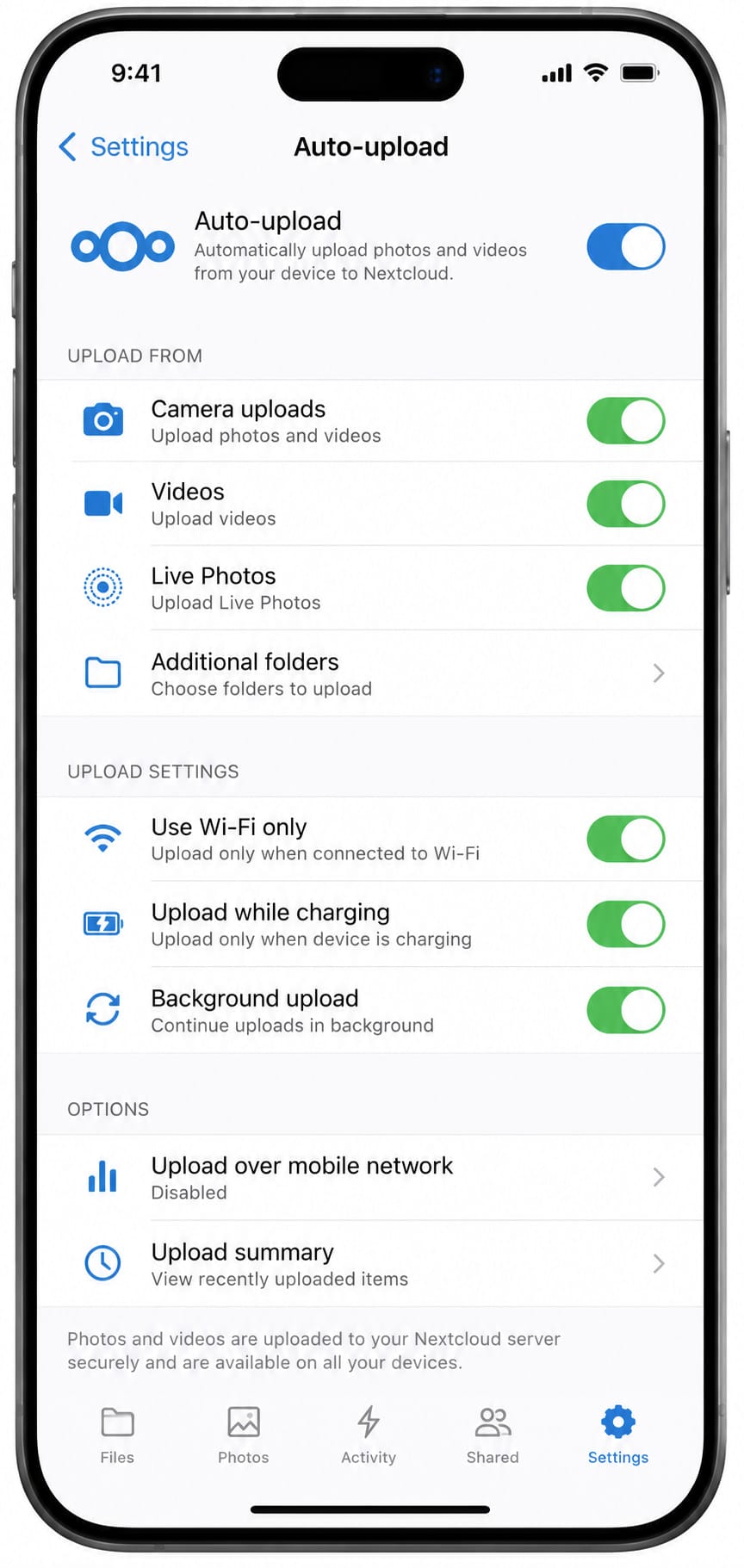
Öffne die Einstellungen der App und aktiviere Auto Upload, um Fotos und Videos automatisch mit Deinem Nextcloud-Konto zu synchronisieren. Die App kann Kamerafotos, Videos, Live Photos und andere unterstützte Medienordner automatisch hochladen.
Für eine zuverlässigere Synchronisierung aktivieren viele Nutzer zusätzlich:
Wenn Du eine große Fotobibliothek verwaltest, solltest Du sowohl den verfügbaren Speicher auf Deinem Gerät als auch den freien Speicherplatz auf Deinem Nextcloud-Server im Auge behalten. Das Entfernen doppelter Bilder und das Archivieren älterer Fotos können ebenfalls die Upload-Leistung verbessern.
Wenn Du iCloud Photos parallel zu Nextcloud verwendest, stelle sicher, dass die Originalfotos während des Uploads auf dem Gerät verfügbar sind und nicht ausschließlich in iCloud gespeichert werden.
Nachdem die Einrichtung abgeschlossen ist, solltest Du ein Testfoto aufnehmen und überprüfen, ob es in Deinem Nextcloud-Konto erscheint – entweder über die mobile App oder über das Web-Dashboard.
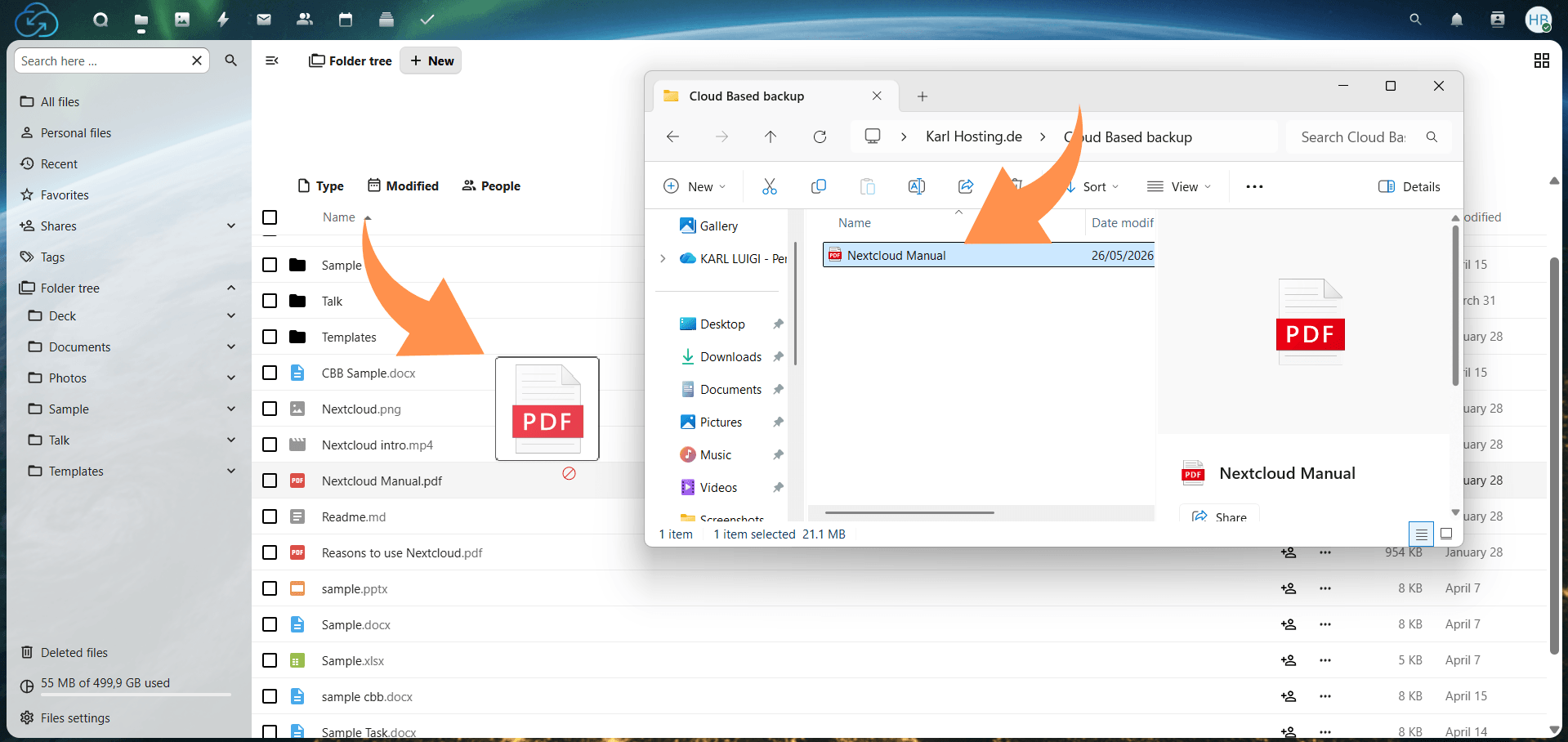
Wenn Du Deine Fotos bereits lokal auf Deinem Computer gespeichert hast, kannst Du über die Nextcloud-Weboberfläche ein manuelles Backup erstellen. Nachdem Du Dich über Deinen Browser angemeldet hast, kannst Du Bilder per Drag-and-Drop direkt in Ordner hochladen, ohne zusätzliche Software installieren zu müssen.
Diese Methode eignet sich besonders gut für kleinere Fotosammlungen, gelegentliche Backups oder wenn Du Bilder nach Projekten, Ereignissen oder Datum organisieren möchtest, bevor Du die automatische Synchronisierung aktivierst.
Für automatische Backups installierst Du die Nextcloud Desktop-Anwendung auf Windows, macOS oder Linux. Der Sync Client kann ausgewählte Ordner überwachen und neue Fotos automatisch hochladen, sobald Dateien hinzugefügt oder geändert werden.
Diese Einrichtung eignet sich besonders für:
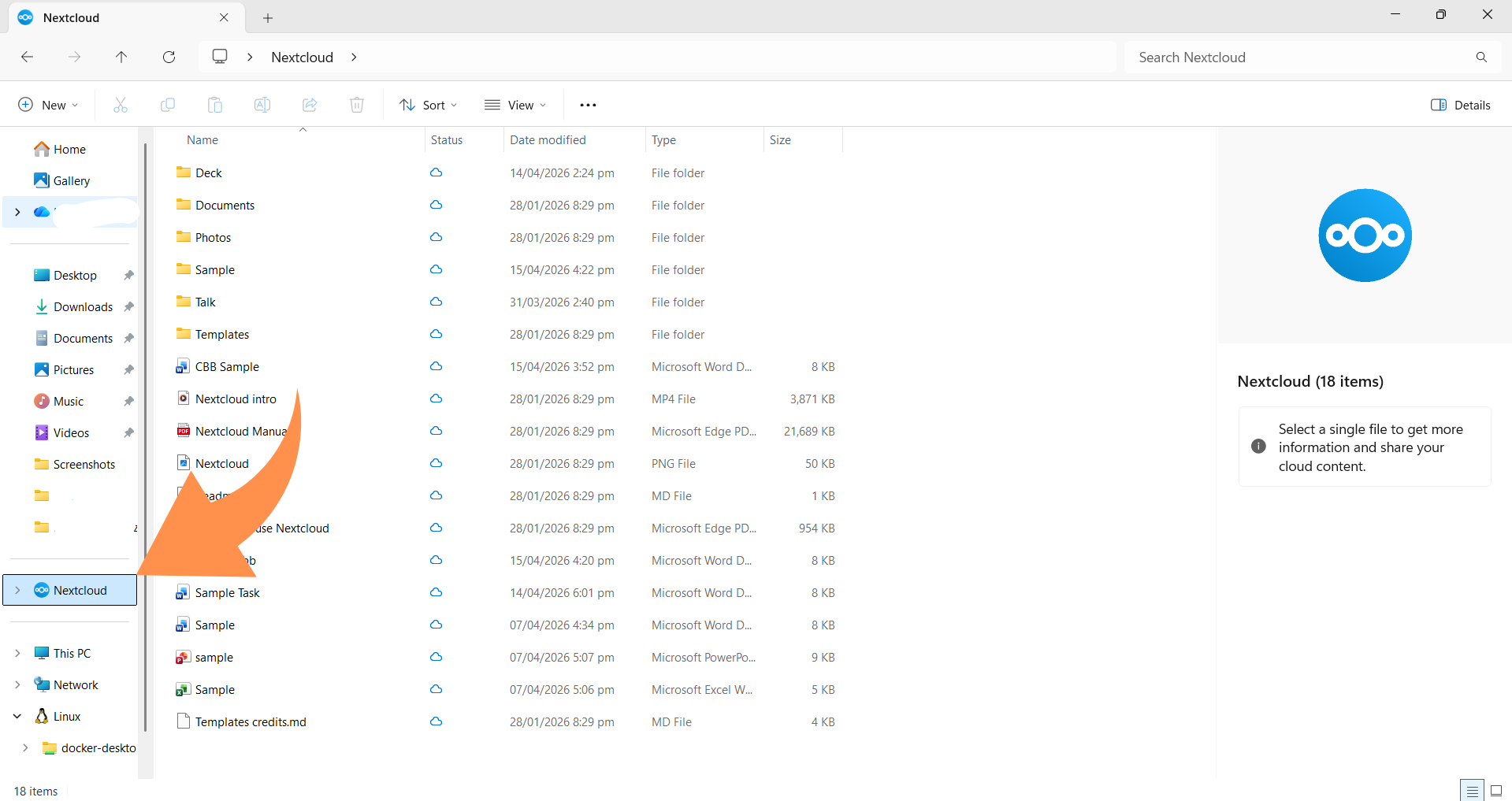
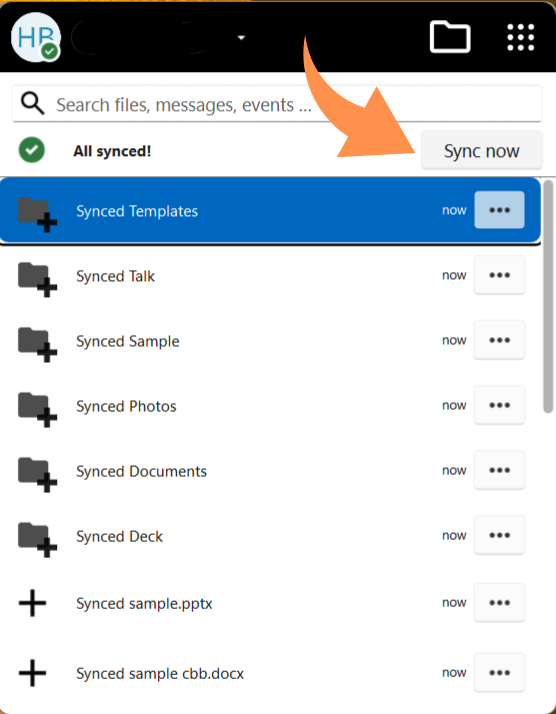
Sobald die Synchronisierung aktiviert ist, werden Fotos, die Du zu den ausgewählten Ordnern hinzufügst, automatisch im Hintergrund in Deinen Nextcloud-Speicher hochgeladen.
Wenn Deine Fotos auf SD-Karten, USB-Sticks oder externen Festplatten gespeichert sind, solltest Du die Dateien vor dem Upload in Nextcloud organisieren. Das Entfernen von Duplikaten und die Verwendung klarer Ordnernamen erleichtern die Verwaltung großer Fotobibliotheken erheblich.
Bei großen RAW-Bildsammlungen kann es außerdem sinnvoll sein, Dateien in kleineren Chargen hochzuladen. Dadurch wird die Synchronisierung oft zuverlässiger und das Risiko fehlgeschlagener Übertragungen reduziert.
Nachdem die Uploads abgeschlossen sind, solltest Du kontrollieren, ob Deine Ordner und Bilder korrekt in Deinem Nextcloud-Konto angezeigt werden. Der Desktop Sync Client kann außerdem Synchronisierungsbenachrichtigungen und Statusinformationen anzeigen, um unvollständige Uploads oder Verbindungsprobleme leichter zu erkennen.
Die Überprüfung Deiner Backups ist besonders wichtig, wenn Du große Fotobibliotheken überträgst oder Dateien von externen Speichermedien hochlädst.
Die Sicherung von Fotos in der Cloud hilft dabei, wichtige Bilder vor Geräteverlust, Hardwareausfällen, versehentlichem Löschen und Speicherproblemen zu schützen. Unabhängig davon, ob Du ein Android-Smartphone, ein iPhone oder einen Desktop-Computer verwendest, kann die Einrichtung automatischer Backups die Verwaltung großer Fotobibliotheken langfristig deutlich vereinfachen.
Während Dienste wie Google Photos, OneDrive und Dropbox ebenfalls die Synchronisierung von Fotos in der Cloud unterstützen, bleibt Nextcloud eine starke Wahl für Nutzer, die mehr Kontrolle über Datenschutz, Speicherverwaltung und den Besitz ihrer Dateien haben möchten.
Unabhängig davon, für welche Plattform Du Dich entscheidest, helfen regelmäßige Backup-Überprüfungen und mehrere Kopien wichtiger Fotos dabei, dauerhaften Datenverlust zu vermeiden.
2 Min. Lesezeit · 16.10.2026
6 Min. Lesezeit · 12.10.2026
8 Min. Lesezeit · 29.09.2026
Gehostet in
Deutschland
4,3auf G2