Die besten OneDrive-Alternativen für Unternehmen im Jahr 2026
8 Min. Lesezeit · 29.09.2026
Unser Blog / so-synchronisierst-du-nextcloud-kalender-und-kontakte-mit-thunderbird-caldav-carddav
← Zurück zur Übersicht
Diese Anleitung zeigt Dir, wie Du Nextcloud mit Thunderbird synchronisierst, indem Du CalDAV für Kalender und CardDAV für Kontakte verwendest. Die Schritte sind auf macOS und Windows identisch, und für moderne Thunderbird-Versionen sind keine zusätzlichen Add-ons erforderlich.
Bevor Du startest, stelle sicher, dass Thunderbird auf Deinem System installiert ist und Du Zugriff auf Deinen Nextcloud-Account hast.
Thunderbird ist ein stabiler, bewährter Desktop-Client, den viele als leichtgewichtigen Personal Information Manager für E-Mails, Kalender und Kontakte nutzen. In Kombination mit Nextcloud ergibt sich ein sehr praktisches Setup für den Arbeitsalltag.
Ab Thunderbird Version 102 und neuer ist die Synchronisierung mit Nextcloud deutlich einfacher geworden. Kalender- und Kontaktsynchronisation funktionieren direkt über CalDAV und CardDAV, ohne dass Du auf Drittanbieter-Add-ons angewiesen bist. Thunderbird kann automatisch die in Deinem Nextcloud-Account verfügbaren Kalender und Adressbücher erkennen und sie sowohl auf macOS als auch auf Windows synchron halten.
Das macht die Synchronisierung zuverlässiger und einfacher zu warten.
Für die Synchronisierung von Kontakten musst Du die E-Mail-Einrichtung in Thunderbird nicht abschließen, und Du brauchst auch keine Add-ons. Thunderbird unterstützt die native CardDAV-Kontaktsynchronisation, und die Schritte sind auf macOS und Windows identisch.
Wenn Du Thunderbird öffnest, wird Dir der Bildschirm zur Account-Einrichtung für E-Mail angezeigt. Du kannst diesen Tab einfach schließen.
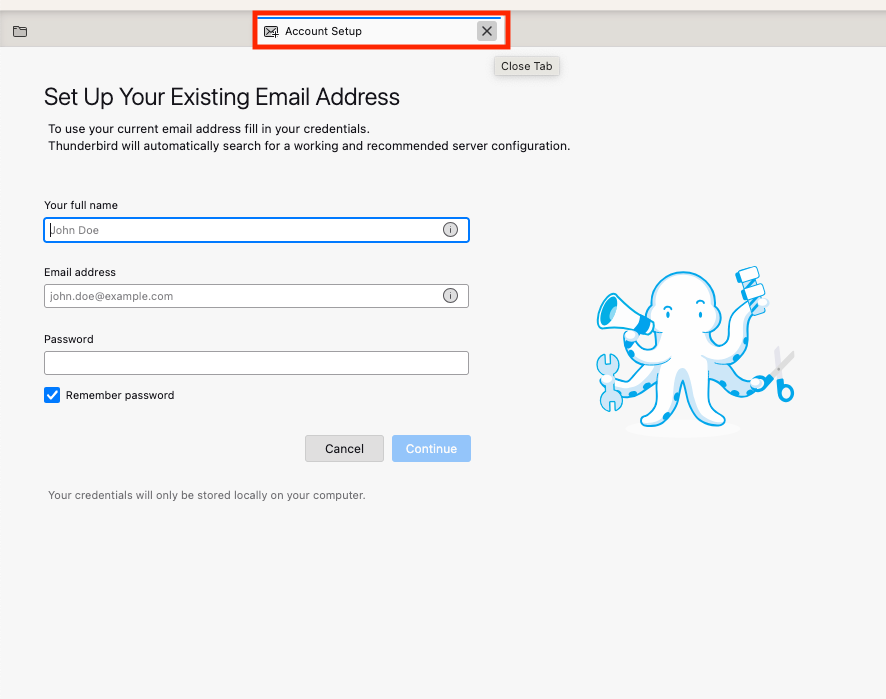
Danach landest Du in der Hauptoberfläche von Thunderbird.
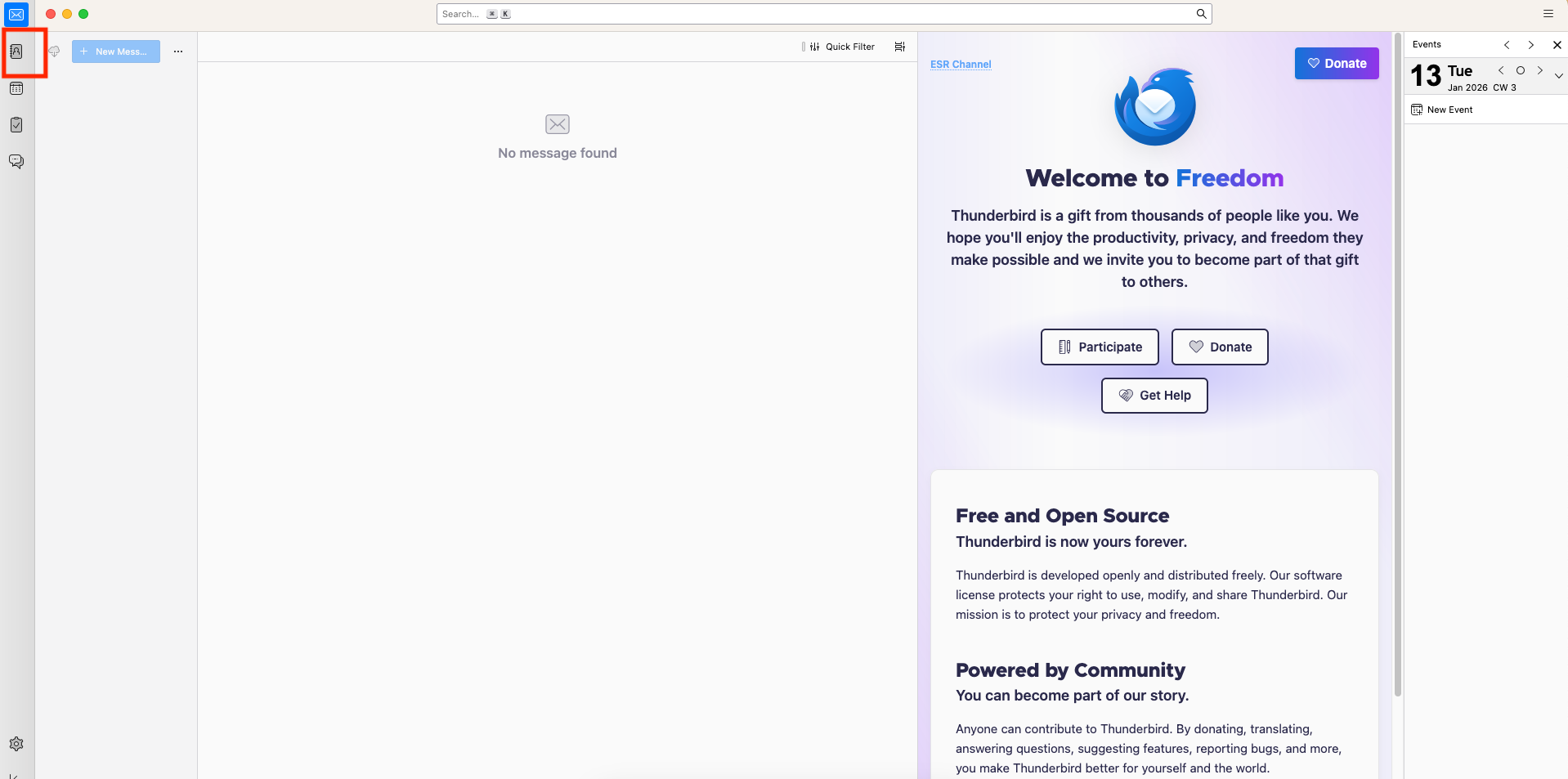
Klicke in der linken Seitenleiste auf "Address Book" (das zweite Symbol von oben).
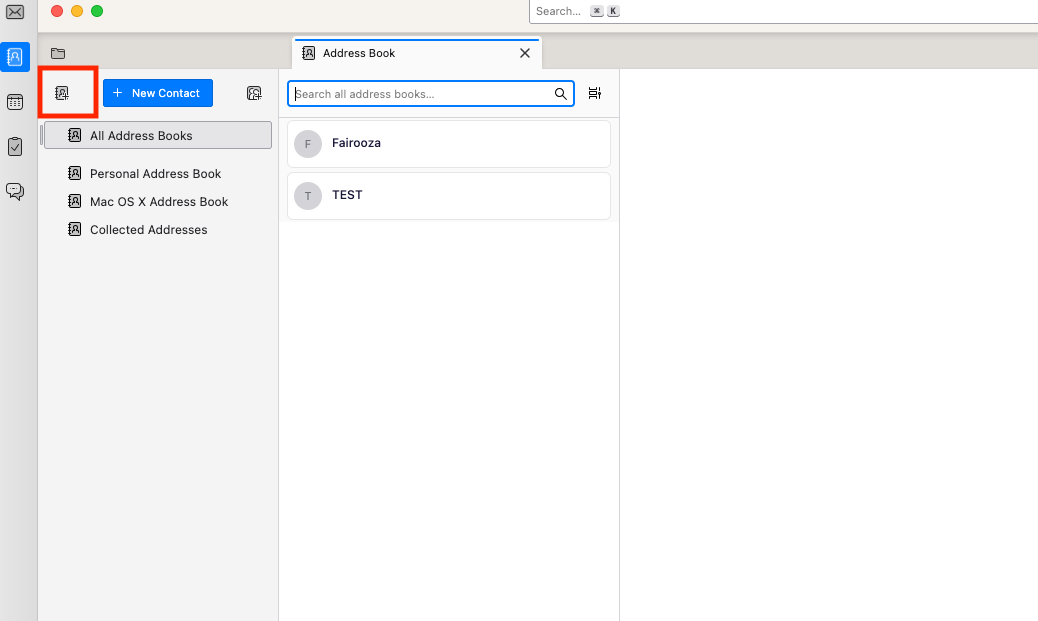
Wenn Du auf das Symbol "Create a new address book" klickst, erscheint ein Popup.
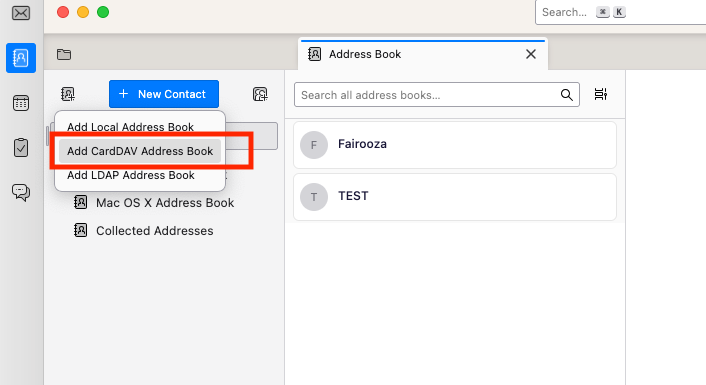
Wähle jetzt "Add CardDAV Address Book". Dadurch öffnet sich das Fenster "New CardDAV Address Book“.
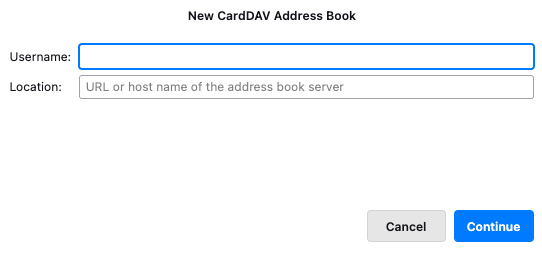
Hier gibst Du Deine Nextcloud CardDAV-Daten ein. Du siehst zwei Felder:
Die "Location"-URL kannst Du direkt aus Nextcloud holen. Öffne dazu Nextcloud und wähle das "Contacts"-Symbol.
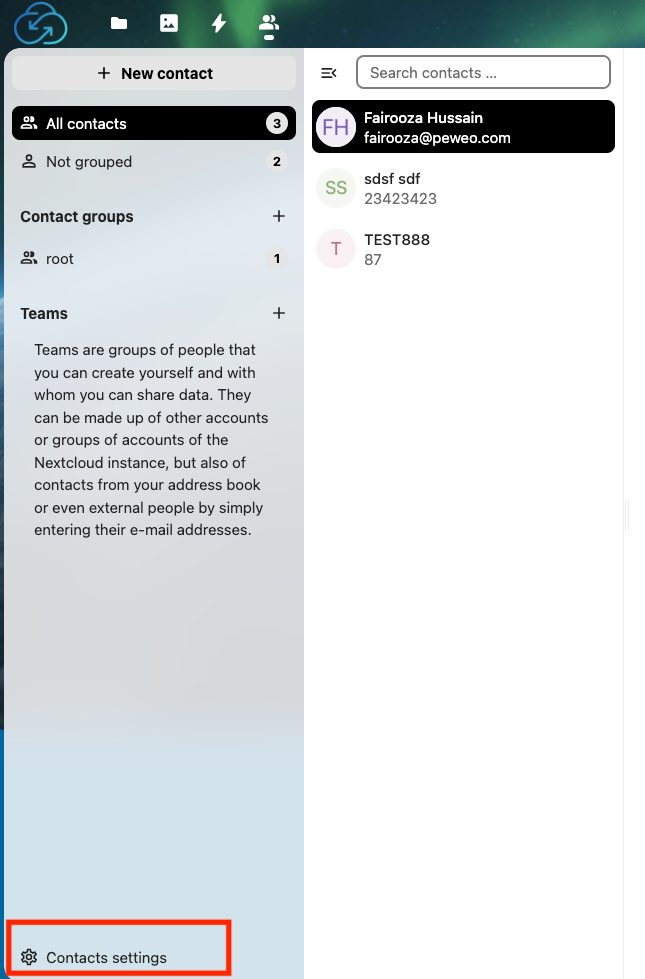
Klicke auf "Contacts settings" (unten links). Es erscheint ein Popup.
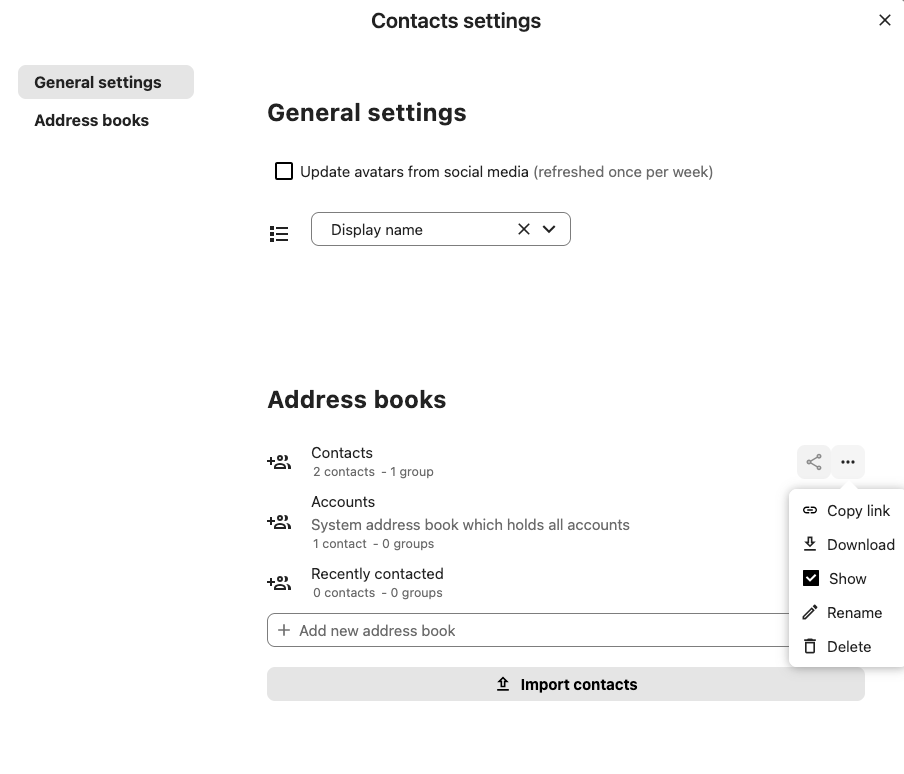
Unter "Address books" findest Du "Contacts". Klicke auf das Drei-Punkte-Menü und wähle "Copy link". Dadurch wird die exakte CardDAV-URL Deines Adressbuchs kopiert.
Füge diesen Link in das Feld "Location" in Thunderbird ein und klicke auf "Continue".
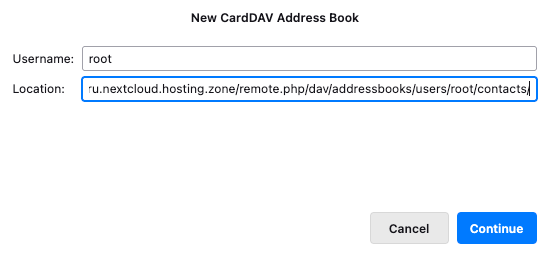
Jetzt musst Du Dich mit Deinem Nextcloud-Account authentifizieren. Ein entsprechendes Popup erscheint.
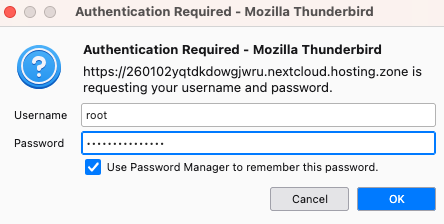
Gib hier Deinen Nextcloud Benutzernamen und Dein Passwort ein (oder ein App-Passwort, falls Du eines verwendest). Wenn Thunderbird das Passwort speichern soll, aktiviere "Use Password Manager to remember this password". Klicke anschließend auf "OK".
Thunderbird zeigt Dir nun eine Liste der verfügbaren Adressbücher an.
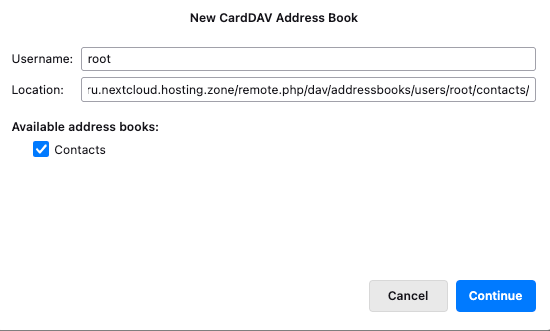
Du solltest dort "Contacts" sehen. Klicke auf "Continue".
Thunderbird richtet jetzt die CardDAV-Verbindung ein und beginnt automatisch mit der Synchronisierung Deiner Kontakte. Wenn Du "Contacts" in der linken Seitenleiste siehst und Deine Kontakte im Hauptbereich angezeigt werden, ist die Synchronisierung abgeschlossen.
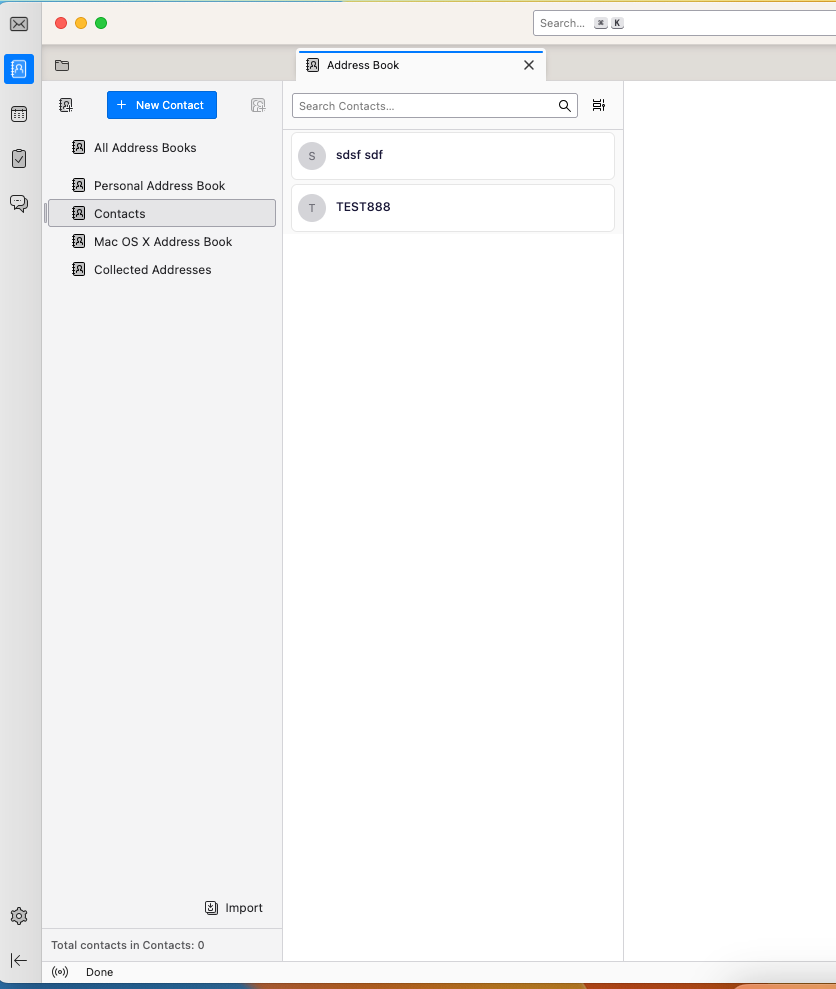
Damit sind Deine Nextcloud Kontakte über CardDAV mit Thunderbird synchronisiert.
Alle Kontakte, die Du in Nextcloud hinzufügst, bearbeitest oder löschst, erscheinen auch in Thunderbird. Änderungen in Thunderbird werden ebenfalls automatisch zurück zu Nextcloud synchronisiert.
Das ist der empfohlene und sauberste Weg, um Kontakte zwischen Nextcloud und Thunderbird auf macOS und Windows zu synchronisieren.
Schauen wir uns nun an, wie Du Deinen Nextcloud Kalender mit Thunderbird über CalDAV synchronisierst. Die ersten Schritte sind identisch mit der Kontaktsynchronisation oben. Wenn Thunderbird den E-Mail-Setup-Bildschirm anzeigt, kannst Du ihn einfach schließen, um zur Hauptoberfläche zu gelangen.
Sobald Du ihn geschlossen hast, befindest Du Dich in der Hauptoberfläche von Thunderbird. Klicke in der linken Seitenleiste auf "Calendar" (das Kalendersymbol).
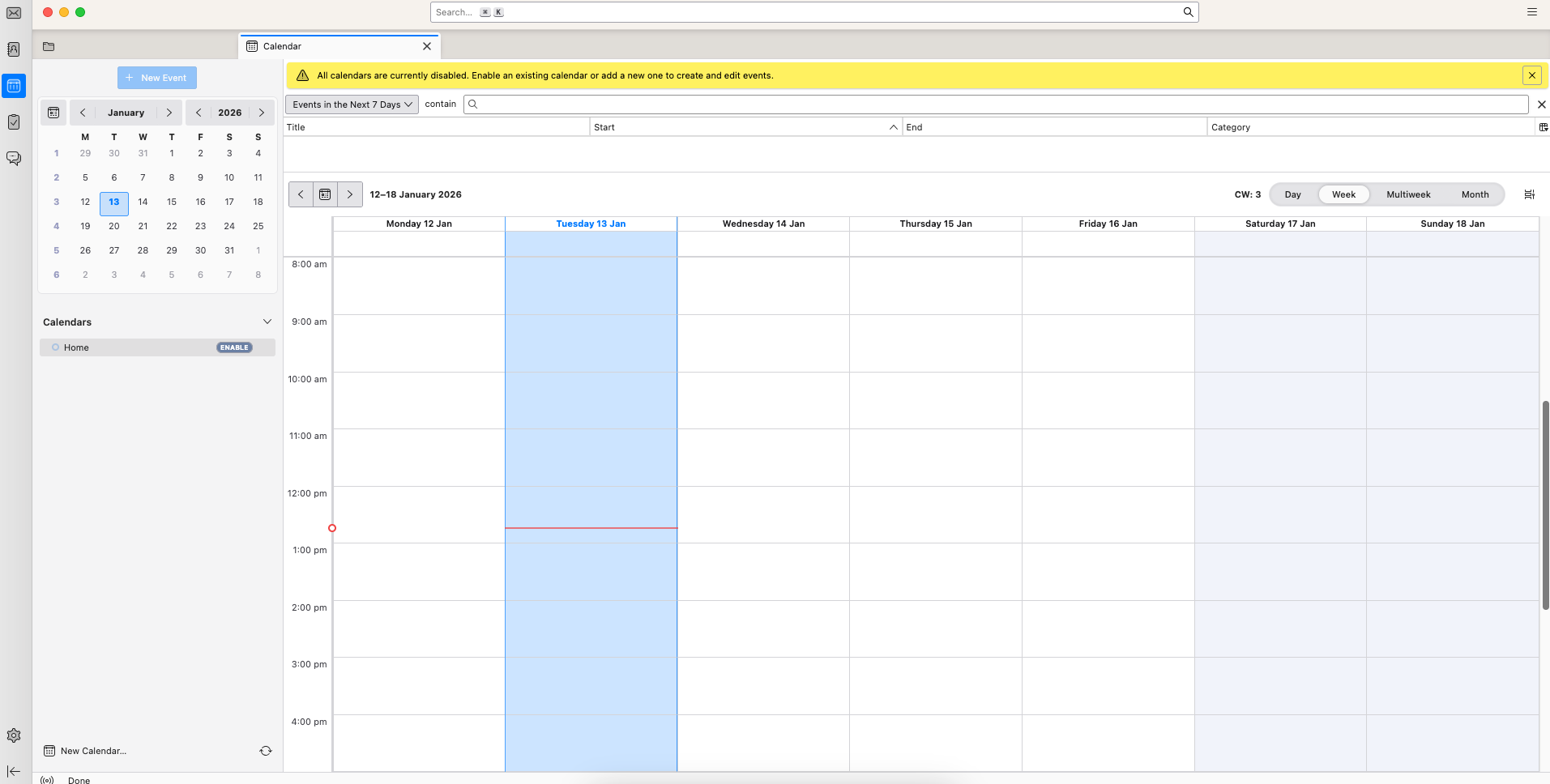
In der Kalenderansicht klickst Du auf "New Calendar…".
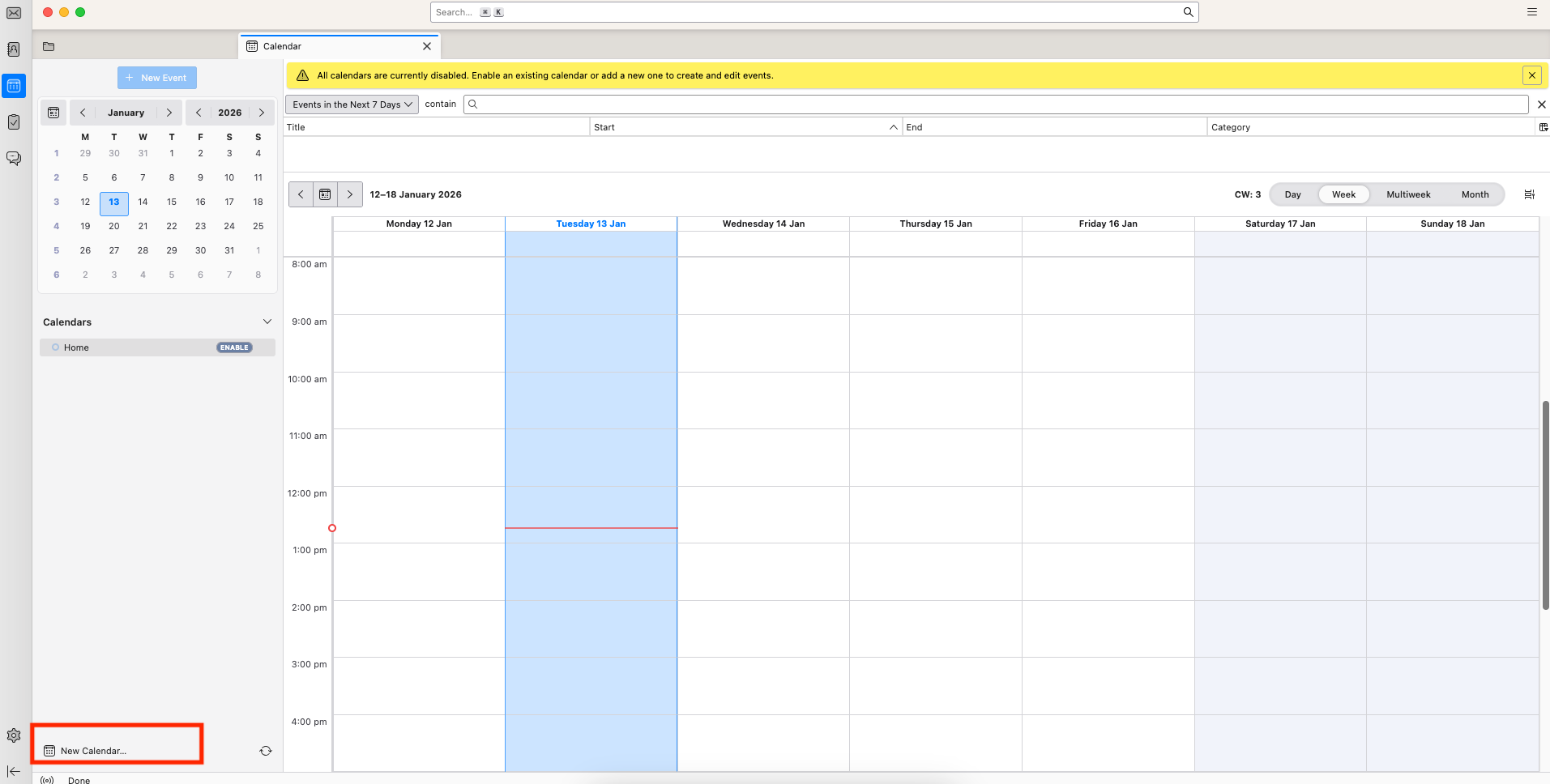
Ein Popup erscheint. Wähle "On the Network" und klicke auf "Next".
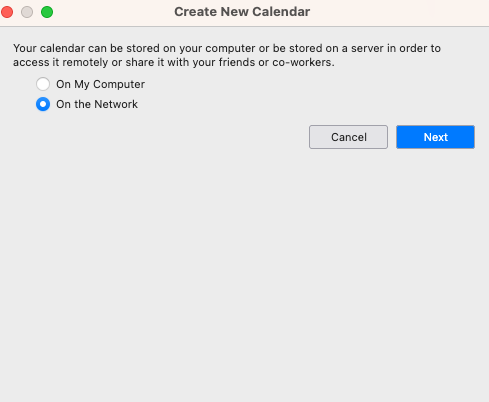
Damit teilst Du Thunderbird mit, dass Du Dich mit einem Kalender auf einem Server verbinden möchtest.
Jetzt wirst Du nach folgenden Angaben gefragt:
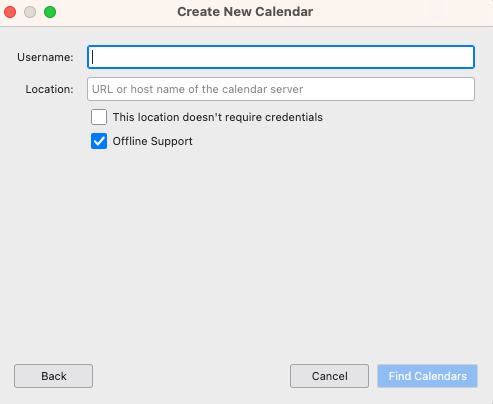
Im Feld "Location" gibst Du Deine Nextcloud Serveradresse in folgendem Format ein:
https://your-nextcloud-domain/remote.php/dav/principals/users/USERNAME/Ersetze dabei "your-nextcloud-domain" durch Deine Nextcloud-Domain und "USERNAME" durch Deinen tatsächlichen Benutzernamen.
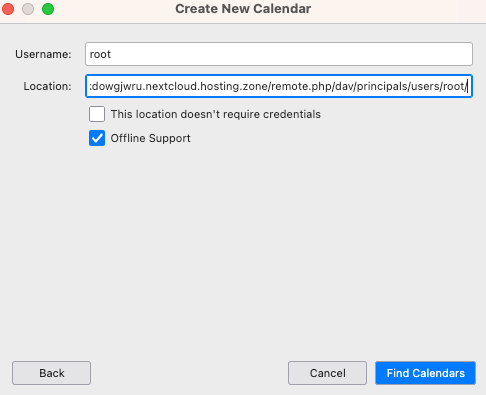
Wenn Dein Kalender auch offline verfügbar sein soll, kannst Du "Offline Support" aktiviert lassen. Klicke dann auf "Find Calendars", um fortzufahren.
Ein Authentifizierungs-Popup erscheint.
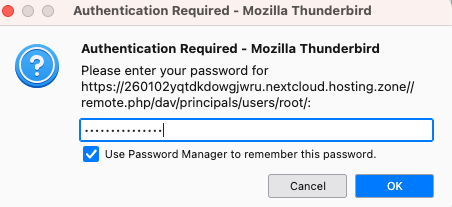
Gib hier Dein Nextcloud Passwort ein (oder ein App-Passwort, falls zutreffend) und aktiviere optional die Speicherung des Passworts. Klicke auf "OK".
Thunderbird verbindet sich jetzt mit Deinem Nextcloud-Account und erkennt die verfügbaren Kalender.
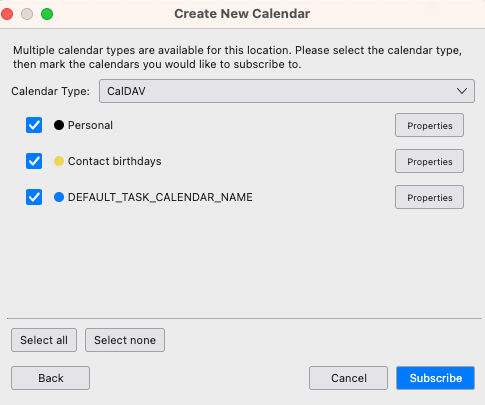
Anschließend zeigt Thunderbird alle über CalDAV verfügbaren Kalender an. In der Regel sind diese bereits ausgewählt. Du kannst hier einzelne Kalender nach Bedarf aktivieren oder deaktivieren.
Klicke auf "Subscribe", um zu bestätigen.
Nach dem Abonnieren erscheinen die ausgewählten Kalender im linken Bereich der Kalenderansicht.
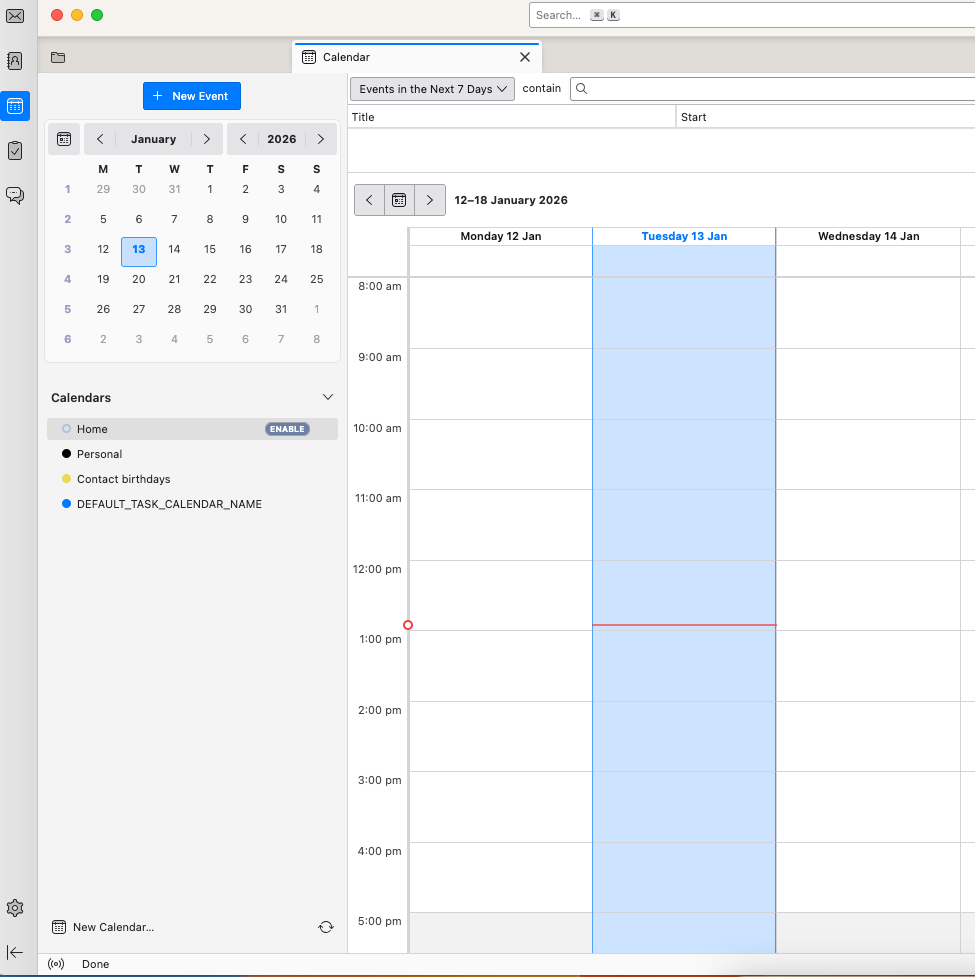
An diesem Punkt ist die Synchronisierung abgeschlossen.
Ereignisse, die Du in Nextcloud erstellst oder änderst, erscheinen automatisch in Thunderbird. Änderungen in Thunderbird werden im Hintergrund zurück zu Nextcloud synchronisiert.
Wenn Du auch direkten Zugriff auf Deine Nextcloud-Dateien benötigst, kannst Du WebDAV verwenden, um Nextcloud mit Deinem System zu verbinden. Sieh Dir dazu unsere Anleitung zum Zugriff auf Nextcloud-Dateien über WebDAV an.
Wenn Kontakte oder Kalender nicht wie erwartet synchronisiert werden, überprüfe Folgendes:
Wenn Du die Serverkonfiguration oder die Zuverlässigkeit der Synchronisierung nicht selbst verwalten möchtest, kannst Du Dir auch unsere managed Nextcloud-Pläne ansehen. Diese beinhalten Wartung, Updates und Support auf Protokollebene.
In den meisten Fällen brauchst Du kein Plugin, um Thunderbird mit Nextcloud zu synchronisieren. Aktuelle Thunderbird-Versionen unterstützen bereits die beiden Protokolle, die Nextcloud für die Synchronisierung verwendet.
Thunderbird kann sich über CardDAV für Kontakte und über CalDAV für Kalender mit Nextcloud verbinden. Da diese Unterstützung direkt integriert ist, kannst Du Deinen Nextcloud-Account ohne zusätzliche Erweiterungen verbinden.
In der Praxis funktioniert das so:
Sobald beide Verbindungen eingerichtet sind, kommuniziert Thunderbird direkt mit Deinem Nextcloud-Server und hält die Daten synchron.
Ja. Nachdem die Einrichtung abgeschlossen ist, synchronisiert Thunderbird Deine Kalender und Kontakte automatisch.
Wenn Thunderbird über CalDAV und CardDAV mit Nextcloud verbunden ist, überprüft es regelmäßig den Server auf Änderungen. Alle Anpassungen werden auf beiden Seiten übernommen.
Zum Beispiel:
Solange Dein Nextcloud-Server erreichbar ist und Deine Zugangsdaten gültig bleiben, läuft die Synchronisierung Deiner Kalender und Kontakte im Hintergrund weiter.
8 Min. Lesezeit · 29.09.2026
9 Min. Lesezeit · 23.09.2026
5 Min. Lesezeit · 14.09.2026
Gehostet in
Deutschland
4,3auf G2