Comment connecter des outils d’IA à Nextcloud avec MCP
7 min de lecture · 12.10.2026
Notre Blog / comment-mettre-a-niveau-votre-forfait-cloudbased-backup-depuis-votre-tableau-de-bord
← Retour à l’aperçu
Vous avez besoin de plus d’espace de stockage pour vos fichiers ou souhaitez passer à un forfait mieux adapté à vos besoins ? Vous pouvez mettre à niveau votre forfait d’hébergement Nextcloud CloudBased Backup existant directement depuis votre tableau de bord, sans créer de nouveau compte.
Votre tableau de bord vous permet de gérer votre abonnement existant. Vous pouvez donc lancer le processus de mise à niveau depuis le compte que vous utilisez déjà. Dans ce guide, nous allons vous accompagner à chaque étape pour vous aider à trouver la bonne option et à mettre à niveau votre forfait actuel en toute simplicité.
Vous pouvez facilement mettre à niveau votre forfait actuel directement depuis votre tableau de bord CloudBased Backup. Tous vos fichiers, utilisateurs et applications resteront tels quels.
Suivez ces étapes pour mettre à niveau votre forfait.
Rendez-vous sur le site web de CloudBased Backup et cliquez sur Dashboard dans la barre de navigation supérieure. Connectez-vous à votre compte si ce n’est pas déjà fait.
Une fois connecté, vous verrez la page Your Nextcloud instances, qui répertorie les instances Nextcloud associées à votre compte.
Recherchez l’instance que vous souhaitez mettre à niveau et cliquez sur Manage. La page des détails de l’instance s’ouvre. Vous pourrez y consulter votre forfait actuel, le statut de votre abonnement, l’utilisation de votre espace de stockage et d’autres paramètres.
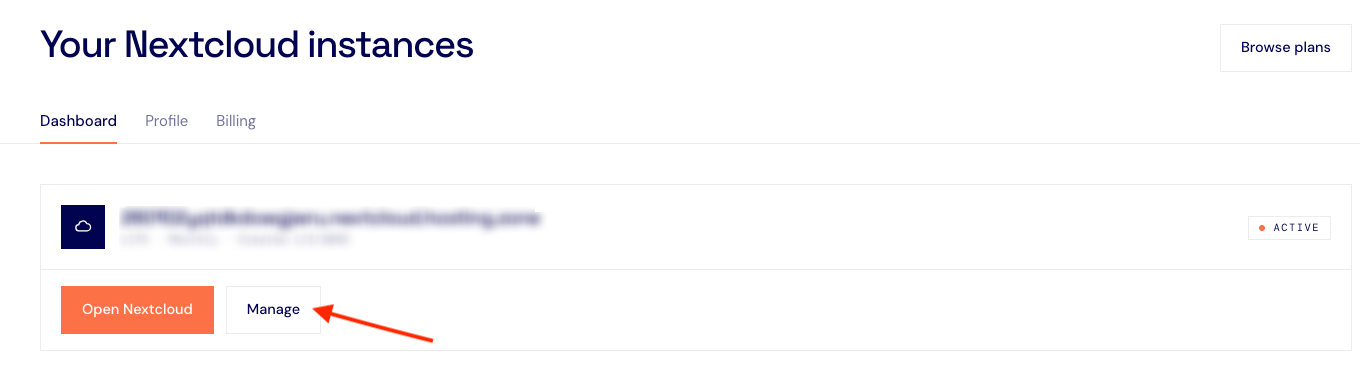
Si votre compte comporte plusieurs instances, assurez-vous d’avoir ouvert la bonne instance.
Sur la page des détails de l’instance, recherchez la section Upgrade plan. Cliquez sur le menu déroulant pour afficher les options de mise à niveau disponibles.
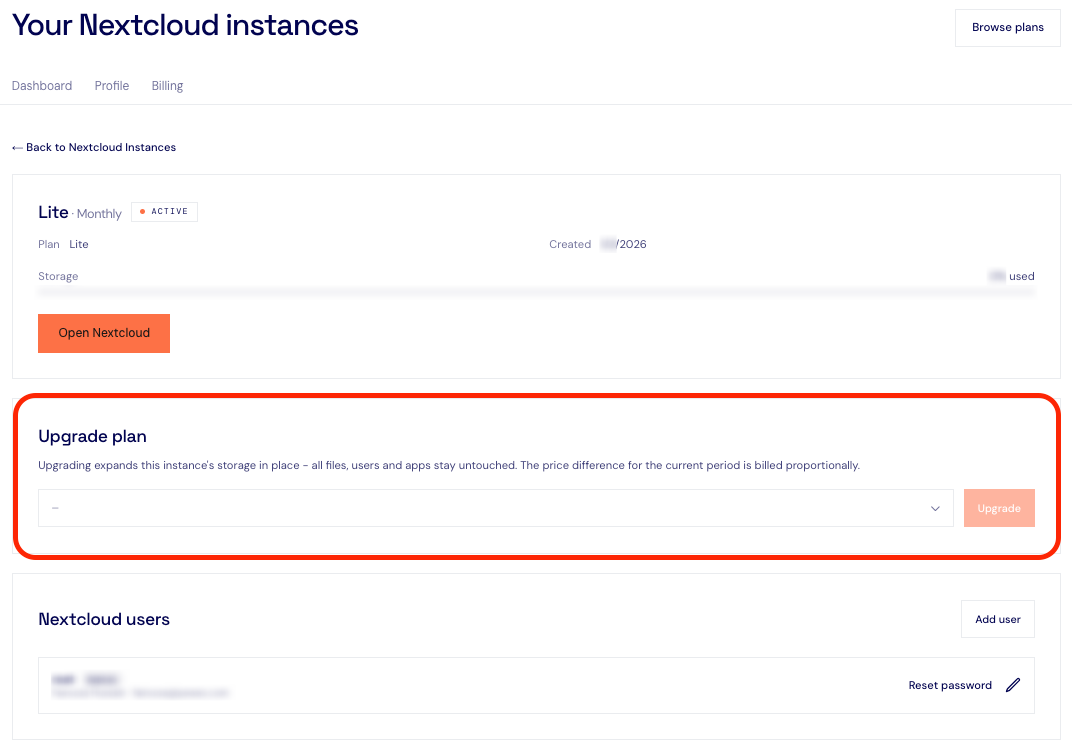
Sélectionnez le forfait auquel vous souhaitez passer. Par exemple, si vous utilisez actuellement le forfait Lite et avez besoin de plus d’espace de stockage, vous pouvez sélectionner Pro, Team ou Company, selon vos besoins.
Après avoir sélectionné le forfait souhaité, cliquez sur Upgrade pour continuer.
Une fenêtre contextuelle de confirmation apparaîtra avec les détails du forfait sélectionné. Avant de continuer, vérifiez le nom du nouveau forfait, l’espace de stockage inclus et le montant qui vous sera facturé.
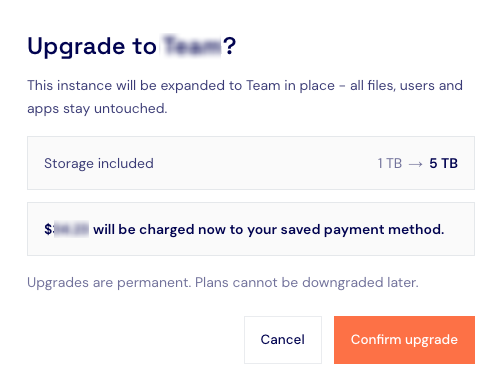
Si tout est correct, cliquez sur Confirm upgrade pour terminer le processus.
C’est tout ! La mise à niveau de votre forfait CloudBased Backup est terminée. Vous pouvez maintenant continuer à utiliser votre instance Nextcloud avec votre forfait mis à niveau.
Si vous ne trouvez pas l’option de mise à niveau ou si le processus ne fonctionne pas, vérifiez que vous gérez la bonne instance Nextcloud, puis réessayez. Veillez à consulter les éventuels messages d’erreur affichés à l’écran.
Vous rencontrez toujours des difficultés ? Contactez l’équipe d’assistance CloudBased Backup en décrivant le problème et en joignant une capture d’écran de ce qui s’affiche dans votre tableau de bord. Cela aidera l’équipe à comprendre le problème et à vous guider dans les prochaines étapes.
7 min de lecture · 12.10.2026
10 min de lecture · 29.09.2026
11 min de lecture · 23.09.2026
Hébergé en
Allemagne
4,3sur G2