Comment connecter des outils d’IA à Nextcloud avec MCP
7 min de lecture · 12.10.2026
Notre Blog / comment-utiliser-nextcloud-office
← Retour à l’aperçu
Les outils de collaboration basés sur le navigateur sont devenus essentiels pour les équipes et les entreprises qui doivent travailler efficacement à distance. Nextcloud Office fournit une plateforme sécurisée pour créer et modifier des documents, des feuilles de calcul et des présentations sans dépendre des logiciels de bureau traditionnels. Nextcloud Office est généralement alimenté par Collabora Online (ou Collabora CODE pour les déploiements plus petits), garantissant la compatibilité avec les formats Office standards.
Ce guide vous accompagne étape par étape dans l’utilisation de Nextcloud Office, de la vérification de sa disponibilité au partage de fichiers et à la collaboration en temps réel.
Nextcloud Office permet aux utilisateurs de créer, modifier et collaborer sur des documents, des feuilles de calcul et des présentations directement dans le navigateur. Il prend en charge les formats de fichiers standards et open source, offre une collaboration en temps réel, l’enregistrement automatique, l’historique des versions et des permissions de partage flexibles. Les utilisateurs peuvent travailler efficacement à la fois sur des instances Nextcloud auto-hébergées et gérées tout en gardant leurs fichiers sécurisés et organisés.
Nextcloud Office vous permet de créer, modifier et collaborer sur des documents, des feuilles de calcul et des présentations directement dans votre navigateur, que vous utilisiez un serveur Nextcloud auto-hébergé ou une instance Nextcloud gérée. Il prend en charge les formats de fichiers courants tels que .docx, .xlsx et .pptx, ainsi que leurs équivalents open source comme .odt, .ods et .odp, garantissant la compatibilité avec d’autres logiciels bureautiques.
Les fonctionnalités clés incluent la collaboration en temps réel avec des indicateurs de curseur visibles pour tous les participants, l’enregistrement automatique des modifications, un historique des versions détaillé pour récupérer les états précédents des documents, ainsi que des options de partage flexibles avec des permissions personnalisables.
Intégré à l’écosystème Nextcloud plus large, il permet aux équipes d’organiser leurs projets, de communiquer et de gérer leurs fichiers en toute sécurité sur une seule plateforme cloud.
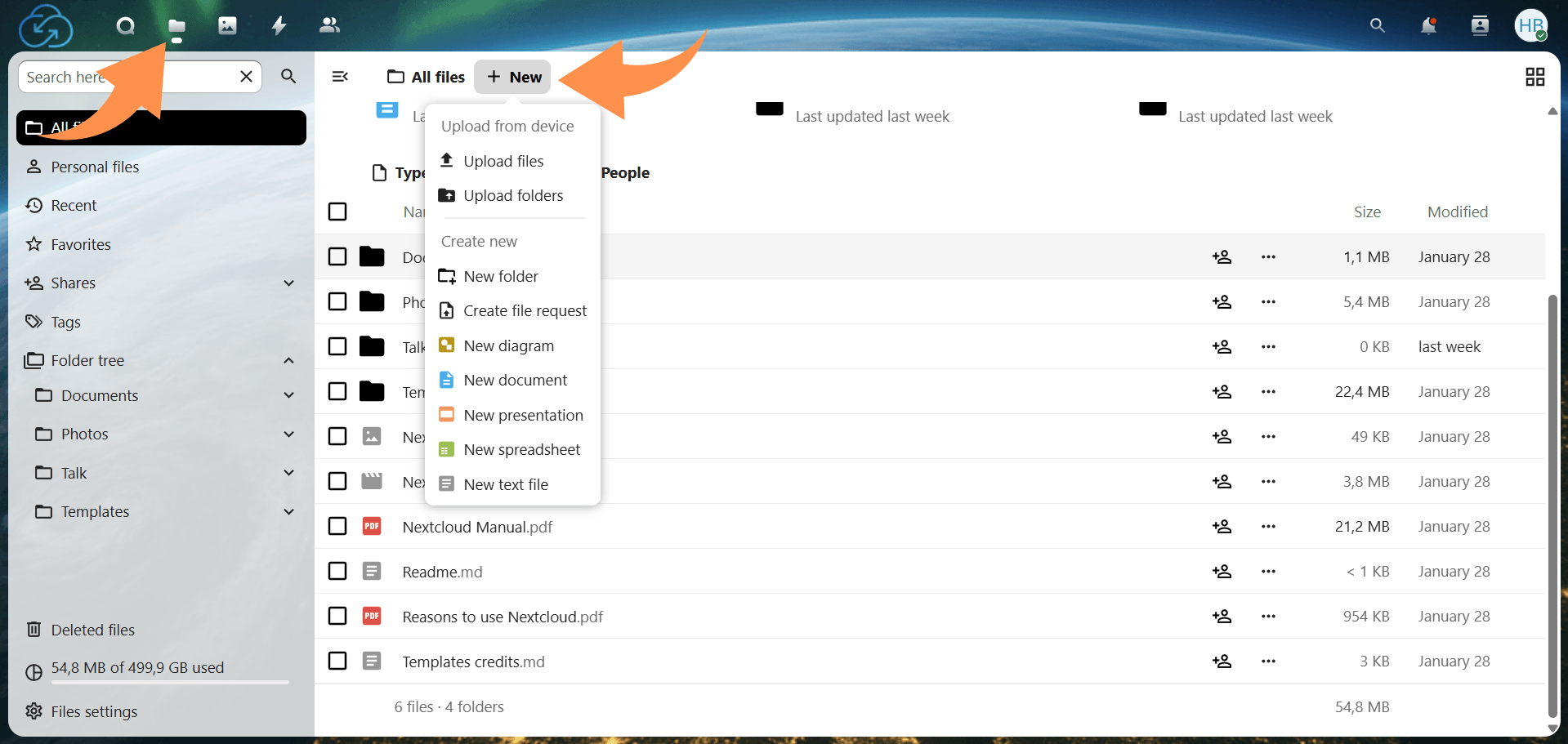
Connectez-vous à votre compte Nextcloud et ouvrez l’application Files. Cliquez sur le bouton + New en haut de la liste des fichiers. Si des options comme New document, New spreadsheet ou New presentation apparaissent, Nextcloud Office est prêt à être utilisé.
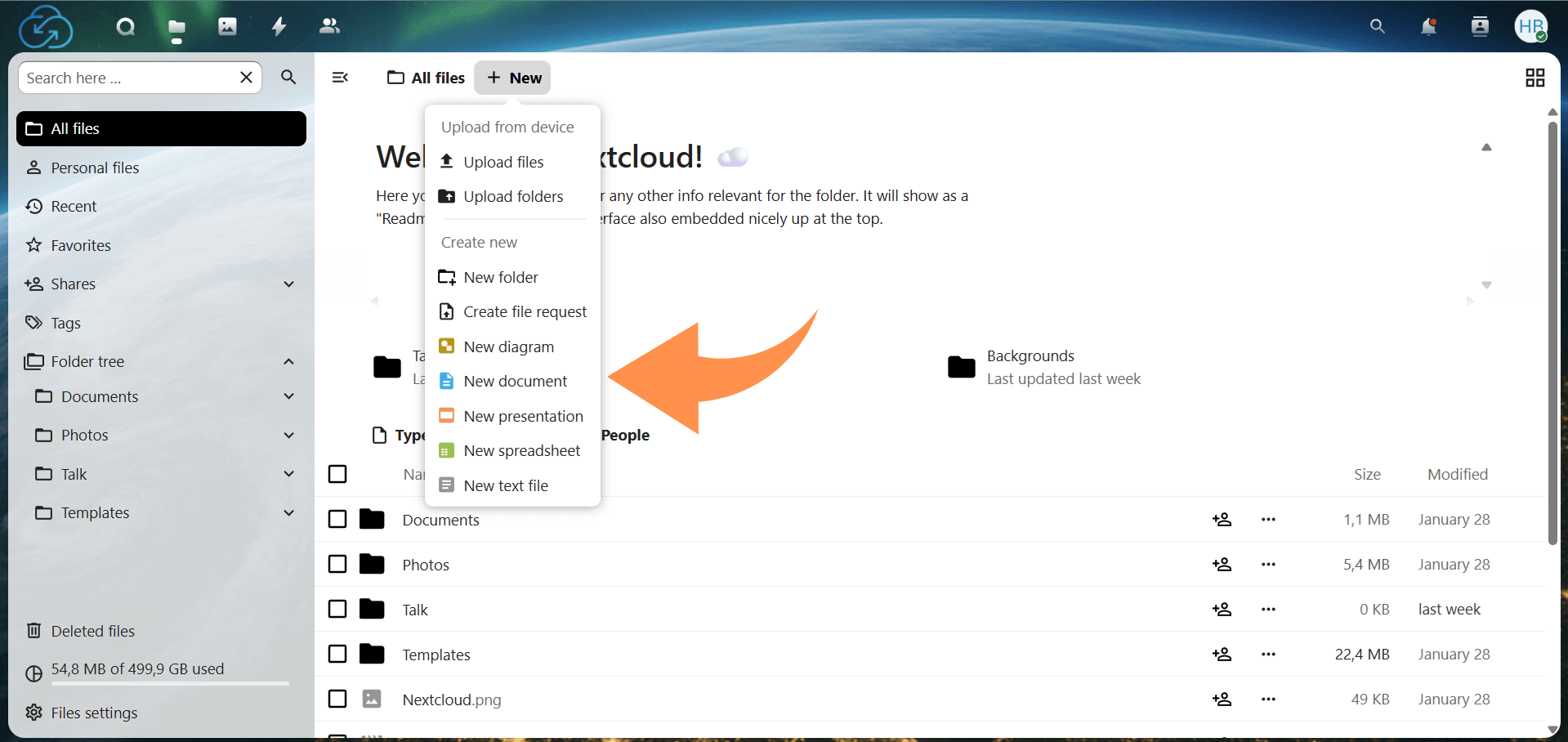
Si ces options sont absentes, un éditeur en ligne peut ne pas être activé pour votre compte. Votre administrateur doit activer un backend tel que Nextcloud Office/Collabora Online ou ONLYOFFICE. Vous pouvez toujours téléverser et stocker des fichiers Office, mais l’édition en ligne restera indisponible tant que le backend ne sera pas configuré.
Cliquez sur New et sélectionnez le type de fichier souhaité. Saisissez un nom de fichier, et Nextcloud créera le document dans le dossier actuel et l’ouvrira dans l’éditeur du navigateur.
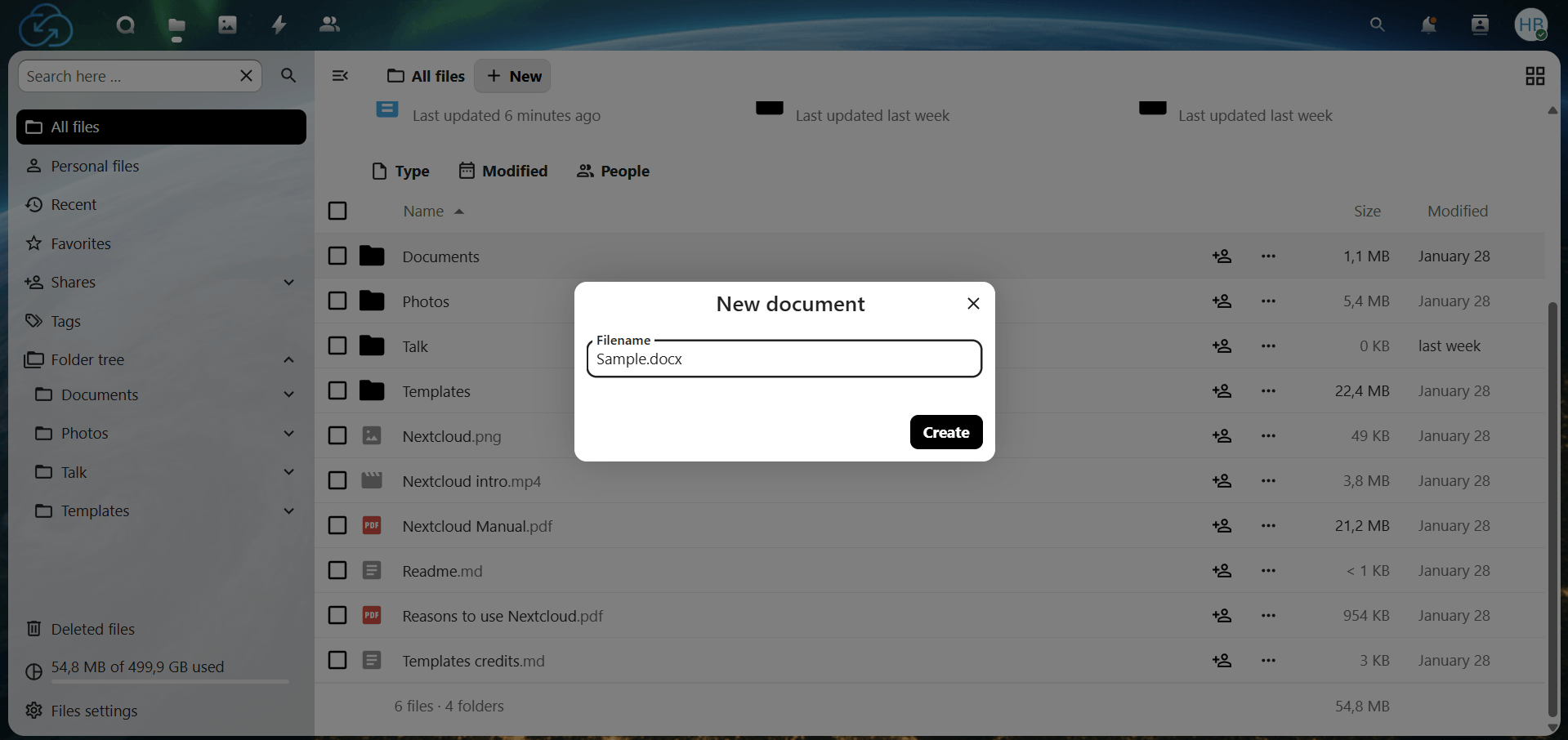
Pour une meilleure organisation, envisagez de configurer des dossiers spécifiques à un projet ou à une équipe, comme Marketing, Operations ou Client Reports, afin que les fichiers soient structurés logiquement dès le départ.
Accédez au dossier contenant votre fichier et cliquez sur son nom pour l’ouvrir dans l’éditeur. Les formats pris en charge incluent .docx, .xlsx, .pptx ainsi que leurs équivalents open source.
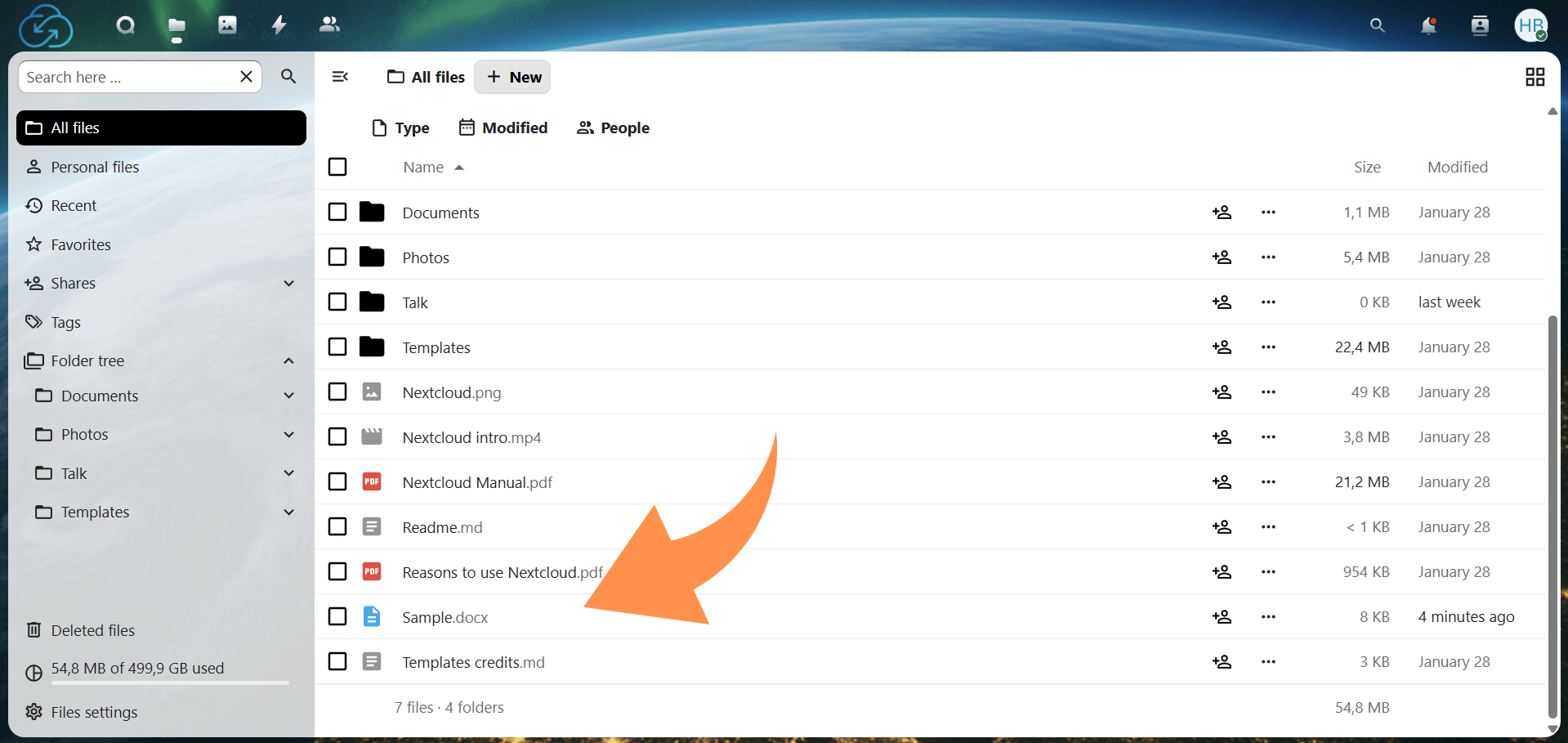
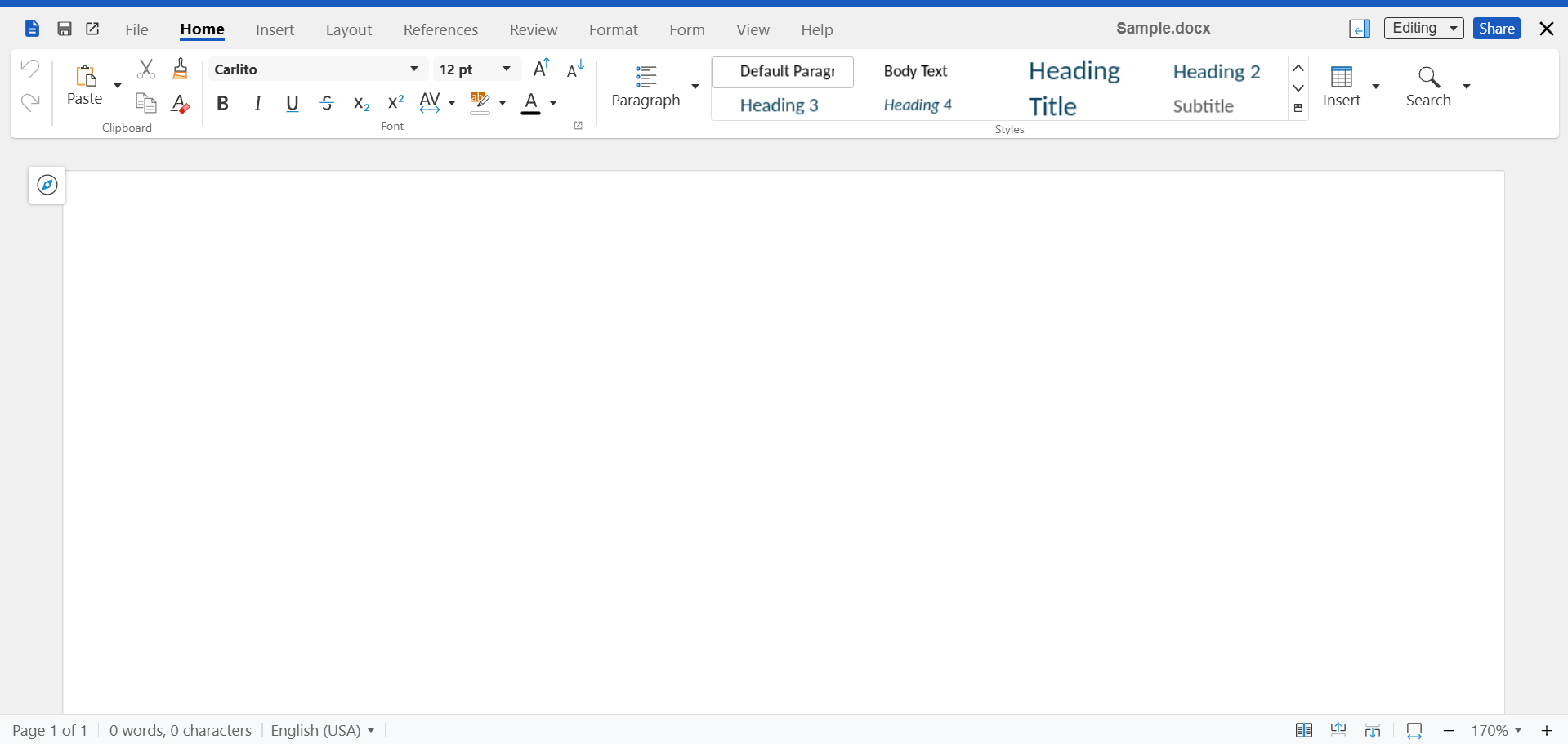
Les modifications sont enregistrées automatiquement. De nombreux éditeurs affichent un indicateur d’état, comme Saving… ou Saved, donc faites une courte pause avant de fermer de gros fichiers, surtout sur des connexions lentes.
La barre d’outils fournit des fonctions clés pour chaque type de fichier :

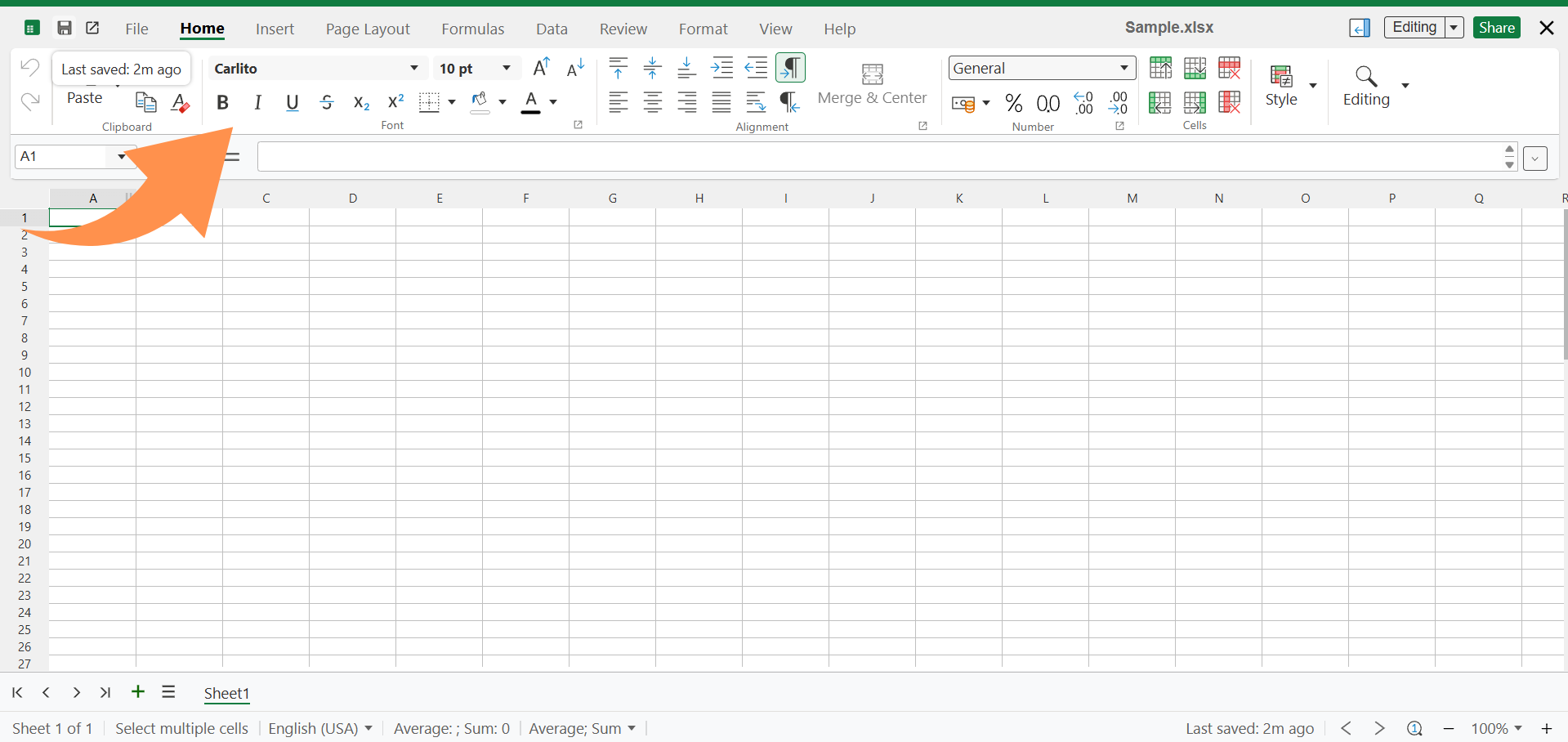
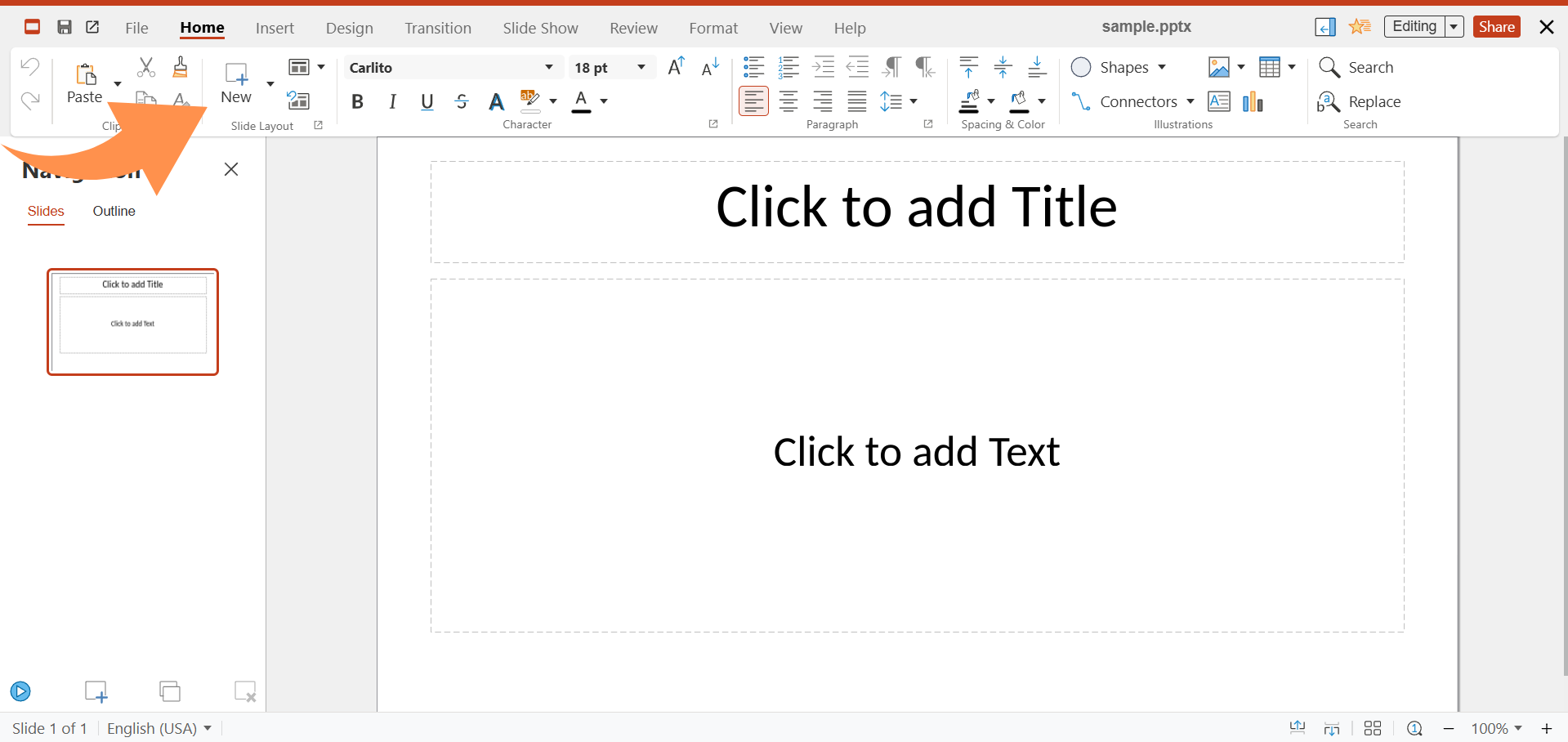
Une mise en forme cohérente des titres, des puces et des sections courtes améliore la lisibilité et simplifie la collaboration en équipe.
Cliquez sur l’icône Share ou ouvrez le menu du fichier pour partager des fichiers avec des utilisateurs ou des groupes, ou via des liens publics. Attribuez les permissions avec soin :
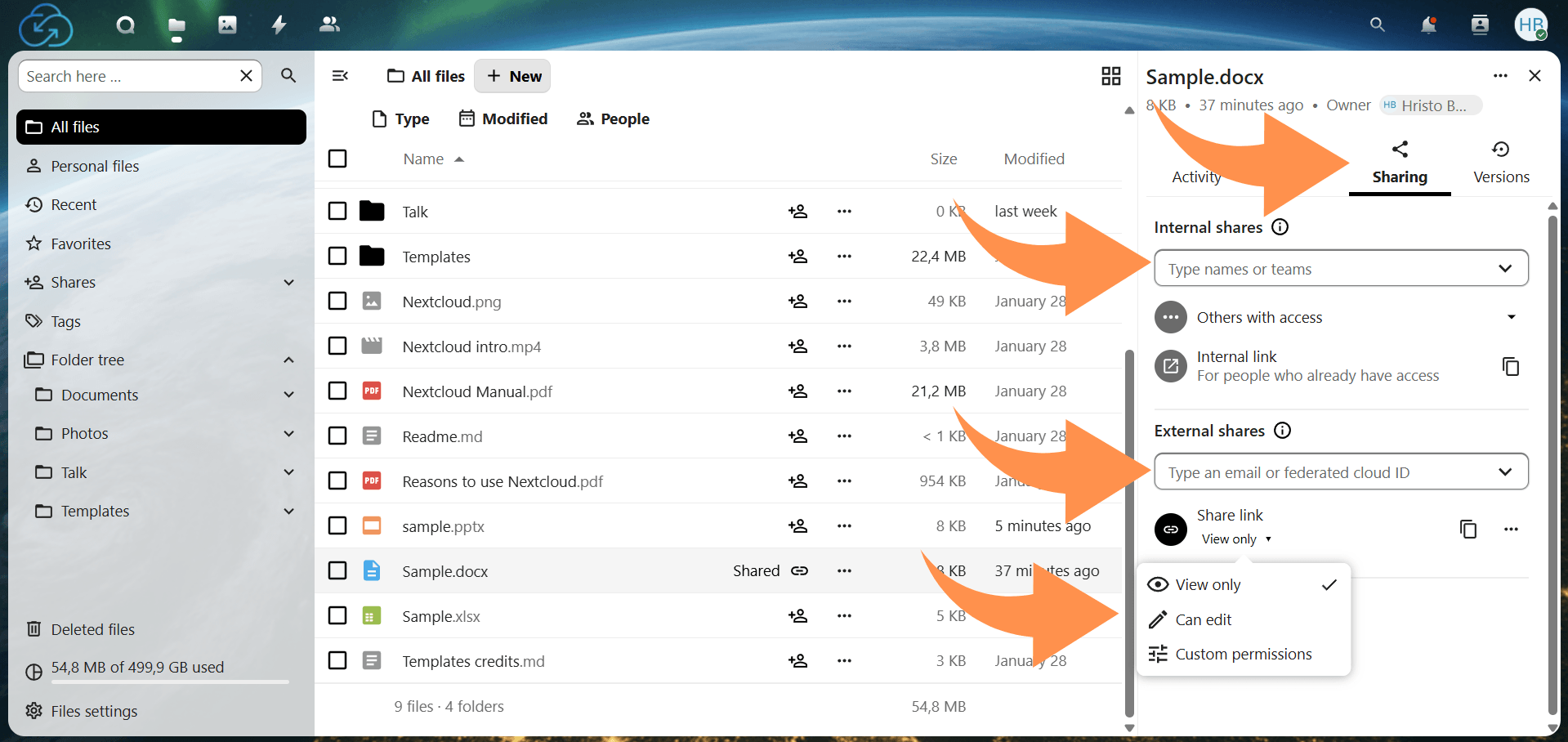
Des options avancées comme la protection par mot de passe, l’expiration des liens et les restrictions de téléchargement renforcent la sécurité pour les collaborateurs externes.
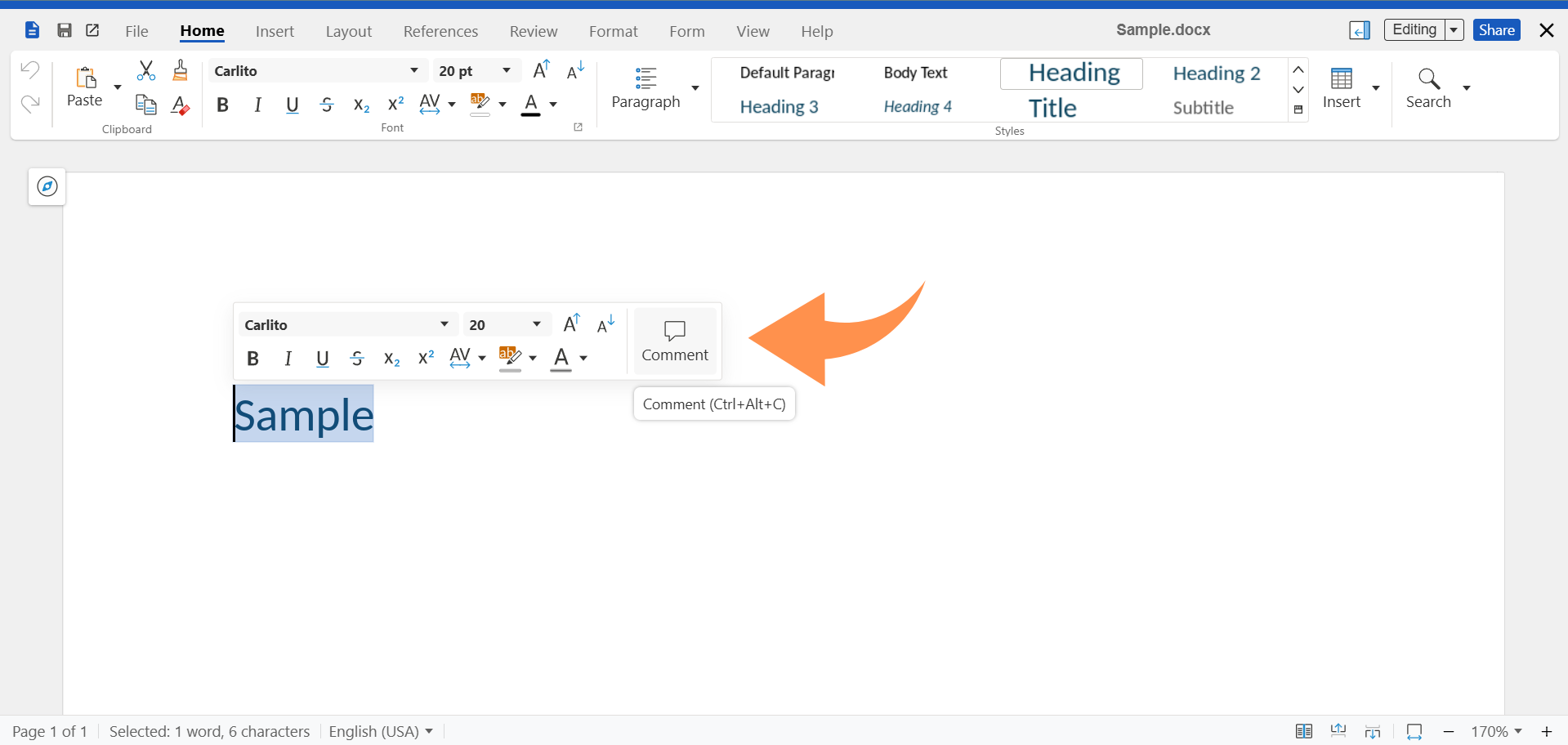
Plusieurs utilisateurs peuvent modifier un fichier simultanément. Des indicateurs montrent qui consulte ou modifie le fichier, et certaines configurations mettent en évidence la position des curseurs en temps réel.
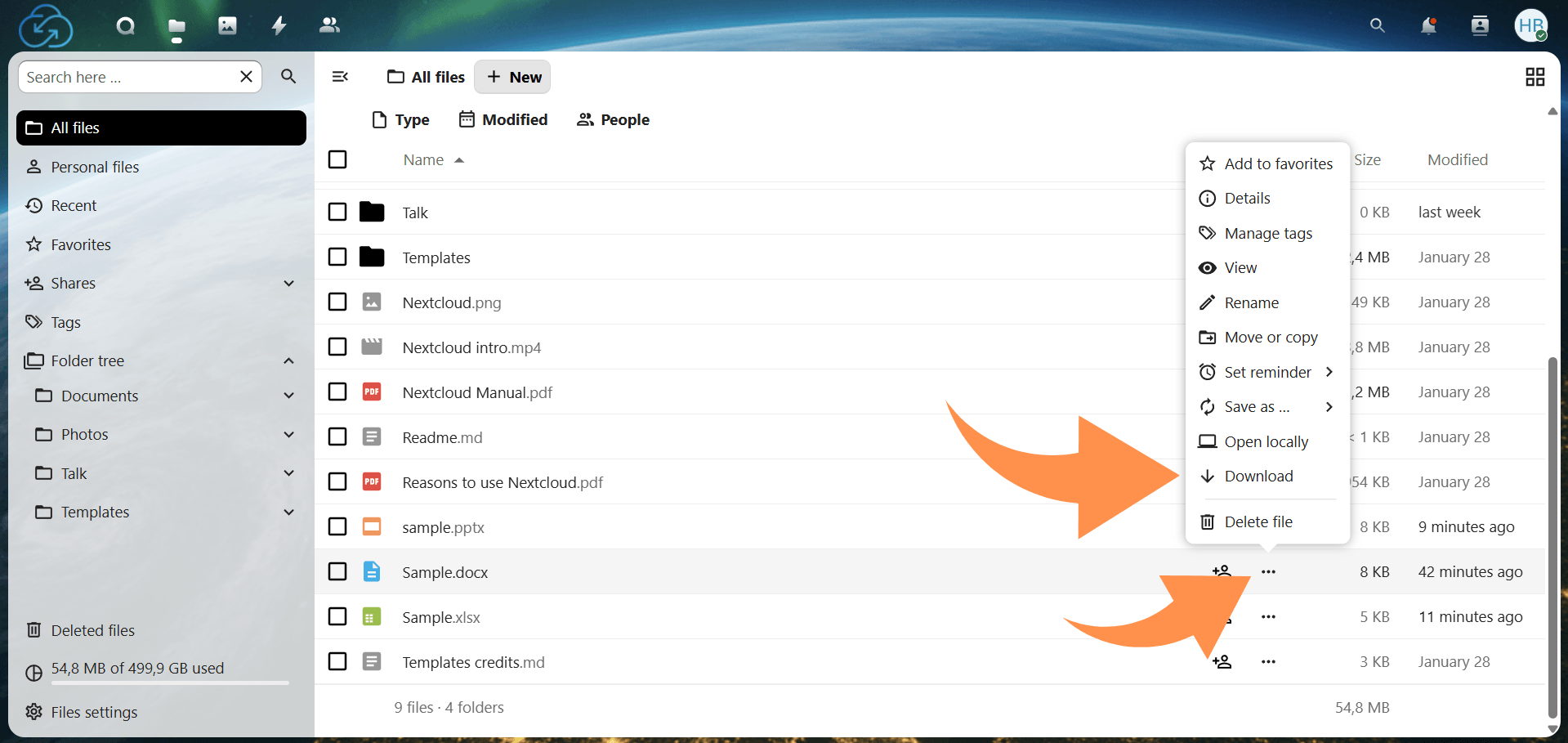
Après modification, téléchargez ou exportez les fichiers dans des formats Office standards ou en PDF. L’historique des versions vous permet de restaurer des modifications précédentes si nécessaire. Accédez-y via le menu du fichier, sélectionnez la version souhaitée et restaurez-la.
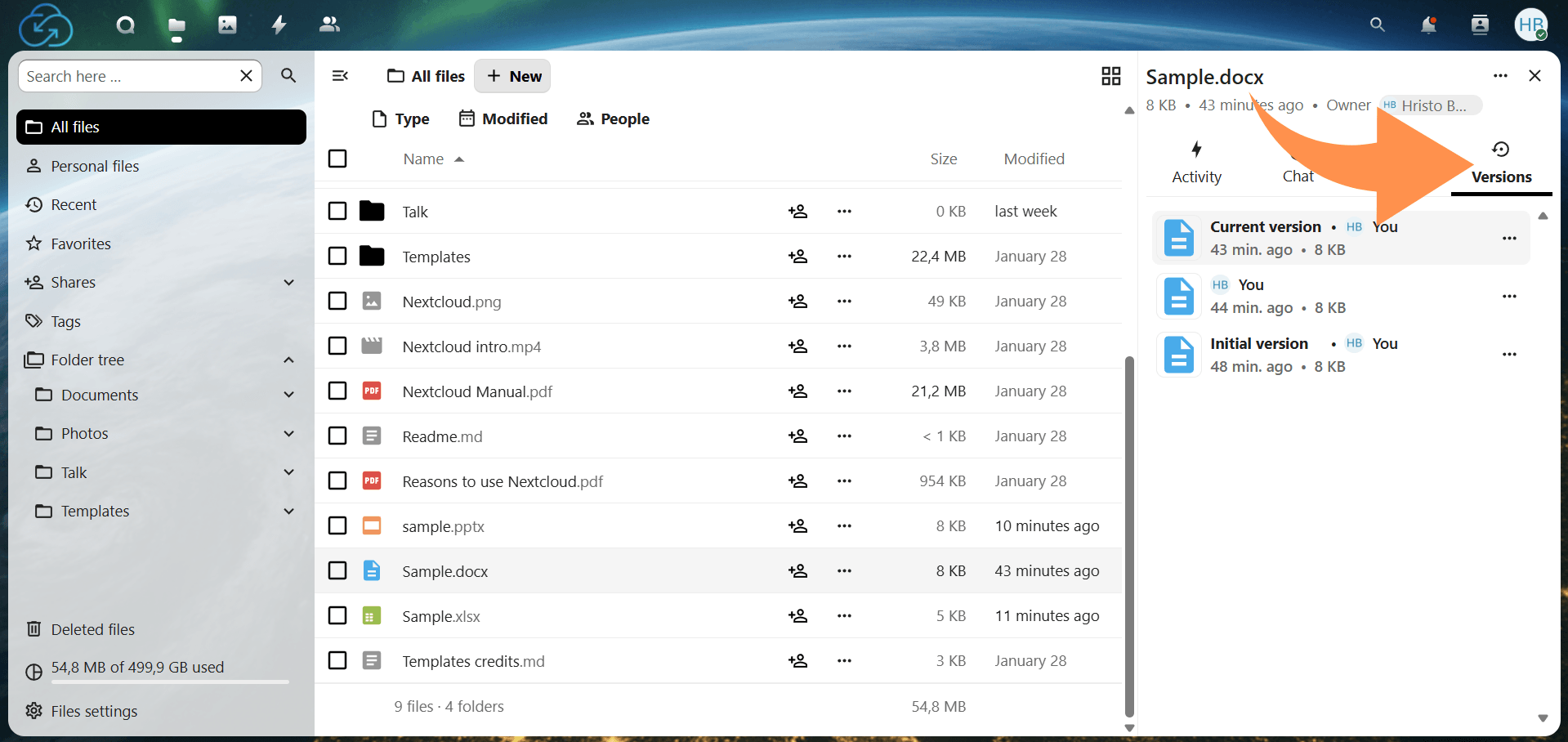
Les fichiers volumineux ou la présence de plusieurs éditeurs peuvent parfois provoquer des ralentissements ou des conflits. Une synchronisation régulière et une communication claire permettent d’éviter ces problèmes.
Même avec son interface intuitive, Nextcloud Office peut présenter quelques difficultés. Voici comment résoudre les problèmes les plus courants :
Nextcloud Office offre une plateforme sécurisée basée sur le navigateur pour créer, modifier et partager des documents, des feuilles de calcul et des présentations. En comprenant ses fonctionnalités, en suivant un flux de travail clair et en appliquant des stratégies de dépannage lorsque nécessaire, les utilisateurs peuvent collaborer efficacement tout en gardant le contrôle de leurs fichiers. Que ce soit pour travailler sur des projets internes ou coordonner avec des équipes externes, Nextcloud Office permet de garder les documents organisés, accessibles et protégés dans votre cloud privé, favorisant une collaboration fluide et une gestion fiable des versions.
7 min de lecture · 12.10.2026
10 min de lecture · 29.09.2026
11 min de lecture · 23.09.2026
Hébergé en
Allemagne
4,3sur G2