Meilleures alternatives à OneDrive pour les entreprises en 2026
10 min de lecture · 29.09.2026
Notre Blog / les-apps-deck-notes-et-tasks-dans-nextcloud-et-comment-les-activer
← Retour à l’aperçu
Nextcloud est livré avec un ensemble d’apps de productivité intégrées que de nombreux utilisateurs n’explorent jamais. Trois des plus utiles sont Deck, Notes et Tasks, qui remplacent des outils séparés pour la planification, la prise de notes et la gestion des tâches.
Cela permet à une instance Nextcloud de couvrir la planification de projet de base, la prise de notes et le suivi des tâches sans dépendre d’outils externes.
Avec le Managed Nextcloud de CloudBased Backup, tu peux activer chacune de ces apps directement depuis l’interface client en quelques clics.
Les trois apps, Deck, Notes et Tasks, peuvent être activées dans la section Nextcloud Apps Management de ton instance Nextcloud.
Pour cela, connecte-toi à ton compte CloudBased Backup.
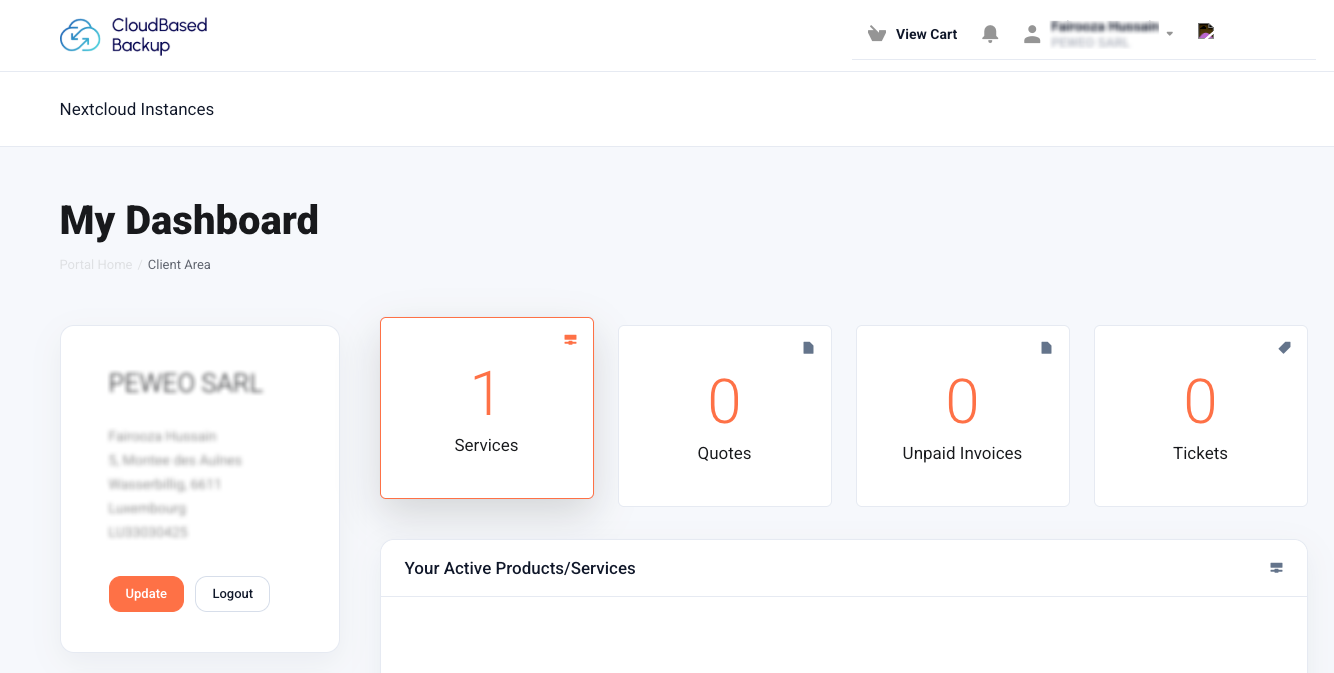
Depuis le dashboard, ouvre "Services". Cela ouvre la page My Products & Services, qui liste tous les services actifs.
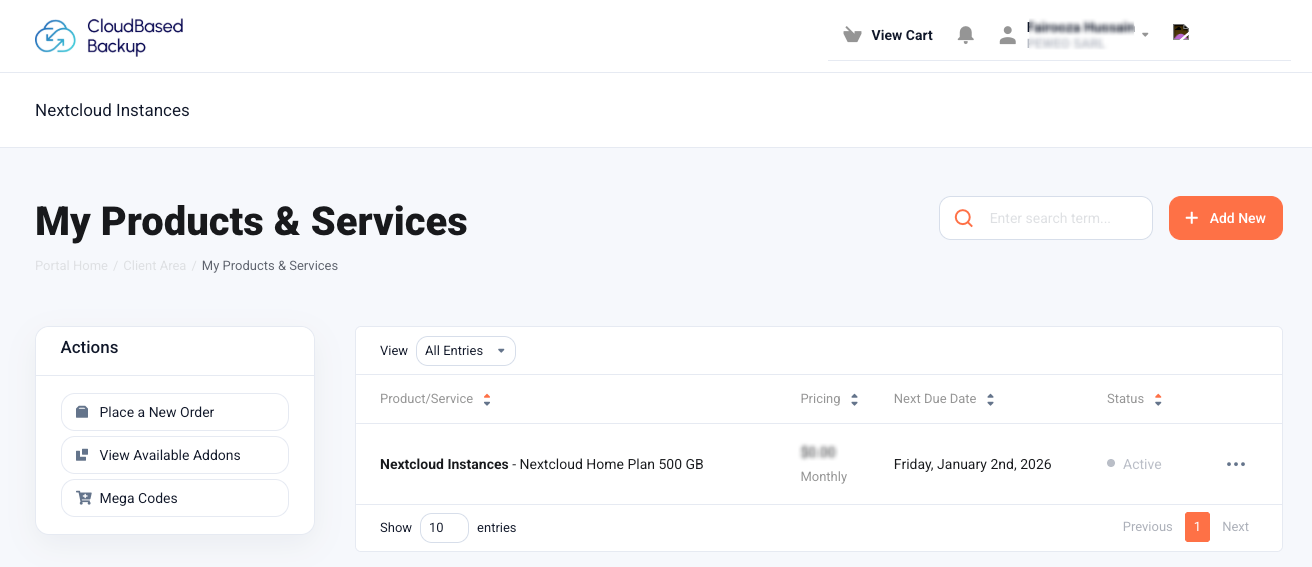
Ensuite, localise ton produit Nextcloud Instances et clique dessus. Cela t’amène à la page Product Details de ton plan Nextcloud.
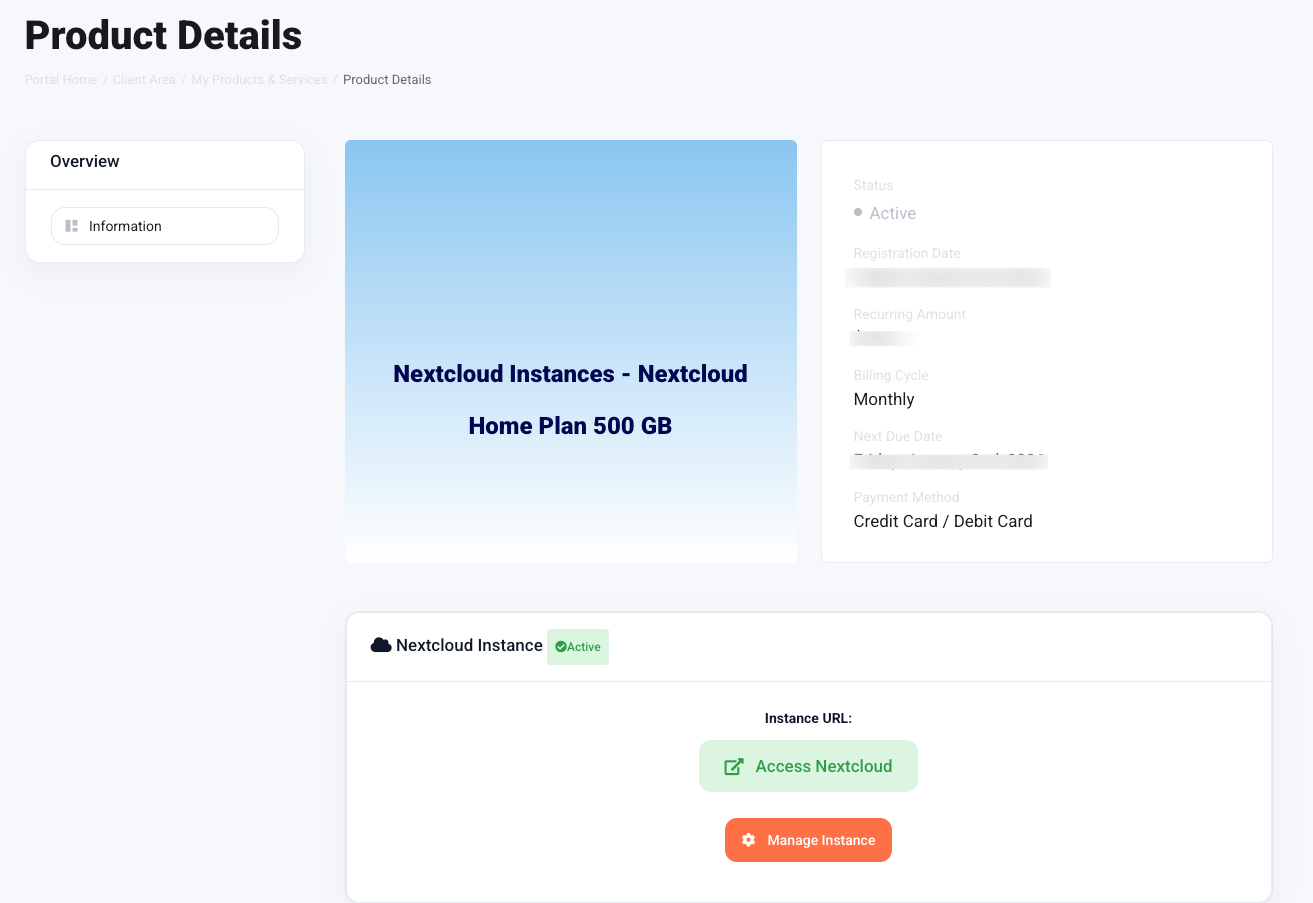
Sur cette page, clique sur "Manage Instance" pour ouvrir les contrôles de l’instance. L’écran suivant apparaît alors :
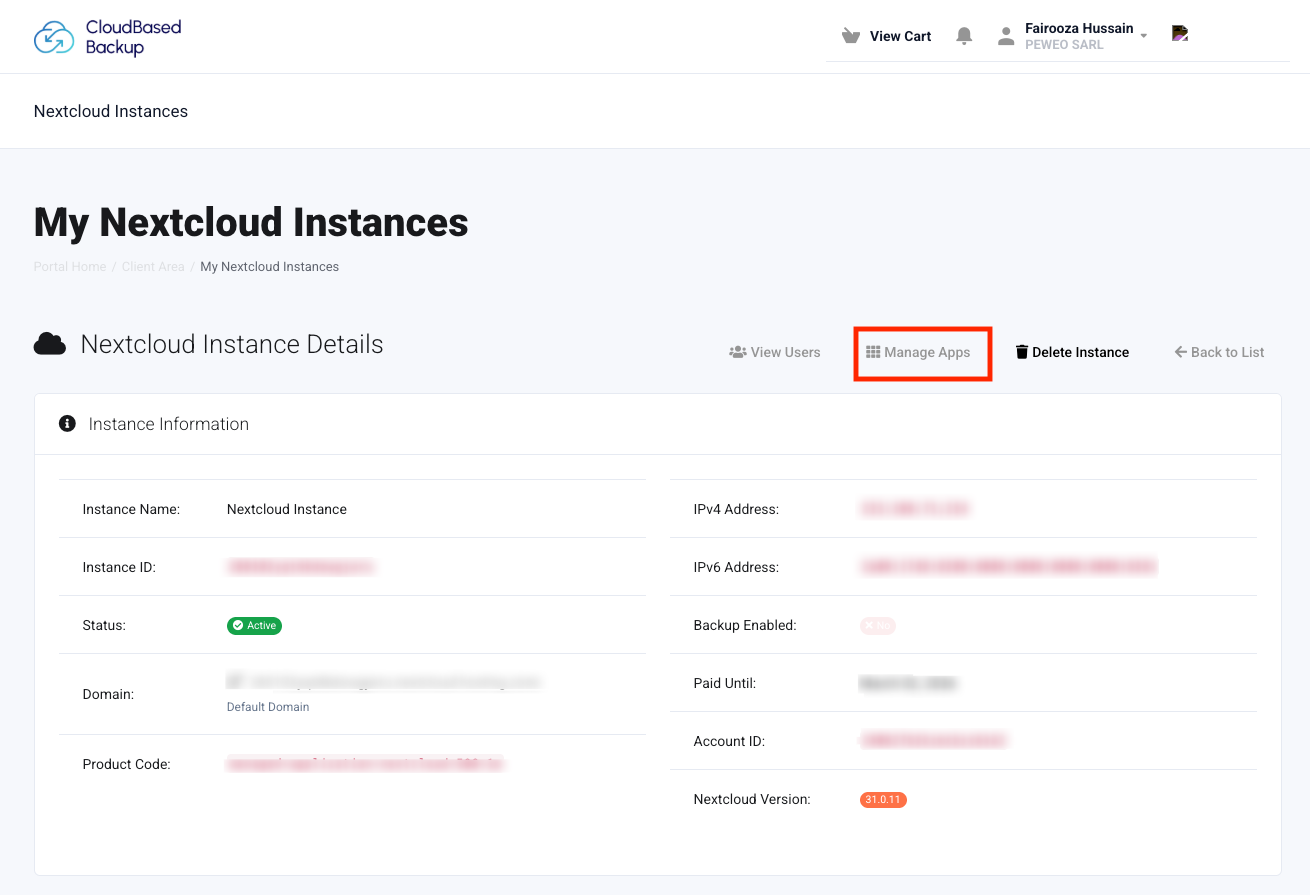
Ici, clique sur "Manage Apps". Cela ouvre la page Nextcloud Apps Management. Toutes les apps Nextcloud disponibles y sont listées avec un bouton Install.
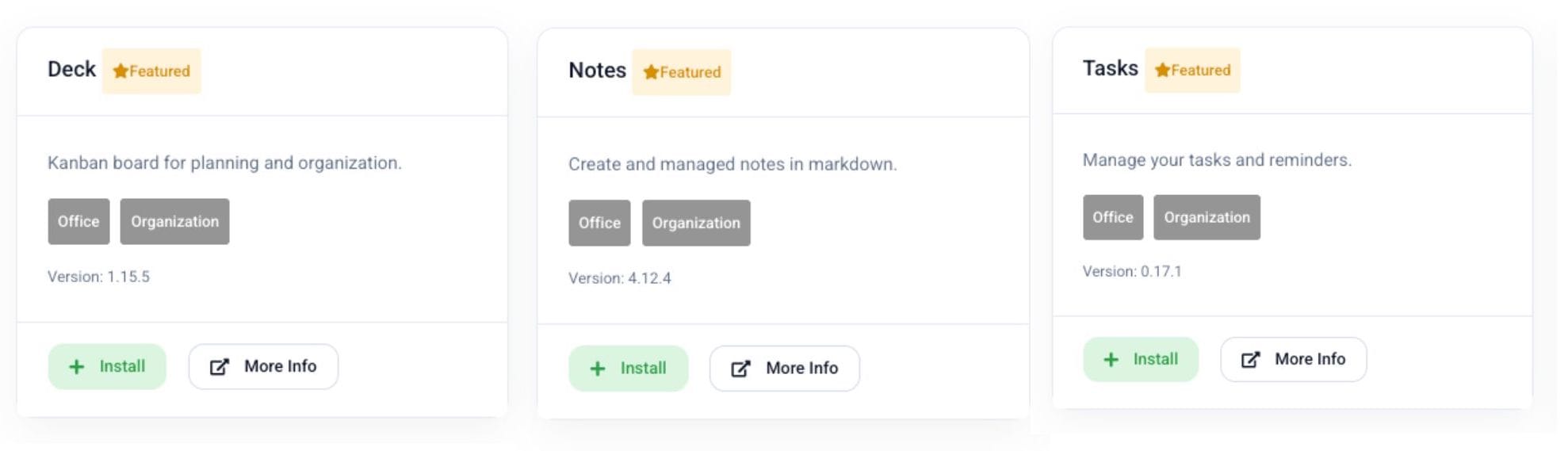
Pour activer une app, il suffit de cliquer sur le bouton "Install" à côté de celle que tu veux. Une fois installée, l’app est immédiatement disponible.
Deck apporte la gestion de projet de type Kanban dans Nextcloud. Le concept te semblera familier si tu as déjà utilisé des outils comme Trello ou Clickup. Il s’inspire des workflows couramment utilisés dans le développement logiciel, mais fonctionne tout aussi bien pour la planification de contenu, les processus internes ou le suivi simple de projets.
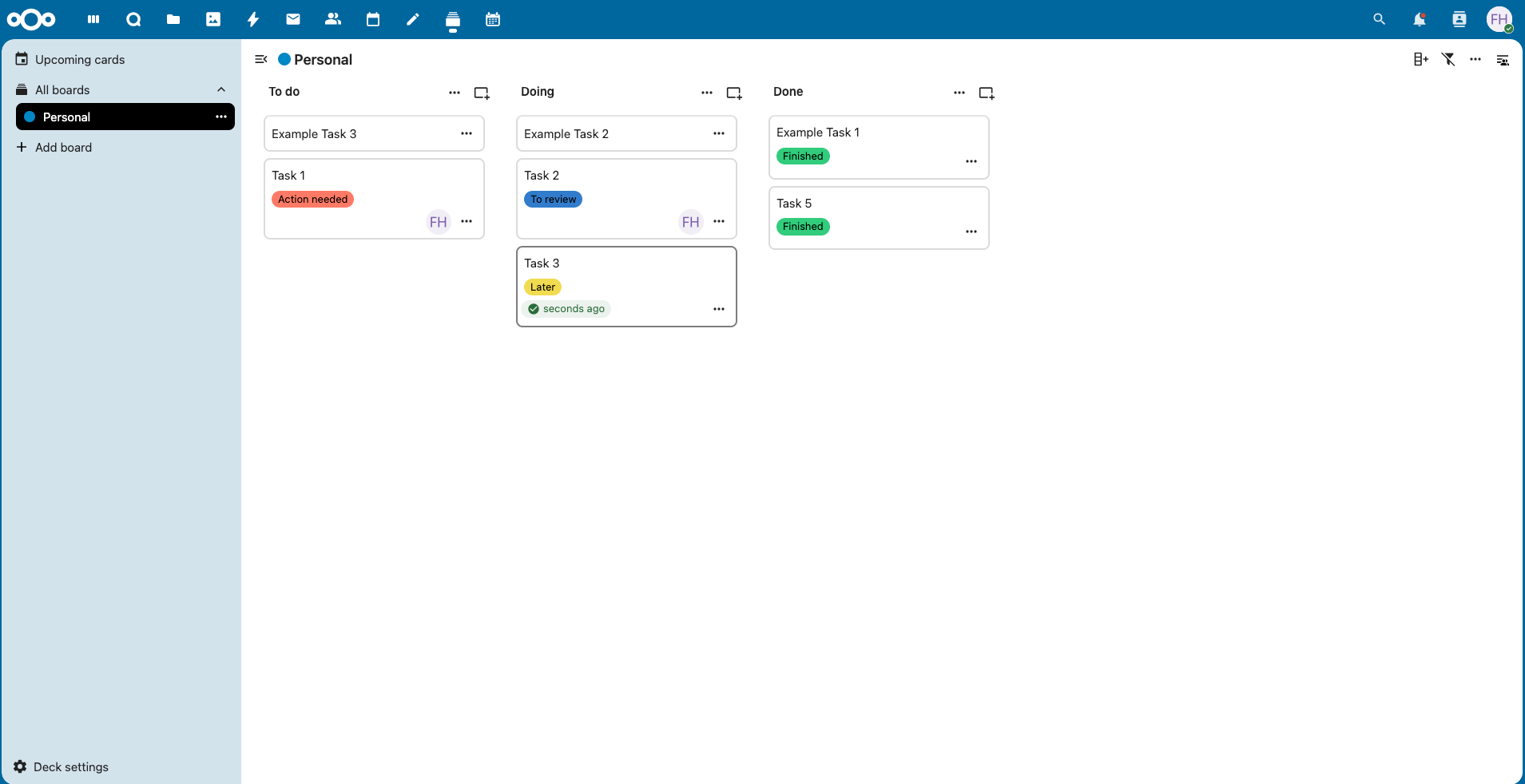
Deck organise le travail en tableaux (boards), chacun contenant plusieurs listes (souvent appelées swimlanes). Les tâches sont écrites sur des cartes et assignées à différentes swimlanes comme "Open", "In Progress" ou "Done". Tu peux déplacer librement les cartes entre les listes par glisser-déposer.
L’app Notes te fournit un espace propre pour écrire des notes rapides, des résumés de réunions, des listes de référence ou tout autre contenu sans la complexité d’un éditeur de documents complet.
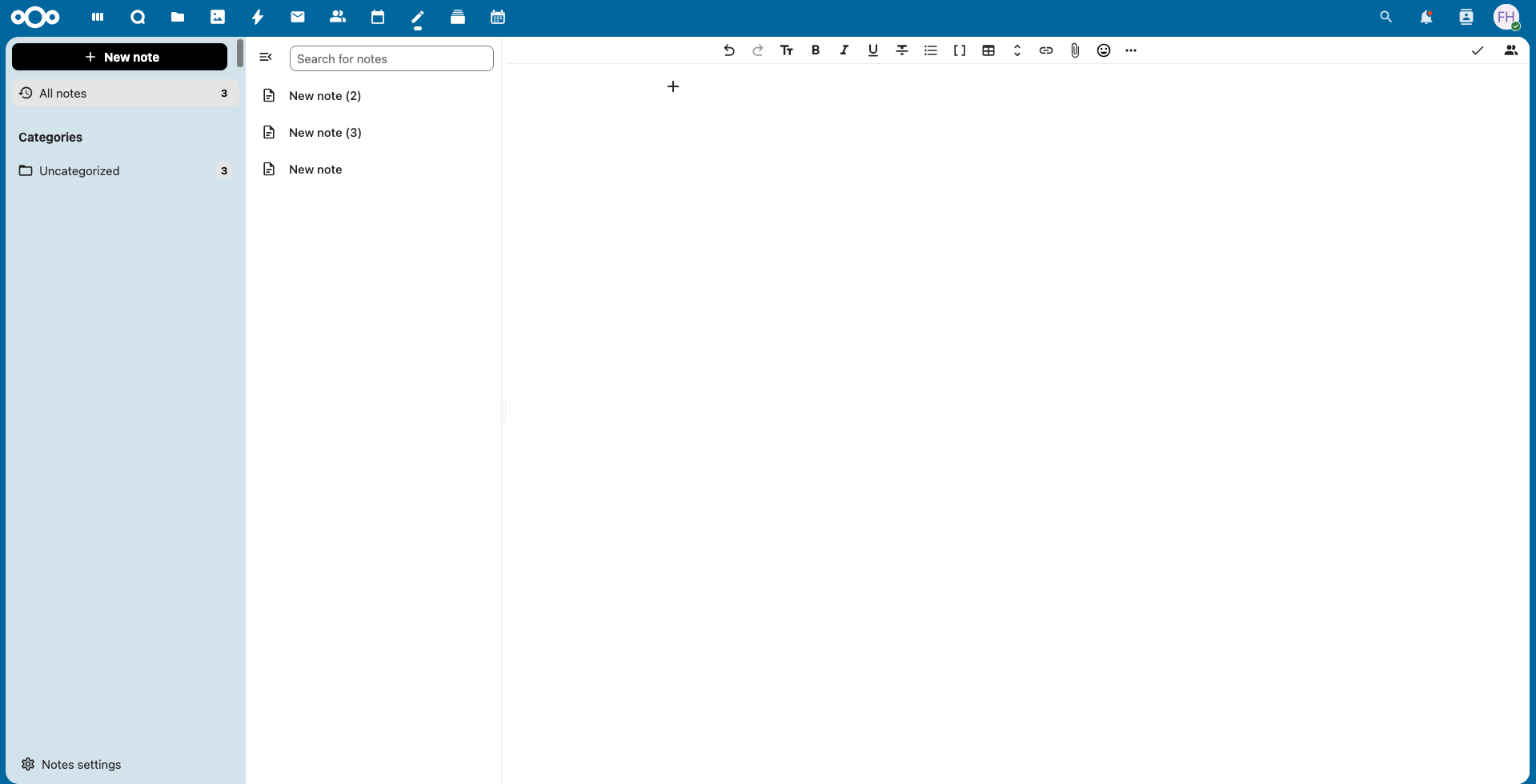
Les notes sont enregistrées sous forme de fichiers texte simples et peuvent être regroupées à l’aide de catégories, visibles dans la barre latérale. Cela permet de garder les notes liées ensemble tout en restant flexible.
De plus, tu peux utiliser Markdown pour les formater, ce qui te permet d’ajouter des titres, des listes, des liens et des blocs de code si nécessaire.
Tasks est l’app dédiée à la gestion des tâches dans Nextcloud. Alors que Deck gère la planification visuelle des projets, Tasks te permet de créer et gérer des listes de tâches directement dans ton cloud privé.
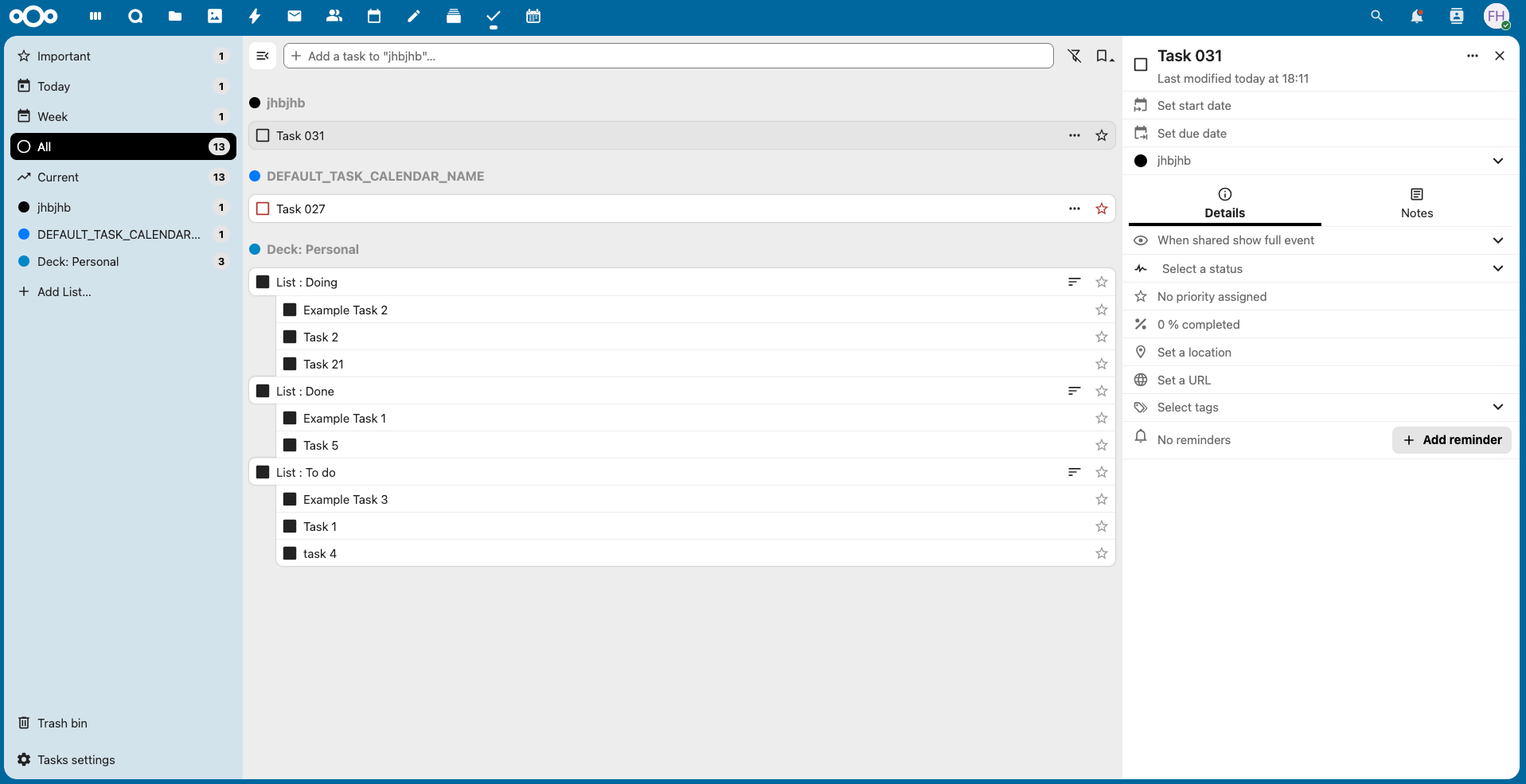
Les tâches sont organisées en listes et peuvent être marquées comme en cours ou terminées, ce qui facilite le suivi de la progression. L’app utilise la synchronisation standard CalDAV, permettant d’accéder aux tâches depuis des clients desktop et mobiles compatibles.
De plus, des éléments provenant d’autres apps Nextcloud, comme Deck, peuvent apparaître dans Tasks pour offrir une vue d’ensemble unifiée. Cependant, les tâches créées dans Deck ne peuvent pas être modifiées dans l’app Tasks, elles doivent être mises à jour dans leur tableau d’origine.
10 min de lecture · 29.09.2026
11 min de lecture · 23.09.2026
6 min de lecture · 14.09.2026
Hébergé en
Allemagne
4,3sur G2