Comment configurer un stockage externe dans Nextcloud

Fairooza

Desktop Interface
6 min de lecture|08.07.2026

À mesure que les besoins en stockage augmentent, conserver des fichiers répartis sur plusieurs appareils, partages réseau ou services cloud peut rendre leur gestion et leur accès depuis un emplacement unique plus difficiles. Migrer l'ensemble de vos données vers un seul système de stockage n'est pas toujours pratique, surtout si vous vous appuyez déjà sur une infrastructure existante.

Nextcloud répond à ce besoin en vous permettant de connecter des solutions de stockage externe prises en charge directement à votre instance, offrant ainsi aux utilisateurs un accès centralisé sans avoir à déplacer leurs fichiers.

Dans cet article, vous apprendrez à configurer un stockage externe dans Nextcloud, y compris les prérequis, le processus de configuration, les bonnes pratiques ainsi que les problèmes courants que vous pourriez rencontrer.

Point clé

Pour configurer un stockage externe dans Nextcloud, activez l'application External Storage Support, créez un point de montage de stockage, sélectionnez un backend de stockage pris en charge et configurez les informations de connexion et d'authentification requises. Après avoir enregistré la configuration, vérifiez la connexion et attribuez les autorisations appropriées aux utilisateurs ou aux groupes afin qu'ils puissent accéder en toute sécurité aux fichiers stockés sur le système externe.
Set up External Storage in Nextcloud

Qu'est-ce que le stockage externe dans Nextcloud ?

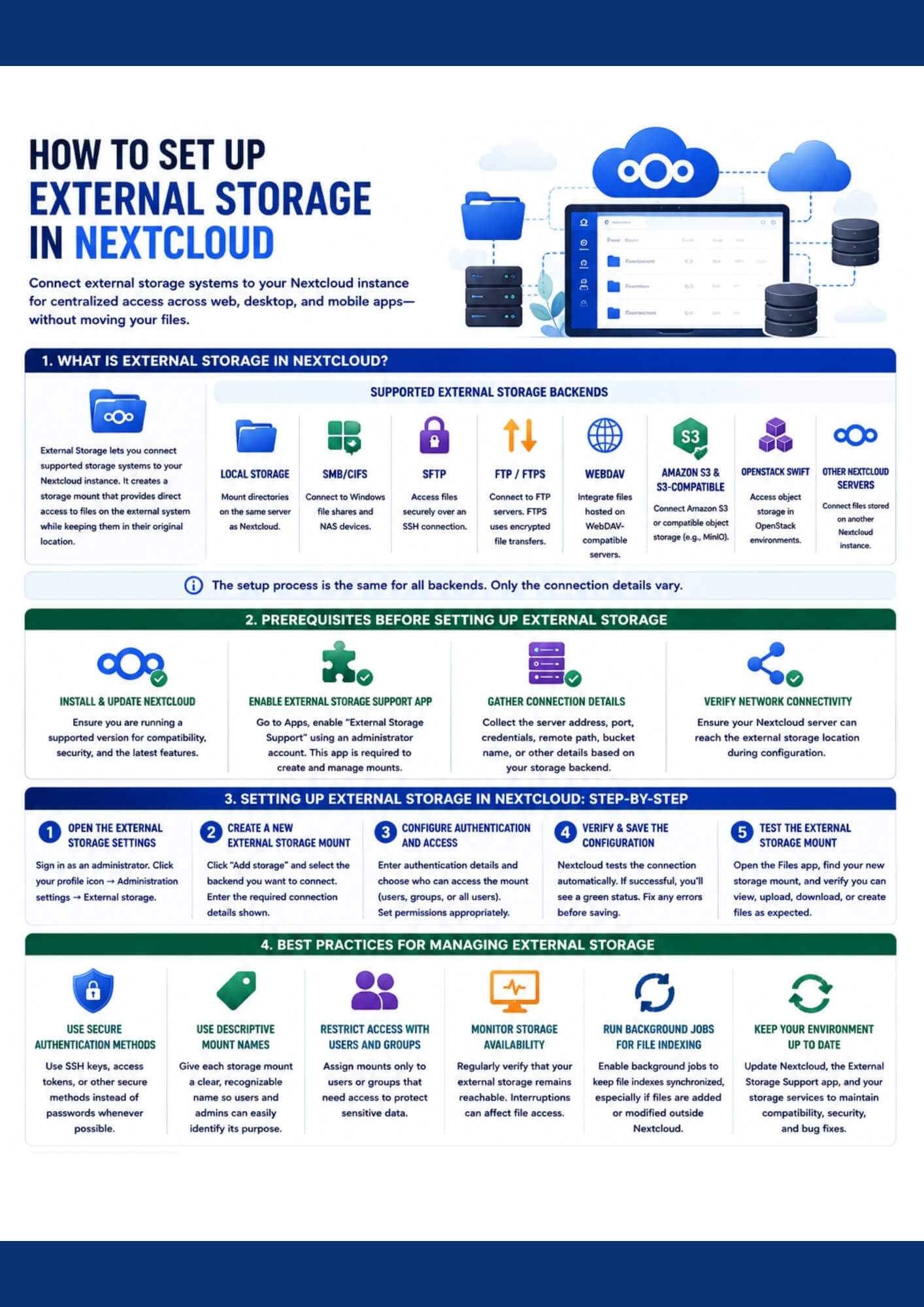
Le stockage externe est une fonctionnalité de Nextcloud qui vous permet de connecter des systèmes de stockage pris en charge à votre instance Nextcloud, afin que les utilisateurs puissent accéder aux fichiers externes via la même interface web, le client de bureau et les applications mobiles. Au lieu de copier les fichiers dans le répertoire de données par défaut de Nextcloud, cette fonctionnalité crée un point de montage de stockage qui fournit un accès direct aux données stockées sur le système externe tout en conservant les fichiers à leur emplacement d'origine.

Nextcloud prend en charge différents backends de stockage externe, notamment les suivants :

  • Local Storage : Monte des répertoires situés sur le même serveur que votre installation Nextcloud.
  • SMB/CIFS : Se connecte aux partages de fichiers Windows et aux périphériques de stockage en réseau (NAS).
  • SFTP : Accède aux fichiers de manière sécurisée via une connexion SSH.
  • FTP/FTPS : Se connecte à des serveurs FTP, FTPS offrant des transferts de fichiers chiffrés.
  • WebDAV : Intègre des fichiers hébergés sur des serveurs compatibles WebDAV.
  • Amazon S3 and S3-Compatible Storage : Se connecte à Amazon S3 ou à des services de stockage objet compatibles, tels que MinIO.
  • OpenStack Swift : Accède au stockage objet déployé dans des environnements OpenStack.
  • Other Nextcloud Servers : Se connecte aux fichiers stockés sur une autre instance Nextcloud.

Quel que soit le backend de stockage utilisé, le processus général de configuration dans Nextcloud reste pratiquement identique, seules les informations de connexion variant selon le type de stockage.

Prérequis avant de configurer un stockage externe

Avant de configurer un stockage externe dans Nextcloud, assurez-vous que votre environnement est prêt. Le respect des prérequis suivants vous aidera à éviter les problèmes de connexion courants et à garantir un processus de configuration plus fluide.

  • Installez et mettez à jour Nextcloud vers une version prise en charge afin d'assurer la compatibilité, la sécurité et l'accès aux dernières fonctionnalités.
  • Activez l'application External Storage Support depuis la section Apps à l'aide d'un compte administrateur. Cette application est nécessaire pour créer et gérer les points de montage de stockage externe.
  • Rassemblez les informations de connexion à votre stockage, telles que l'adresse du serveur, le numéro de port, les identifiants d'authentification, le chemin distant ou le nom du bucket, selon le backend de stockage que vous souhaitez connecter.
  • Vérifiez la connectivité réseau entre votre serveur Nextcloud et le stockage externe afin de vous assurer que le serveur peut atteindre l'emplacement de stockage pendant la configuration.

Configuration d'un stockage externe dans Nextcloud

Étape 1 : Ouvrir les paramètres de stockage externe

Connectez-vous à votre instance Nextcloud à l'aide d'un compte administrateur. Depuis le coin supérieur droit, sélectionnez l'icône de votre profil, puis accédez à Administration settings et ouvrez External storage. C'est à cet endroit que vous créerez, configurerez et gérerez les points de montage de stockage externe après avoir activé l'application External Storage Support.

Étape 2 : Créer un nouveau point de montage de stockage externe

Cliquez sur Add storage, puis choisissez le backend de stockage que vous souhaitez connecter, tel que Local Storage, SMB/CIFS, SFTP, WebDAV ou Amazon S3. Nextcloud affichera les champs de configuration requis pour le backend sélectionné.

Selon le backend de stockage choisi, vous devrez généralement fournir des informations telles que l'adresse du serveur, le chemin distant, le numéro de port ou le nom du bucket.

Étape 3 : Configurer l'authentification et les accès

Saisissez les informations d'authentification requises pour votre backend de stockage, telles qu'un nom d'utilisateur et un mot de passe, une clé SSH, un jeton d'accès ou toute autre méthode d'authentification prise en charge. Ensuite, définissez les personnes autorisées à accéder au point de montage en l'attribuant à des utilisateurs ou groupes spécifiques, ou en le rendant accessible à tous les utilisateurs.

Une configuration correcte des autorisations d'accès permet de garantir que les utilisateurs ne voient que les ressources de stockage auxquelles ils sont autorisés à accéder.

Étape 4 : Vérifier et enregistrer la configuration

Après avoir saisi les informations requises, Nextcloud valide généralement la connexion et affiche un indicateur d'état. Selon le backend de stockage, la validation complète peut avoir lieu après l'enregistrement ou lors du premier accès. Une icône d'état verte ou un indicateur similaire signifie généralement que la connexion a réussi. Si une erreur apparaît, vérifiez les informations de connexion, les paramètres d'authentification ainsi que la connectivité réseau avant d'enregistrer la configuration.

Étape 5 : Tester le point de montage du stockage externe

Une fois la configuration enregistrée, ouvrez l'application Files et localisez le nouveau point de montage. Parcourez ses dossiers et vérifiez que vous pouvez afficher, téléverser, télécharger ou créer des fichiers selon les autorisations que vous avez configurées. Tester le point de montage permet de confirmer que la connexion fonctionne correctement avant de le rendre disponible pour une utilisation régulière.

Bonnes pratiques pour gérer le stockage externe

Le respect de ces bonnes pratiques peut améliorer la fiabilité, la sécurité et les performances de vos points de montage de stockage externe. Prenez en compte les recommandations suivantes après avoir terminé la configuration initiale :

  • Utilisez des méthodes d'authentification sécurisées : Dans la mesure du possible, utilisez des clés SSH, des jetons d'accès ou d'autres méthodes d'authentification sécurisées plutôt que de vous appuyer uniquement sur des mots de passe.
  • Utilisez des noms de points de montage explicites : Donnez à chaque point de montage un nom clair et facilement reconnaissable afin que les utilisateurs et les administrateurs puissent rapidement identifier sa fonction.
  • Limitez les accès par utilisateurs et groupes : Attribuez les points de montage uniquement aux utilisateurs ou groupes qui en ont besoin afin de protéger les fichiers sensibles.
  • Surveillez la disponibilité du stockage : Vérifiez régulièrement que votre stockage externe reste accessible, car des interruptions réseau ou des pannes de stockage peuvent empêcher l'accès aux fichiers.
  • Exécutez régulièrement les tâches d'arrière-plan de Nextcloud et, lorsque cela est approprié, effectuez des analyses de fichiers pour les stockages dont le contenu est modifié en dehors de Nextcloud.
  • Maintenez votre environnement à jour : Mettez régulièrement à jour Nextcloud, l'application External Storage Support et vos services de stockage afin de préserver la compatibilité, d'améliorer la sécurité et de bénéficier des corrections de bugs.

Continuez à découvrir les fonctionnalités de Nextcloud

La configuration d'un stockage externe n'est qu'une des nombreuses façons d'étendre votre environnement Nextcloud. Si vous souhaitez améliorer la collaboration et la productivité, les guides suivants peuvent vous aider à découvrir certaines des principales fonctionnalités de Nextcloud :

  • How to Use Nextcloud Talk : Découvrez comment utiliser la plateforme de communication intégrée de Nextcloud pour la messagerie, les appels vocaux, les réunions vidéo et le partage d'écran.
  • How to Use Nextcloud Office : Découvrez comment créer, modifier et collaborer sur des documents, feuilles de calcul et présentations directement dans Nextcloud.
  • How to Use Nextcloud Groupware : Découvrez les outils de productivité de Nextcloud pour gérer calendriers, contacts, e-mails et tâches depuis une plateforme unique.

Conclusion

La configuration d'un stockage externe dans Nextcloud vous permet d'intégrer des systèmes de stockage existants au sein d'une plateforme unique tout en conservant vos données à leur emplacement d'origine. En préparant les informations de connexion requises, en configurant le backend de stockage approprié et en vérifiant les autorisations d'accès, vous pouvez créer des points de montage fiables qui s'intègrent parfaitement au flux de travail de votre organisation.

Chez CloudBased Backup, nous proposons un hébergement Nextcloud entièrement géré qui comprend la gestion de l'infrastructure, les mises à jour de sécurité, les sauvegardes et la maintenance continue. Si vous préférez vous concentrer sur l'utilisation de Nextcloud plutôt que sur la gestion de l'environnement sous-jacent, notre service géré constitue une solution sécurisée et évolutive pour déployer et exploiter votre instance Nextcloud.

Nextcloud sécurisé et respectueux de la vie privée, hébergé en Allemagne.

Notre Blog

Perspectives Cloud : Tendances, Conseils & Technologies

Chiffrement Server-Side vs Client-Side : lequel est le meilleur pour le Cloud Storage ?
7 min de lecture|08.07.2026

Chiffrement Server-Side vs Client-Side : lequel est le meilleur pour le Cloud Storage ?

Le chiffrement joue un rôle essentiel dans la sécurité du Cloud Storage, mais toutes les méthodes de chiffrement n'offrent pas le même niveau de protection des données. La manière dont vos fichiers sont chiffrés détermine qui peut y accéder, comment ils sont partagés et dans quelle mesure vos données sont protégées contre différents risques de sécurité. Le chiffrement server-side et le chiffrement client-side sont les deux approches les plus courantes, et aucune n'est universellement meilleure

Bonnes pratiques de sauvegarde Nextcloud : Comment protéger vos données
8 min de lecture|08.07.2026

Bonnes pratiques de sauvegarde Nextcloud : Comment protéger vos données

Un serveur Nextcloud stocke souvent des fichiers, des photos, des documents et des données collaboratives de valeur, ce qui rend indispensable la mise en place d'une stratégie de sauvegarde fiable. Les pannes matérielles, les suppressions accidentelles, les ransomwares, les mises à jour échouées ou les erreurs de configuration peuvent tous entraîner une perte de données, et sans une sauvegarde appropriée, la récupération peut être impossible. Suivre des bonnes pratiques éprouvées de sauvegarde N

Qu'est-ce que Nextcloud AI Assistant ? Un guide complet pour les entreprises
6 min de lecture|02.07.2026

Qu'est-ce que Nextcloud AI Assistant ? Un guide complet pour les entreprises

L'intelligence artificielle est rapidement devenue une composante du travail quotidien des entreprises, mais de nombreuses organisations hésitent encore à l'utiliser en raison de préoccupations liées à la confidentialité, à la conformité et au contrôle des données de l'entreprise. Nextcloud AI Assistant adopte une approche différente en intégrant directement l'IA dans l'espace de travail Nextcloud tout en offrant aux organisations la flexibilité de choisir comment et où l'IA traite leurs informa

Contactez nos experts Cloud

Discutez avec nous
Chat

Discutez avec nous

Notre équipe est là pour vous aider

Cbb logo
Collaboration Cloud sécurisée en temps réel depuis l'Europe
CloudBased Backup vous offre Managed Nextcloud, une plateforme de collaboration sécurisée avec édition de documents en temps réel, chat vidéo et groupware sur mobile, ordinateur et web.
Retrouvez-nous sur les réseaux sociaux.
Abonnez-vous à notre newsletter.
Recevez des offres exclusives et restez toujours informé.
© 2026 CloudBased Backup. Tous droits réservés.