Die besten OneDrive-Alternativen für Unternehmen im Jahr 2026
8 Min. Lesezeit · 29.09.2026
Unser Blog / so-fugst-du-einen-benutzer-zu-nextcloud-hinzu
← Zurück zur Übersicht
Die Verwaltung von Benutzern ist eine der ersten echten Admin-Aufgaben, mit denen du nach dem Einrichten von Nextcloud konfrontiert wirst. Egal, ob du ein Teammitglied onboardest, einem Kunden Zugriff gibst oder einen gemeinsamen Workspace für dein Unternehmen vorbereitest – zu wissen, wie du einen neuen Benutzer in Nextcloud hinzufügst oder erstellst, ist entscheidend.
Und das gilt besonders, wenn du eine Managed Nextcloud-Instanz über CloudBased Backup betreibst, bei der die Benutzerverwaltung direkt in dein Client-Dashboard integriert ist.
Lass uns das gemeinsam Schritt für Schritt durchgehen.
Bevor wir zum "Wie" kommen, schauen wir uns kurz das „Warum“ an.
Jede Person, die auf deine Nextcloud-Umgebung zugreift, benötigt ein eigenes Benutzerkonto. Dabei geht es nicht nur um Ordnung, sondern vor allem um Sicherheit, Nachvollziehbarkeit und Kontrolle.
Individuelle Benutzerkonten ermöglichen dir:
Wenn du Dateien, Kalender, Kontakte oder kollaborative Workflows über Nextcloud verwaltest, ist eine saubere Benutzerverwaltung das Fundament deiner gesamten Umgebung.
Das Hinzufügen eines neuen Benutzers zu Deinem Nextcloud-Konto ist mit CloudBased Backup ziemlich einfach. Du musst Dich nicht durch komplizierte Einstellungen klicken oder separate Einladungen senden. Du kannst den Benutzer direkt über Dein Account-Dashboard in nur wenigen Schritten erstellen.
Klicke zunächst in der oberen Navigation der CloudBased Backup-Website auf Log in.
Du kannst Dich mit Deiner E-Mail-Adresse und Deinem Passwort anmelden. Wenn Du möchtest, kannst Du auch Deine E-Mail-Adresse eingeben und Email me a sign-in link auswählen, um Dich ohne Eingabe Deines Passworts anzumelden.
Sobald Du angemeldet bist, klicke oben rechts auf Dashboard.
Du wirst zu Your Nextcloud instances weitergeleitet, wo Du Dein aktives Nextcloud-Konto sehen kannst.
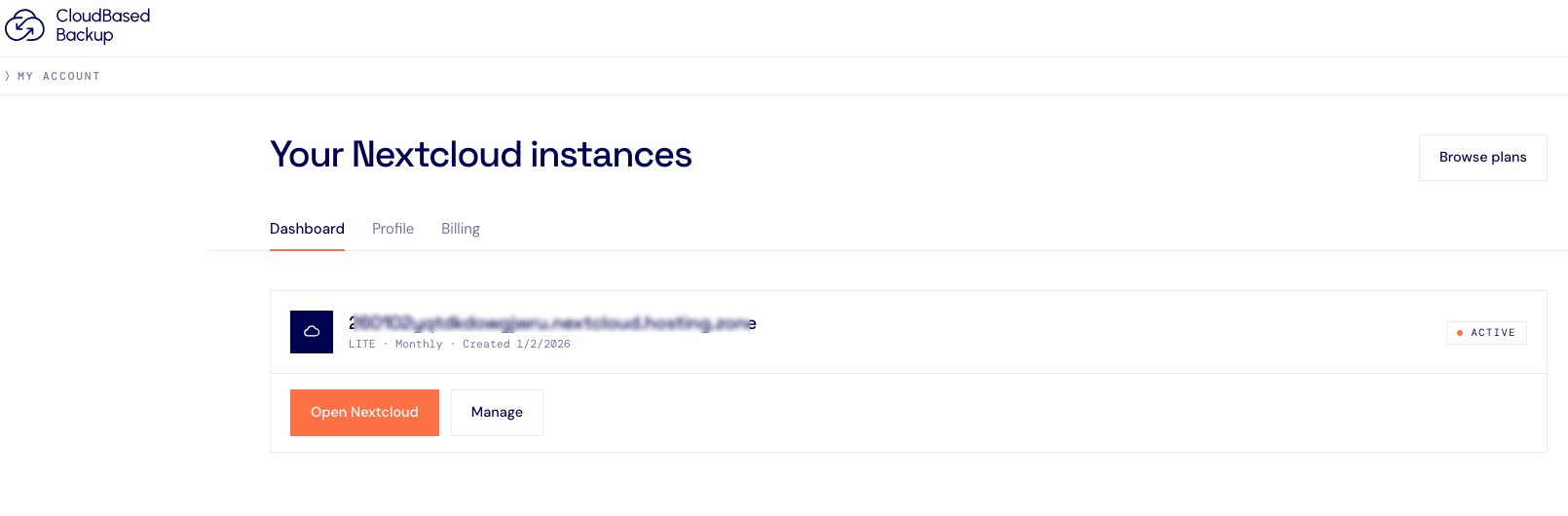
Suche die Nextcloud-Instanz, zu der Du einen Benutzer hinzufügen möchtest, und klicke auf Manage.
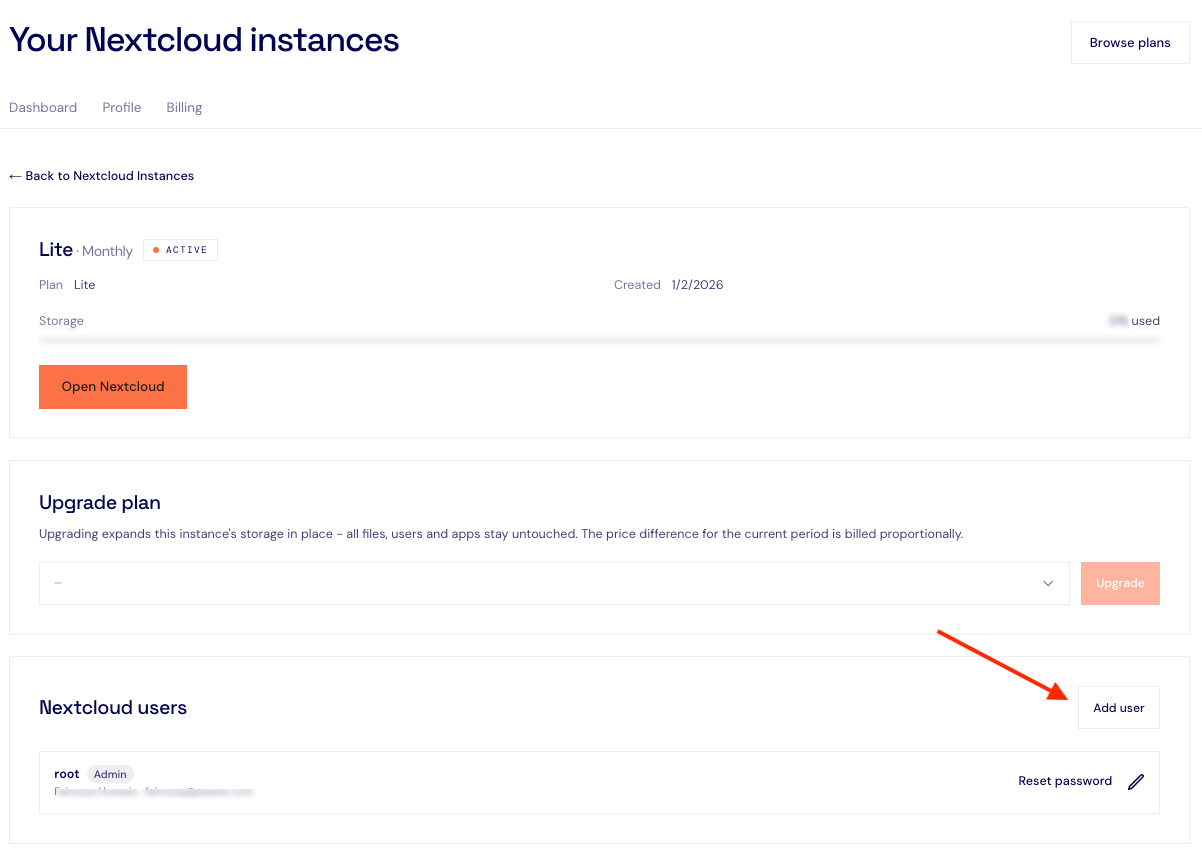
Dadurch wird die Verwaltungsseite für Deine Nextcloud-Instanz geöffnet. Dort kannst Du Deinen Tarif, Deinen Speicherplatz und Deine Benutzer verwalten.
Scrolle nach unten, bis Du den Bereich Nextcloud users siehst.
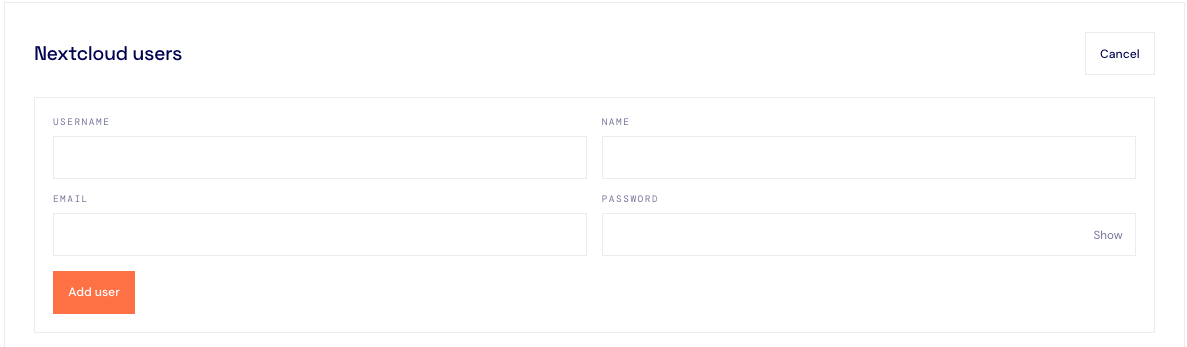
Hier findest Du die Schaltfläche Add user. Klicke darauf, um einen neuen Benutzer zu erstellen.
Du siehst ein einfaches Formular mit vier Feldern:
Gib die Daten der Person ein, die Du hinzufügen möchtest, und klicke anschließend auf Add user.
Das war's. Der neue Benutzer wird erstellt und zu Deiner Nextcloud-Instanz hinzugefügt.
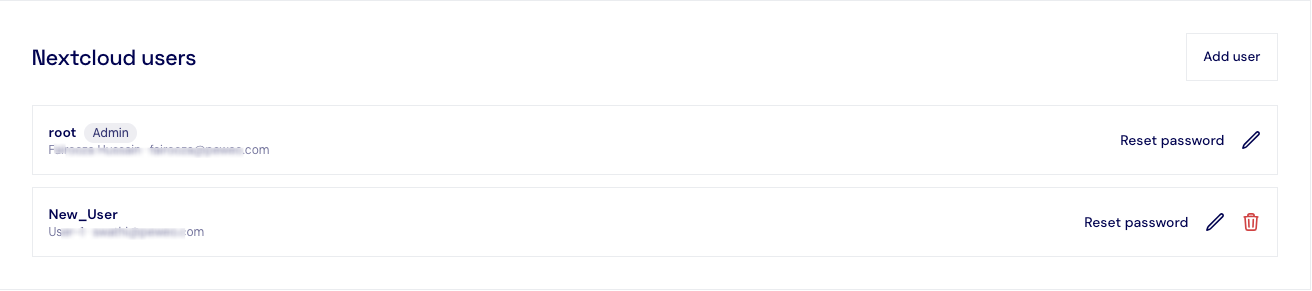
Nachdem Du einen Benutzer hinzugefügt hast, wird er unter Nextcloud users aufgelistet.
Von hier aus kannst Du Deine Benutzer verwalten, einschließlich des Bearbeitens eines Benutzers, des Zurücksetzens seines Passworts oder des Löschens des Benutzers.
Wie viele Benutzer Du hinzufügen kannst, hängt von Deinem CloudBased Backup-Tarif ab.
Und das ist wirklich schon alles. Du musst keinen komplizierten Einladungsprozess durchlaufen oder Dich durch mehrere Einstellungsseiten klicken. Gib einfach die Daten des Benutzers ein, klicke auf Add user, und schon bist Du fertig.
Wenn du lieber direkt in der Nextcloud-Oberfläche arbeitest statt im CloudBased Backup Portal, ist das natürlich ebenfalls möglich. Die Benutzerverwaltung funktioniert im Grunde gleich.
Melde dich als Admin in deiner Nextcloud-Instanz an. Klicke auf dein Profil-Icon und wähle im Dropdown „Users“. Dadurch öffnet sich die integrierte Benutzerverwaltungsseite von Nextcloud.
Oben auf der Seite findest du das Formular zum Erstellen eines neuen Benutzers. Fülle folgende Felder aus:
Nach dem Speichern ist der Benutzer sofort aktiv und einsatzbereit.
Du kannst Nextcloud selbstverständlich selbst hosten und Benutzer über das Admin Panel verwalten. Viele tun das, und es funktioniert auch gut.
Aber wenn du dir Server-Wartung, Sicherheitsupdates, Backup-Management und Troubleshooting sparen möchtest, ist das genau das, was CloudBased Backup für dich übernimmt.
Mit unserem Managed Nextcloud Hosting erhältst du ein übersichtliches Client-Portal, in dem das Hinzufügen und Entfernen von Benutzern nur Sekunden dauert. Wir kümmern uns um die Infrastruktur, die Updates, die Backups und das Uptime-Monitoring. Du kannst dich vollständig auf deine eigentliche Arbeit konzentrieren.
Und wenn Fragen zu Benutzerrechten, Speicherquoten oder anderen Themen auftauchen, ist unser Support-Team jederzeit für dich da.
8 Min. Lesezeit · 29.09.2026
9 Min. Lesezeit · 23.09.2026
5 Min. Lesezeit · 14.09.2026
Gehostet in
Deutschland
4,3auf G2