So integrierst Du Deinen Nextcloud Calendar in Google Calendar

Fairooza

Desktop Interface
3 Min. Lesezeit|25.03.2026

Viele Nextcloud-Nutzer verlassen sich für ihre tägliche Planung auf Google Calendar, selbst wenn sie Meetings und Termine in Nextcloud verwalten. Anstatt ständig zwischen beiden zu wechseln, kannst Du Deinen Nextcloud Calendar direkt in Google Calendar abonnieren und alles an einem Ort sehen.

Diese Anleitung erklärt, wie die Integration tatsächlich funktioniert und wie Du sie richtig einrichtest.
Illustration of a laptop showing a Nextcloud interface with app icons

Wie Google Calendar mit Nextcloud Calendars verbunden wird

Melde Dich zuerst in Deiner Nextcloud-Instanz an und öffne die Calendar-App. Du siehst die gewohnte Monatsansicht, mit Deinen Calendars auf der linken Seite.
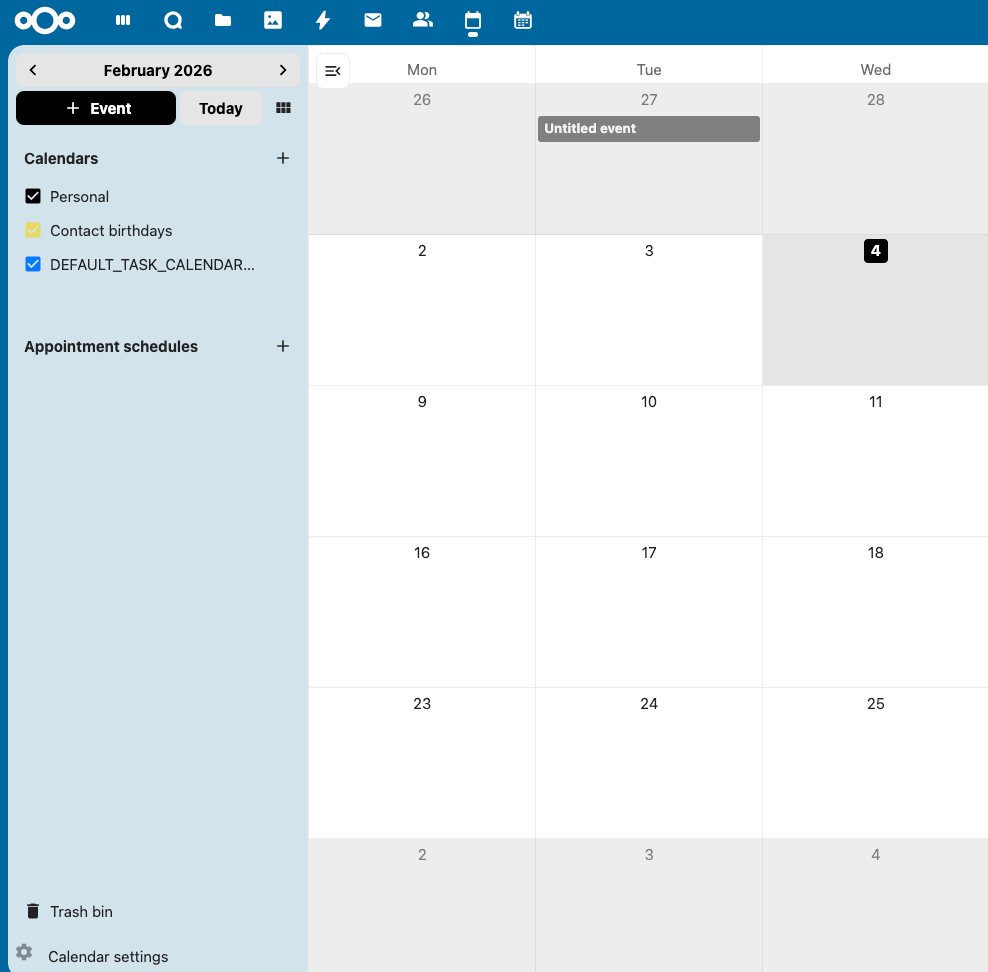
Nextcloud Calendar app showing calendars listed in the left sidebar

Unter Calendars findest Du mehrere Optionen. Ich wähle hier den Personal Calendar, da sich dort in der Regel die meisten alltäglichen Termine und Meetings befinden.
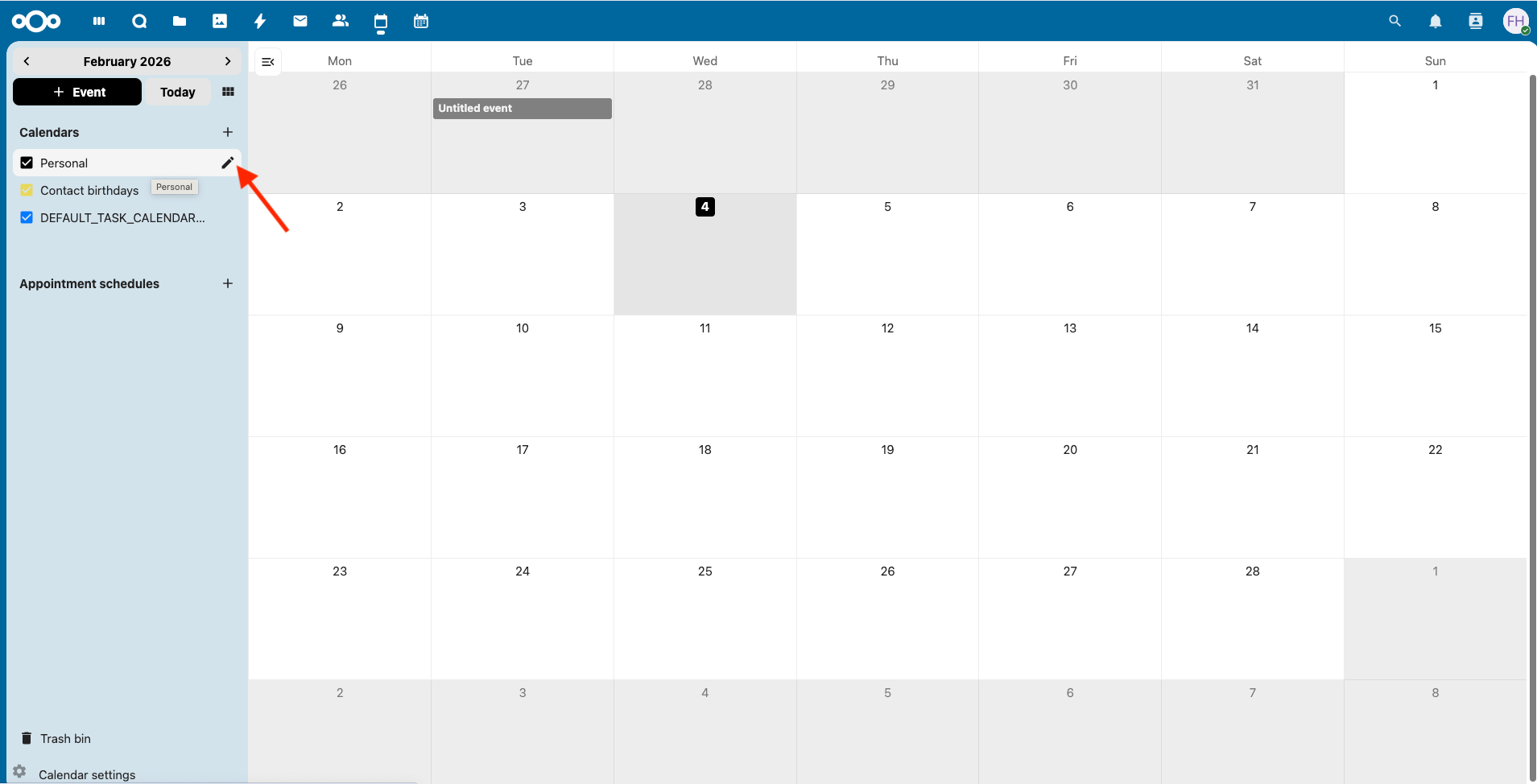
Hovering over the Personal calendar in Nextcloud showing the edit icon

Wenn Du mit der Maus über "Personal" fährst, erscheint ein kleines Stift-Symbol. Klicke darauf. Dadurch öffnet sich das Einstellungsfeld des Calendars.
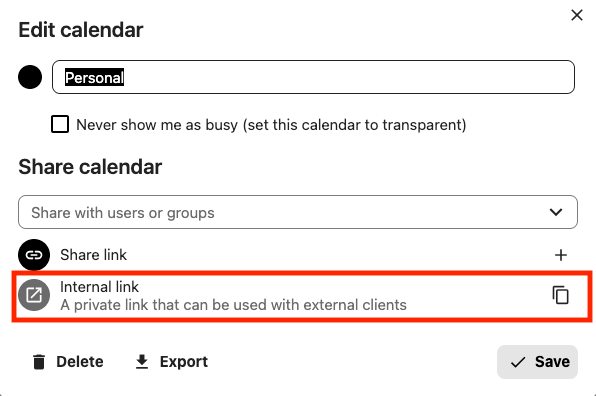
Nextcloud calendar settings showing the internal calendar link

In diesem Bereich findest Du die Sektion "Share calendar". Hier stellt Nextcloud einen privaten Abonnement-Link für externe Apps bereit.

Dort siehst Du die Option "Internal link", beschrieben als privater Link, der mit externen Clients verwendet werden kann. Genau diesen benötigt Google Calendar. Klicke auf das Kopier-Symbol daneben.

An diesem Punkt bist Du in Nextcloud fertig.

Sobald das erledigt ist, wechsle zu Google Calendar. Öffne Google Calendar in Deinem Browser. Stelle sicher, dass Du Google Calendar im Webbrowser verwendest. Die mobile App zeigt die benötigten Optionen nicht an, aber sobald alles eingerichtet ist, erscheint der Calendar dort automatisch.
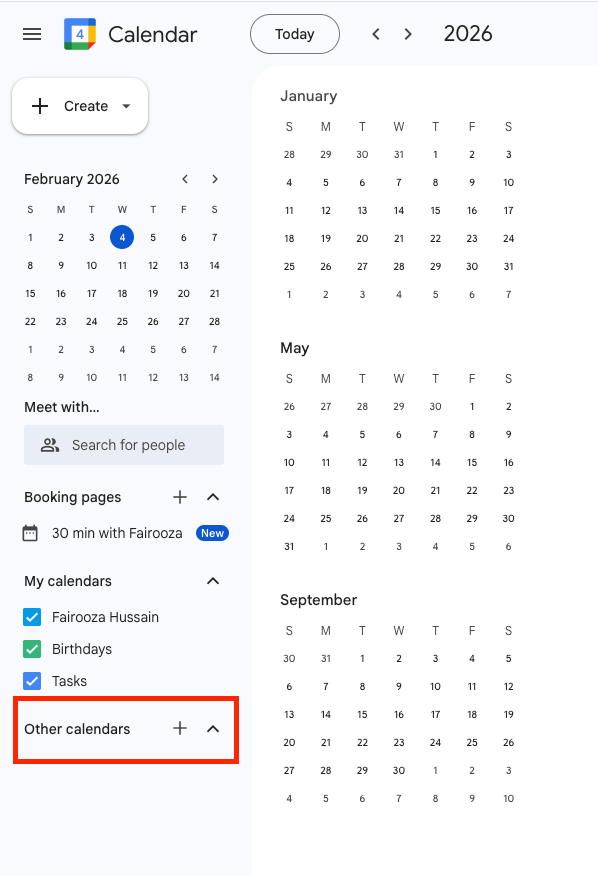
Google Calendar sidebar with the Other calendars section visible

In der linken Seitenleiste scrolle nach unten zu "Other calendars" und klicke auf das Plus-Symbol daneben.
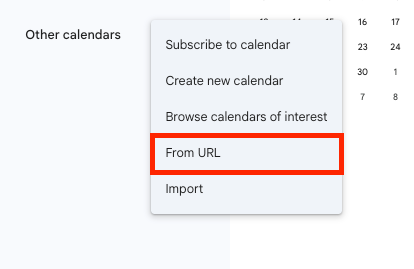
Google Calendar add calendar menu with the From URL option

Wähle im sich öffnenden Menü "From URL".
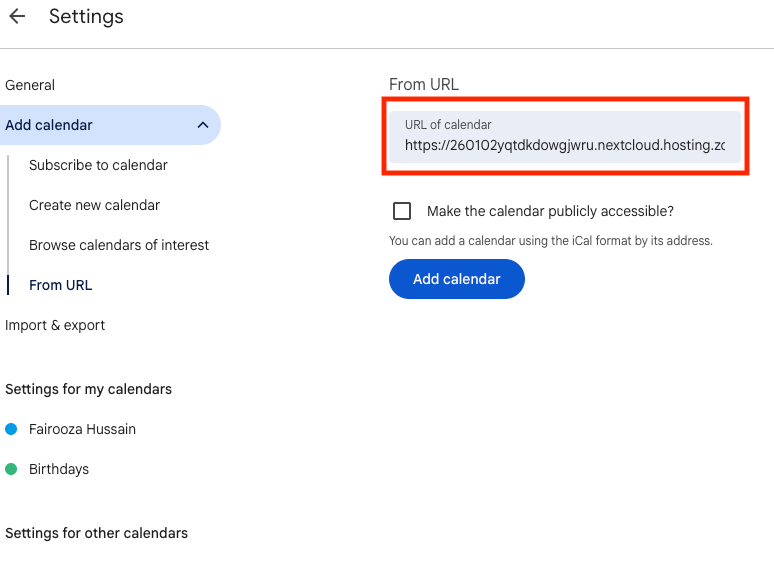
Google Calendar page for adding a calendar using a URL

Google führt Dich jetzt zur Calendar-Einstellungsseite. Dort siehst Du das Feld "URL of calendar". Füge hier den Internal link ein, den Du zuvor aus Nextcloud kopiert hast. Klicke anschließend auf "Add calendar".

Das war’s.
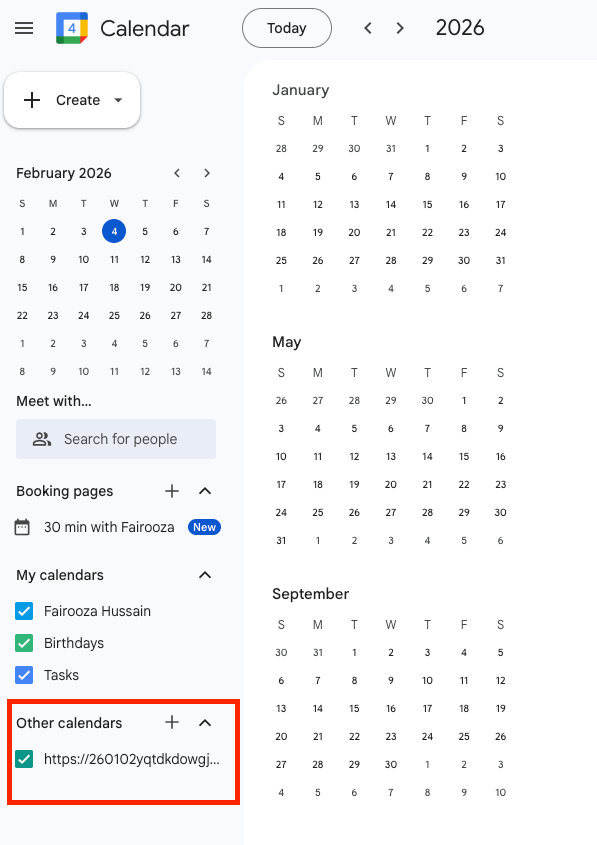
Nextcloud calendar listed under Other calendars in Google Calendar

Sobald der Calendar hinzugefügt wurde, erscheint er unter „Other calendars“ in Google Calendar. Deine Nextcloud-Termine sind jetzt in Google Calendar sichtbar.

Beachte, dass Google abonnierte Calendars nicht sofort aktualisiert. Änderungen, die Du in Nextcloud vornimmst, können einige Stunden brauchen, bis sie in Google Calendar erscheinen – das ist völlig normal.

Wenn Du Android nutzt und Echtzeit-Updates benötigst, kannst Du Nextcloud direkt auf Android einrichten. Dadurch erhältst Du eine vollständige Zwei-Wege-Synchronisierung. Für fortgeschrittene Setups verbinden sich CalDAV-Clients wie DAVx⁵ direkt mit Nextcloud und ermöglichen eine sofortige Calendar-Synchronisierung.

Der Cloud-Assistent, der immer einen Schritt voraus ist.

Unser Blog

Cloud-Einblicke: Trends, Tipps & Technologien

Warum ist Nextcloud langsam und wie kannst Du es beschleunigen
7 Min. Lesezeit|01.04.2026

Warum ist Nextcloud langsam und wie kannst Du es beschleunigen

Langsame Datei-Uploads, eine träge Weboberfläche und unzuverlässige Synchronisation sind keine zufälligen Probleme. Sie sind Symptome eines zugrunde liegenden Konfigurationsproblems und verschlechtern sich tendenziell, je mehr Deine Daten und Nutzerzahlen wachsen. Die meisten Nextcloud-Installationen laufen langsam, nicht wegen der Software selbst, sondern weil die Serverumgebung nie richtig dafür optimiert wurde. Dieser Artikel erklärt die tatsächlichen Ursachen für schlechte Nextcloud-Perform

So greifst Du remote auf Nextcloud zu
7 Min. Lesezeit|01.04.2026

So greifst Du remote auf Nextcloud zu

Nextcloud ist eine self-hosted Plattform, was bedeutet, dass Deine Dateien auf Hardware liegen, die Du kontrollierst, und nicht bei einem Drittanbieter-Cloud-Service. Das gibt Dir die volle Kontrolle über Deine Daten, bedeutet aber auch, dass Dein Server standardmäßig in einem privaten Netzwerk sitzt. Er ist nicht automatisch über das Internet erreichbar. Um remote auf Nextcloud zuzugreifen, brauchst Du eine gezielte Netzwerk-Konfiguration. Du musst entscheiden, wie der Traffic Deinen Server er

Warum selbst gehostetes Nextcloud mit der Zeit teuer wird
6 Min. Lesezeit|01.04.2026

Warum selbst gehostetes Nextcloud mit der Zeit teuer wird

Die meisten Teams gehen davon aus, dass "Open Source" gleich "kostenlos" bedeutet, aber selbst gehostetes Nextcloud wird oft teuer, sobald es produktiv eingesetzt wird. Infrastruktur-Upgrades, Backups, Sicherheitsüberwachung und laufende Administration verursachen wiederkehrende Kosten, die schnell die ursprünglichen Serverkosten übersteigen. Da Nextcloud Open Source ist, nehmen viele Organisationen an, dass der Eigenbetrieb günstig ist. Technisch ergibt diese Annahme Sinn. Die Software kann in

Kontaktieren Sie unsere Cloud-Experten

Schreiben Sie uns
Chat

Schreiben Sie uns

Unser freundliches Team hilft Ihnen gerne

Cbb logo
Sichere Echtzeit-Cloud-Zusammenarbeit aus Europa
CloudBased Backup bietet Ihnen Managed Nextcloud – eine sichere Kollaborationsplattform mit Echtzeit-Dokumentenbearbeitung, nahtlosem Videochat und Groupware auf Mobilgeräten, Desktop und im Web.
Besuchen Sie uns in den sozialen Medien.
Abonnieren Sie unseren Newsletter.
Erhalten Sie exklusive Angebote und bleiben Sie immer auf dem Laufenden.

Kontaktieren Sie uns direkt unter

PEWEO SARL

5, Montée des Aulnes

L-6611 Wasserbillig

LU33030425

© 2026 CloudBased Backup. Alle Rechte vorbehalten.