So aktualisierst Du Deinen CloudBased Backup-Tarif über Dein Dashboard
2 Min. Lesezeit · 16.10.2026
Unser Blog / so-migrierst-du-google-drive-zu-nextcloud-eine-einfache-anleitung
← Zurück zur Übersicht
Wenn du von Google Drive zu Nextcloud wechselst, sind die Dateien nur ein Teil des Prozesses. Du musst außerdem sicherstellen, dass deine Ordner weiterhin gut organisiert sind und die richtigen Dateien mit den richtigen Kontakten geteilt werden. Dieser Guide erklärt zwei einfache Migrationsoptionen: das manuelle Verschieben kleinerer Dateibibliotheken und die Verwendung von Google Takeout für größere Exporte.
Google Drive ist praktisch, besonders wenn du schnell einen Ort zum Speichern und Teilen von Dateien benötigst. Aber es ist möglicherweise nicht die richtige Lösung für dich, wenn du mehr Kontrolle darüber haben möchtest, wo deine Dateien gehostet werden und wie dein Cloud Storage verwaltet wird. Das kann wichtig sein, wenn du Familienfotos, Kundendokumente, kreative Arbeiten, private Unterlagen oder Projektdateien speicherst.
Nextcloud bietet dir einen privaten Cloud Workspace, in dem du deine Dateien, Ordner, Freigaben und Zugriffsrechte an einem Ort verwalten kannst.
Die tägliche Nutzung bleibt vertraut. Du kannst Dateien hochladen, Ordner erstellen, Dateien auf verschiedenen Geräten synchronisieren und Links mit Kunden, Kollegen, Freunden oder deiner Familie teilen. Nextcloud unterstützt außerdem praktische Sharing Controls, darunter passwortgeschützte Links und Ablaufdaten, die beim Versenden sensibler Dateien hilfreich sein können.
Nextcloud ist tatsächlich mehr als nur File Storage. Du kannst damit auch File Collaboration, Kalender, Kontakte, Online Document Editing, Chat und Calls in denselben privaten Workspace integrieren.
Ein wenig Vorbereitung macht die Migration deutlich einfacher. Bevor du etwas aus Google Drive herunterlädst, nimm dir ein paar Minuten Zeit für Folgendes:
Wenn du nur eine kleine Sammlung von Dateien in Google Drive hast, ist das manuelle Verschieben normalerweise die einfachste Option. Diese Methode funktioniert am besten, wenn die Datenmenge klein genug ist, um sie bequem über deinen Computer herunterzuladen und wieder hochzuladen. Die benötigte Zeit hängt von deiner Internetverbindung und der Anzahl der Dateien ab. Du lädst die Dateien von Google Drive auf deinen Computer herunter und lädst sie anschließend in den Ordner hoch, den du in Nextcloud erstellt hast.
Nimm dir bei Shared Folders und Google Docs, Sheets und Slides ausreichend Zeit. Überprüfe, ob sie nach dem Upload korrekt geöffnet werden können, und erstelle anschließend alle erforderlichen Sharing Permissions in Nextcloud neu.
Wenn dein Google Drive eine große Anzahl von Dateien oder mehrere Gigabyte an Daten enthält, kann das Herunterladen von Ordnern einzeln langsam und frustrierend werden. Google Takeout bietet dir eine einfachere Möglichkeit, einen Export deiner Drive-Dateien zu erstellen, ihn auf deinen Computer herunterzuladen und anschließend die exportierten Inhalte zu Nextcloud zu verschieben.
Bevor du beginnst, stelle sicher, dass dein Nextcloud Plan über ausreichend verfügbaren Storage für die vollständige Migration verfügt. Dein Computer benötigt außerdem genügend freien Speicherplatz, um das Google Takeout Archiv herunterzuladen und zu entpacken. Erstelle zuerst deinen Hauptordner für die Migration in Nextcloud, damit du genau weißt, wo die Dateien landen werden, sobald der Export bereit ist.
Gehe zu Google Takeout und melde dich bei dem Google Account an, der die Drive-Dateien enthält, die du verschieben möchtest.
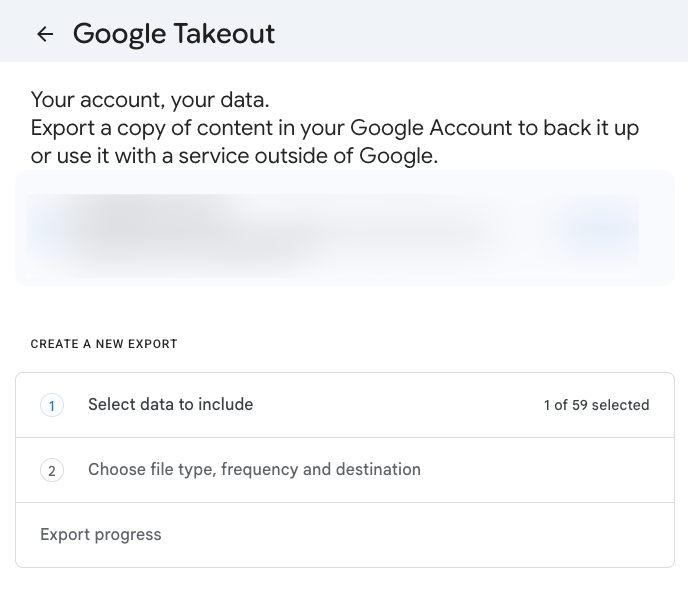
Wähle unter Create a new export die Daten aus, die du einbeziehen möchtest. Deaktiviere andere Google Services, falls diese ausgewählt sind, und wähle anschließend Drive aus.
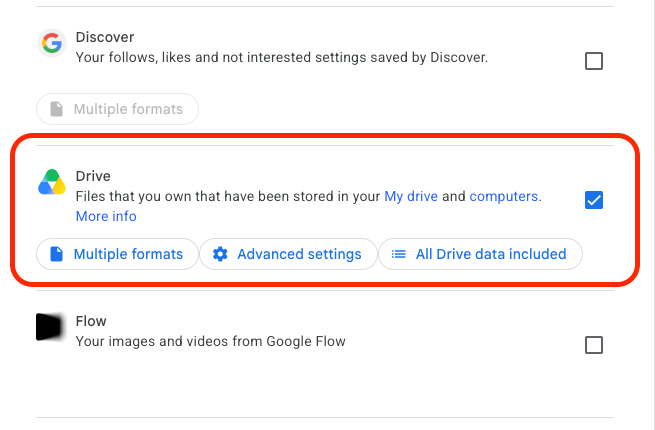
Wähle in den Drive Einstellungen aus, ob du alle Drive-Daten oder nur ausgewählte Ordner exportieren möchtest. Überprüfe die verfügbaren Formatoptionen, insbesondere wenn dein Drive Google Docs, Sheets oder Slides enthält.
Wähle Next step. Wähle Send download link via email als Delivery Method, einen einmaligen Export und ZIP als File Type.
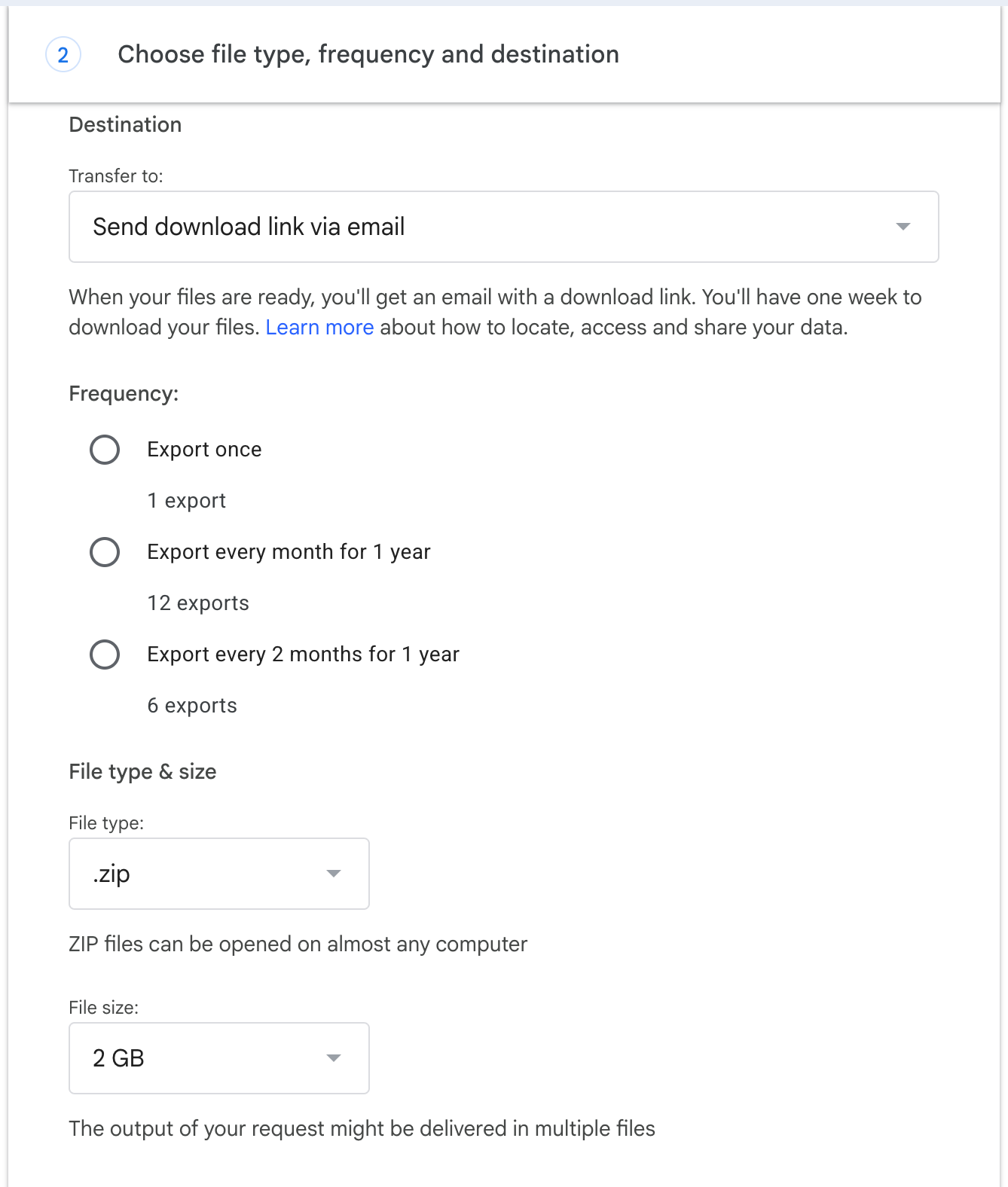
Wähle anschließend eine Archive Size, die für deinen Computer und deine Internetverbindung praktikabel ist.
Wähle Create export. Google bereitet das Archiv vor und sendet dir eine E-Mail, sobald es bereit ist. Große Exporte können etwas Zeit in Anspruch nehmen. Google kann den Export außerdem in mehrere ZIP-Dateien aufteilen, wenn er größer ist als die von dir ausgewählte Archive Size.
Lade jede ZIP-Datei aus der Google Takeout E-Mail herunter. Die Dateien erscheinen normalerweise im Downloads-Ordner deines Computers und haben einen Namen, der mit "takeout" beginnt.
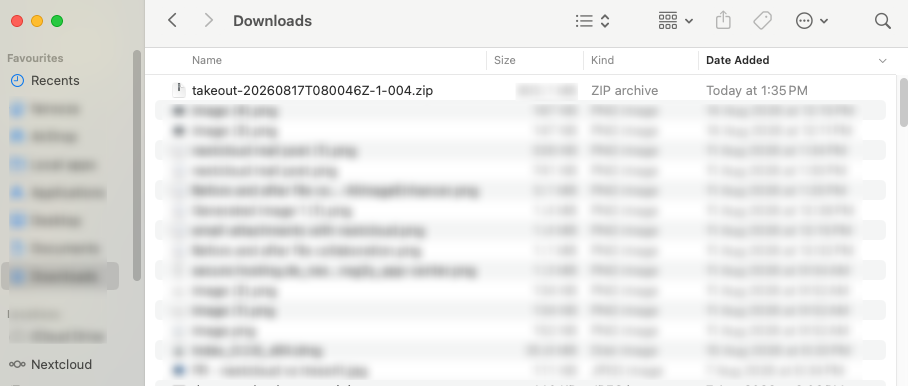
Doppelklicke auf jede ZIP-Datei, um sie zu entpacken. Wenn Google mehrere ZIP-Dateien erstellt hat, entpacke jedes Archiv. Öffne den Takeout-Ordner und anschließend den darin enthaltenen Drive-Ordner in jedem entpackten Archiv. Zusammen enthalten diese Ordner deine exportierten Google Drive Dateien.
Melde dich bei Nextcloud an und öffne den zuvor erstellten Migrationsordner. Lade die Inhalte aus allen entpackten Drive-Ordnern zu Nextcloud hoch.
Sobald der Upload abgeschlossen ist, überprüfe wichtige Ordner und öffne eine Auswahl von Dateien. Behalte deine ursprünglichen Google Drive Dateien, bis du sicher bist, dass alles, was du benötigst, in Nextcloud verfügbar ist.
Google Takeout erstellt eine Kopie, sodass deine ursprünglichen Dateien in Google Drive bleiben. Auch die Sharing Permissions müssen überprüft und in Nextcloud neu erstellt werden. Dateien, die nach deiner Anfrage des Archivs geändert wurden, erscheinen möglicherweise nicht in diesem Export.
Deine Dateien in Nextcloud zu bekommen, ist nur ein Teil des Umzugs. Sobald sich alles in Nextcloud befindet, muss die Cloud weiterhin gehostet, gewartet, abgesichert, aktualisiert und gesichert werden. Du solltest kein Server Administrator werden müssen, nur um eine private Cloud zu nutzen.
Genau hier hilft CloudBased Backup. Wir bieten Managed Nextcloud Hosting in deutschen Rechenzentren an und übernehmen die technische Arbeit im Hintergrund, einschließlich Infrastruktur, Security Updates, Maintenance und Backups. Du kannst dich auf deine Dateien, Ordner, Sharing Settings und deine tägliche Arbeit konzentrieren, während wir dafür sorgen, dass deine Nextcloud Umgebung reibungslos läuft.
2 Min. Lesezeit · 16.10.2026
6 Min. Lesezeit · 12.10.2026
8 Min. Lesezeit · 29.09.2026
Gehostet in
Deutschland
4,3auf G2