Meilleures alternatives à OneDrive pour les entreprises en 2026
10 min de lecture · 29.09.2026
Notre Blog / comment-acceder-a-votre-nextcloud-via-webdav
← Retour à l’aperçu
Nextcloud vous donne un contrôle total sur vos fichiers dans le cloud. Mais synchroniser toutes les données sur votre appareil local n’est pas toujours pratique, surtout lorsque vous travaillez avec des fichiers volumineux ou lorsque l’espace disque est limité.
En utilisant WebDAV, vous pouvez connecter votre Nextcloud comme un lecteur réseau et accéder à vos fichiers directement depuis votre système d’exploitation sans les stocker en permanence sur votre machine locale.
Ici, vous apprendrez comment accéder à votre Nextcloud via WebDAV sur Windows et macOS.
WebDAV, qui signifie Web Distributed Authoring and Versioning, est un protocole standard qui permet d’accéder aux fichiers stockés sur un serveur distant comme s’ils faisaient partie d’un lecteur réseau local.
Dans Nextcloud, WebDAV vous permet de parcourir, d’ouvrir et de gérer vos fichiers directement depuis votre gestionnaire de fichiers sans utiliser l’interface web. Les fichiers restent stockés dans le cloud et sont accessibles à la demande via une connexion internet.
WebDAV est utile lorsque vous ne souhaitez pas synchroniser tous les fichiers localement, ou lorsque vous travaillez occasionnellement avec de gros fichiers tout en disposant d’un espace de stockage limité et d’une connexion internet stable.
Il est important de noter que les fichiers accessibles via WebDAV ne sont pas disponibles hors ligne, et les interruptions de connexion peuvent affecter les opérations sur les fichiers. Pour les connexions peu fiables, le client desktop Nextcloud est généralement une meilleure option.
Pour utiliser WebDAV avec Nextcloud, vous avez besoin d’un compte Nextcloud actif, d’une connexion internet stable et d’un ordinateur fonctionnant sous Windows, macOS ou Linux. De plus, votre instance Nextcloud doit être activée en HTTPS afin de garantir une communication sécurisée.
Dans la plupart des installations Nextcloud gérées, WebDAV et le chiffrement SSL sont déjà activés par défaut.
Pour vous connecter à Nextcloud via WebDAV, vous avez d’abord besoin de l’URL WebDAV de votre compte. Dans la plupart des cas, elle suit ce format :
https://your-domain.example/remote.php/dav/files/rootIci, vous pouvez remplacer your-domain.example par le domaine réel sur lequel votre Nextcloud est hébergé.
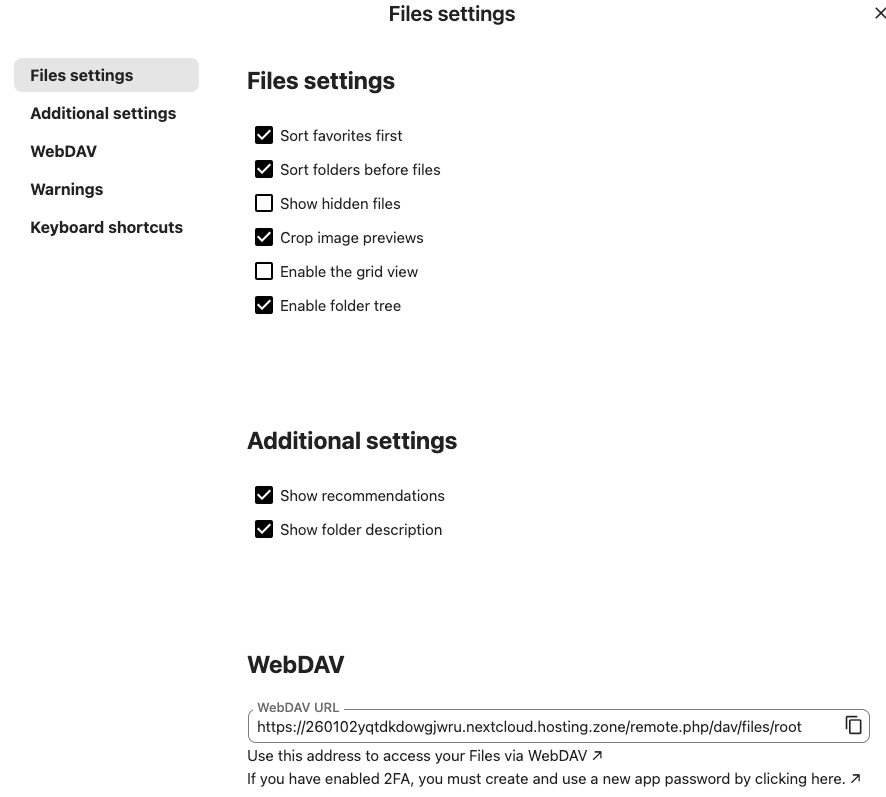
Vous pouvez également trouver l’URL WebDAV directement dans l’interface web Nextcloud. Pour cela, ouvrez "Files settings", et l’adresse WebDAV y sera affichée.
Assurez-vous que l’URL commence par https:// afin de garantir que votre connexion est sécurisée et chiffrée.
Sur macOS, vous pouvez utiliser Nextcloud sans installer l’application desktop Nextcloud en vous y connectant via WebDAV directement dans Finder. Aucun logiciel supplémentaire n’est requis.
Cette méthode vous permet d’accéder à vos fichiers Nextcloud comme à un lecteur réseau. Les fichiers sont accessibles en ligne et ne sont pas stockés de manière permanente sur votre Mac.
Commencez par vous assurer que Finder est ouvert. Cliquez sur "Go" puis ouvrez "Connect to Server...".
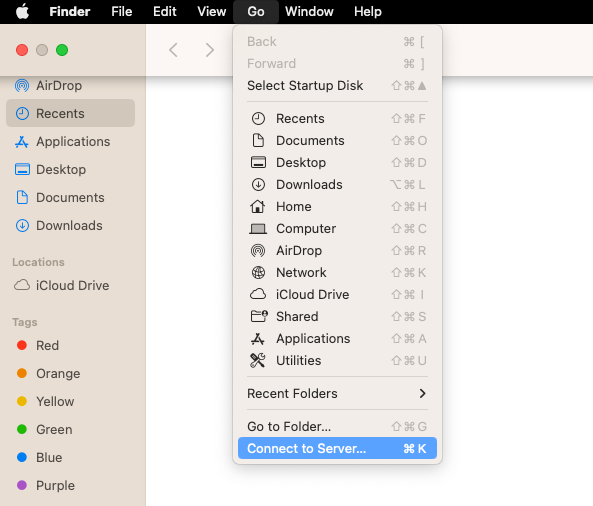
Une nouvelle fenêtre intitulée "Connect to Server" s’ouvrira.
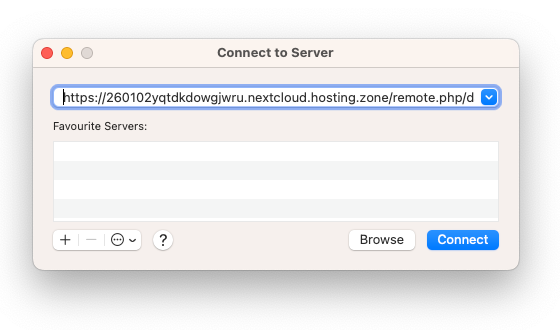
Dans le champ Server Address, entrez l’URL WebDAV de votre Nextcloud puis cliquez sur "Connect".
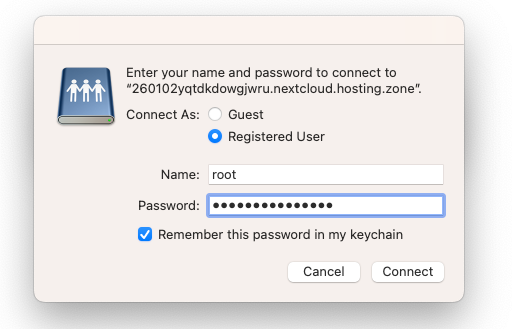
Vous devrez ensuite vous authentifier. Sélectionnez "Registered User" et saisissez votre nom d’utilisateur et votre mot de passe Nextcloud.
Pour éviter de devoir vous reconnecter plus tard, activez l’option "Remember this password in my keychain" puis cliquez sur "Connect".
Une fois la connexion réussie, votre Nextcloud apparaîtra comme un nouveau lecteur réseau.
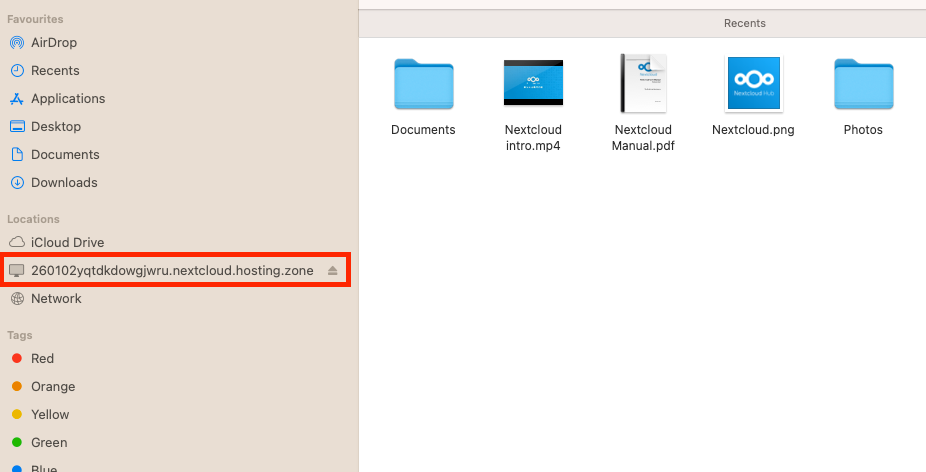
Il sera visible dans la barre latérale de Finder. Vous pourrez parcourir les dossiers, ouvrir des fichiers et travailler avec eux comme avec n’importe quel autre lecteur. Les fichiers restent stockés dans Nextcloud et sont accessibles via internet.
Pour utiliser WebDAV sur Windows, le service WebClient doit être en cours d’exécution. Ce service permet les connexions WebDAV mais n’est pas toujours actif par défaut. Pour gérer ce service, vous devez disposer de droits administrateur sur votre ordinateur.
Commencez par ouvrir Computer Management. Dans Windows, vous pouvez le trouver en saisissant "Computer Management" dans la barre de recherche.
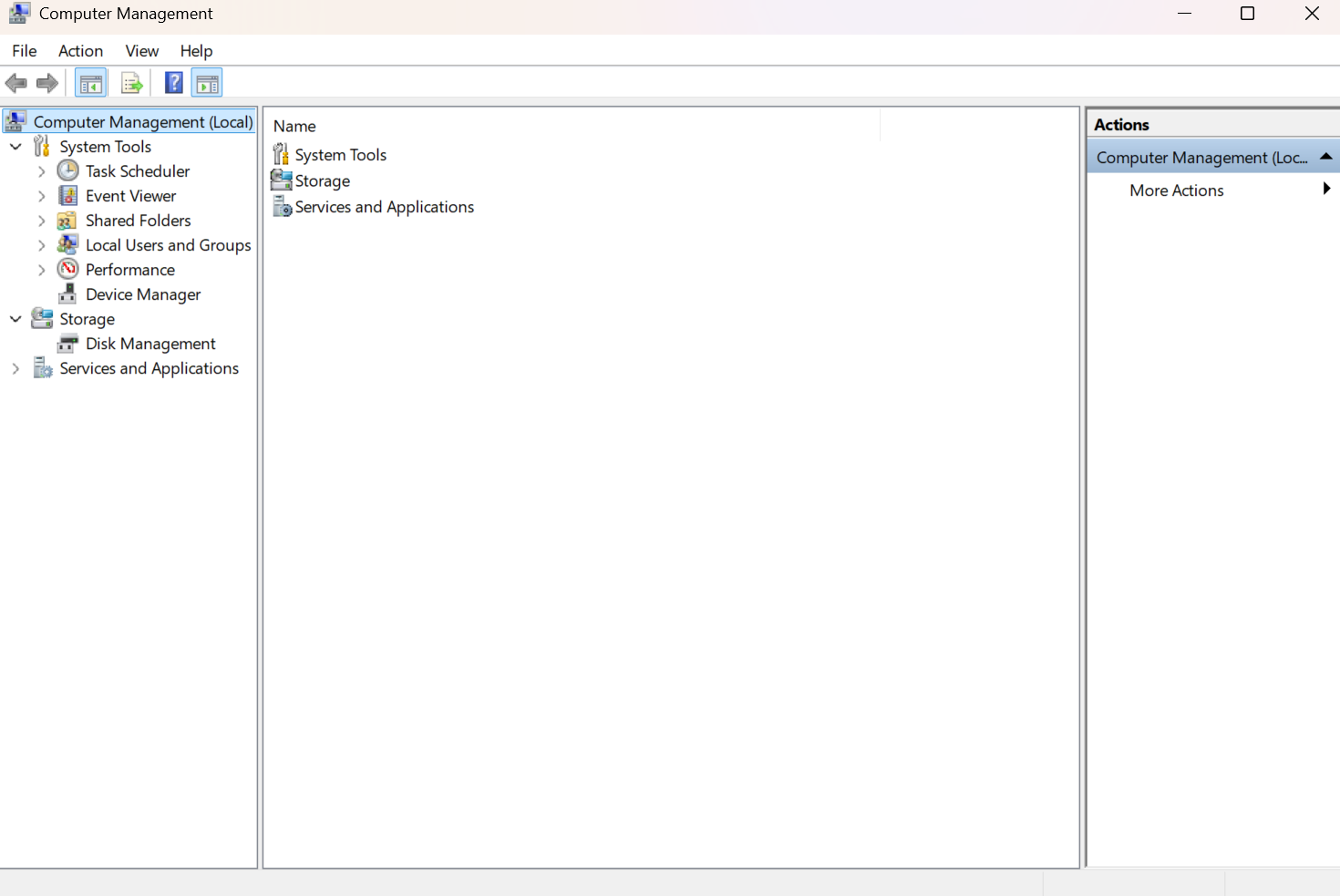
Dans Computer Management, ouvrez "Services and Applications" puis cliquez sur "Services".
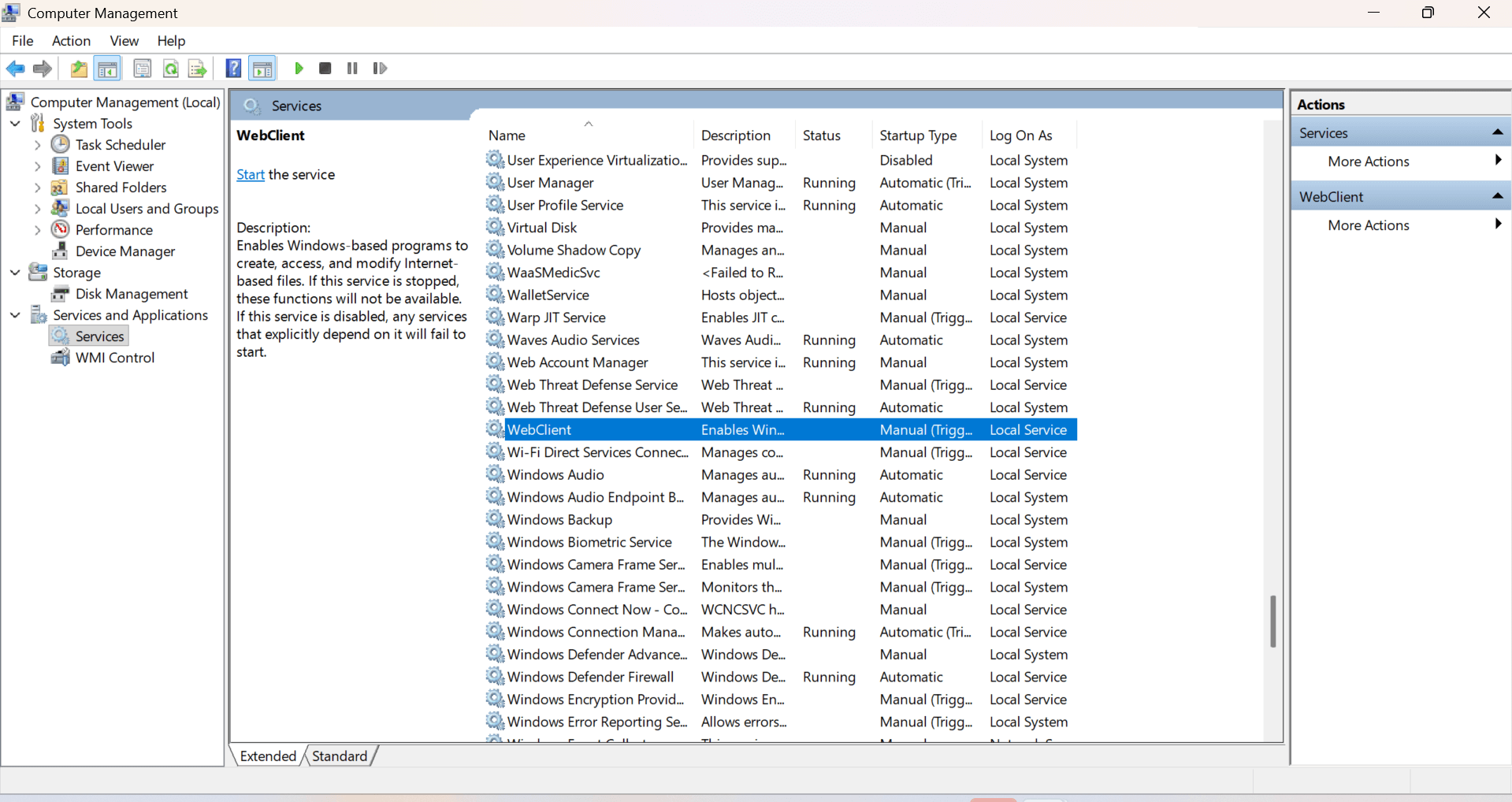
Faites défiler la liste et localisez "WebClient". Faites un clic droit dessus et sélectionnez "Properties".
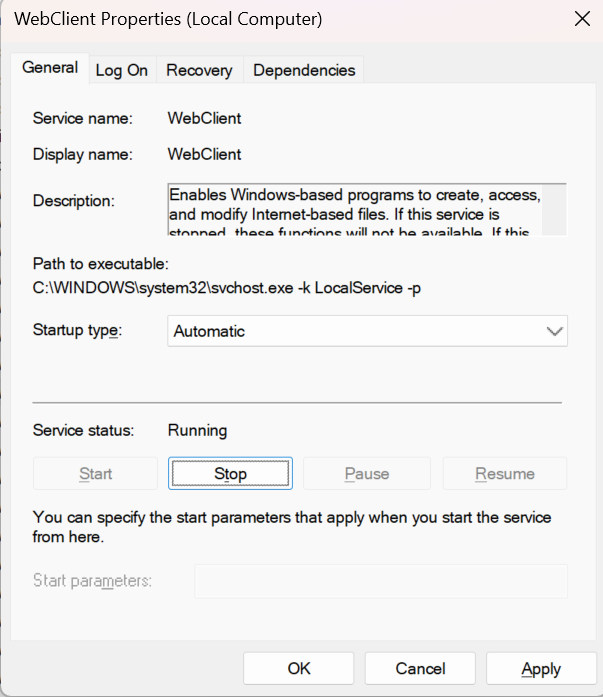
Dans la fenêtre des propriétés, définissez "Startup type" sur "Automatic" puis cliquez sur "Start" pour activer le service. Cliquez ensuite sur "OK" pour confirmer.
Une fois cela fait, le support WebDAV est activé sur votre système.
Après avoir activé le service WebClient, vous pouvez connecter votre Nextcloud via File Explorer.
Ouvrez File Explorer en appuyant sur Windows + E sur votre clavier.
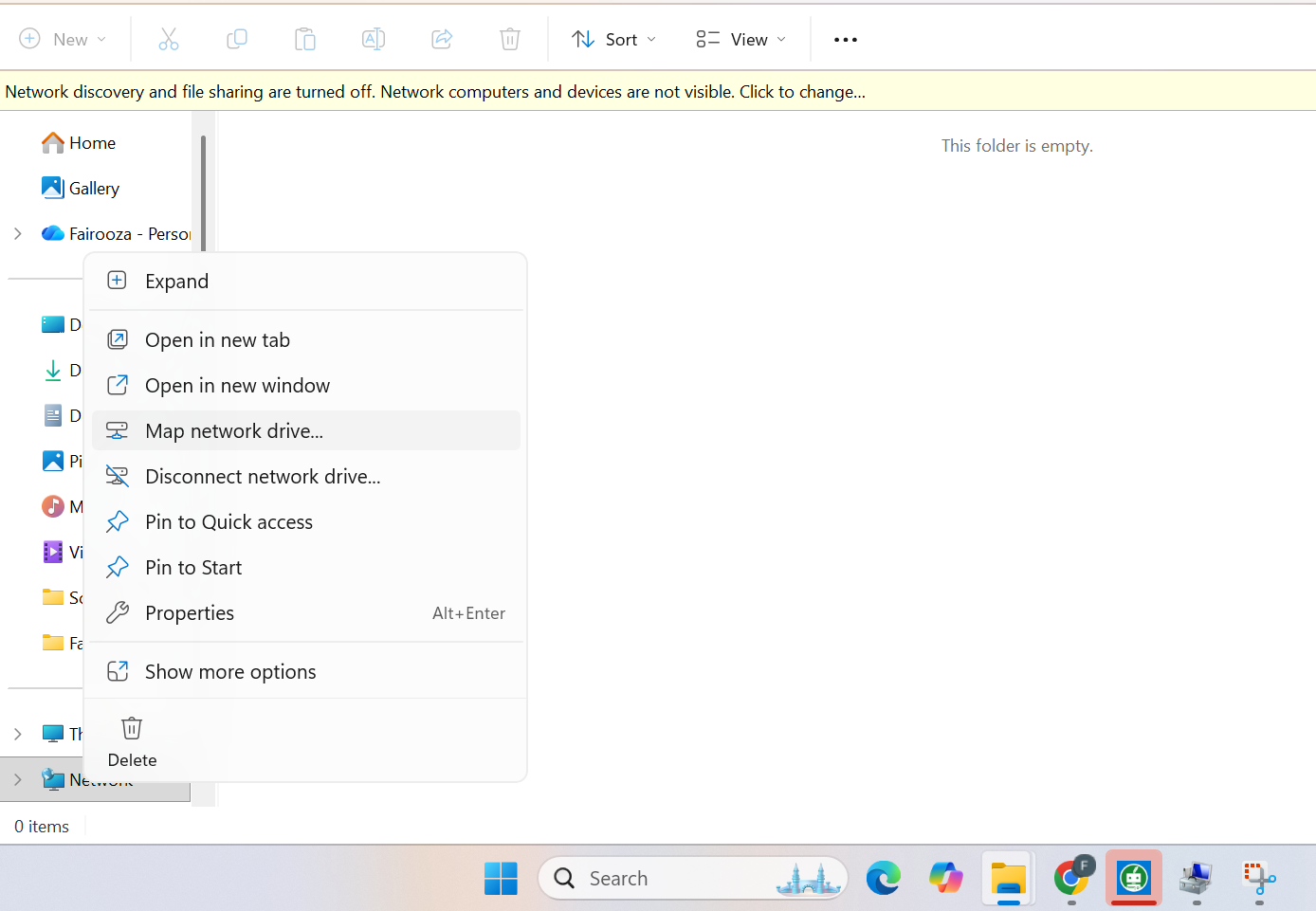
Dans la barre latérale gauche, faites un clic droit sur Network et sélectionnez "Map network drive…".
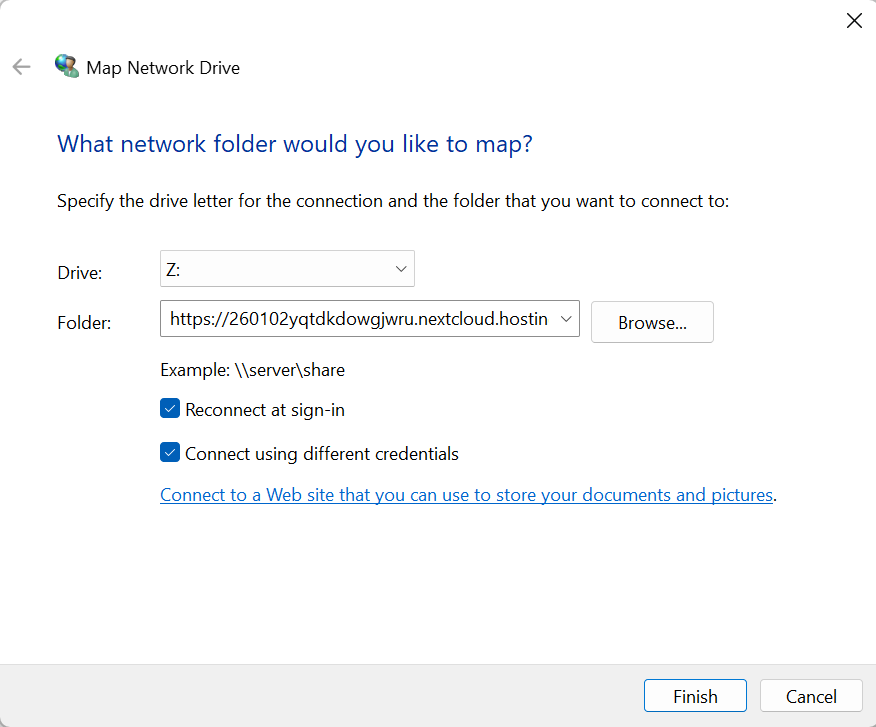
Une nouvelle fenêtre s’ouvrira dans laquelle vous pourrez choisir une lettre de lecteur libre (par exemple Z:). Ensuite, saisissez votre URL WebDAV Nextcloud dans le champ "Folder".
Il est préférable d’activer l’option "Reconnect at sign-in" afin que Windows reconnecte automatiquement le lecteur lorsque vous redémarrez votre ordinateur. Activez également "Connect using different credentials". Une fois cela fait, cliquez sur "Finish".
Windows vous demandera alors votre nom d’utilisateur et votre mot de passe Nextcloud. Saisissez-les puis cliquez sur "OK".
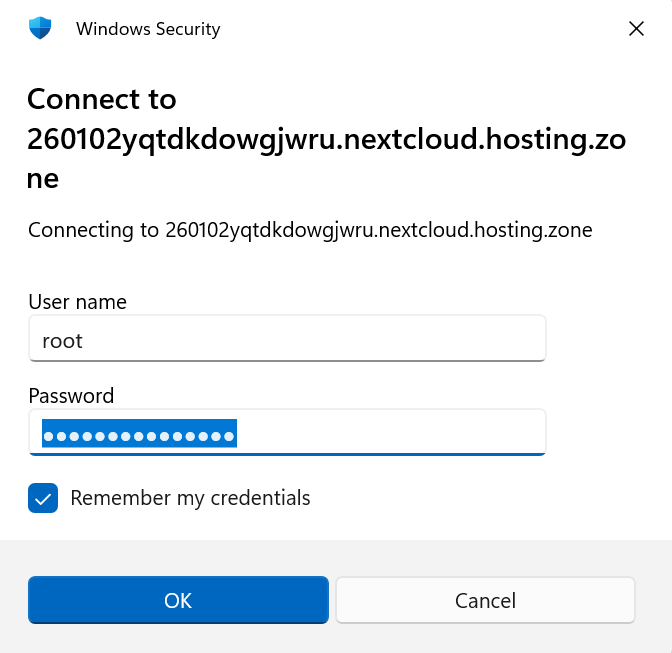
Après une connexion réussie, votre Nextcloud apparaîtra dans File Explorer comme un lecteur réseau et pourra être utilisé comme un disque dur externe.
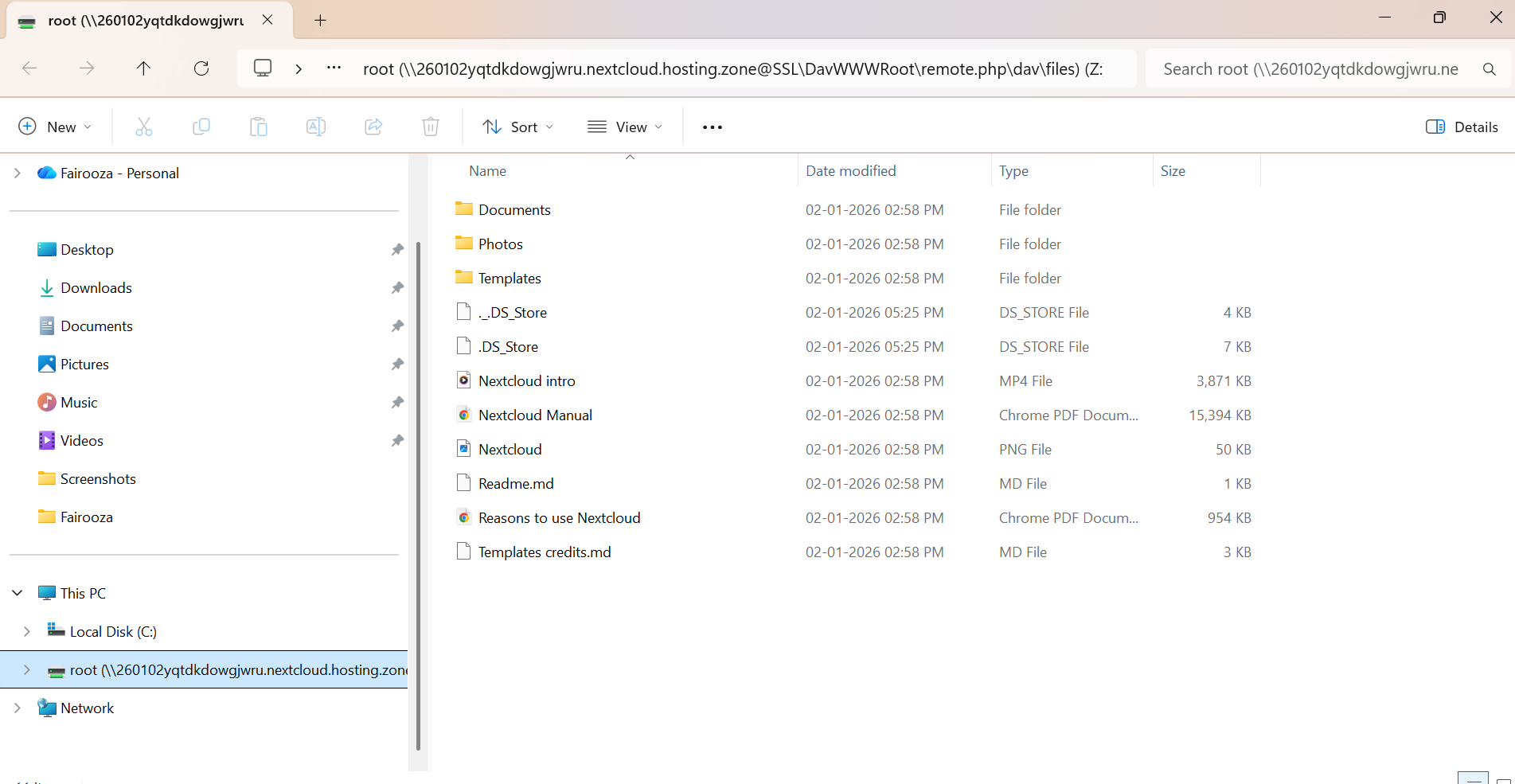
Et voilà, votre Nextcloud est maintenant connecté et prêt à être utilisé.
Les utilisateurs peuvent également connecter leur Nextcloud via WebDAV en utilisant l’invite de commande Windows. Cette méthode est une alternative au montage du lecteur réseau via File Explorer.
Pour cela, ouvrez "Command Prompt" depuis le menu Démarrer sous Windows System.
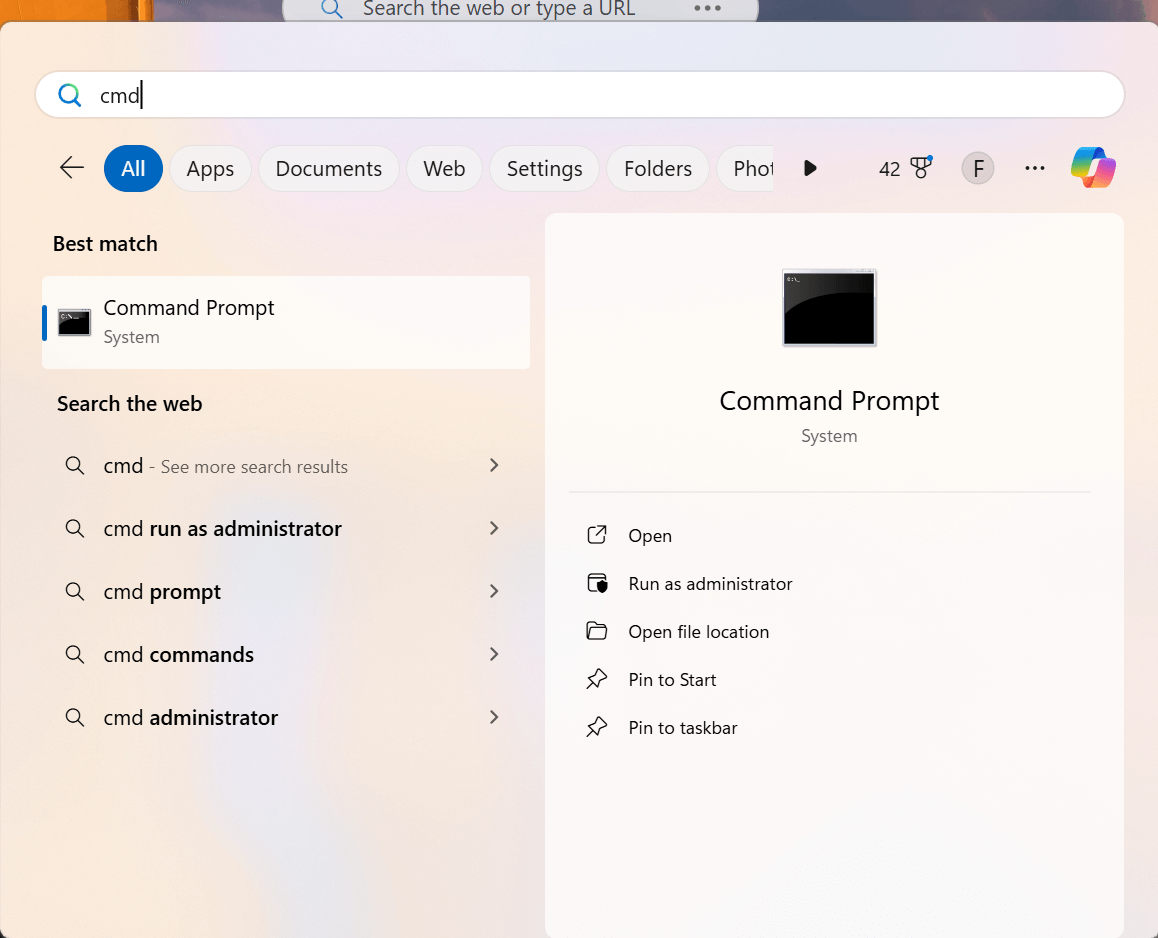
Utilisez la commande suivante. Vous pouvez remplacer les éléments indiqués par vos propres informations :
net use Z: https://your-domain.example/remote.php/dav/ /user:username passwordSi la commande réussit, Windows confirmera la connexion.
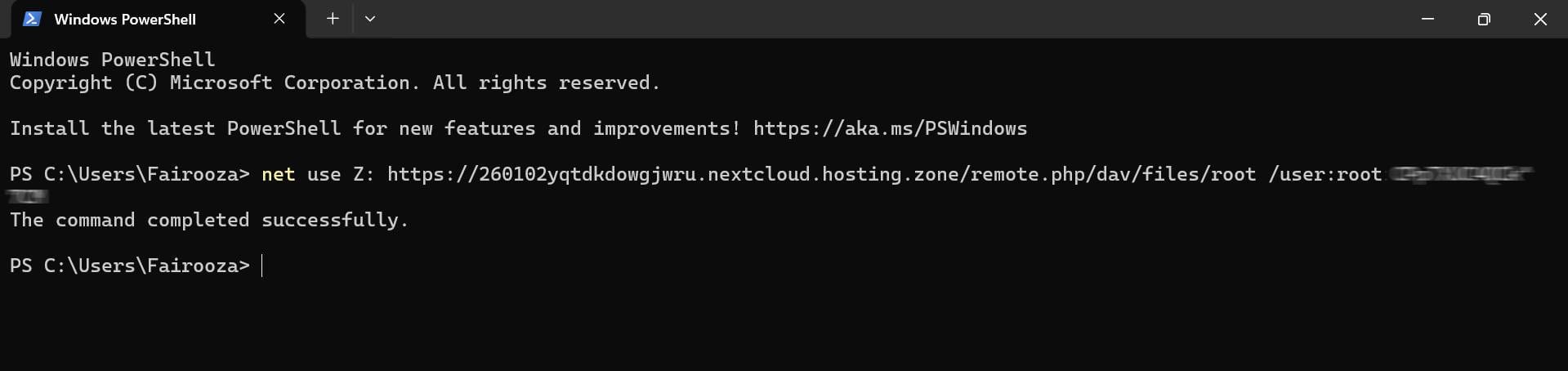
Le lecteur apparaîtra alors dans File Explorer sous la lettre de lecteur sélectionnée.
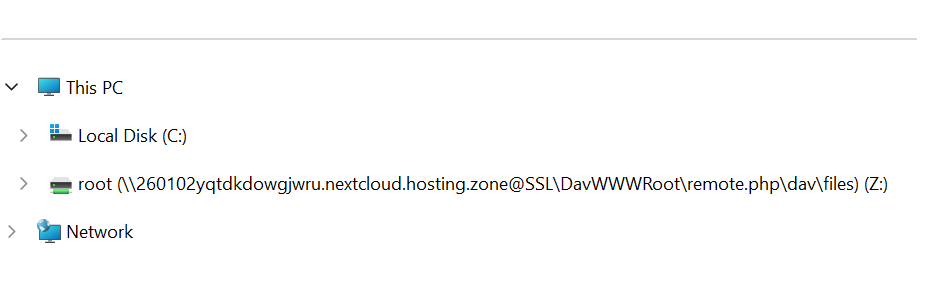
Voilà, votre Nextcloud est maintenant connecté comme lecteur réseau.
Si vous recherchez une solution Nextcloud entièrement gérée avec un hébergement et une maintenance professionnels, vous pouvez consulter nos offres d’hébergement Nextcloud.
10 min de lecture · 29.09.2026
11 min de lecture · 23.09.2026
6 min de lecture · 14.09.2026
Hébergé en
Allemagne
4,3sur G2