Meilleures alternatives à OneDrive pour les entreprises en 2026
10 min de lecture · 29.09.2026
Notre Blog / comment-installer-nextcloud-sur-ubuntu
← Retour à l’aperçu
Gérer votre propre stockage cloud vous donne le contrôle sur vos fichiers et la confidentialité de vos données. Installer Nextcloud sur un serveur Ubuntu vous permet d’exécuter un environnement cloud auto-hébergé sur un logiciel stable et pris en charge. Ce guide couvre tout, depuis la configuration de votre serveur jusqu’à l’accès à Nextcloud dans un navigateur web, afin que vous puissiez déployer rapidement une solution cloud sécurisée et fonctionnelle.
Installer Nextcloud sur Ubuntu via Snap offre un moyen rapide et fiable de déployer un serveur cloud auto-hébergé avec une configuration manuelle minimale. Le processus implique de préparer un système Ubuntu à jour, de s'assurer que les ressources requises sont disponibles, d’installer le package Snap, et d’accéder à l’instance via un navigateur web pour la configuration initiale. La sécurisation du déploiement avec HTTPS, la gestion des utilisateurs et des sauvegardes régulières est nécessaire pour une utilisation stable et sécurisée à long terme.
Nextcloud est une plateforme cloud auto-hébergée qui vous donne un contrôle total sur vos données. En l’hébergeant vous-même, vous évitez les limitations des stockages tiers et réduisez le risque d’accès non autorisé. Il est compatible avec un large éventail d’appareils et prend en charge les extensions, vous permettant d’adapter ses fonctionnalités selon vos besoins.
Les versions Ubuntu Long-Term Support (LTS), telles que 22.04, offrent stabilité et mises à jour de sécurité pendant jusqu’à cinq ans, garantissant que votre serveur reste sécurisé dans le temps. Ubuntu dispose également d’une large compatibilité avec les logiciels serveur courants, d’une gestion de packages simple et d’un support communautaire étendu, ce qui rend la configuration, la maintenance et le dépannage plus faciles. L’auto-hébergement sur Ubuntu vous donne un contrôle complet sur la configuration du système, l’allocation du stockage et la confidentialité des données, ce qui est essentiel pour une solution cloud fiable.
Pour les utilisateurs qui souhaitent un environnement Nextcloud fiable sans gérer eux-mêmes le serveur, chez CloudBased Backup, nous proposons un hébergement Nextcloud entièrement géré. Nous prenons en charge la configuration, la maintenance et les sauvegardes automatiques tout en vous donnant un contrôle total sur les fichiers, les permissions utilisateurs et la collaboration. Cela vous permet de vous concentrer sur l’utilisation de votre cloud en toute sécurité et efficacité, avec un accès sécurisé depuis n’importe quel appareil et une protection des données conforme au GDPR.

Commencez par vous connecter à votre serveur Ubuntu en utilisant SSH :
ssh root@YOUR_SERVER_IP
Cela vous donne accès au terminal de votre serveur, où vous exécuterez toutes les commandes suivantes. L’accès SSH est essentiel pour une administration distante sécurisée.
Avant d’installer Nextcloud, mettez à jour votre système pour éviter les conflits et les problèmes de sécurité :
sudo apt update && sudo apt -y upgrade
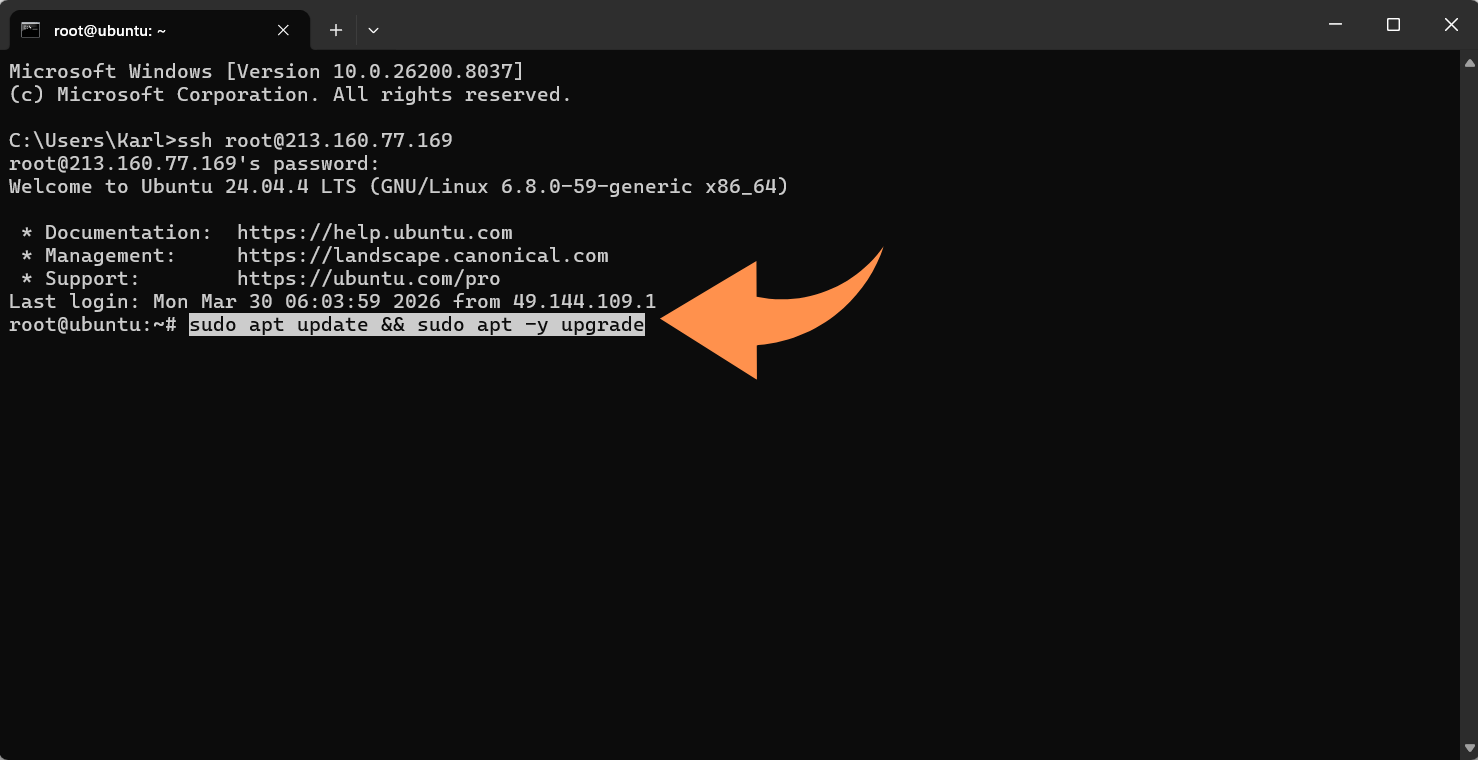
Maintenir vos packages à jour réduit le risque d’erreurs de dépendance et garantit la sécurité du serveur.
Snap est la méthode recommandée pour installer Nextcloud sur Ubuntu. Installez-le avec :
sudo apt -y install snapd
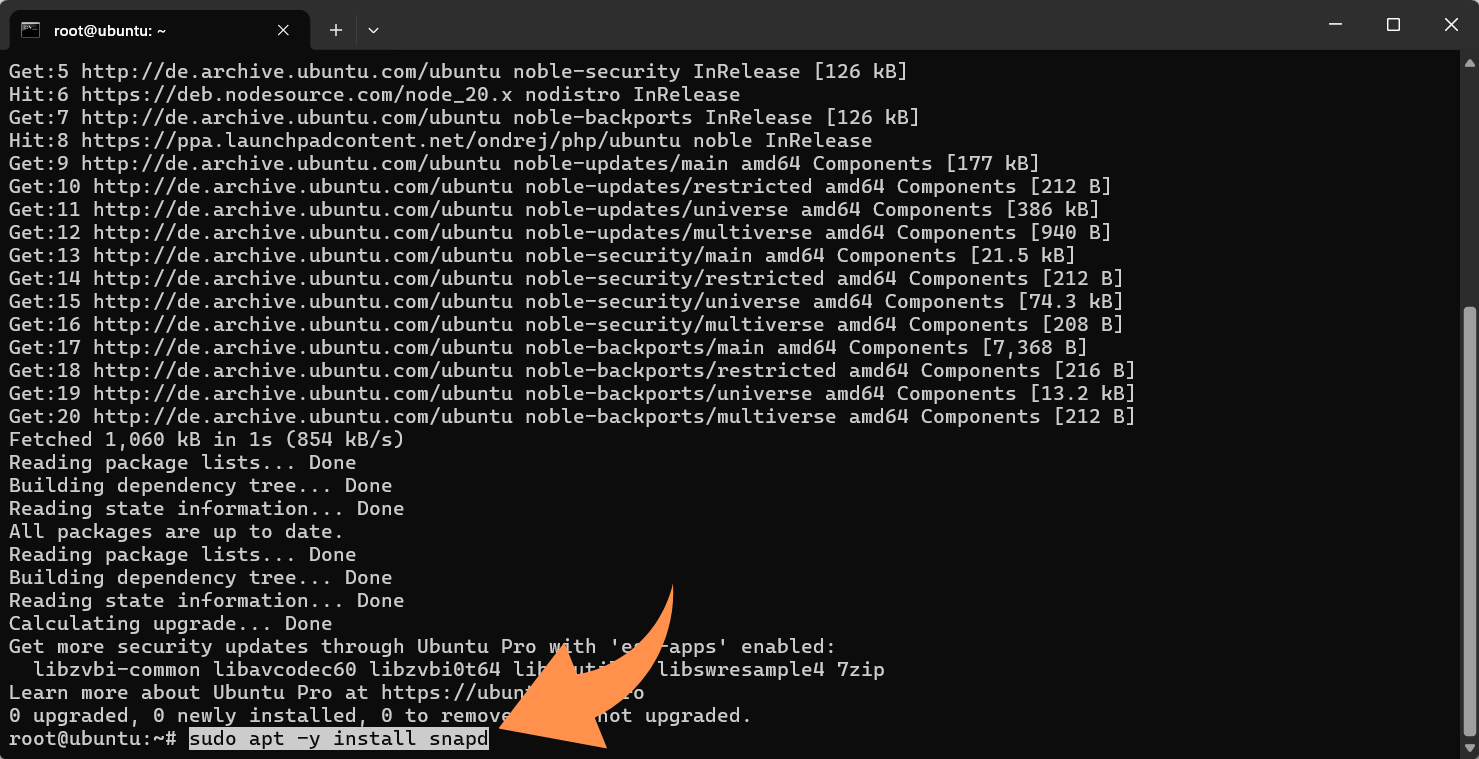
Snap simplifie le processus en gérant automatiquement les services, les dépendances et les mises à jour.
Nextcloud nécessite un accès HTTP et HTTPS. Ouvrez les ports nécessaires du firewall :
sudo ufw allow OpenSSH sudo ufw allow 80,443/tcp sudo ufw enable sudo ufw status
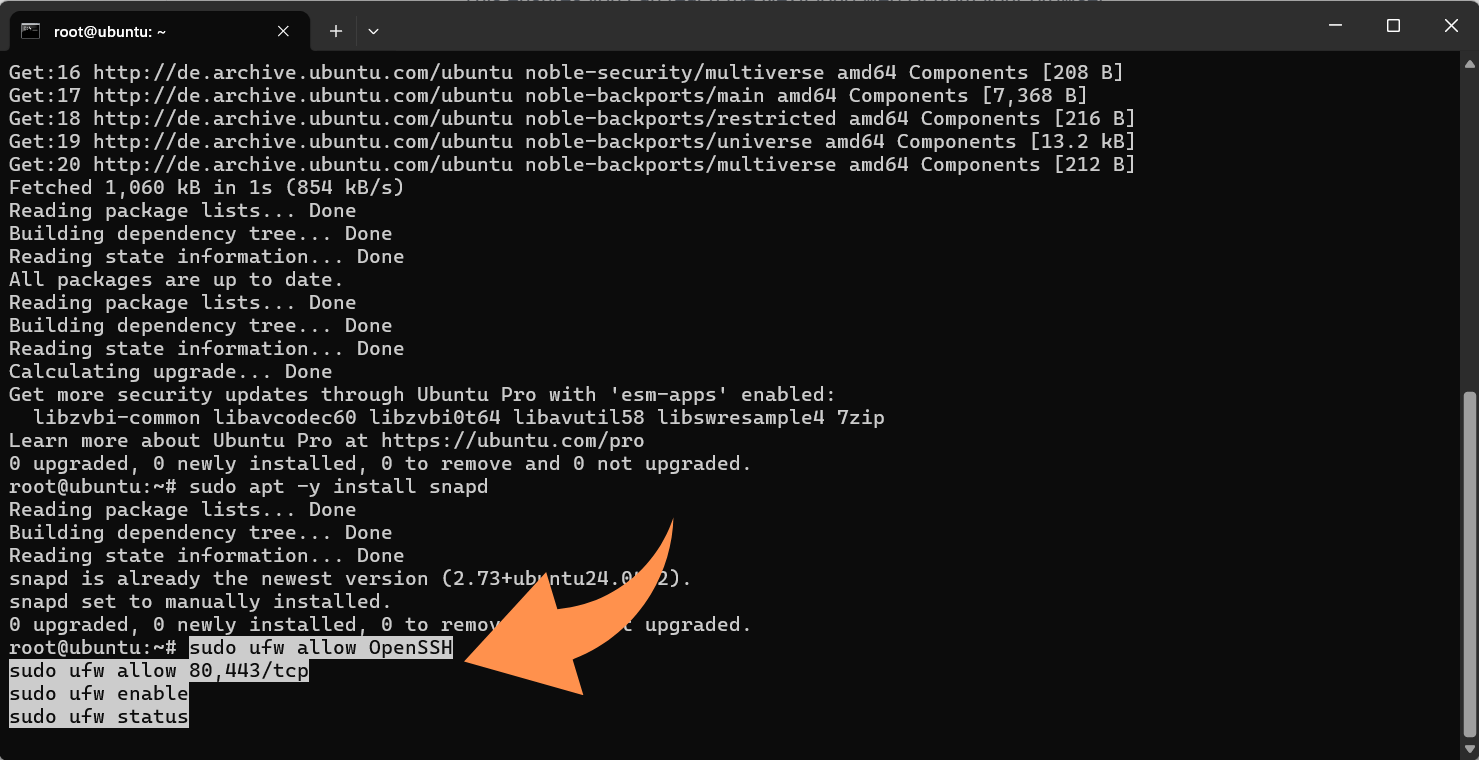
Cela garantit l’accès à l’interface web Nextcloud tout en maintenant votre serveur sécurisé.
Installez Nextcloud avec une seule commande :
sudo snap install nextcloud
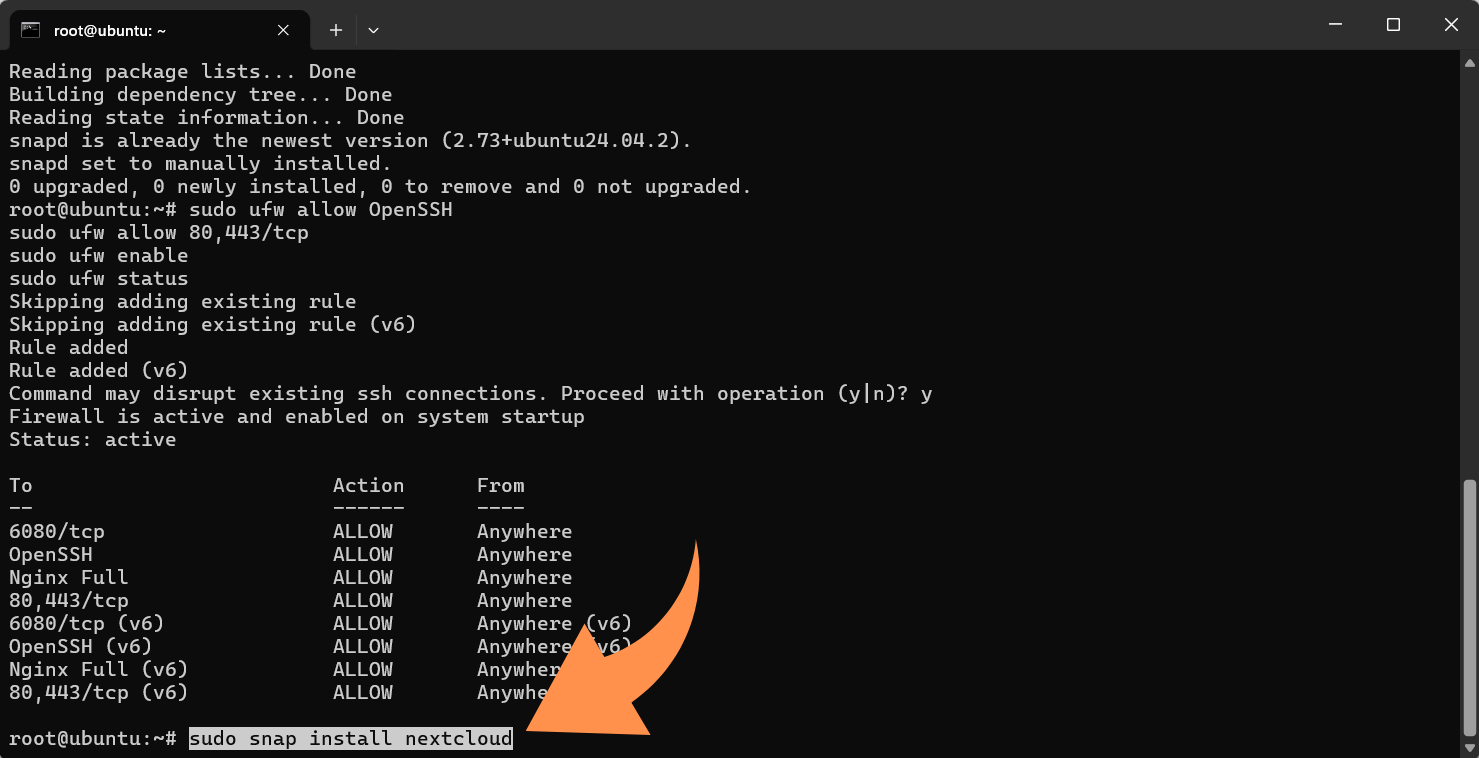
Snap télécharge automatiquement Nextcloud, configure les services et les démarre.
Ouvrez un navigateur web et accédez à :
http://YOUR_SERVER_IP
Vous devriez voir l’écran de configuration Nextcloud vous invitant à créer un compte admin. Si la page ne se charge pas, vérifiez les paramètres du firewall et la connectivité du serveur.
Sur la page de configuration, fournissez :
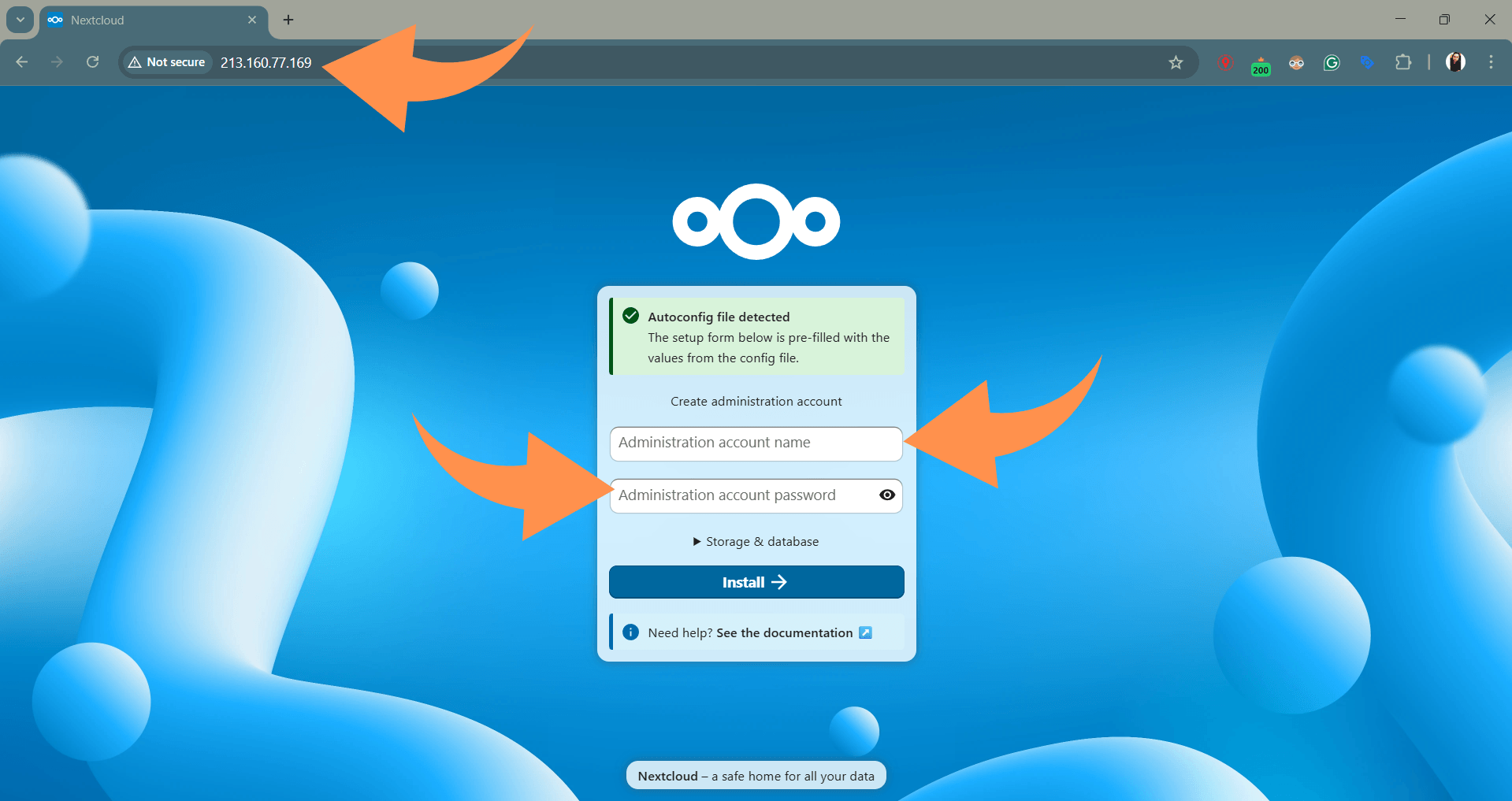
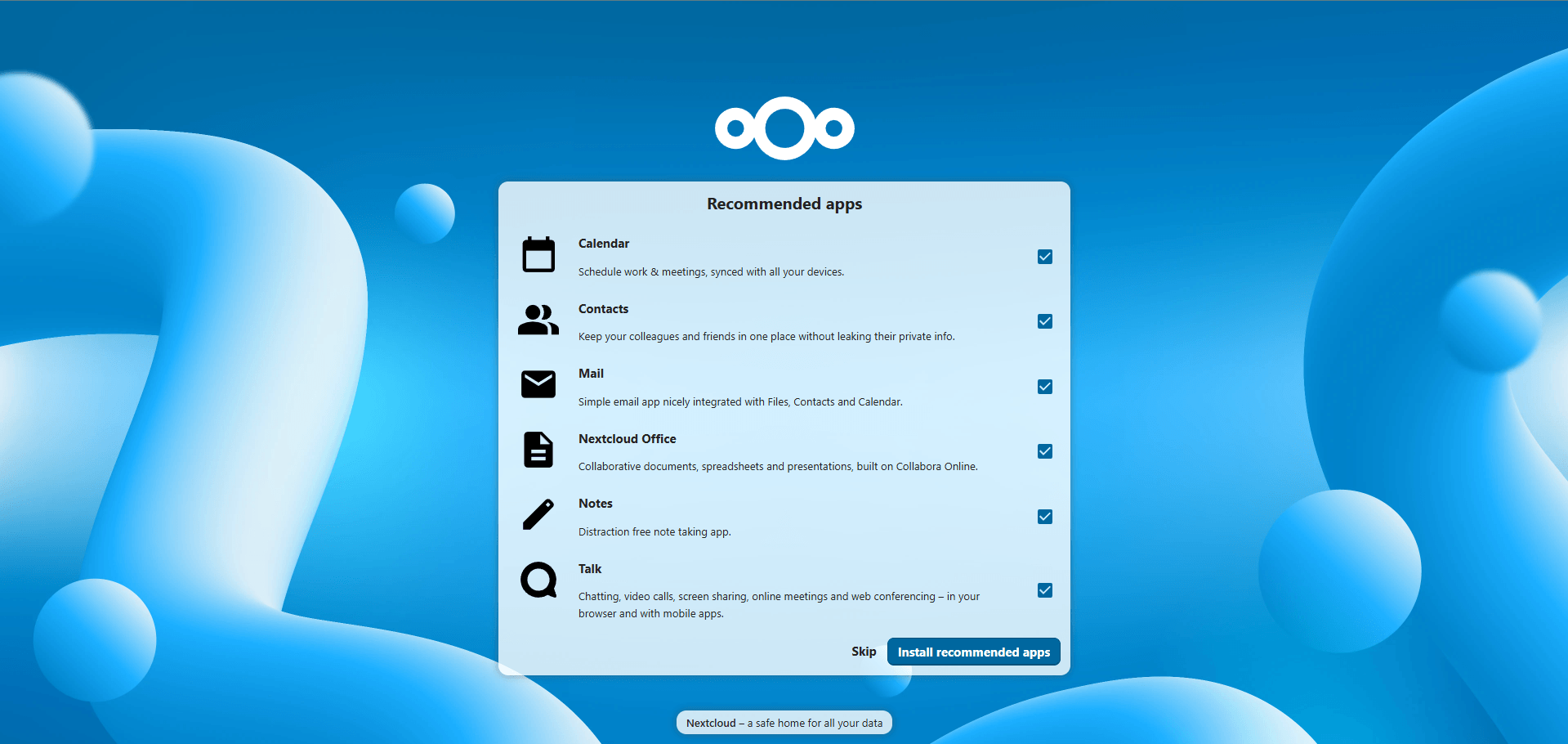
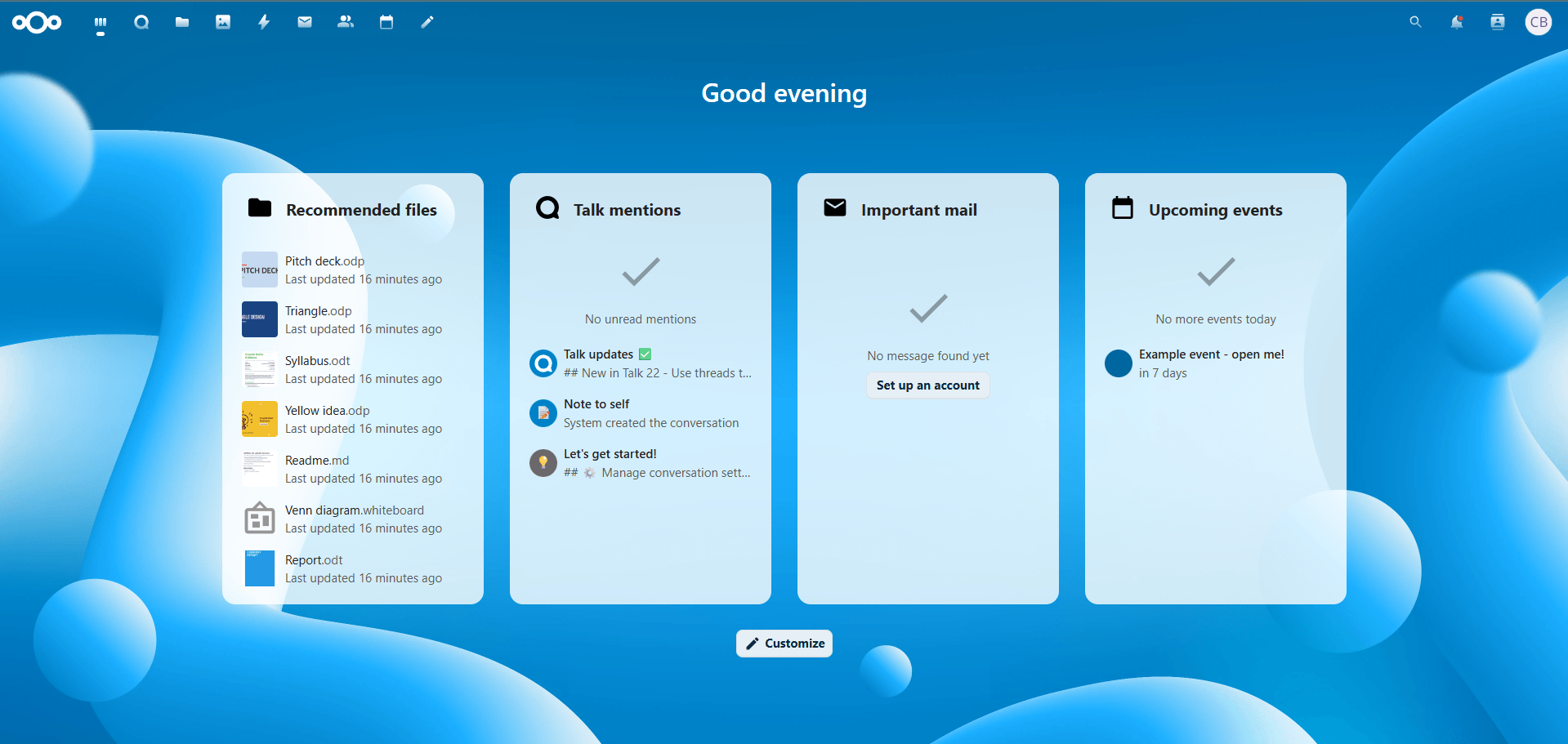
Une fois soumis, Nextcloud s’initialisera et vous pourrez vous connecter et commencer à utiliser votre serveur cloud.
La méthode d’installation manuelle implique la configuration d’une stack serveur web complète, généralement avec Apache ou Nginx, une base de données comme MariaDB ou PostgreSQL, et PHP avec les extensions requises. Cette approche offre un contrôle total sur la configuration du serveur Nextcloud, ce qui la rend idéale pour les utilisateurs avancés ou les environnements de production nécessitant une personnalisation.
Avec cette méthode, vous téléchargez manuellement la dernière version de Nextcloud, configurez le serveur web, définissez les identifiants de la base de données et gérez les permissions des fichiers. Elle permet également un ajustement fin des paramètres de performance, des mécanismes de cache et des configurations de sécurité. Cependant, elle nécessite une compréhension approfondie de l’administration serveur ainsi qu’une maintenance continue, y compris les mises à jour et les sauvegardes.
Nextcloud All-in-One (AIO) est une méthode de déploiement moderne qui utilise des conteneurs Docker pour simplifier l’installation et la gestion. Elle regroupe tous les services requis, tels que le serveur web, la base de données et le cache, dans un environnement unique orchestré.
Cette méthode est idéale pour les utilisateurs qui préfèrent les applications conteneurisées et souhaitent un équilibre entre simplicité et flexibilité. Elle réduit la configuration manuelle tout en permettant une meilleure évolutivité et des mises à jour plus simples par rapport aux installations traditionnelles.
Après l’installation, quelques étapes sont nécessaires pour garantir que votre instance Nextcloud est sécurisée et performante :
Activez HTTPS avec Let’s Encrypt pour chiffrer les données en transit. Envisagez d’utiliser Fail2ban pour vous protéger contre les attaques par force brute.
Activez le cache avec Redis ou APCu, et optimisez les paramètres PHP et de la base de données pour améliorer les performances, en particulier pour les déploiements plus importants.
Mettez régulièrement à jour votre système et le package Nextcloud Snap. Configurez des sauvegardes périodiques pour éviter toute perte de données.
Installez des applications Nextcloud, gérez les utilisateurs et étendez le stockage selon les besoins. Ces pratiques garantissent que votre serveur cloud est à la fois fonctionnel et fiable.
Installer Nextcloud sur Ubuntu via Snap offre un moyen pratique d’exécuter votre propre service cloud sans dépendre de fournisseurs externes. À ce stade, votre serveur n’est pas seulement configuré, il est prêt à une utilisation réelle, qu’il s’agisse de stockage de fichiers personnels ou d’accès pour une équipe.
Pour tirer le meilleur parti de votre configuration, concentrez-vous sur la sécurisation de votre instance avec HTTPS, l’organisation des utilisateurs et des permissions, et la mise en place d’un processus de sauvegarde fiable. À mesure que votre utilisation augmente, vous pouvez étendre le stockage, surveiller les performances et affiner votre configuration pour répondre à vos besoins. Un déploiement Nextcloud bien entretenu sur Ubuntu peut servir de solution stable et durable pour gérer et protéger vos données.
10 min de lecture · 29.09.2026
11 min de lecture · 23.09.2026
6 min de lecture · 14.09.2026
Hébergé en
Allemagne
4,3sur G2