Meilleures alternatives à OneDrive pour les entreprises en 2026
10 min de lecture · 29.09.2026
Notre Blog / comment-migrer-de-owncloud-vers-nextcloud-guide-etape-par-etape
← Retour à l’aperçu
Migrer de ownCloud vers Nextcloud permet aux organisations et aux personnes qui auto-hébergent leur infrastructure de continuer à utiliser leurs fichiers, utilisateurs, partages et configurations existants tout en passant à une plateforme disposant d'un écosystème plus vaste et d'un développement continu. Toutefois, une migration réussie nécessite une planification minutieuse afin d'éviter les problèmes de compatibilité, la perte de données ou les interruptions de service.
Dans ce guide, vous apprendrez comment migrer de ownCloud vers Nextcloud étape par étape, notamment comment préparer votre environnement, créer des sauvegardes, effectuer le processus de migration, vérifier les résultats et résoudre les problèmes courants qui peuvent survenir tout au long de la migration.
La migration de ownCloud vers Nextcloud nécessite de suivre un chemin de migration pris en charge, car la plupart des installations ownCloud 10.13 à 10.16 doivent d'abord migrer vers Nextcloud 25.0.13 avant de pouvoir être mises à niveau vers des versions plus récentes. Une migration réussie préserve les utilisateurs, les fichiers, les partages et les paramètres de configuration en sauvegardant la base de données et le répertoire des données, en copiant la configuration existante, en exécutant le processus de mise à niveau de Nextcloud et en effectuant les commandes de réparation de la base de données requises.
De nombreuses organisations et personnes qui auto-hébergent leur infrastructure choisissent de migrer de ownCloud vers Nextcloud afin de profiter d'un écosystème plus vaste, de mises à jour fréquentes des fonctionnalités et d'un large éventail d'intégrations. Nextcloud prend en charge la synchronisation et le partage de fichiers et fournit également des outils de collaboration, de communication, de productivité bureautique et d'automatisation des workflows.
Une autre raison de migrer est la flexibilité. Nextcloud propose une plateforme open source qui peut être déployée sur une infrastructure privée, des serveurs privés virtuels (VPS) ou des serveurs dédiés, offrant ainsi aux administrateurs un meilleur contrôle de la gestion des données et de la sécurité. Pour les organisations utilisant déjà ownCloud, migrer vers Nextcloud permet de prolonger la valeur de leur déploiement existant sans obliger les utilisateurs à repartir de zéro.
Chez CloudBased Backup, nous proposons un hébergement Nextcloud entièrement géré qui comprend la gestion de l'infrastructure, les sauvegardes, les mises à jour de sécurité et la maintenance continue. Si vous avez des questions concernant la migration de ownCloud vers Nextcloud ou si vous avez besoin d'aide pour votre déploiement, vous pouvez contacter notre équipe via la page de contact.
Avant de commencer le processus de migration de ownCloud vers Nextcloud, prenez le temps de vérifier votre environnement et d'identifier tout problème potentiel de compatibilité. Traiter ces points à l'avance peut aider à prévenir les échecs de migration, les conflits d'applications et les interruptions de service imprévues.
Version actuelle de ownCloud : Vérifiez la version que vous utilisez et consultez le chemin de migration pris en charge. Certaines anciennes versions de ownCloud peuvent nécessiter une mise à niveau intermédiaire vers Nextcloud avant de pouvoir passer à la dernière version.
Compatibilité PHP : Vérifiez que la version de Nextcloud que vous prévoyez d'installer prend en charge votre version de PHP. L'utilisation d'une version de PHP non prise en charge peut provoquer des erreurs de mise à niveau ou des dysfonctionnements des applications.
Compatibilité de la base de données : Vérifiez la version de votre base de données et assurez-vous qu'elle répond aux exigences de Nextcloud. Ceci est particulièrement important si vous utilisez d'anciennes versions de MySQL, MariaDB, PostgreSQL ou SQLite.
Applications et extensions installées : Vérifiez toutes les applications ownCloud activées et déterminez si des applications Nextcloud équivalentes sont disponibles. Certaines extensions peuvent ne plus être compatibles après la migration.
Espace de stockage disponible : Assurez-vous de disposer de suffisamment d'espace disque pour stocker les sauvegardes, les fichiers temporaires et les données nécessaires au processus de mise à niveau.
Fenêtre de maintenance : Planifiez une période d'interruption de service et informez les utilisateurs à l'avance. Effectuer la migration pendant une fenêtre de maintenance permet d'éviter les modifications de fichiers et les conflits de synchronisation pendant que la mise à niveau est en cours.
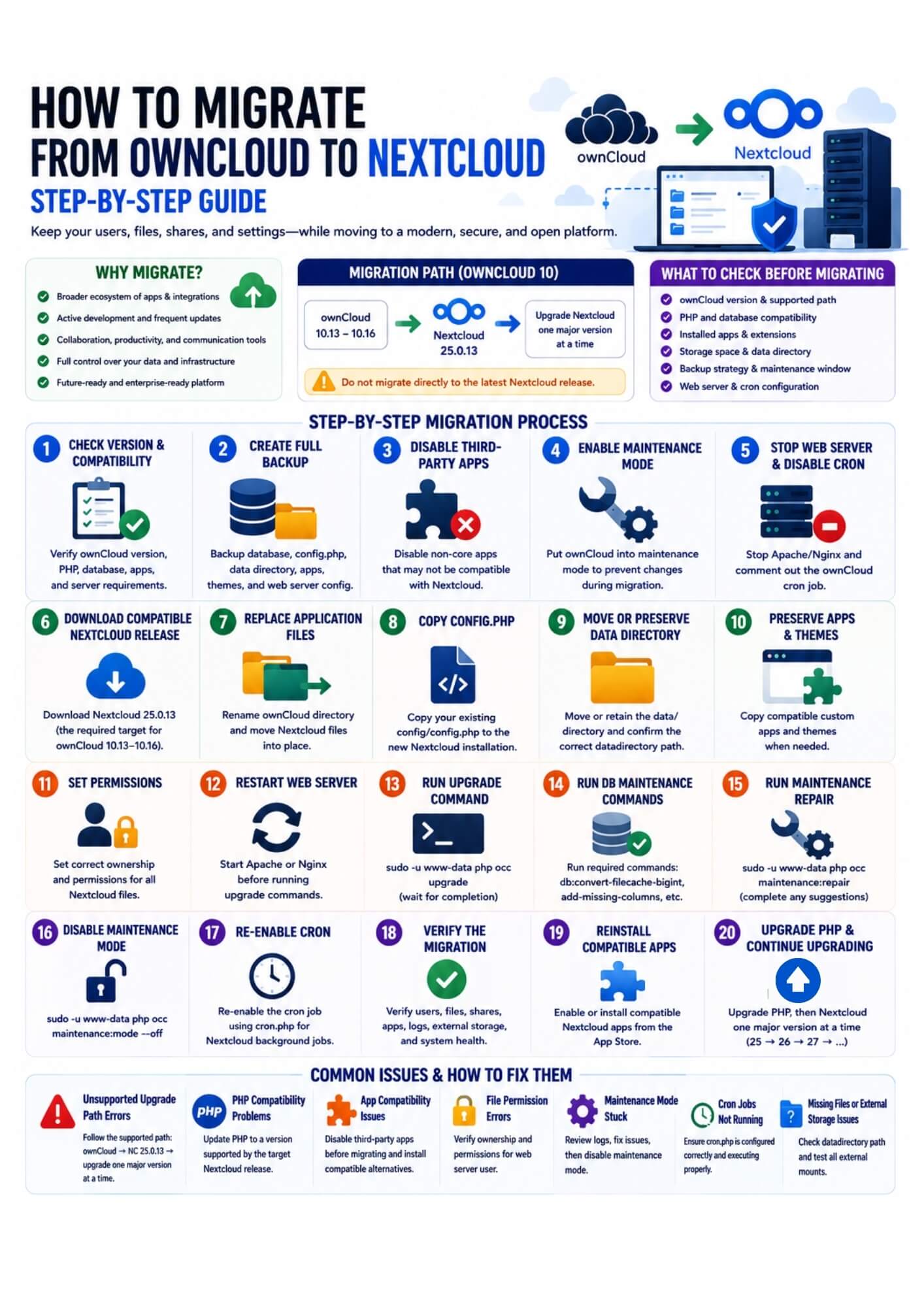
Une fois que vous avez vérifié les exigences de compatibilité et créé des sauvegardes, vous pouvez commencer le processus de migration. La migration de ownCloud vers Nextcloud s'effectue de manière très similaire à une mise à niveau manuelle, mais le chemin de version est extrêmement important.
Selon la documentation officielle de Nextcloud, la migration depuis ownCloud ne fonctionne que lorsque les versions de ownCloud et de Nextcloud sont suffisamment compatibles. Pour les versions récentes de ownCloud 10, la version cible officiellement documentée est la suivante :
Ne migrez pas directement vers la dernière version de Nextcloud. Après avoir migré vers la version compatible de Nextcloud, mettez à niveau Nextcloud une version majeure à la fois, conformément à la référence officielle de Nextcloud.
Avant de commencer, vérifiez votre version actuelle de ownCloud :
sudo -u www-data php occ statusVérifiez que votre version de ownCloud est prise en charge pour une migration vers Nextcloud.
Vous devez également vérifier :
data/Important : ownCloud ne prend pas en charge PHP 8.0 ou une version supérieure. Nextcloud 25 est la dernière version de Nextcloud compatible avec PHP 7. Après avoir migré vers Nextcloud 25, mettez PHP à niveau avant de poursuivre vers des versions plus récentes de Nextcloud.
Avant d'effectuer toute modification, créez une nouvelle sauvegarde des éléments suivants :
config/config.phpdataPar exemple, sauvegardez la base de données :
mysqldump -u root -p owncloud > owncloud-db-backup.sqlSauvegardez le répertoire d'installation de ownCloud :
cp -a /var/www/owncloud /var/www/owncloud-backupSi votre répertoire de données est situé en dehors du répertoire d'installation de ownCloud, sauvegardez-le séparément :
cp -a /path/to/owncloud-data /path/to/owncloud-data-backupNe poursuivez pas tant que vous n'avez pas confirmé que la sauvegarde peut être restaurée si nécessaire.
Avant la migration, désactivez autant que possible les applications ownCloud tierces qui ne font pas partie du cœur du système. Cela réduit le risque de problèmes de compatibilité des applications pendant la mise à niveau.
Lister les applications installées :
sudo -u www-data php occ app:listDésactivez les applications tierces si nécessaire :
sudo -u www-data php occ app:disable app_nameRemplacez app_name par l'identifiant réel de l'application.
Certaines applications du ownCloud Marketplace peuvent ne pas être compatibles avec Nextcloud et devront peut-être être réinstallées ultérieurement depuis le Nextcloud App Store.
Placez l'instance ownCloud en mode maintenance afin d'empêcher les utilisateurs de téléverser des fichiers ou de modifier des données pendant la migration.
Exécutez cette commande depuis le répertoire d'installation de ownCloud :
cd /var/www/owncloud
sudo -u www-data php occ maintenance:mode --on
Si votre serveur web utilise un autre compte utilisateur, remplacez www-data par l'utilisateur approprié.
Arrêtez le serveur web avant de remplacer les fichiers de l'application.
Pour Apache :
sudo systemctl stop apache2Pour Nginx :
sudo systemctl stop nginxSi ownCloud utilise le cron système, désactivez-le temporairement :
sudo crontab -u www-data -eCommentez l'entrée cron de ownCloud en ajoutant # au début de la ligne.
Exemple :
# */5 * * * * php -f /var/www/owncloud/cron.phpN'utilisez pas latest.zip.
Téléchargez la version compatible de Nextcloud depuis la page officielle des versions de Nextcloud. Pour ownCloud 10.13.x à 10.16.x, utilisez Nextcloud 25.0.13.
cd /tmp
wget https://download.nextcloud.com/server/releases/nextcloud-25.0.13.zip
unzip nextcloud-25.0.13.zip
Archive officielle des versions :
https://nextcloud.com/changelog/
Renommez le répertoire d'installation existant de ownCloud afin de pouvoir le restaurer si nécessaire :
mv /var/www/owncloud /var/www/owncloud-oldDéplacez les fichiers extraits de Nextcloud vers le répertoire du serveur web :
mv /tmp/nextcloud /var/www/owncloudCela permet de conserver le même chemin web d'origine. Si votre site est configuré pour utiliser /var/www/nextcloud à la place, adaptez le chemin en conséquence.
Ne supprimez pas /var/www/owncloud-old tant que la migration n'a pas été entièrement testée.
Copiez l'ancien fichier de configuration ownCloud dans la nouvelle installation de Nextcloud :
cp /var/www/owncloud-old/config/config.php /var/www/owncloud/config/Cela permet de conserver votre connexion à la base de données, les domaines de confiance (trusted domains), le chemin du répertoire de données, l'identifiant de l'instance installée et d'autres paramètres importants.
Si votre répertoire data/ est stocké à l'intérieur du répertoire d'installation de ownCloud, déplacez-le vers le nouveau répertoire Nextcloud :
mv /var/www/owncloud-old/data /var/www/owncloud/Si votre répertoire de données est stocké en dehors du répertoire d'installation de ownCloud, ne le déplacez pas. Vérifiez simplement que la valeur datadirectory dans config.php pointe toujours vers le bon emplacement.
Vérifiez avec :
grep datadirectory /var/www/owncloud/config/config.phpExemple :
'datadirectory' => '/mnt/storage/owncloud-data',Si vous utilisez des applications personnalisées, des répertoires d'applications externes ou des thèmes, comparez les anciens et les nouveaux dossiers.
Vérifiez les anciennes applications :
ls /var/www/owncloud-old/appsVérifiez les nouvelles applications :
ls /var/www/owncloud/appsSi nécessaire, copiez les applications personnalisées compatibles :
cp -a /var/www/owncloud-old/apps/custom_app /var/www/owncloud/apps/Si vous utilisez des thèmes personnalisés, copiez-les également :
cp -a /var/www/owncloud-old/themes/custom_theme /var/www/owncloud/themes/Copiez uniquement les applications et les thèmes compatibles avec la version cible de Nextcloud.
Définissez le propriétaire des fichiers Nextcloud :
sudo chown -R www-data:www-data /var/www/owncloudDéfinissez les permissions des répertoires et des fichiers :
sudo find /var/www/owncloud/ -type d -exec chmod 750 {} \;
sudo find /var/www/owncloud/ -type f -exec chmod 640 {} \;
Si votre serveur web utilise un autre compte utilisateur, remplacez www-data par l'utilisateur approprié.
Redémarrez le serveur web avant d'exécuter la commande de mise à niveau.
Pour Apache :
sudo systemctl start apache2Pour Nginx :
sudo systemctl start nginxAccédez au nouveau répertoire d'installation de Nextcloud :
cd /var/www/owncloudExécutez la commande de mise à niveau :
sudo -E -u www-data php occ upgradeLe processus de mise à niveau peut prendre plusieurs minutes, voire davantage, selon la taille de la base de données et du système de fichiers.
Examinez attentivement la sortie afin d'identifier d'éventuelles erreurs ou avertissements.
Lors d'une migration vers Nextcloud 20 ou une version ultérieure, la documentation officielle de Nextcloud recommande d'exécuter les commandes suivantes après occ upgrade :
sudo -E -u www-data php occ db:convert-filecache-bigint
sudo -E -u www-data php occ db:add-missing-columns
sudo -E -u www-data php occ db:add-missing-indices
sudo -E -u www-data php occ db:add-missing-primary-keys
Ces commandes mettent à jour les colonnes, les index et les clés primaires de la base de données qui peuvent être nécessaires après la migration.
Si une confirmation est demandée lors de la conversion bigint, lisez attentivement le message et poursuivez uniquement pendant une fenêtre de maintenance appropriée.
Exécutez la commande de réparation de maintenance :
sudo -E -u www-data php occ maintenance:repairSi Nextcloud recommande des commandes supplémentaires dans l'aperçu d'administration ou dans la sortie de la commande, exécutez-les avant de remettre le système en production.
Une fois les opérations de mise à niveau et de réparation terminées, désactivez le mode maintenance :
sudo -E -u www-data php occ maintenance:mode --offRéactivez la tâche cron que vous avez désactivée précédemment :
sudo crontab -u www-data -eSupprimez le # devant l'entrée cron.
Pour Nextcloud, l'entrée cron ressemble généralement à ceci :
*/5 * * * * php -f /var/www/owncloud/cron.phpSi votre tâche cron utilisait auparavant occ system:cron, mettez-la à jour afin d'utiliser la commande PHP cron conformément à la documentation officielle de Nextcloud concernant les background jobs.
Connectez-vous en tant qu'administrateur et vérifiez les éléments suivants :
Vérifiez la version de Nextcloud :
sudo -E -u www-data php occ statusVérifiez les avertissements système dans :
Settings → Administration → OverviewVérifiez également les journaux :
tail -f /var/www/owncloud/data/nextcloud.logCertaines applications ownCloud peuvent être désactivées parce qu'elles ne sont pas compatibles avec Nextcloud.
Installez ou activez les versions Nextcloud des applications requises depuis le Nextcloud App Store.
Par exemple :
sudo -E -u www-data php occ app:enable calendar
sudo -E -u www-data php occ app:enable contacts
Activez uniquement les applications compatibles avec votre version actuelle de Nextcloud.
Après avoir migré avec succès vers Nextcloud 25.0.13, mettez à niveau PHP vers une version prise en charge par la prochaine version cible de Nextcloud.
Ensuite, mettez à niveau Nextcloud une version majeure à la fois.
Ne sautez pas de versions majeures.
Exemple de chemin de mise à niveau :
Nextcloud 25 → 26 → 27 → 28 → 29 → 30 → 31 → versions prises en charge ultérieuresAvant chaque mise à niveau majeure :
Même en suivant le processus de migration recommandé, vous pouvez rencontrer des problèmes liés à la compatibilité, à la configuration ou à la mise à niveau. Voici quelques-uns des problèmes les plus courants et la manière de les résoudre.
Erreurs de chemin de mise à niveau non pris en charge : Tenter de migrer directement vers la dernière version de Nextcloud peut entraîner l'échec de la mise à niveau. Suivez le chemin de migration pris en charge et effectuez les mises à niveau en passant par les versions majeures requises de Nextcloud, une version majeure à la fois.
Problèmes de compatibilité PHP : Des problèmes de migration et de mise à niveau peuvent survenir si votre version de PHP ne répond pas aux exigences de la version cible de Nextcloud. Vérifiez la compatibilité de PHP avant chaque mise à niveau et mettez PHP à jour si nécessaire.
Problèmes de compatibilité des applications : Certaines applications du ownCloud Marketplace ne sont pas compatibles avec Nextcloud. Désactivez les applications tierces avant la migration et installez des alternatives compatibles depuis le Nextcloud App Store après la migration.
Erreurs de permissions sur les fichiers : Des propriétaires ou des permissions incorrects peuvent empêcher Nextcloud d'accéder aux fichiers, d'exécuter les mises à niveau ou de lancer les tâches en arrière-plan. Vérifiez que l'utilisateur du serveur web est bien propriétaire des répertoires d'installation et de données de Nextcloud.
Mode maintenance bloqué après la migration : Si le processus de mise à niveau est interrompu ou rencontre une erreur, Nextcloud peut rester en mode maintenance. Consultez les journaux, corrigez le problème sous-jacent, puis désactivez le mode maintenance après avoir confirmé que le système fonctionne correctement.
Les tâches cron ne s'exécutent pas : Les tâches en arrière-plan telles que l'analyse des fichiers, les notifications et les opérations de nettoyage peuvent cesser de fonctionner si les tâches cron ne sont pas réactivées après la migration. Vérifiez que la tâche cron planifiée est correctement configurée et qu'elle s'exécute comme prévu.
Fichiers manquants ou problèmes de stockage externe : Les fichiers peuvent sembler manquants si le chemin du répertoire de données est incorrect ou si les connexions au stockage externe n'ont pas été correctement migrées. Vérifiez les paramètres de votre fichier config.php et testez tous les points de montage du stockage externe après la migration.
La migration de ownCloud vers Nextcloud peut être réalisée sans perdre les utilisateurs, les fichiers, les partages ou les données de configuration lorsque le chemin de migration approprié est respecté. Les étapes les plus importantes consistent à vérifier la compatibilité des versions, à créer des sauvegardes complètes et à valider soigneusement l'environnement une fois la migration terminée.
Étant donné que la plupart des installations ownCloud ne peuvent pas migrer directement vers la dernière version de Nextcloud, veillez à suivre le chemin de mise à niveau recommandé et à effectuer les mises à niveau en passant par chaque version majeure prise en charge, une étape à la fois. Avec une planification et des tests appropriés, vous pouvez passer à Nextcloud tout en maintenant la stabilité du système et en minimisant les interruptions de service pour les utilisateurs.
10 min de lecture · 29.09.2026
11 min de lecture · 23.09.2026
6 min de lecture · 14.09.2026
Hébergé en
Allemagne
4,3sur G2