Comment mettre à niveau votre forfait CloudBased Backup depuis votre tableau de bord
3 min de lecture · 16.10.2026
Notre Blog / comment-migrer-google-drive-vers-nextcloud-un-guide-simple
← Retour à l’aperçu
Si vous passez de Google Drive à Nextcloud, les fichiers ne représentent qu’une partie du processus. Vous devez également vous assurer que vos dossiers restent organisés et que les bons fichiers sont partagés avec les bons contacts. Ce guide présente deux options de migration simples : déplacer manuellement les petites bibliothèques de fichiers et utiliser Google Takeout pour les exports plus importants.
Google Drive est pratique, notamment lorsque vous avez besoin d’un emplacement rapide pour enregistrer et partager des fichiers. Mais ce n’est peut-être pas la solution idéale si vous souhaitez avoir davantage de contrôle sur l’emplacement où vos fichiers sont hébergés et sur la manière dont votre cloud storage est géré. Cela peut être important lorsque vous stockez des photos de famille, des documents clients, des travaux créatifs, des documents privés ou des fichiers de projet.
Nextcloud vous offre un espace de travail private cloud dans lequel vous pouvez gérer vos fichiers, dossiers, partages et accès au même endroit.
L’expérience au quotidien reste familière. Vous pouvez uploader des fichiers, créer des dossiers, synchroniser des fichiers sur différents appareils et partager des liens avec des clients, des collègues, des amis ou des membres de votre famille. Nextcloud prend également en charge des contrôles de partage pratiques, notamment les liens protégés par mot de passe et les dates d’expiration, qui peuvent être utiles lorsque vous envoyez des fichiers sensibles.
Nextcloud est en réalité bien plus qu’un simple file storage. Il peut également réunir la collaboration sur les fichiers, les calendriers, les contacts, l’édition de documents en ligne, le chat et les appels au sein du même espace de travail privé.
Un peu de préparation rend la migration beaucoup plus facile. Avant de télécharger quoi que ce soit depuis Google Drive, prenez quelques minutes pour :
Si vous ne disposez que d’une petite collection de fichiers dans Google Drive, les déplacer manuellement est généralement l’option la plus simple. Cette méthode fonctionne particulièrement bien lorsque la quantité de données est suffisamment faible pour être téléchargée et uploadée facilement depuis votre ordinateur. Le temps nécessaire dépend de votre connexion Internet et du nombre de fichiers. Vous téléchargez les fichiers depuis Google Drive vers votre ordinateur, puis vous les uploadez dans le dossier que vous avez créé dans Nextcloud.
Prenez votre temps avec les dossiers partagés et les Google Docs, Sheets et Slides. Vérifiez qu’ils s’ouvrent correctement après l’upload, puis recréez les autorisations de partage dans Nextcloud.
Lorsque votre Google Drive contient un grand nombre de fichiers ou plusieurs gigaoctets de données, télécharger les dossiers un par un peut devenir lent et frustrant. Google Takeout vous offre un moyen plus simple de créer un export de vos fichiers Drive, de le télécharger sur votre ordinateur, puis de déplacer le contenu exporté vers Nextcloud.
Avant de commencer, assurez-vous que votre Nextcloud plan dispose de suffisamment d’espace de stockage disponible pour l’ensemble de la migration. Votre ordinateur doit également disposer de suffisamment d’espace libre pour télécharger et extraire l’archive Google Takeout. Créez d’abord votre dossier principal de migration dans Nextcloud afin de savoir exactement où les fichiers seront placés une fois l’export prêt.
Accédez à Google Takeout et connectez-vous au Google account qui contient les fichiers Drive que vous souhaitez déplacer.
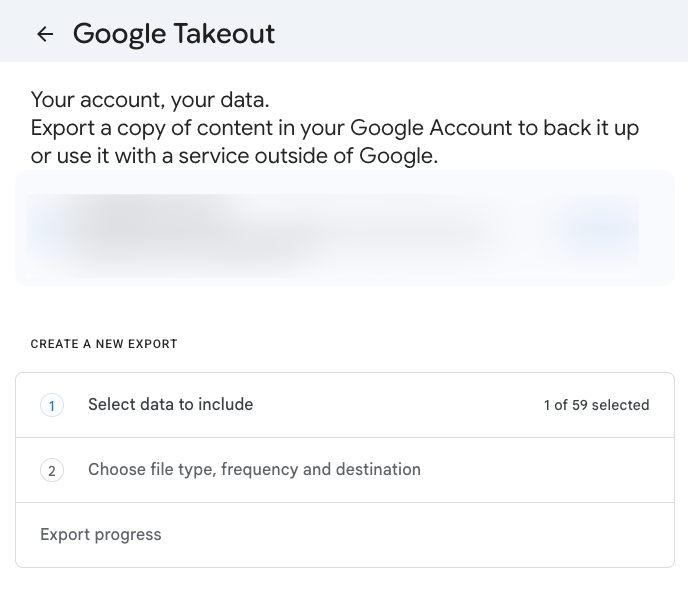
Sous Create a new export, sélectionnez les données que vous souhaitez inclure. Désélectionnez les autres Google services s’ils sont sélectionnés, puis sélectionnez Drive.
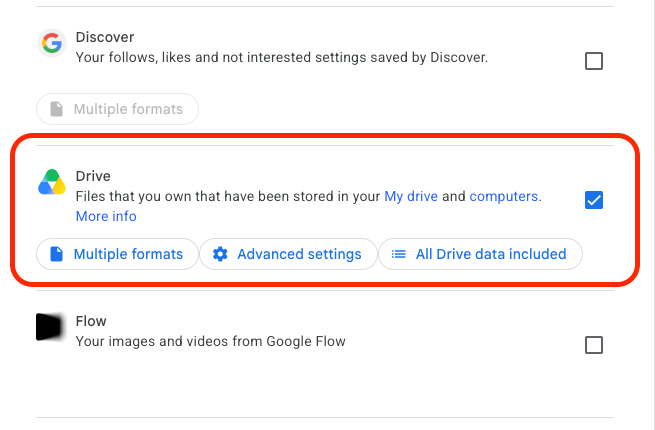
Dans les paramètres de Drive, choisissez si vous souhaitez exporter toutes les données Drive ou uniquement certains dossiers. Examinez les options de format disponibles, en particulier si votre Drive contient des Google Docs, Sheets ou Slides.
Sélectionnez Next step. Choisissez Send download link via email comme méthode de livraison, sélectionnez un export unique et choisissez ZIP comme type de fichier.
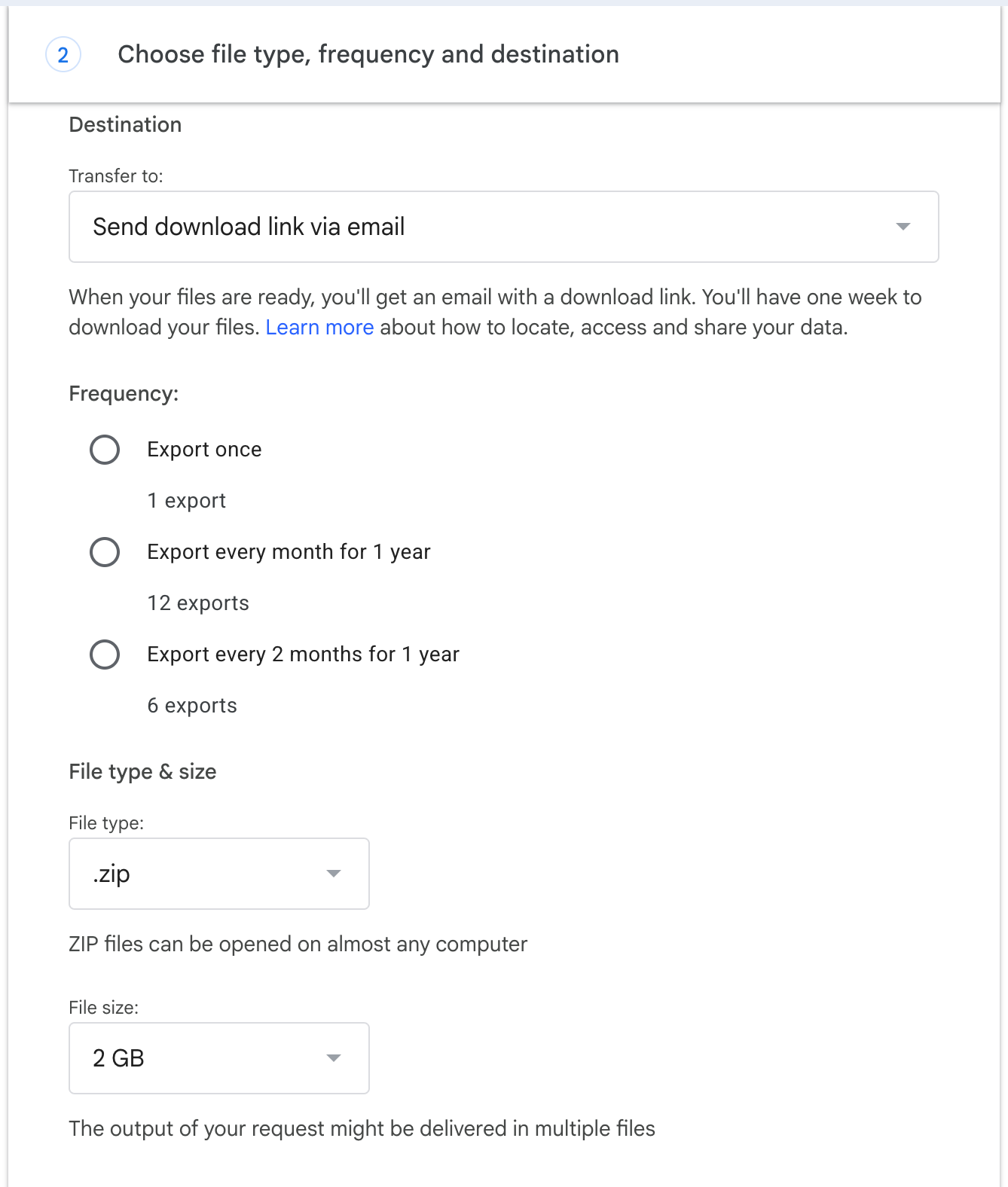
Sélectionnez ensuite une taille d’archive adaptée à votre ordinateur et à votre connexion Internet.
Sélectionnez Create export. Google préparera l’archive et enverra un e-mail lorsqu’elle sera prête. Les exports importants peuvent prendre un certain temps, et Google peut les diviser en plusieurs fichiers ZIP si l’export dépasse la taille d’archive que vous avez sélectionnée.
Téléchargez chaque fichier ZIP depuis l’e-mail Google Takeout. Les fichiers apparaîtront généralement dans le dossier Downloads de votre ordinateur et leur nom commencera par "takeout".
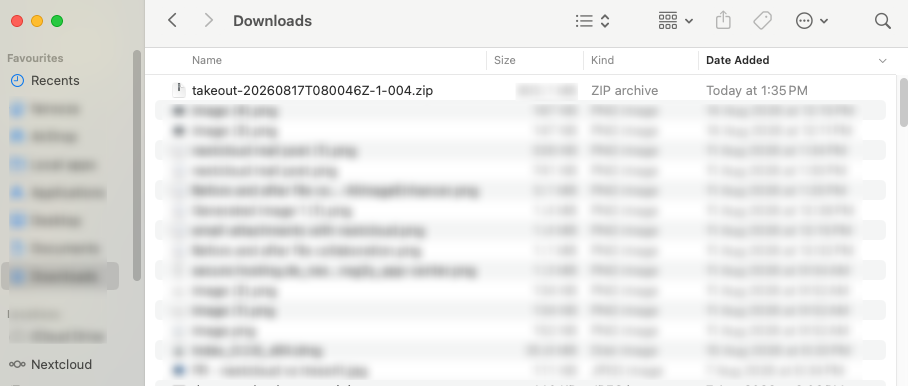
Double-cliquez sur chaque fichier ZIP pour l’extraire. Si Google a créé plusieurs fichiers ZIP, extrayez chaque archive. Ouvrez le dossier Takeout, puis le dossier Drive à l’intérieur de chaque archive extraite. Ensemble, ces dossiers contiennent vos fichiers Google Drive exportés.
Connectez-vous à Nextcloud et ouvrez le dossier de migration que vous avez créé précédemment. Uploadez le contenu de tous les dossiers Drive extraits vers Nextcloud.
Une fois l’upload terminé, vérifiez les dossiers importants et ouvrez un échantillon de fichiers. Conservez vos fichiers Google Drive d’origine jusqu’à ce que vous soyez certain que tout ce dont vous avez besoin est disponible dans Nextcloud.
Google Takeout crée une copie, de sorte que vos fichiers d’origine restent dans Google Drive. Les autorisations de partage doivent également être vérifiées et recréées dans Nextcloud, et les fichiers modifiés après votre demande d’archive peuvent ne pas apparaître dans cet export.
Faire parvenir vos fichiers dans Nextcloud n’est qu’une partie du processus. Une fois que tout se trouve dans Nextcloud, le cloud doit toujours être hébergé, maintenu, sécurisé, mis à jour et sauvegardé. Vous ne devriez pas avoir besoin de devenir server administrator simplement pour utiliser un private cloud.
C’est là que CloudBased Backup intervient. Nous fournissons un managed Nextcloud hosting dans des data centres allemands et nous nous occupons du travail technique en arrière-plan, notamment de l’infrastructure, des security updates, de la maintenance et des backups. Vous pouvez vous concentrer sur vos fichiers, vos dossiers, vos paramètres de partage et votre travail quotidien, tandis que nous nous chargeons de maintenir votre environnement Nextcloud en bon état de fonctionnement.
3 min de lecture · 16.10.2026
7 min de lecture · 12.10.2026
10 min de lecture · 29.09.2026
Hébergé en
Allemagne
4,3sur G2