Nextcloud Talk vs Microsoft Teams : quel outil de collaboration convient à votre équipe ?
6 min de lecture · 14.09.2026
Notre Blog / comment-synchroniser-obsidian-avec-nextcloud-sur-tous-vos-appareils
← Retour à l’aperçu
Obsidian stocke les notes sous forme de fichiers Markdown locaux, vous donnant un contrôle total sur vos données. Pour y accéder sur plusieurs appareils, vous avez besoin d’un moyen de maintenir ces fichiers synchronisés. Nextcloud est une solution auto-hébergée populaire pour synchroniser un vault Obsidian entre des ordinateurs de bureau, des ordinateurs portables, des téléphones et des tablettes. Étant donné que les deux outils utilisent des fichiers classiques, aucune intégration spéciale n’est nécessaire.
De nombreux utilisateurs d’Obsidian choisissent Nextcloud parce qu’il offre un contrôle sur l’emplacement de stockage des notes. Au lieu de dépendre d’un service de synchronisation propriétaire, le vault peut rester dans un environnement Nextcloud auto-hébergé ou managé tout en étant accessible sur plusieurs appareils.
Ce guide explique comment configurer la synchronisation d’Obsidian avec Nextcloud en utilisant à la fois le Desktop Client et le plugin Remotely Save, ainsi que les bonnes pratiques à suivre et la question de savoir si cela constitue une bonne alternative à Obsidian Sync.
Non. Obsidian ne dispose pas d’une intégration native avec Nextcloud.
Obsidian stocke les notes dans un vault, qui n’est rien d’autre qu’un dossier contenant des fichiers Markdown et des fichiers de configuration. Nextcloud est une plateforme de synchronisation de fichiers qui stocke et synchronise les fichiers entre différents appareils. Les deux peuvent fonctionner ensemble, mais ils ne communiquent pas nativement entre eux.
Voyez cela de cette manière : Obsidian crée et modifie les notes. Nextcloud déplace ces fichiers de notes entre les appareils. Chaque outil gère une partie différente du flux de travail.
Pour connecter les deux, une méthode de synchronisation supplémentaire est nécessaire. L’une des options les plus courantes est le plugin communautaire Remotely Save, qui peut connecter Obsidian à Nextcloud via WebDAV. Une autre approche consiste à stocker le vault dans un dossier synchronisé par le Nextcloud Desktop Client.
La différence est très importante :
Les deux approches sont largement utilisées, mais elles fonctionnent différemment et impliquent des considérations distinctes. La bonne nouvelle est qu’Obsidian stocke les notes sous forme de fichiers classiques, ce qui permet à Nextcloud de les synchroniser sans intégration directe.
Remotely Save est un plugin communautaire pour Obsidian qui peut se connecter directement à un serveur Nextcloud via WebDAV. Au lieu de s’appuyer sur une application de synchronisation distincte, la synchronisation s’effectue directement depuis Obsidian.
Cette approche est populaire car elle fonctionne sur Windows, macOS, Linux, Android et iOS. Le vault reste dans Obsidian tandis que le plugin gère les transferts de fichiers entre l’appareil et le serveur Nextcloud.
Dans une configuration Nextcloud, le plugin est généralement configuré avec l’adresse WebDAV du serveur et un dossier dédié au vault. Une fois connecté, les modifications peuvent être synchronisées entre les appareils sans installer le Nextcloud Desktop Client. Cela en fait une option pratique pour la synchronisation multiplateforme.
Une autre approche consiste à laisser le client de synchronisation Nextcloud gérer la synchronisation tandis qu’Obsidian ouvre simplement le dossier local du vault.
Dans cette configuration, le vault est stocké dans un dossier synchronisé par le client Nextcloud. Lorsqu’une note est modifiée, Nextcloud téléverse le fichier mis à jour sur le serveur et télécharge les modifications vers les autres appareils connectés. La configuration est assez simple sur Windows, macOS et Linux, car elle fonctionne de manière similaire à Google Drive ou OneDrive.
Pour la plupart des déploiements Nextcloud, le Desktop Client est le point de départ le plus simple, car il fonctionne avec des dossiers locaux standards et ne nécessite aucun plugin Obsidian supplémentaire.
Commencez par installer le Nextcloud Desktop Client et connectez-le à votre compte Nextcloud. Après la configuration initiale, Nextcloud crée un dossier local sur votre ordinateur qui reste synchronisé avec votre serveur.
Ensuite, ouvrez Obsidian. L’écran d’accueil propose deux options importantes pour cette configuration.
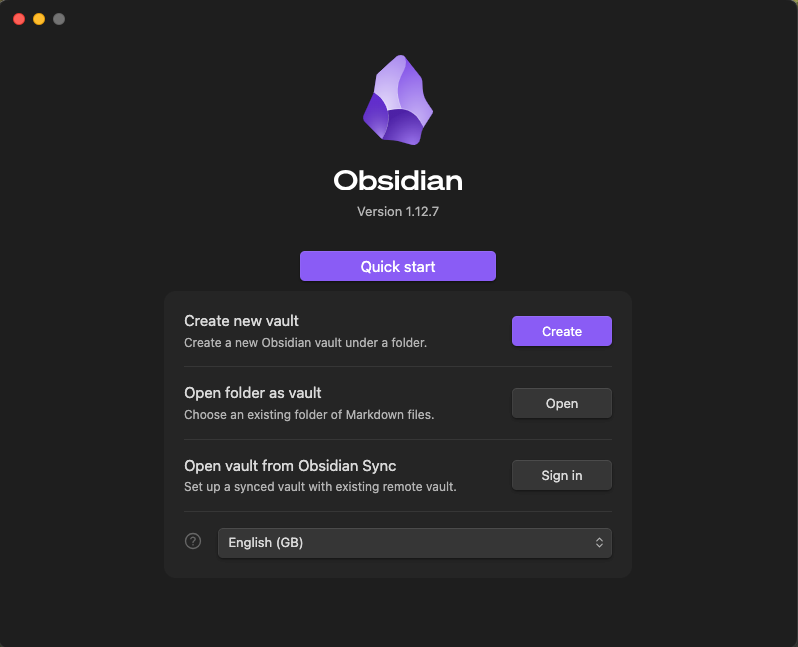
Si vous créez une nouvelle base de connaissances, sélectionnez Create new vault. Saisissez un nom pour le vault et choisissez votre dossier local Nextcloud comme emplacement.
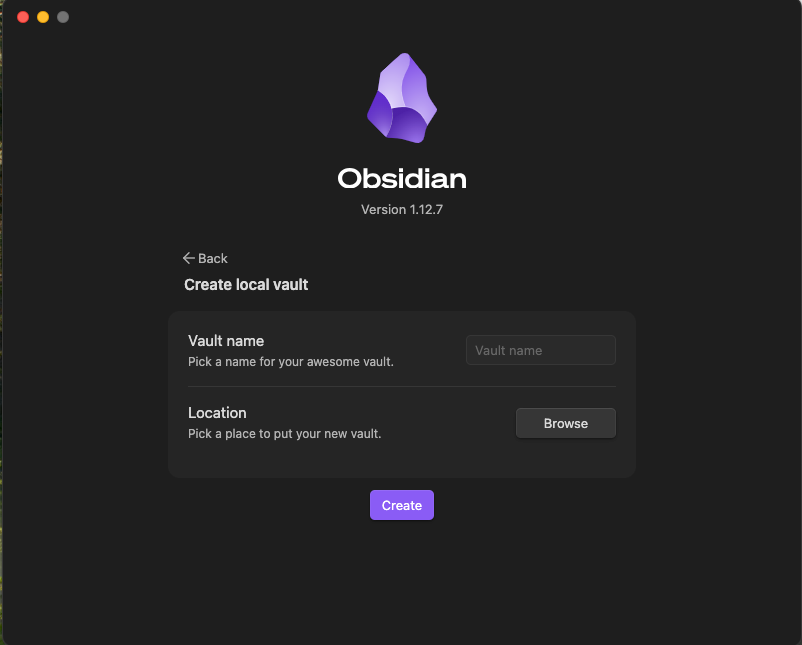
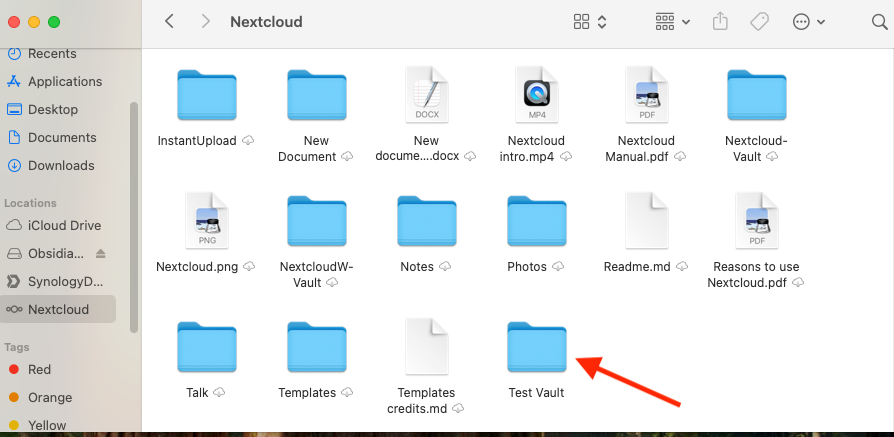
Dans notre exemple, nous avons sélectionné le dossier Nextcloud et créé un vault nommé "Test Vault". Obsidian a automatiquement créé un dossier dédié nommé Test Vault dans le répertoire Nextcloud synchronisé.
Si vous possédez déjà un vault existant, sélectionnez plutôt Open folder as vault. Déplacez d’abord le dossier du vault dans votre répertoire Nextcloud synchronisé, puis ouvrez ce dossier dans Obsidian. Cela permet de conserver vos notes existantes, pièces jointes et paramètres tout en autorisant leur synchronisation par Nextcloud.
Une fois le vault ouvert, il n’y a plus rien à configurer dans Obsidian. Les notes sont créées et modifiées exactement comme dans n’importe quel vault local. La différence est que chaque fichier se trouve désormais dans un dossier géré par Nextcloud.
Pour vérifier que la synchronisation fonctionne, créez une note de test dans le vault et attendez quelques instants. Le Nextcloud Desktop Client devrait détecter automatiquement la modification.
La dernière vérification consiste à ouvrir l’interface web de Nextcloud. Le dossier du vault devrait y apparaître automatiquement. Dans notre exemple, le dossier Test Vault était visible dans l’interface web avec les fichiers créés par Obsidian.
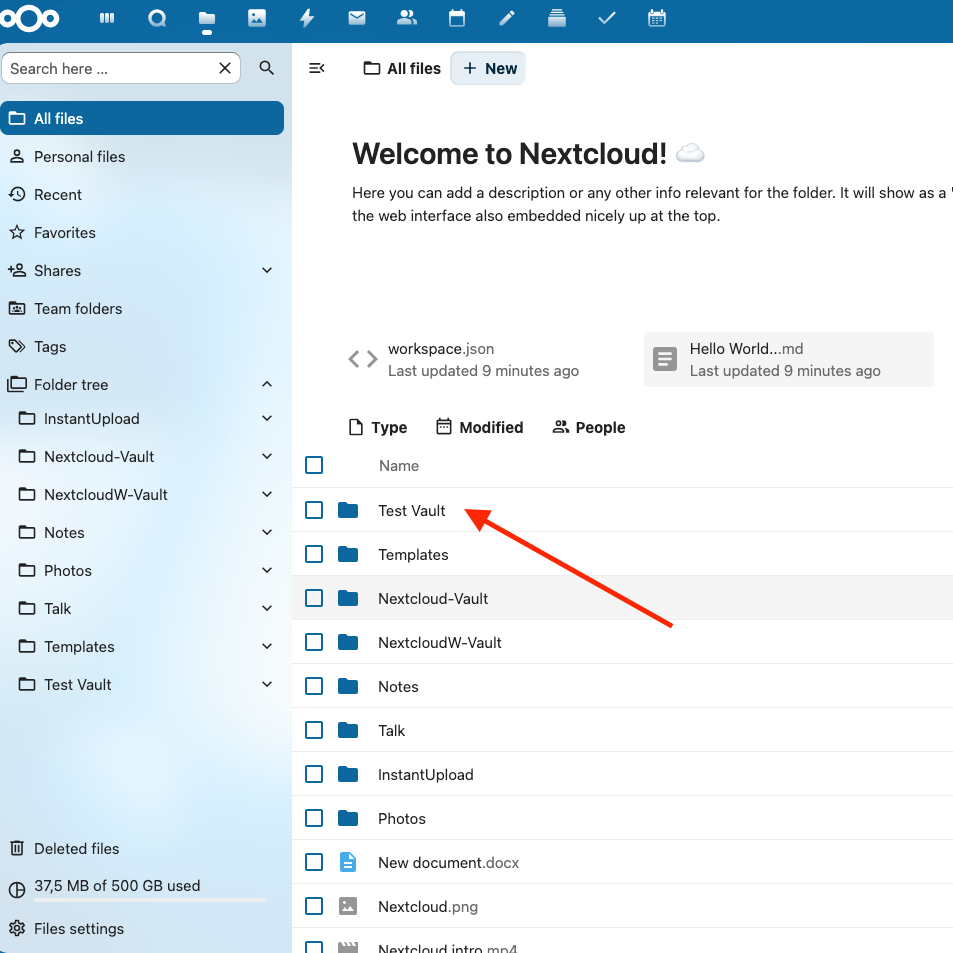
Cela confirme que le vault n’est plus stocké uniquement sur l’ordinateur local et qu’il a été synchronisé avec succès sur le serveur Nextcloud.
Nextcloud ne synchronise pas uniquement vos notes, il synchronise l’intégralité du dossier du vault. Les fichiers Markdown, les pièces jointes, les fichiers canvas, les paramètres d’espace de travail et les autres fichiers de configuration Obsidian sont tous inclus, car ils sont stockés dans le même vault.
Pour les flux de travail sur ordinateur, cette approche est souvent la plus simple. Obsidian continue à travailler avec des fichiers locaux, Nextcloud gère la synchronisation en arrière-plan et vos notes restent stockées dans un format ouvert pouvant être sauvegardé, déplacé ou consulté en dehors d’Obsidian lorsque nécessaire.
Une fois la synchronisation terminée, le même vault peut être accessible depuis n’importe quel appareil connecté au même compte Nextcloud.
Si vous préférez ne pas utiliser le Nextcloud Desktop Client, vous pouvez connecter Obsidian directement à Nextcloud via WebDAV en utilisant le plugin Remotely Save.
Commencez par ouvrir Obsidian et accédez au menu Settings. Activez Community Plugins et désactivez Restricted Mode s’il est activé. Une fois les Community Plugins disponibles, cliquez sur Browse, recherchez Remotely Save, installez le plugin et activez-le.
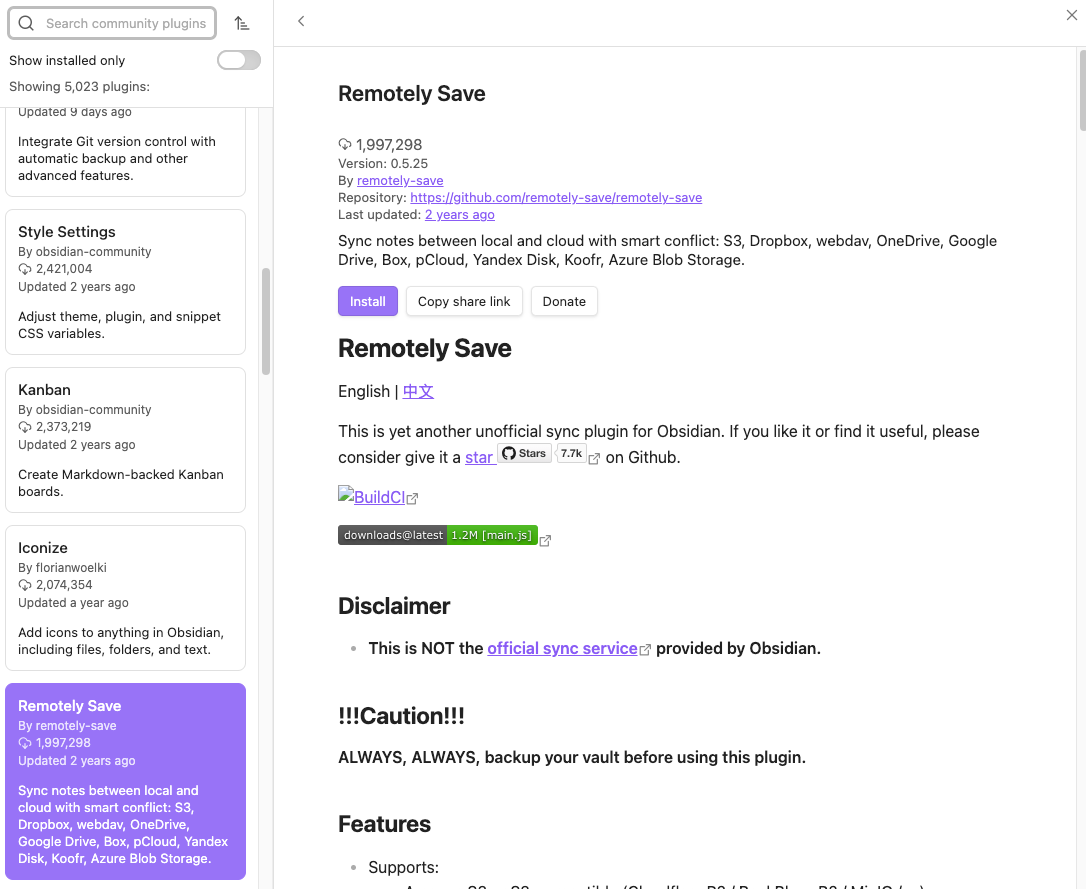
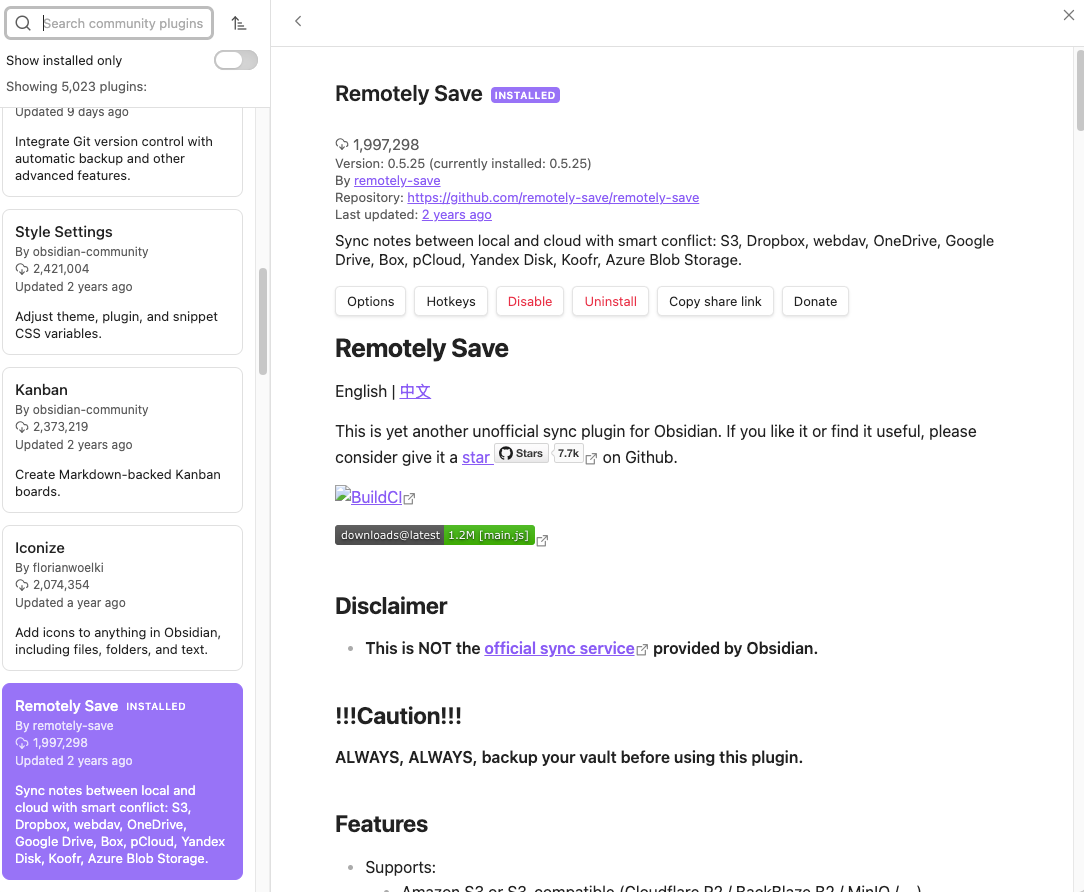
Une fois l’installation terminée et le plugin activé, cliquez sur Options pour ouvrir les paramètres de Remotely Save.
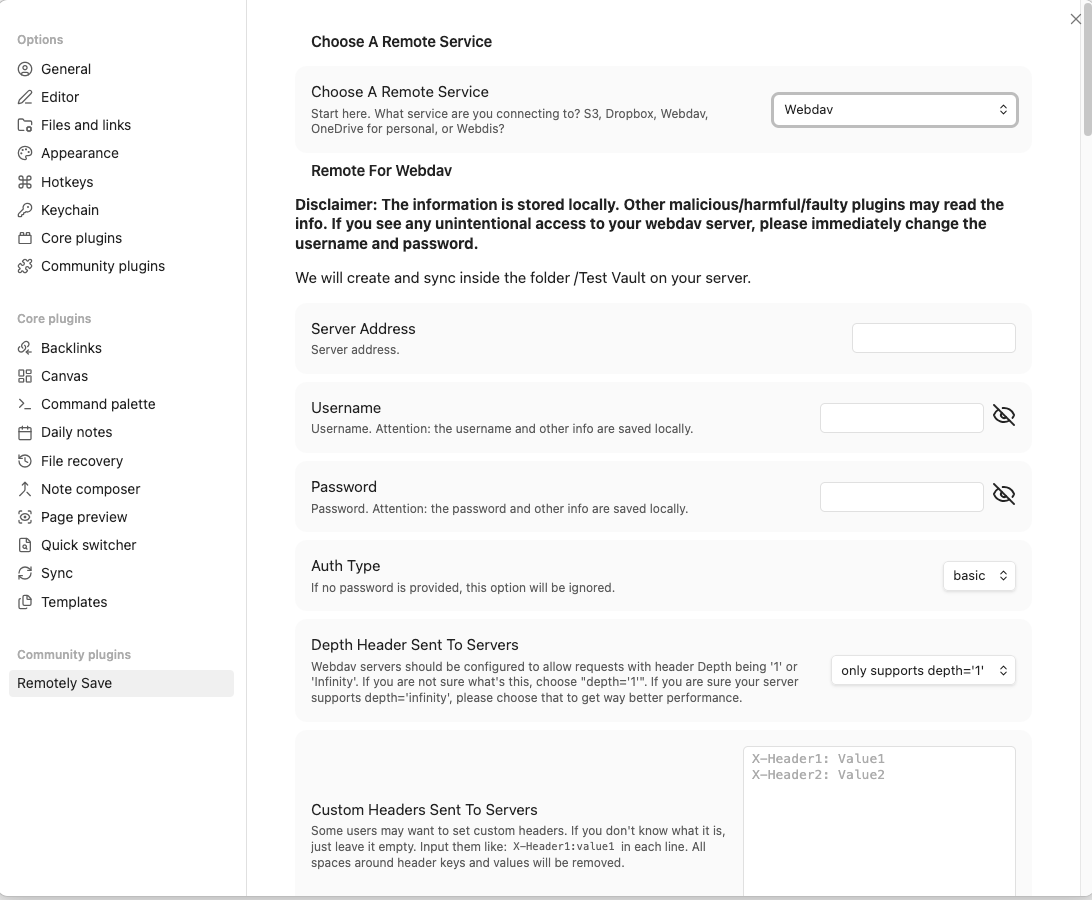
Sélectionnez WebDAV comme service distant, puis saisissez votre URL WebDAV Nextcloud, votre nom d’utilisateur et votre mot de passe. Pour la plupart des configurations, les autres options peuvent être laissées à leurs valeurs par défaut, car elles sont destinées à des besoins de synchronisation plus avancés. Faites défiler jusqu’à la section Check Connectivity et cliquez sur Check.
Si les informations de connexion sont correctes, Remotely Save affichera un message de réussite confirmant que le plugin peut lire et écrire des fichiers via WebDAV.
Après une connexion réussie, une icône de synchronisation Remotely Save apparaît dans la barre latérale gauche d’Obsidian.
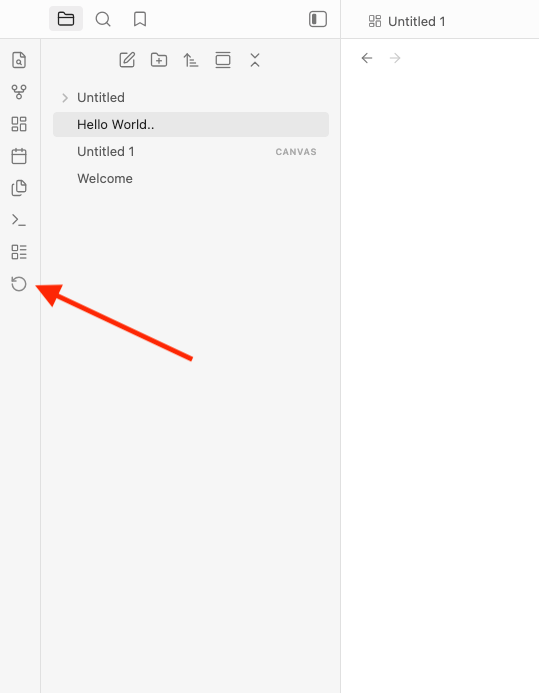
Cette icône est utilisée pour lancer des synchronisations manuelles entre le vault et votre serveur Nextcloud.
Pour tester la connexion, créez une nouvelle note dans votre vault et ajoutez du texte. Dans notre exemple, nous avons créé une note appelée "Remotely Save Test". Ensuite, cliquez sur l’icône de synchronisation Remotely Save dans la barre latérale gauche pour lancer une synchronisation manuelle.
Une fois la synchronisation terminée, ouvrez l’interface web Nextcloud et accédez au dossier synchronisé. Vous devriez voir la note que vous avez créée stockée sous forme de fichier Markdown (.md). Dans cet exemple, le fichier apparaît sous le nom "Remotely Save Test.md" dans Nextcloud.
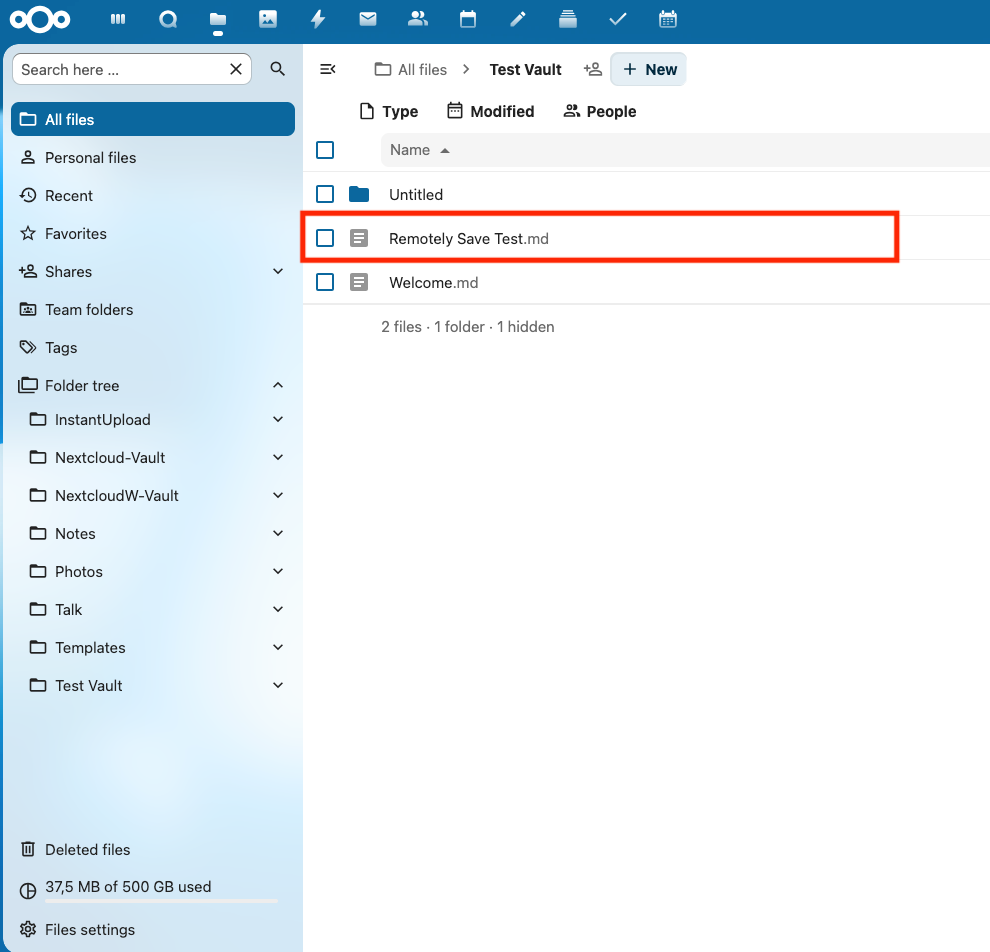
Cela confirme que le vault est correctement synchronisé entre Obsidian et Nextcloud.
Pour vérifier que la synchronisation fonctionne dans les deux sens, modifiez la même note dans l’interface web Nextcloud et enregistrez la modification. Lancez ensuite une nouvelle synchronisation dans Obsidian. Le nouveau texte devrait apparaître dans la note une fois la synchronisation terminée.
Cette approche fonctionne bien si vous préférez synchroniser Obsidian directement avec Nextcloud plutôt que d’utiliser le Nextcloud Desktop Client. Votre vault reste dans Nextcloud et Remotely Save se charge de la synchronisation.
Le respect de ces bonnes pratiques permet de conserver des notes accessibles, synchronisées et plus faciles à restaurer en cas d’imprévu.
Oui, Nextcloud peut constituer une bonne alternative à Obsidian Sync si votre priorité est de contrôler où vos notes sont stockées et comment elles sont synchronisées.
Obsidian Sync est un service dédié conçu spécifiquement pour Obsidian. Il a été développé pour offrir une expérience de synchronisation fluide entre les appareils. Nextcloud adopte une approche différente. Au lieu de synchroniser directement Obsidian, il synchronise les fichiers Markdown qui composent un vault Obsidian.
Pour de nombreux flux de travail, cette configuration fonctionne bien parce qu’Obsidian continue à lire et écrire des fichiers locaux tandis que Nextcloud gère la synchronisation en arrière-plan. Le résultat est une solution auto-hébergée qui garde les notes sous votre contrôle plutôt qu’au sein d’un service de synchronisation propriétaire.
Le compromis est qu’Obsidian Sync est généralement plus simple à configurer et moins susceptible de rencontrer des conflits de synchronisation. Nextcloud nécessite un flux de travail plus rigoureux, en particulier lorsque le même vault est ouvert et modifié sur plusieurs appareils simultanément.
Si vous ne souhaitez pas gérer vous-même un serveur Nextcloud, un fournisseur d’hébergement Nextcloud managé tel que CloudBased Backup peut simplifier le processus. Le vault reste dans votre environnement Nextcloud tandis que les mises à jour, les sauvegardes, la sécurité et la gestion de l’infrastructure sont prises en charge pour vous.
Cette configuration convient parfaitement aux professionnels soucieux de la confidentialité, aux chercheurs, aux développeurs et aux équipes qui souhaitent conserver leurs notes sur une infrastructure qu’ils contrôlent.
Elle fonctionne particulièrement bien pour toute personne utilisant déjà Nextcloud pour le stockage de fichiers et la collaboration. Le même vault peut alors être synchronisé entre les appareils connectés tout en conservant les notes dans votre environnement Nextcloud.
Si la propriété de vos données, l’utilisation de formats de fichiers ouverts et le maintien de l’ensemble de votre environnement dans un unique écosystème Nextcloud sont importants pour votre flux de travail, cette configuration mérite d’être envisagée.
6 min de lecture · 14.09.2026
5 min de lecture · 07.09.2026
6 min de lecture · 07.09.2026
Hébergé en
Allemagne
4,3sur G2