Meilleures alternatives à OneDrive pour les entreprises en 2026
10 min de lecture · 29.09.2026
Notre Blog / comment-utiliser-nextcloud-talk
← Retour à l’aperçu
Nextcloud Talk fait partie de la plateforme Nextcloud, et savoir l’utiliser correctement est important si vous souhaitez gérer la communication d’équipe, les appels et les réunions directement dans votre propre environnement. Ce guide se concentre sur l’utilisation pratique de Nextcloud Talk. Il explique la configuration, les bases de l’interface, les fonctionnalités de messagerie et d’appel, ainsi que les paramètres clés qui influencent l’utilisation quotidienne. L’objectif est de vous aider à l’utiliser efficacement sans étapes inutiles ni confusion.
Nextcloud Talk est un outil de communication auto-hébergé qui prend en charge la messagerie, les appels vocaux et vidéo au sein de votre propre serveur. Les utilisateurs peuvent organiser les conversations, partager des fichiers et gérer les notifications, tandis que les administrateurs contrôlent les accès, les liens invités et les politiques système. Une utilisation appropriée de son interface, de ses fonctionnalités de collaboration et de ses paramètres garantit une communication sécurisée et efficace pour les équipes et les organisations.
Nextcloud Talk est un outil de communication auto-hébergé intégré à Nextcloud qui prend en charge la messagerie directe, les appels vocaux et les réunions vidéo. Comme il fonctionne sur votre propre serveur, toutes les données de communication restent dans votre infrastructure au lieu de passer par des services tiers.
En termes de fonctionnement, il utilise des technologies basées sur le navigateur telles que WebRTC pour gérer la communication audio et vidéo. Les appels peuvent être établis directement entre les participants lorsque cela est possible, tandis que le serveur gère la signalisation, la gestion des utilisateurs et la coordination des sessions. Dans les réunions plus importantes ou les configurations réseau plus complexes, des composants supplémentaires tels qu’un serveur TURN peuvent être utilisés pour relayer le trafic et maintenir la stabilité de la connexion.
Il est étroitement intégré au reste de Nextcloud, ce qui signifie que les conversations peuvent inclure le partage de fichiers, des liens vers des données stockées et un contrôle d’accès basé sur les rôles. Cette configuration permet aux équipes de gérer la communication et les fichiers en un seul endroit sans passer d’un outil à un autre, tout en conservant le contrôle sur la manière dont les données sont stockées et accessibles.
Pour commencer à utiliser Nextcloud Talk, les utilisateurs doivent d’abord s’assurer que l’application est activée dans leur instance Nextcloud. Les administrateurs s’occupent généralement de la configuration en installant et en activant l’application depuis la boutique d’applications Nextcloud.
Une fois activée, les utilisateurs peuvent y accéder directement depuis le tableau de bord. L’application Nextcloud Talk est également disponible sur les appareils mobiles, permettant la communication sur ordinateur et smartphone. La connexion avec les identifiants donne un accès immédiat aux chats et aux appels.
La configuration de base inclut la définition des permissions, l’activation des notifications et la vérification que l’accès au microphone et à la caméra est correctement configuré pour les appels. Une configuration correcte garantit une communication fluide et évite les interruptions techniques.
L’interface de Nextcloud Talk est conçue pour vous permettre d’accéder rapidement aux chats, appels et contacts. Les zones principales incluent :
Cette disposition garantit que les utilisateurs peuvent naviguer rapidement entre les conversations, gérer les appels et accéder aux contacts sans changer de contexte.
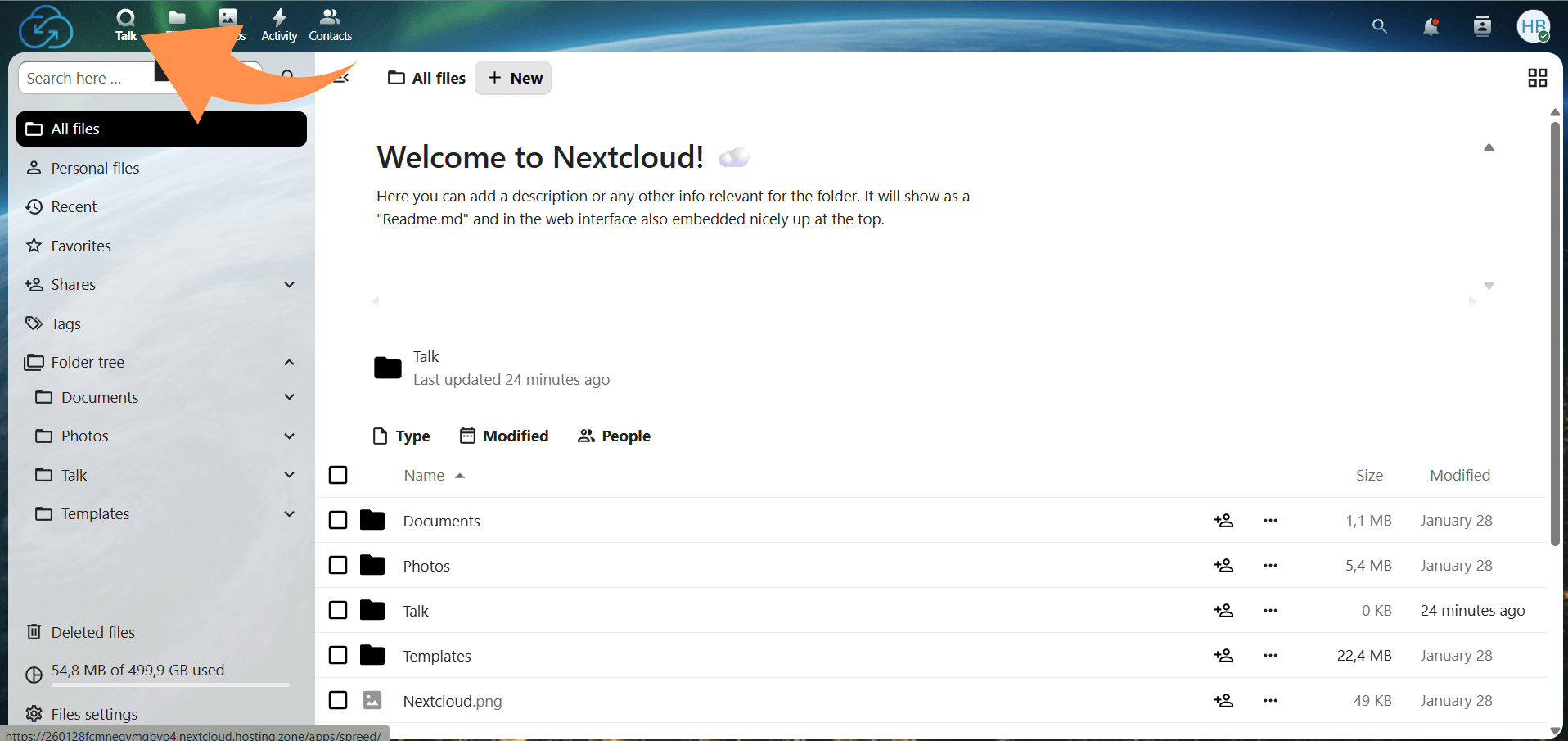
Dans Nextcloud, ouvrez l’application Talk depuis la navigation supérieure (ou le sélecteur d’applications) pour accéder à vos conversations et au tableau de bord Talk.
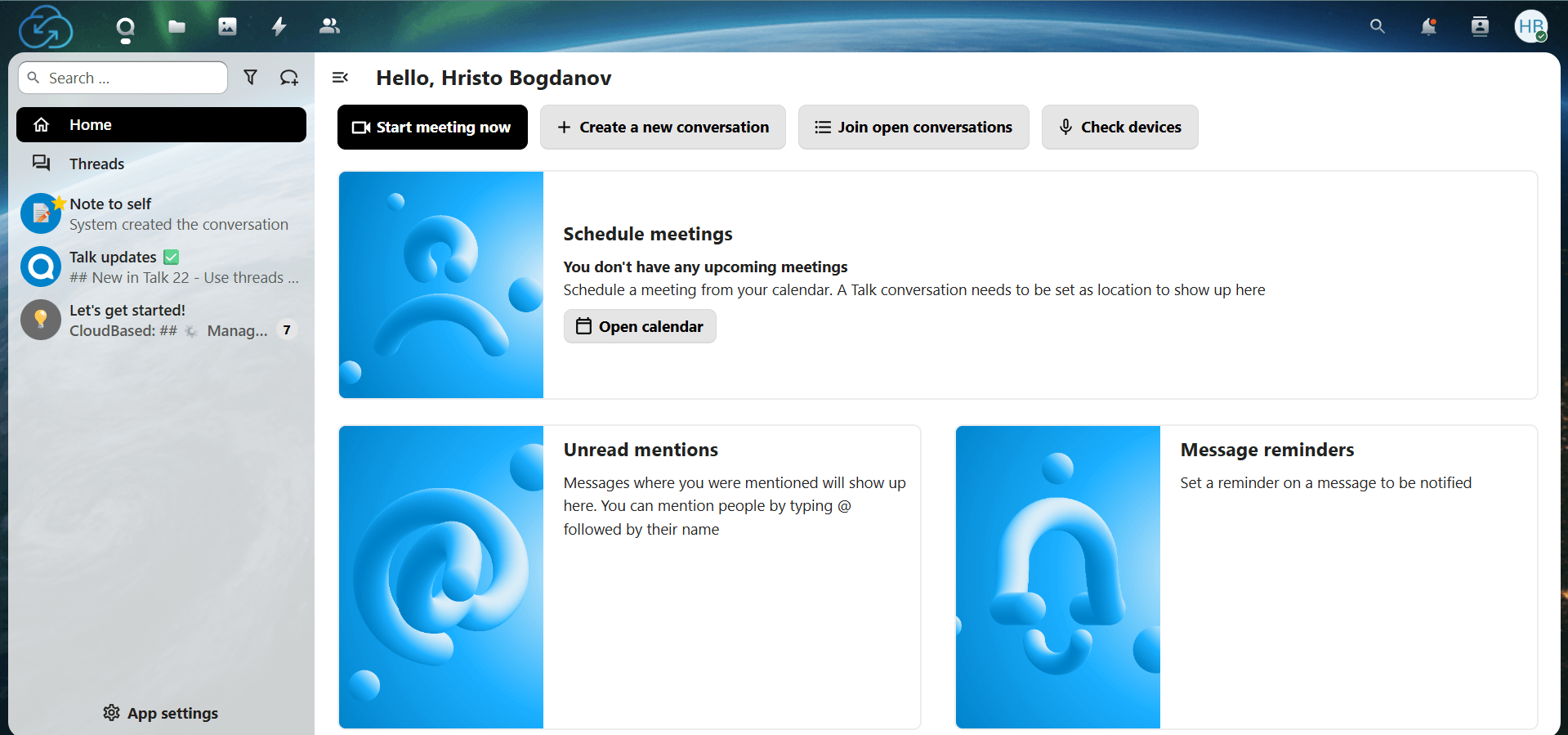
Utilisez le champ de recherche pour trouver une personne, cliquez sur son nom, et Talk crée automatiquement une conversation privée, puis tapez un message et envoyez-le.
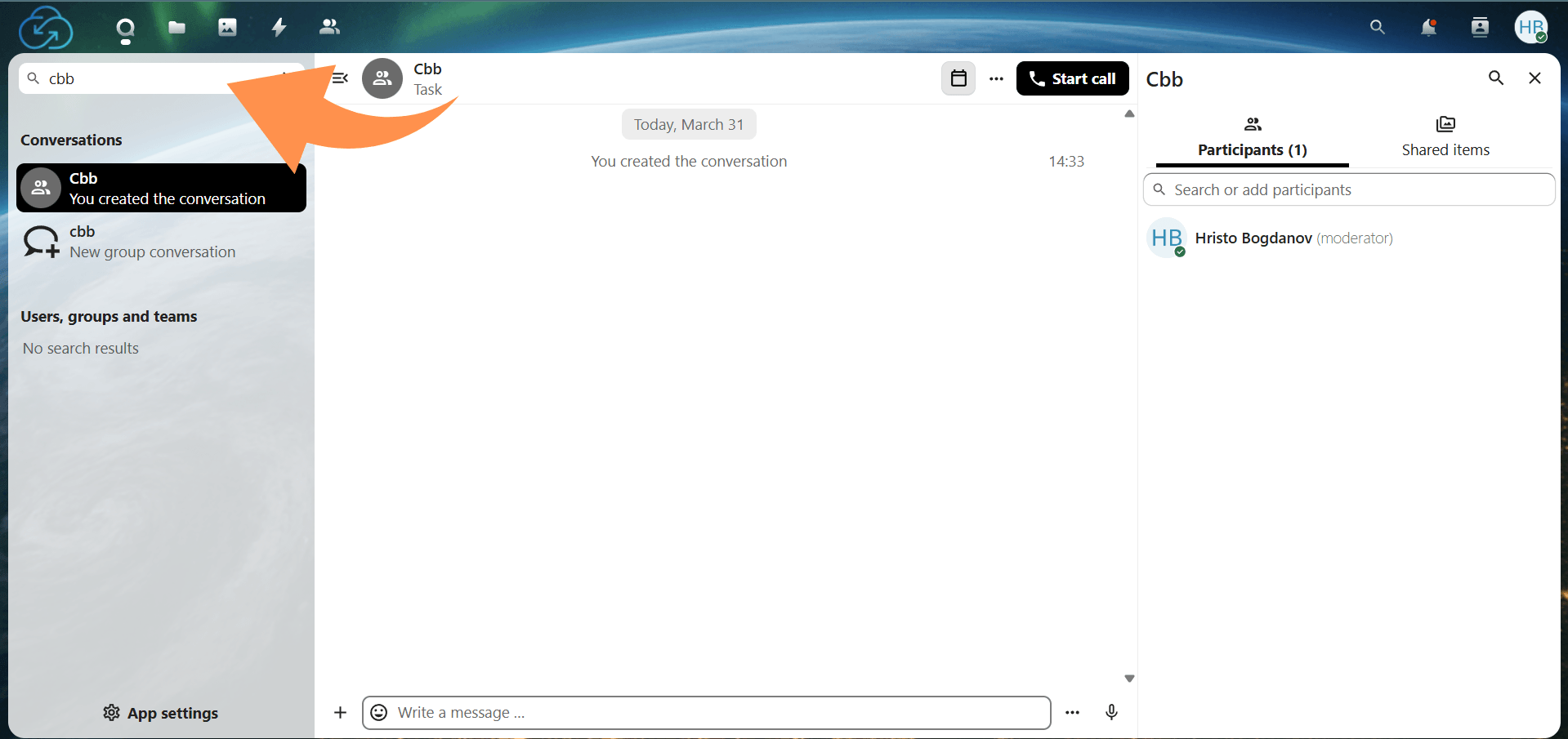
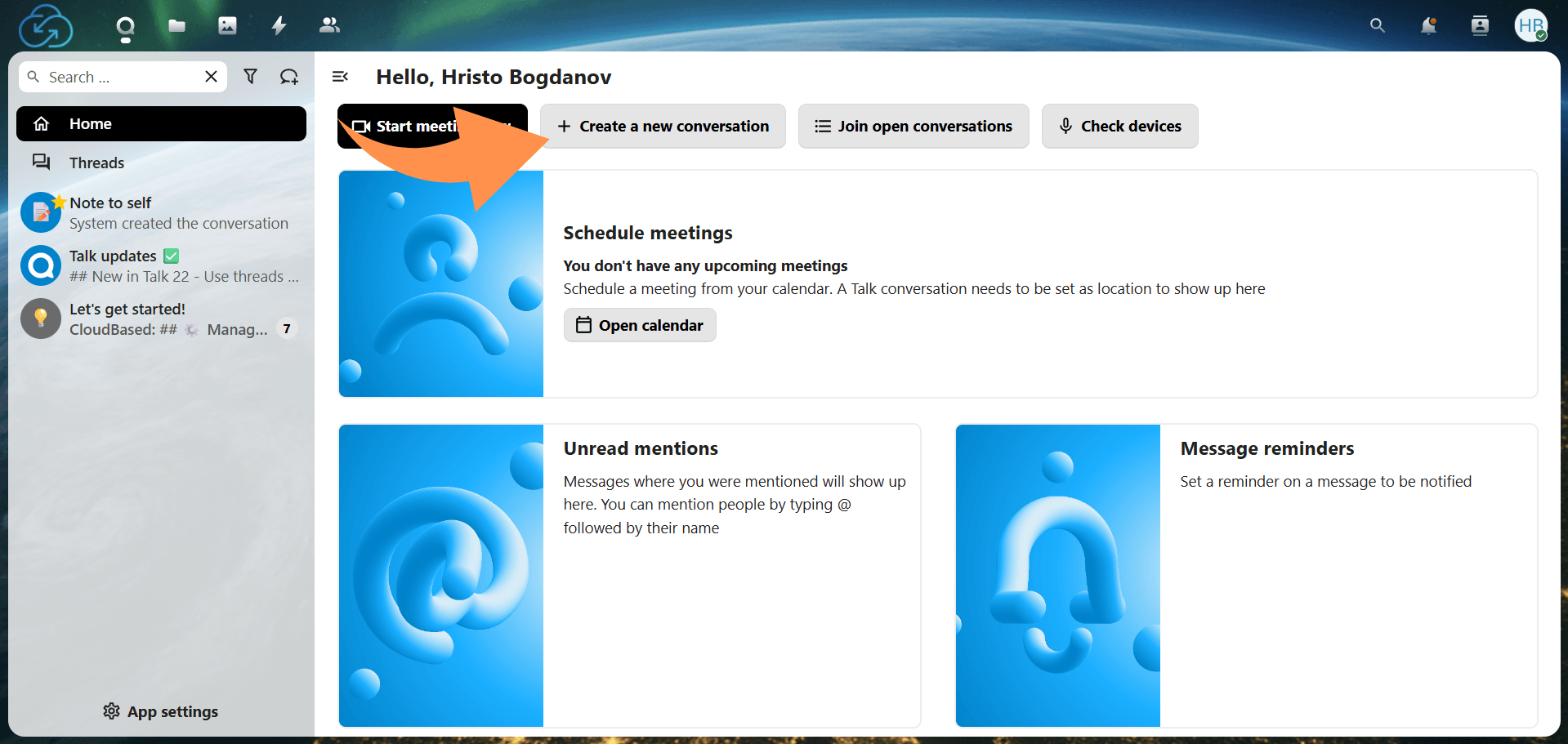
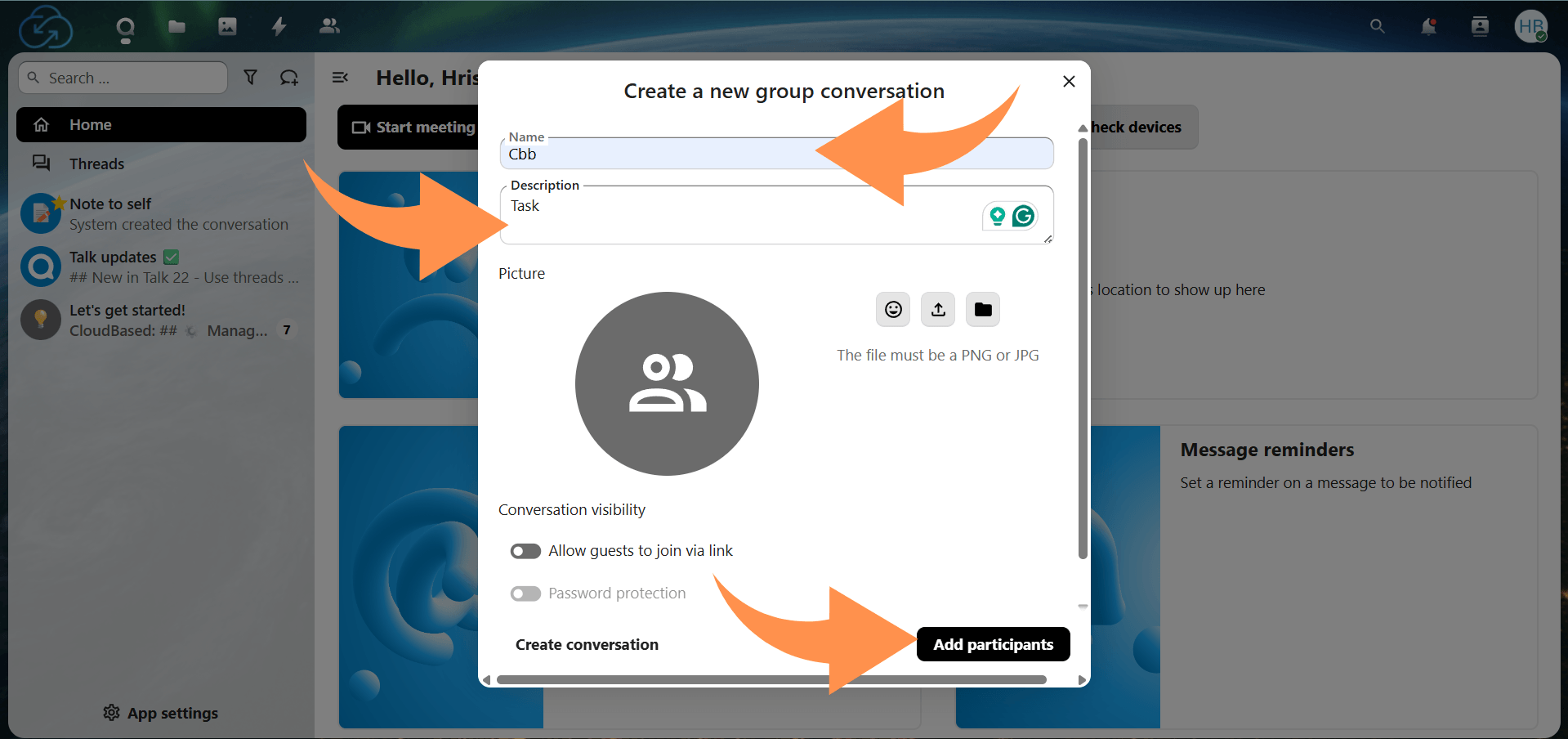
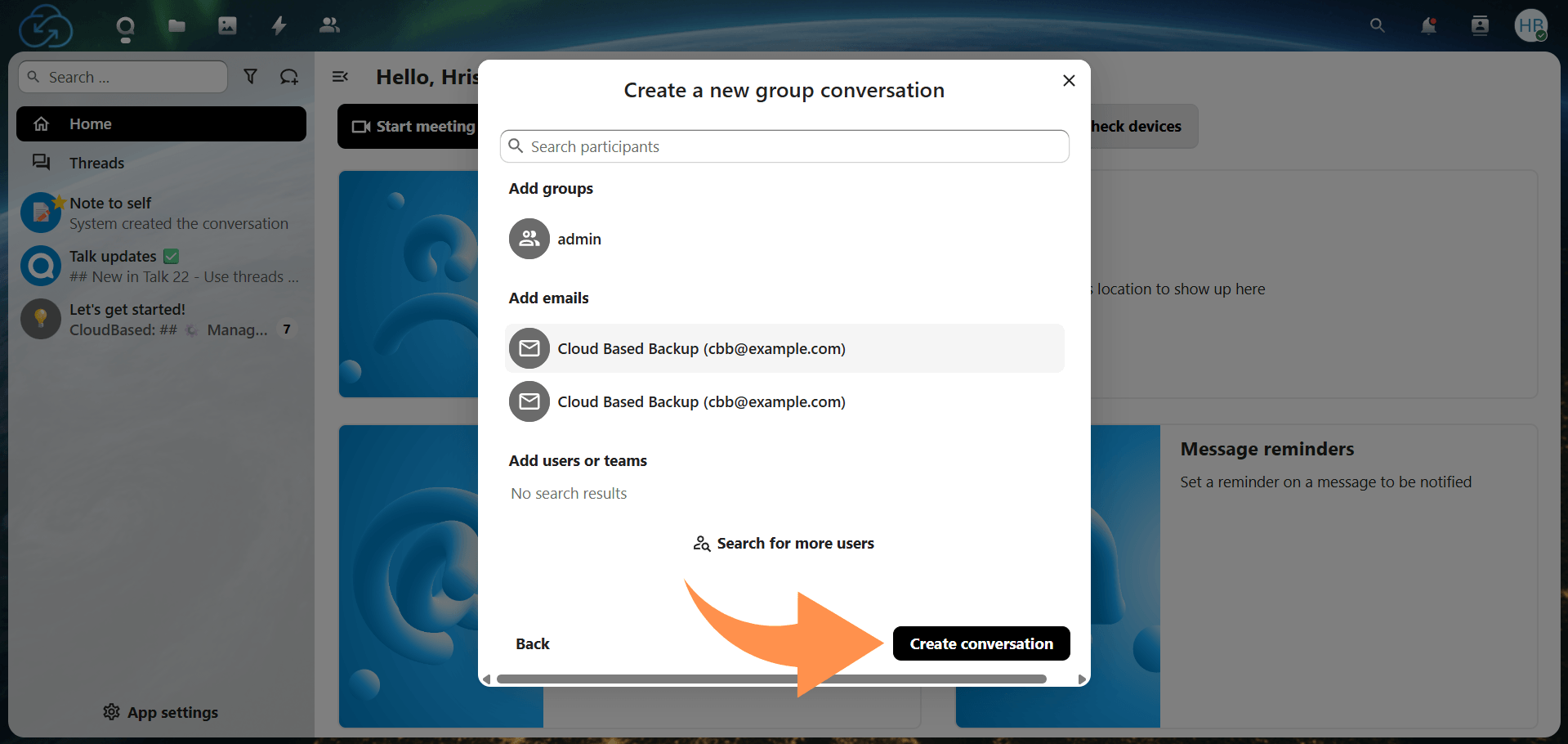
Créez une nouvelle conversation, donnez-lui un nom (et une description/avatar facultatif si demandé), puis ajoutez des participants. Cela devient votre espace de groupe pour les messages et appels continus.
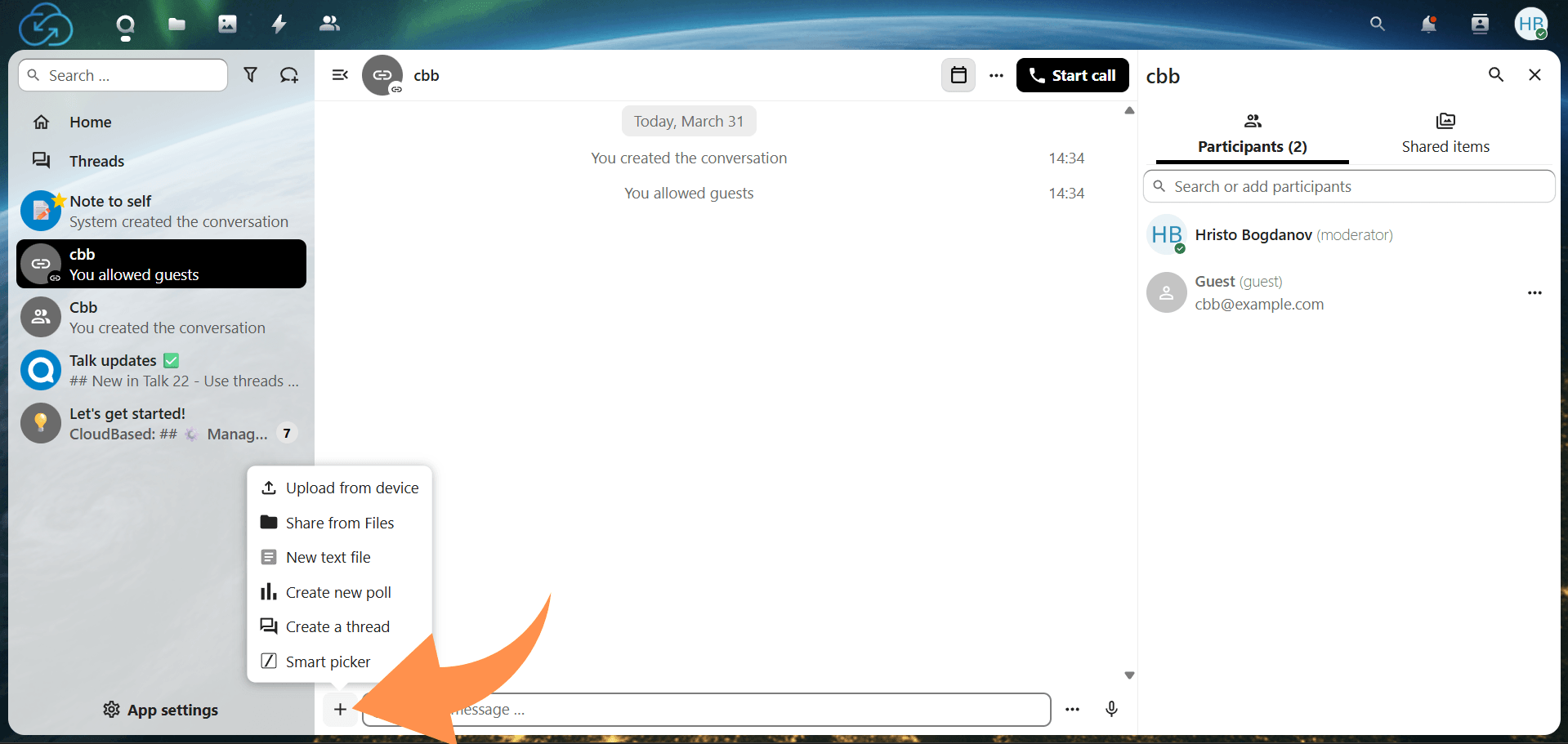
Pour partager un fichier dans une conversation, cliquez sur le + (plus) à côté de la zone de message, puis choisissez soit Upload from device (télécharger depuis votre ordinateur), soit Share from Files (joindre un élément déjà stocké dans Nextcloud). Collez des liens directement dans le champ de message pour les partager.
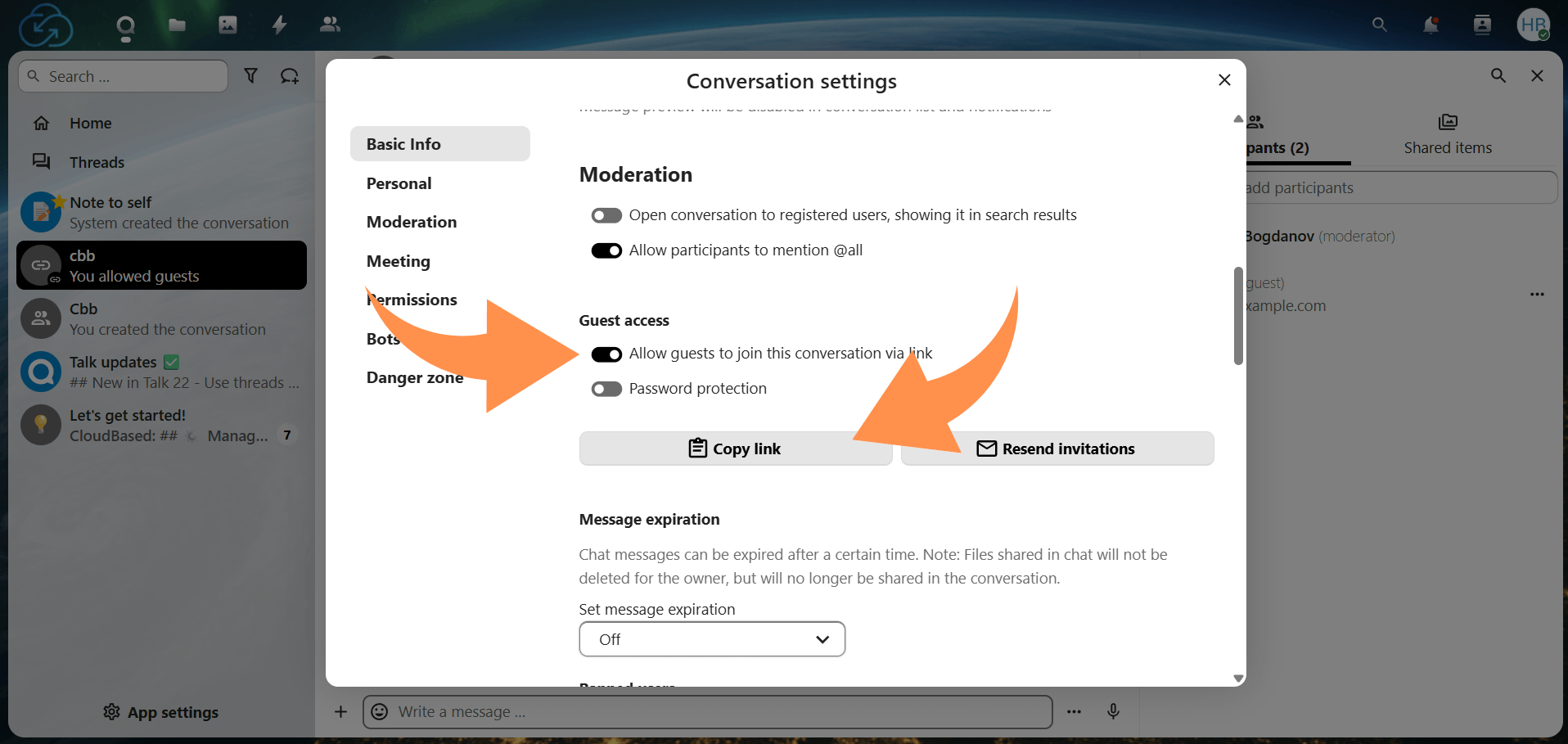
Ouvrez la conversation, puis les paramètres/détails de la conversation (souvent via un menu ou une barre latérale). Si votre Nextcloud le permet, activez l’accès par lien invité/public, copiez le lien et partagez-le avec des participants externes pour qu’ils puissent rejoindre le chat (et les appels) sans compte.
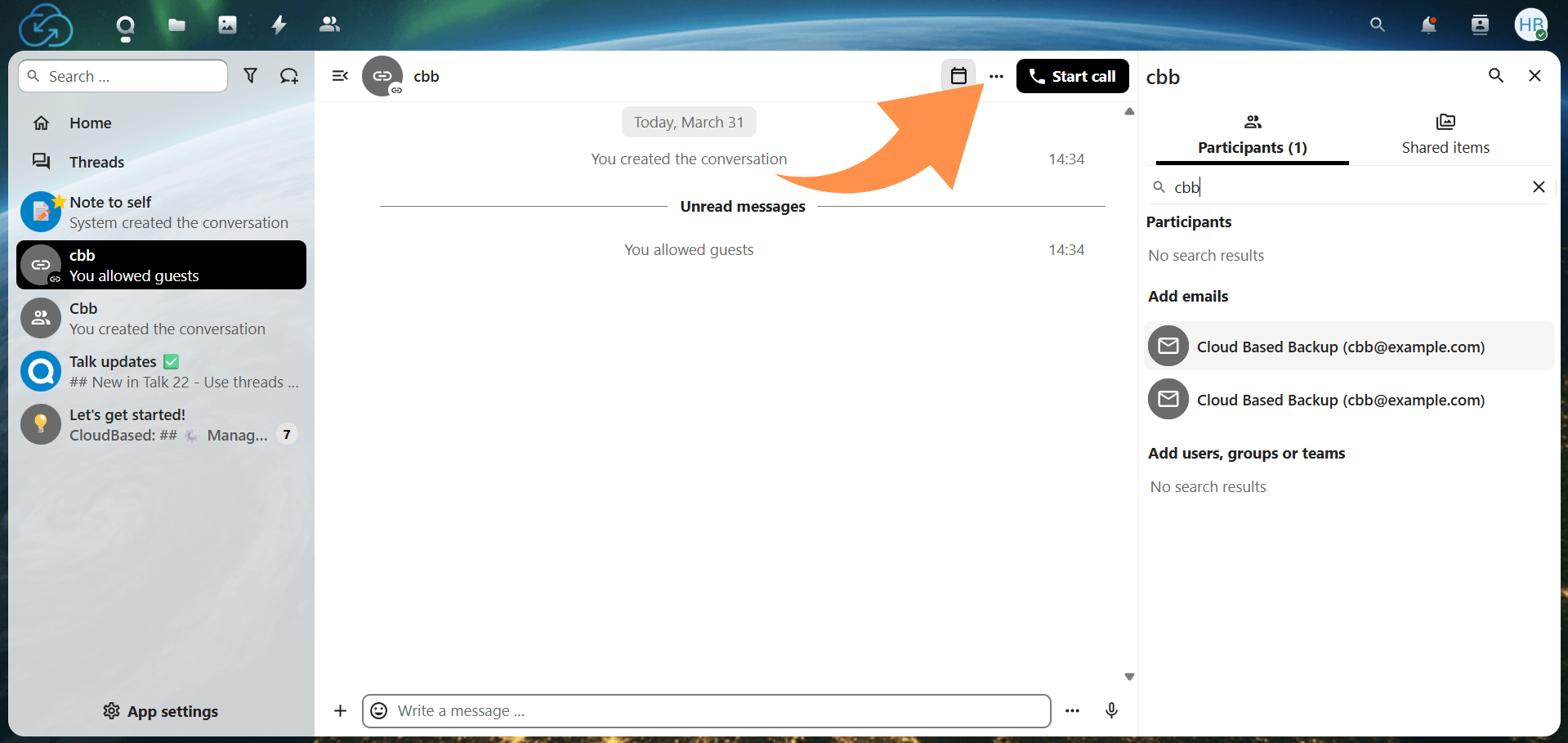
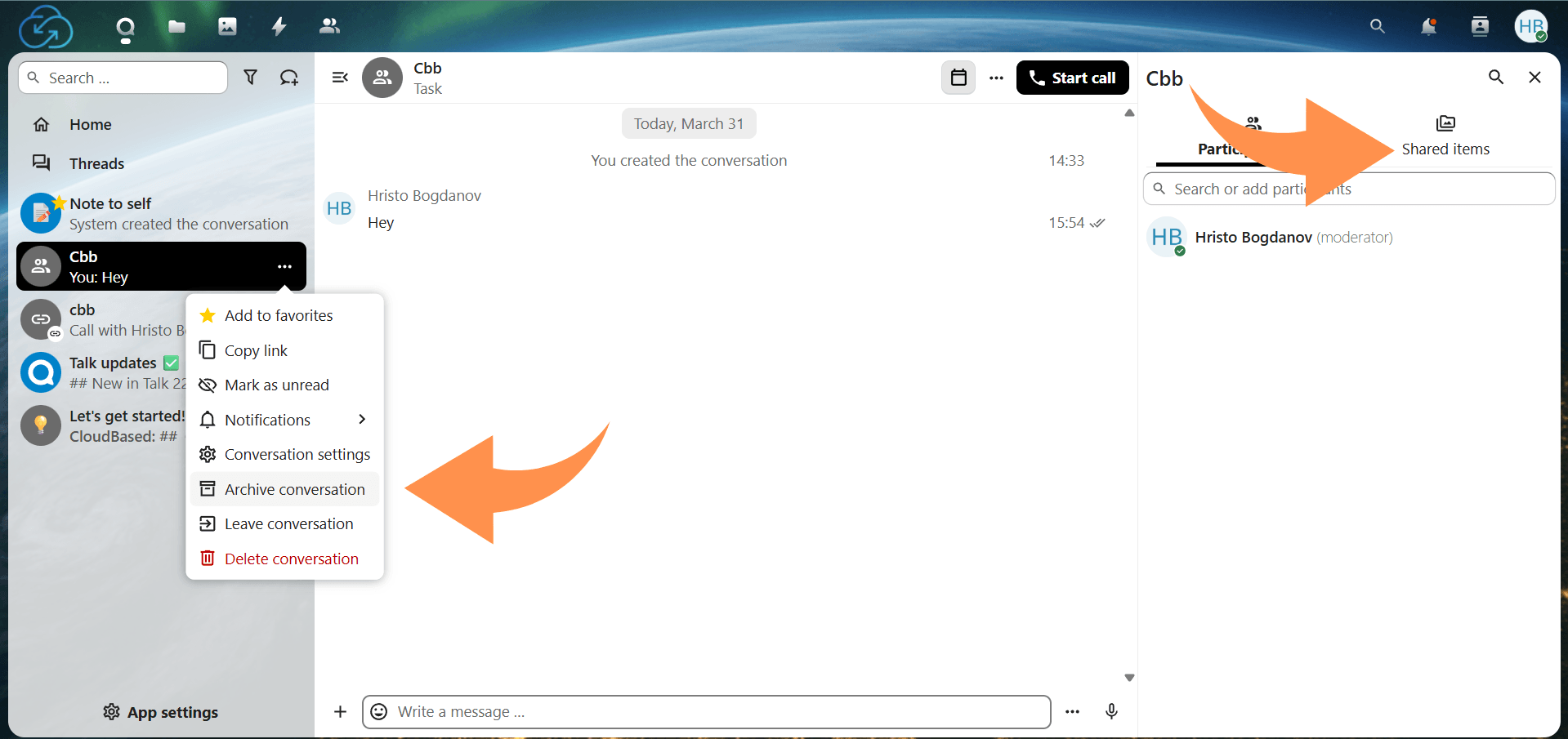
Utilisez les options de conversation pour garder les choses organisées. Les actions courantes incluent la recherche dans l’historique du chat (si disponible), la consultation des éléments partagés et l’archivage des conversations dont vous n’avez pas besoin dans votre liste principale.
Ouvrez la conversation et cliquez sur Start call. Les participants recevront une invitation à rejoindre, et vous pourrez entrer dans l’appel immédiatement après avoir autorisé l’accès au microphone et à la caméra.
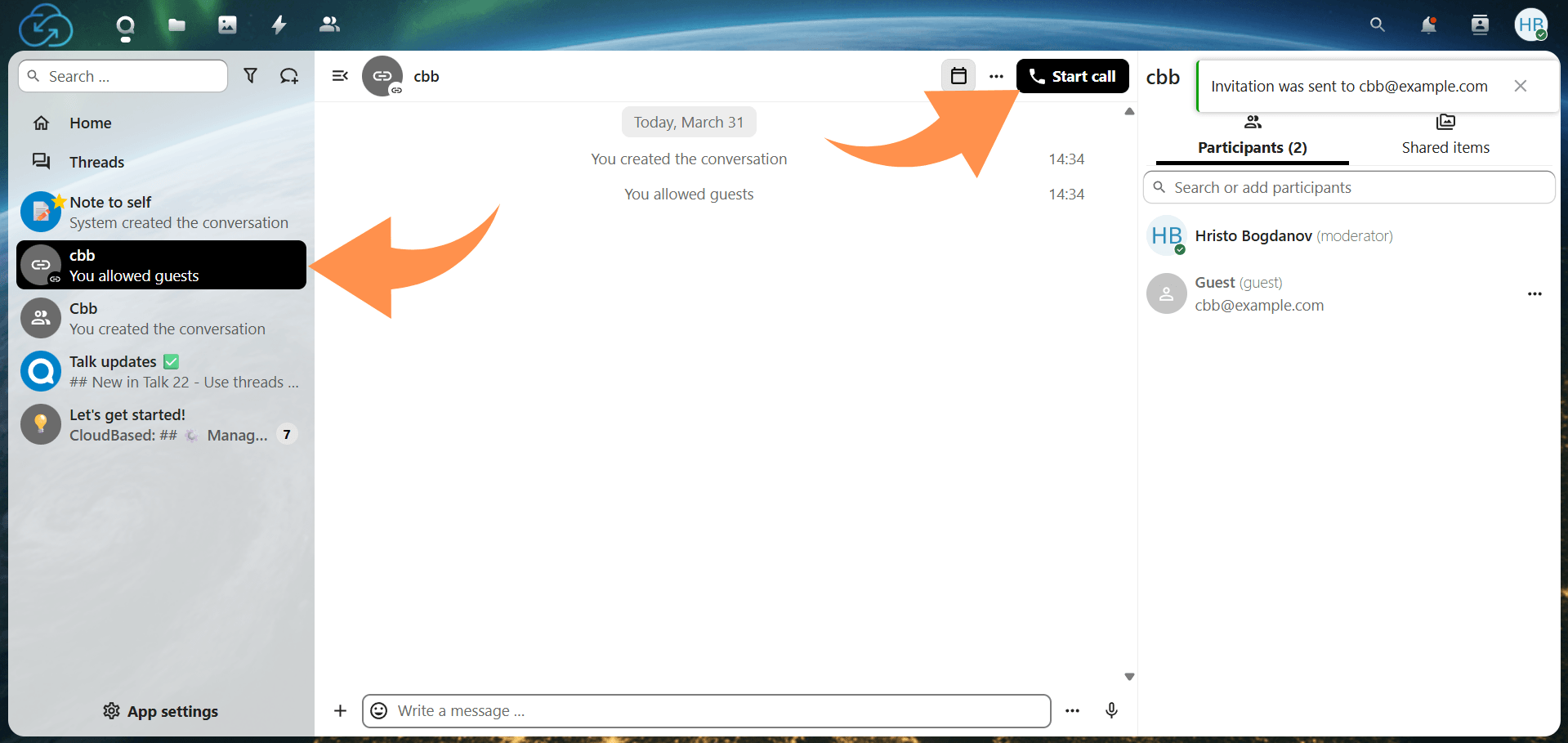
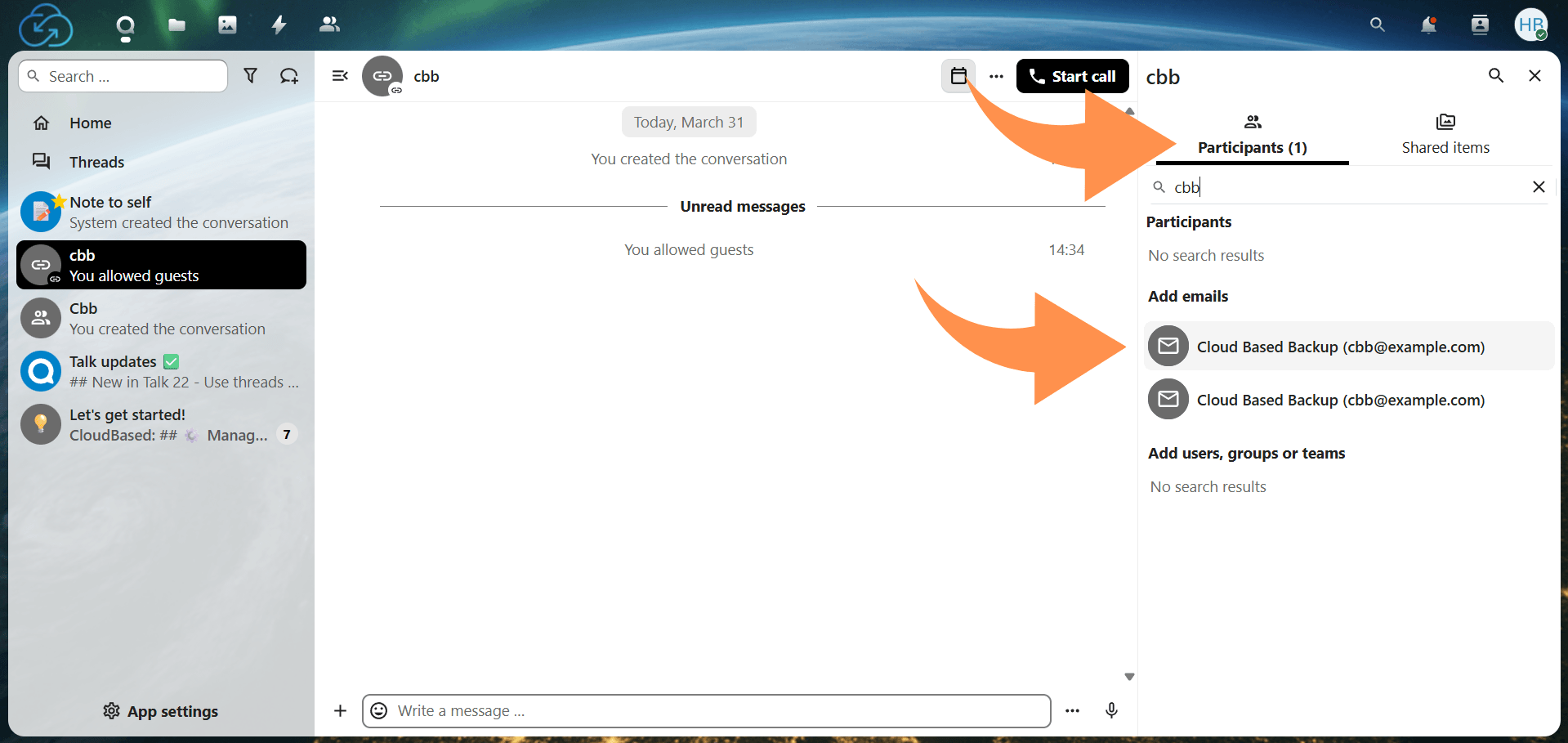
Utilisez le panneau des participants (ou les contrôles de conversation) pour voir qui est présent et inviter d’autres personnes si nécessaire (les permissions varient selon la configuration du serveur).
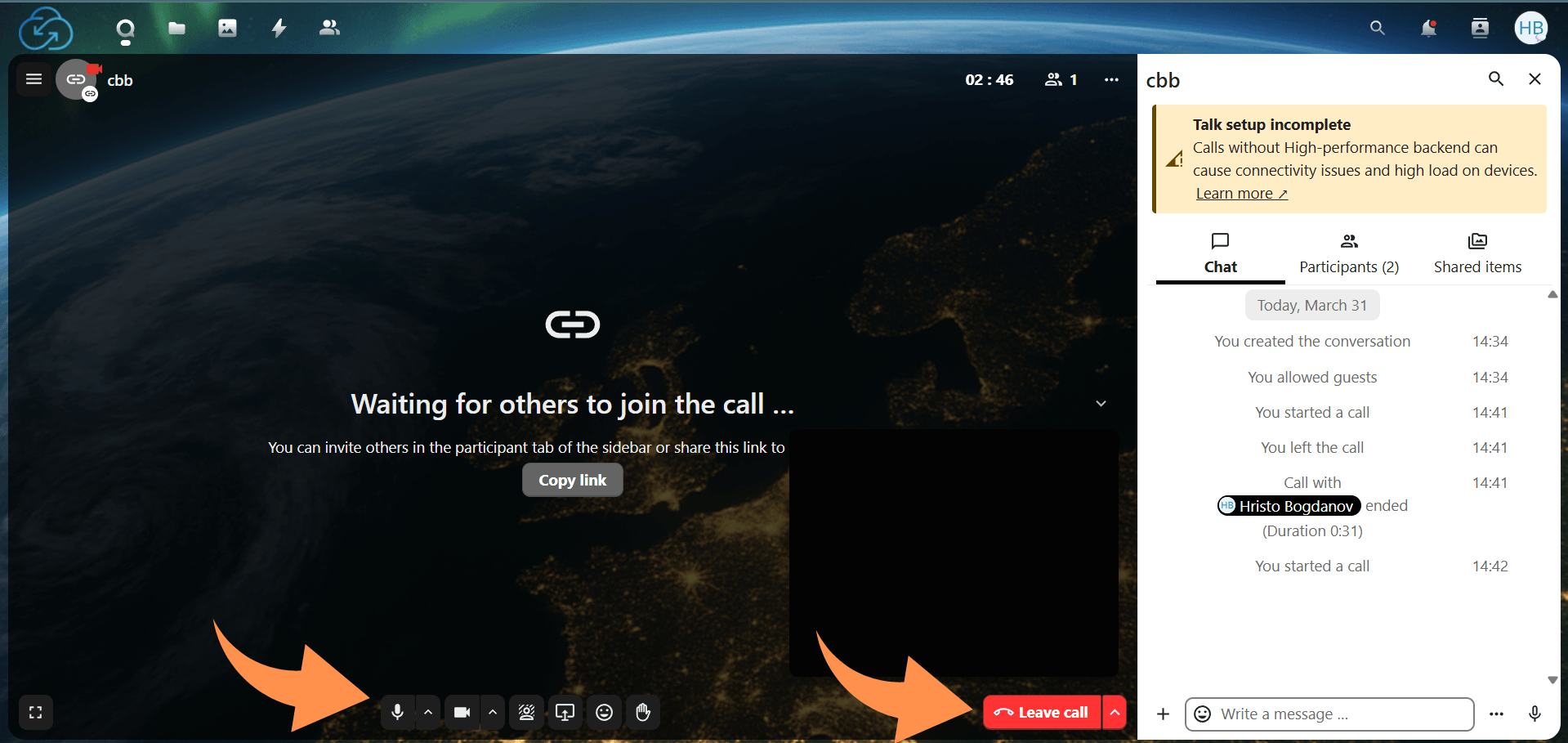
Pendant un appel, utilisez la barre d’outils pour activer/désactiver le micro, la caméra et accéder aux paramètres. Pour partager votre écran, cliquez sur l’option de partage, sélectionnez ce que vous souhaitez partager (écran entier, fenêtre ou onglet), puis arrêtez le partage lorsque vous avez terminé.
Lorsque vous avez terminé, cliquez sur Leave call / raccrocher dans les contrôles d’appel. Cela vous retire de l’appel tout en conservant la conversation et l’historique des messages.
Créez une conversation dédiée par équipe, projet ou client. Cela permet de centraliser les messages, fichiers et appels au même endroit au lieu de les disperser dans plusieurs discussions individuelles.
Utilisez Share from Files pour intégrer des documents dans la conversation afin que tout le monde accède au même fichier sans envoyer d’e-mails ni dupliquer les versions.
Utilisez Talk pour des check-ins rapides (1:1), des réunions d’équipe (appels de groupe), des rooms de projet (chat continu + partage de fichiers) et une collaboration ponctuelle (partage d’écran pour revoir le travail en direct).
Pour les équipes qui souhaitent se concentrer sur la communication sans gérer l’infrastructure serveur, chez CloudBased Backup, nous proposons un hébergement Nextcloud entièrement géré. Nous nous occupons des mises à jour, de la sécurité, des sauvegardes et de l’infrastructure, offrant un environnement sécurisé avec des fonctionnalités Talk intégrées. Cela permet aux équipes de commencer à collaborer immédiatement, avec la messagerie, les appels et le partage de fichiers prêts à l’emploi, sans se soucier de la configuration ou de la maintenance.
La gestion des paramètres et des permissions dans Nextcloud Talk dépend des rôles utilisateurs et du niveau d’accès accordé. Les utilisateurs typiques peuvent créer des conversations, ajouter des participants lorsque cela est autorisé et ajuster leurs propres préférences de notification et d’appareil, tandis que les actions de modération ou d’administration sont limitées aux modérateurs ou administrateurs.
Les paramètres de notification et de confidentialité permettent aux utilisateurs de contrôler les alertes pour les mentions, messages et appels, aidant à équilibrer la réactivité et la réduction des distractions ; les options disponibles peuvent varier selon la version de Talk ou les politiques administratives.
Les administrateurs disposent de contrôles supplémentaires, notamment l’installation ou l’activation de l’application Talk, la gestion de l’accès via des liens invités/publics et la configuration des politiques d’appel et d’accès, qui peuvent varier selon que l’instance est auto-hébergée ou gérée, et selon les fonctionnalités activées.
Maîtriser Nextcloud Talk permet aux équipes et aux individus de communiquer et collaborer efficacement dans un environnement sécurisé et auto-hébergé. En vous familiarisant avec l’interface, en utilisant les fonctionnalités de messagerie et d’appel, et en gérant efficacement les paramètres, vous pouvez optimiser les workflows tout en gardant le contrôle de vos données. Nextcloud Talk offre une solution pratique pour les organisations et utilisateurs qui privilégient la confidentialité, la fiabilité et une intégration fluide avec leur écosystème Nextcloud existant.
10 min de lecture · 29.09.2026
11 min de lecture · 23.09.2026
6 min de lecture · 14.09.2026
Hébergé en
Allemagne
4,3sur G2