Comment connecter des outils d’IA à Nextcloud avec MCP
7 min de lecture · 12.10.2026
Notre Blog / wie-du-nextcloud-groupware-verwendest
← Retour à l’aperçu
Das Verwalten von Kommunikation, Zeitplänen und Aufgaben über mehrere separate Tools hinweg kann schnell fragmentiert werden, besonders in Teamumgebungen. Informationen landen verstreut in E-Mail-Clients, Chat-Apps, Kalendern und Projekttools, was die Koordination weniger effizient und schwerer nachvollziehbar macht.
Nextcloud Groupware löst dieses Problem, indem diese zentralen Produktivitätsfunktionen in eine einzige self-hosted Plattform innerhalb von Nextcloud integriert werden.
Dieser Leitfaden erklärt, wie Du diese Suite von Anwendungen in der Praxis nutzt und deckt Einrichtung, tägliche Nutzung, Synchronisation, Fehlerbehebung und allgemeines Workflow-Management ab.
Nextcloud Groupware kombiniert E-Mail, Kalender, Kontakte, Aufgaben und Teamkommunikation in einem einzigen self-hosted System. Es verwendet Standards wie IMAP, CalDAV und CardDAV, um Daten über Geräte und Anwendungen hinweg zu synchronisieren. Eine korrekte Einrichtung und konsistente Synchronisierung sind erforderlich, damit alle Funktionen über Nutzer und Plattformen hinweg zuverlässig funktionieren.
Nextcloud Groupware ist eine Sammlung von Produktivitätsanwendungen, die direkt in Nextcloud integriert sind und kein einzelnes, eigenständiges Tool darstellen. Es umfasst Dienste wie Mail, Calendar, Contacts, Tasks und Talk, die alle innerhalb derselben Benutzerumgebung und desselben Datensystems laufen.
Es verwendet Standard-Kommunikationsprotokolle wie IMAP und SMTP für E-Mails, CalDAV für die Kalendersynchronisation und CardDAV für das Kontaktmanagement. Diese Standards ermöglichen die Verbindung mit externen E-Mail-Clients, mobilen Geräten und Desktop-Anwendungen, während die Daten weiterhin auf dem self-hosted Nextcloud-Server gespeichert und verwaltet werden.
Der größte Vorteil dieses Setups liegt darin, wie die Komponenten innerhalb derselben Plattform zusammenarbeiten. Zum Beispiel können E-Mails in Kalenderereignisse umgewandelt werden, Kontaktinformationen stehen bei der Terminplanung zur Verfügung, und Aufgaben können parallel zur Kommunikation verwaltet werden. Dadurch musst Du weniger zwischen verschiedenen Tools wechseln und behältst alle relevanten Informationen in einem einzigen System.
Bevor Du Nextcloud Groupware nutzt, muss die Umgebung korrekt eingerichtet sein, damit alle erforderlichen Anwendungen verfügbar und funktionsfähig sind. Der Zugriff beginnt in der Regel mit einem Benutzerkonto, das Dir von einem Administrator oder Hosting-Anbieter bereitgestellt wird.
Auf Administrator-Seite besteht die Hauptaufgabe darin sicherzustellen, dass die zentralen Groupware-Anwendungen installiert und aktiviert sind. Dies erfolgt über das Apps-Management-Panel.
Wichtige Setup-Anforderungen für Administratoren:
Für Endnutzer geht es beim Setup hauptsächlich darum, die Verfügbarkeit zu prüfen, nicht um die Konfiguration. Nach dem Login sollte die Oberfläche anzeigen, ob die Groupware-Funktionen einsatzbereit sind.
Checks auf Nutzerseite:
Wenn diese Komponenten nicht korrekt aktiviert sind, funktionieren Funktionen wie E-Mail-Zugriff oder Kalendersynchronisation möglicherweise nicht wie erwartet.
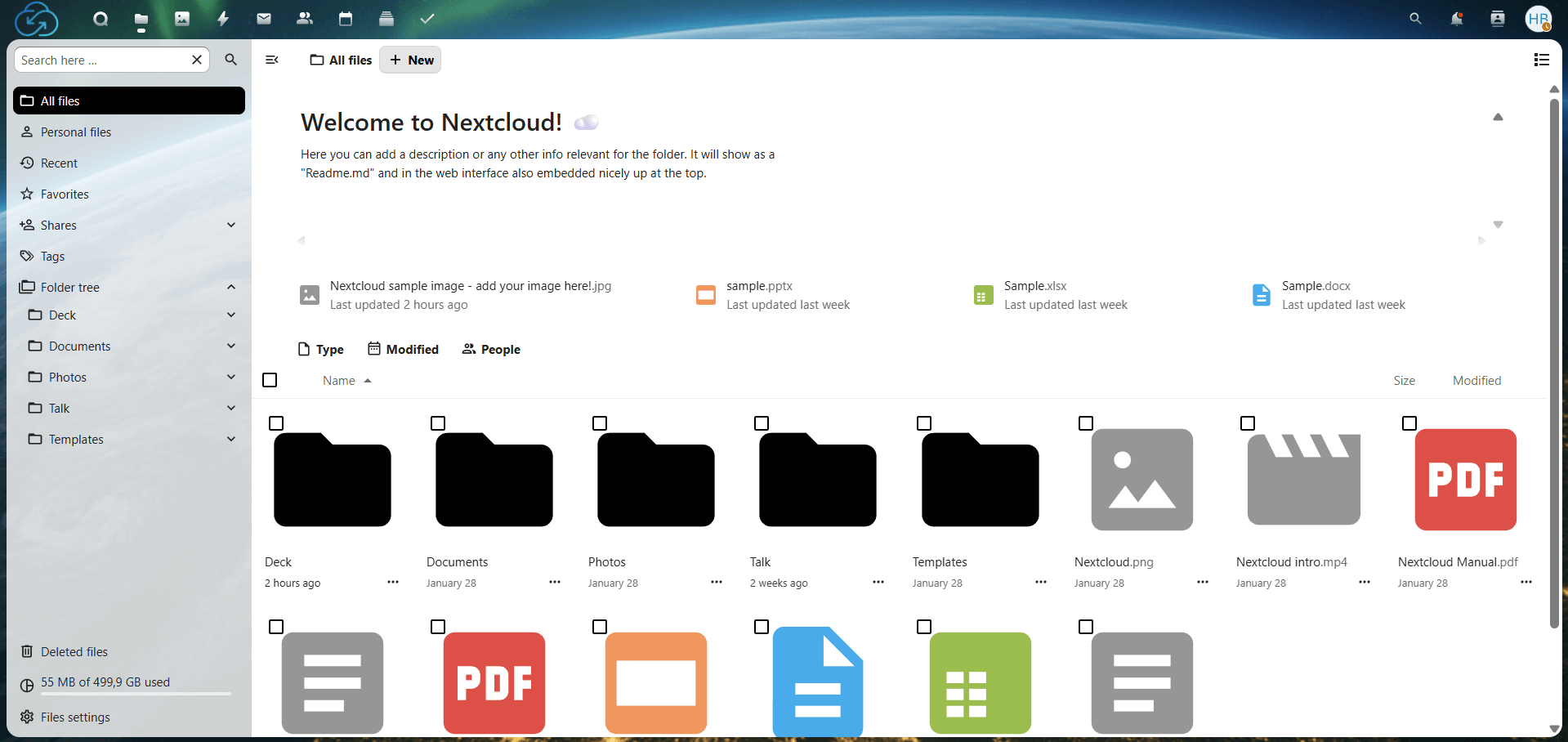
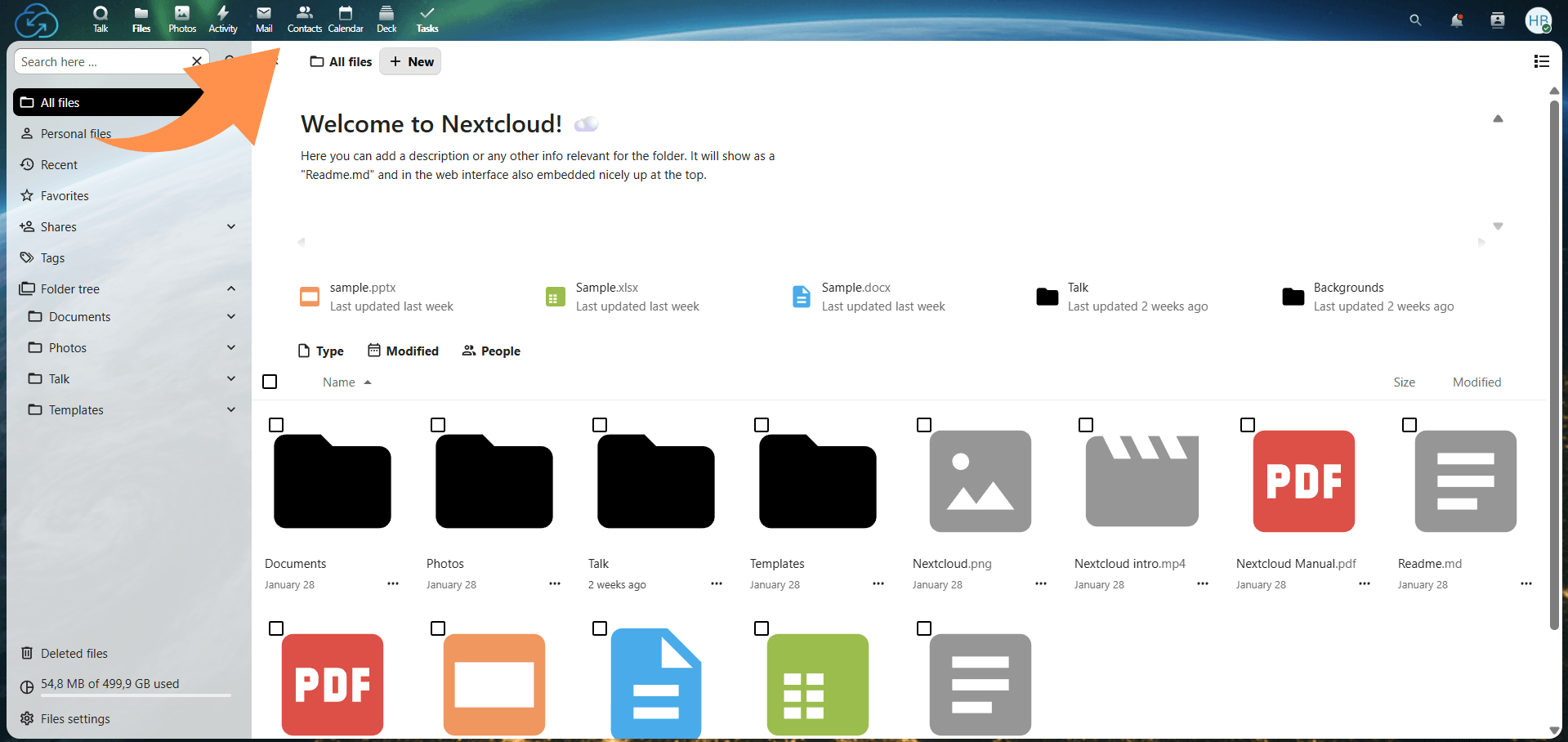
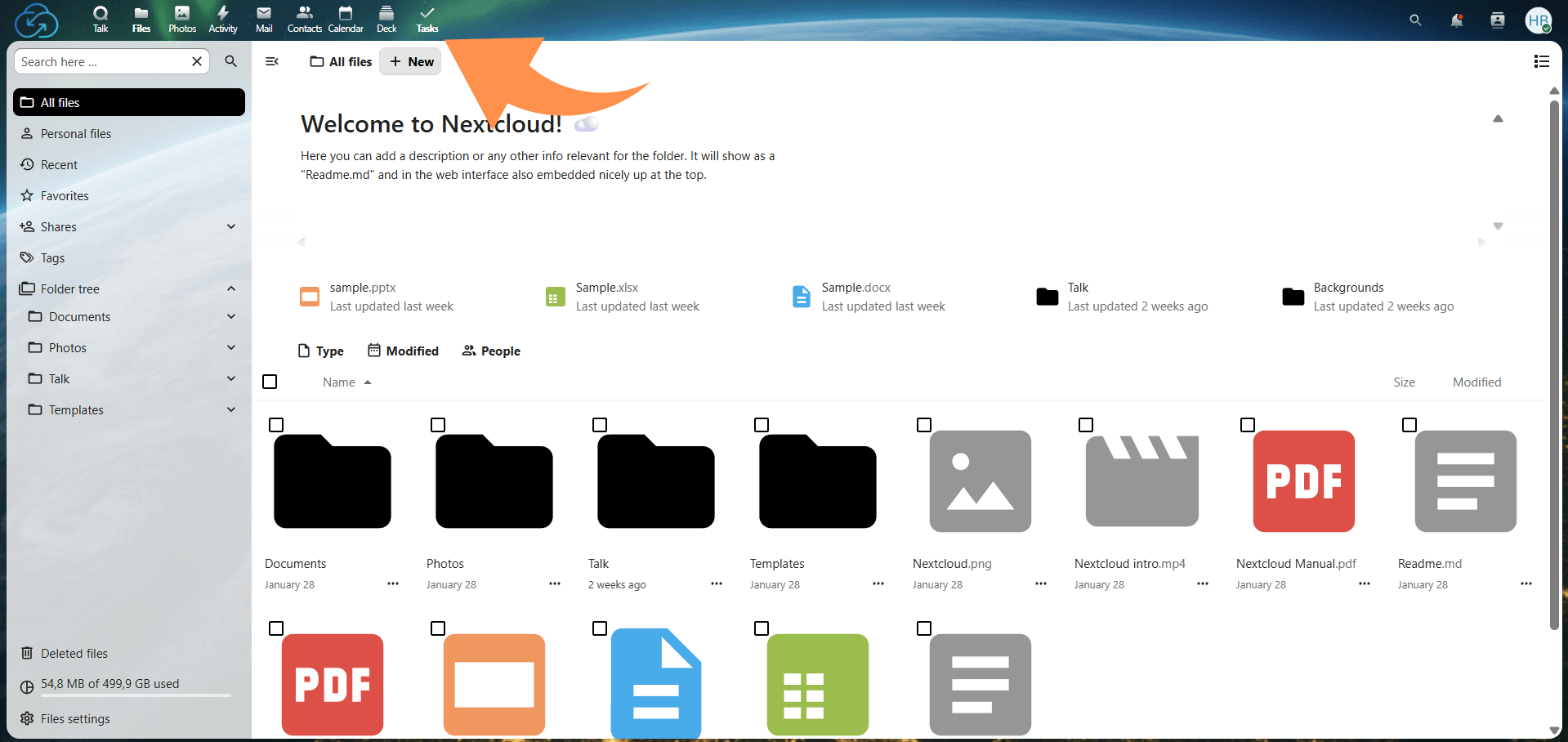
Greife über die bereitgestellte URL und Deine Zugangsdaten auf Deine Nextcloud-Instanz zu. Nach dem Login gelangst Du zum Haupt-Dashboard, wo Du auf Dateien und Apps zugreifen kannst.
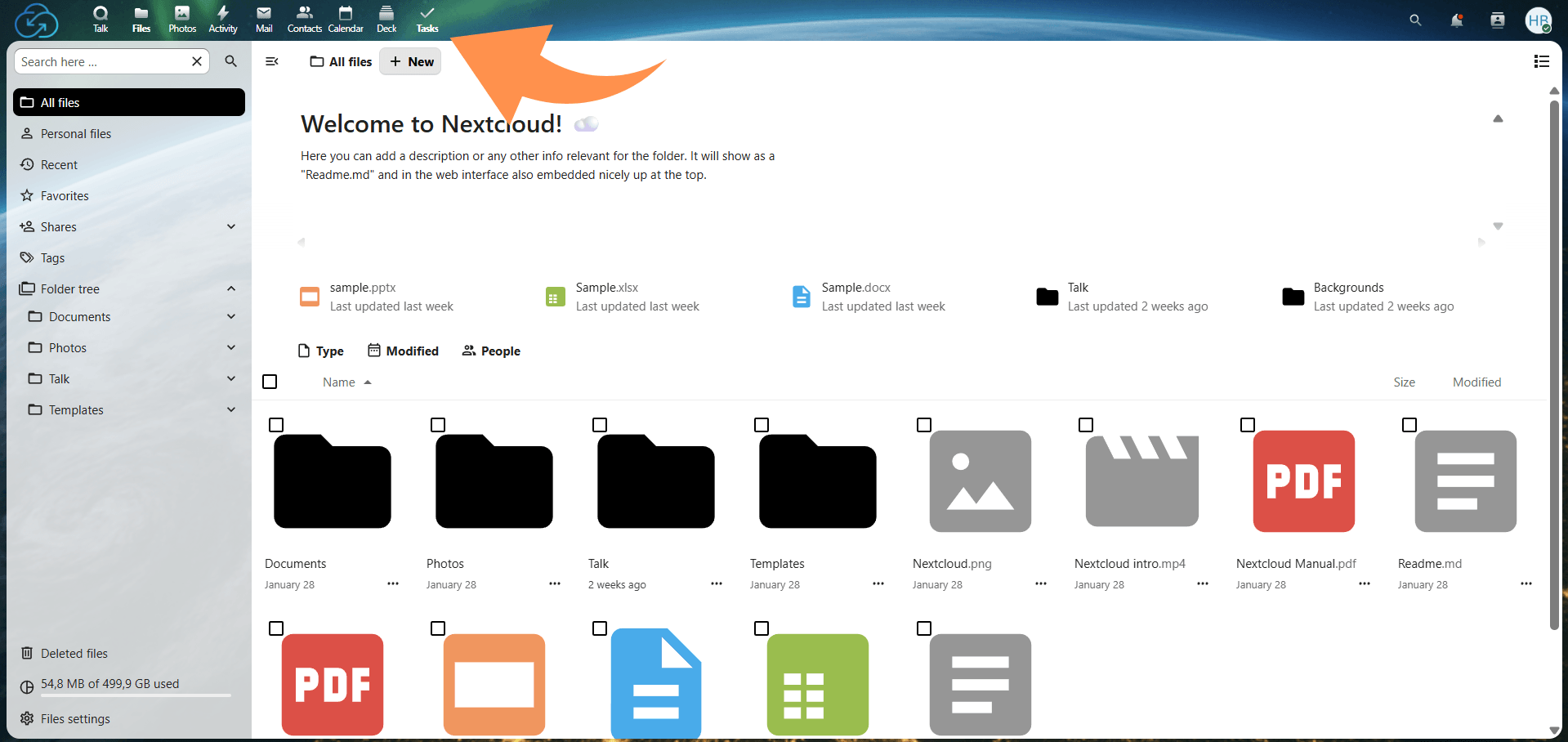
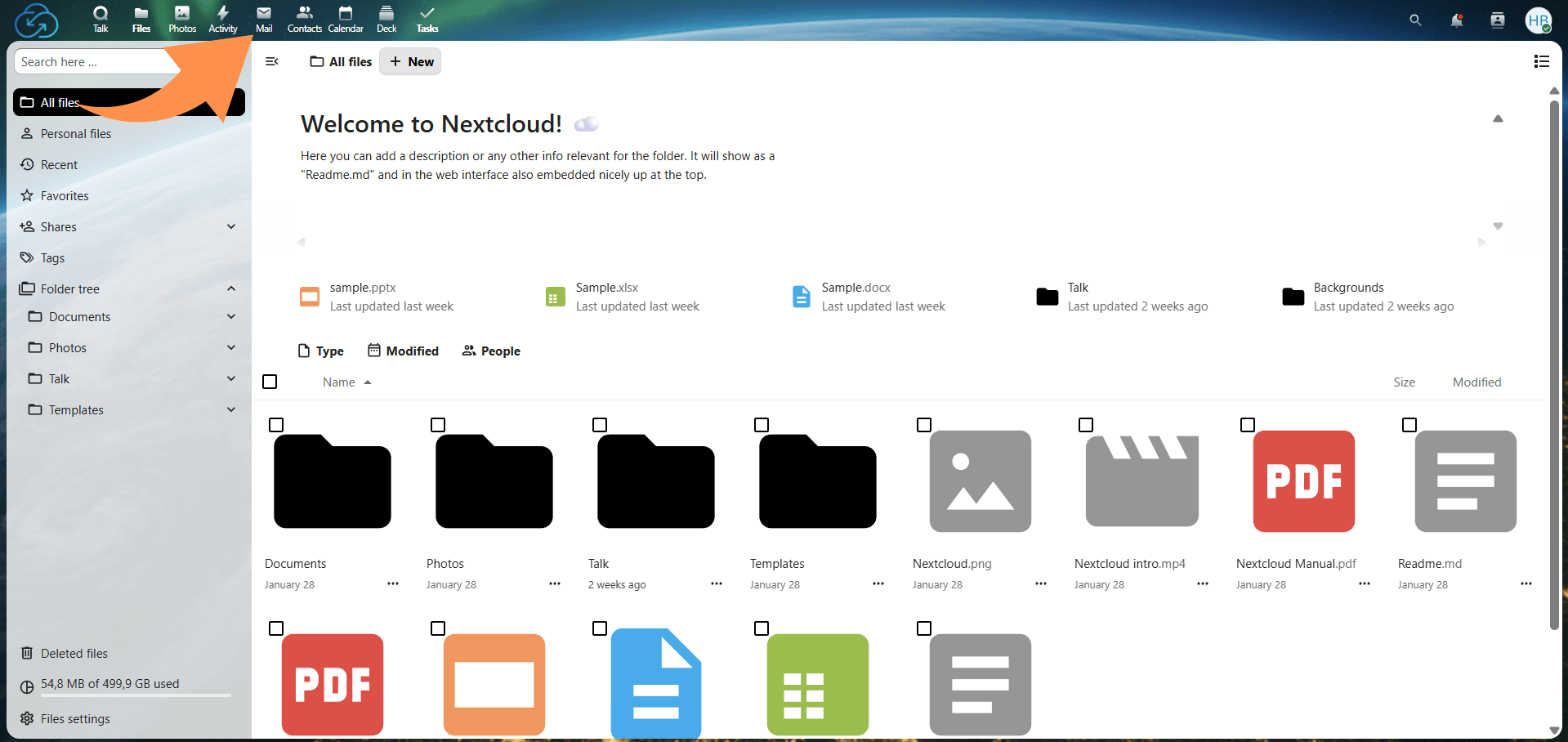
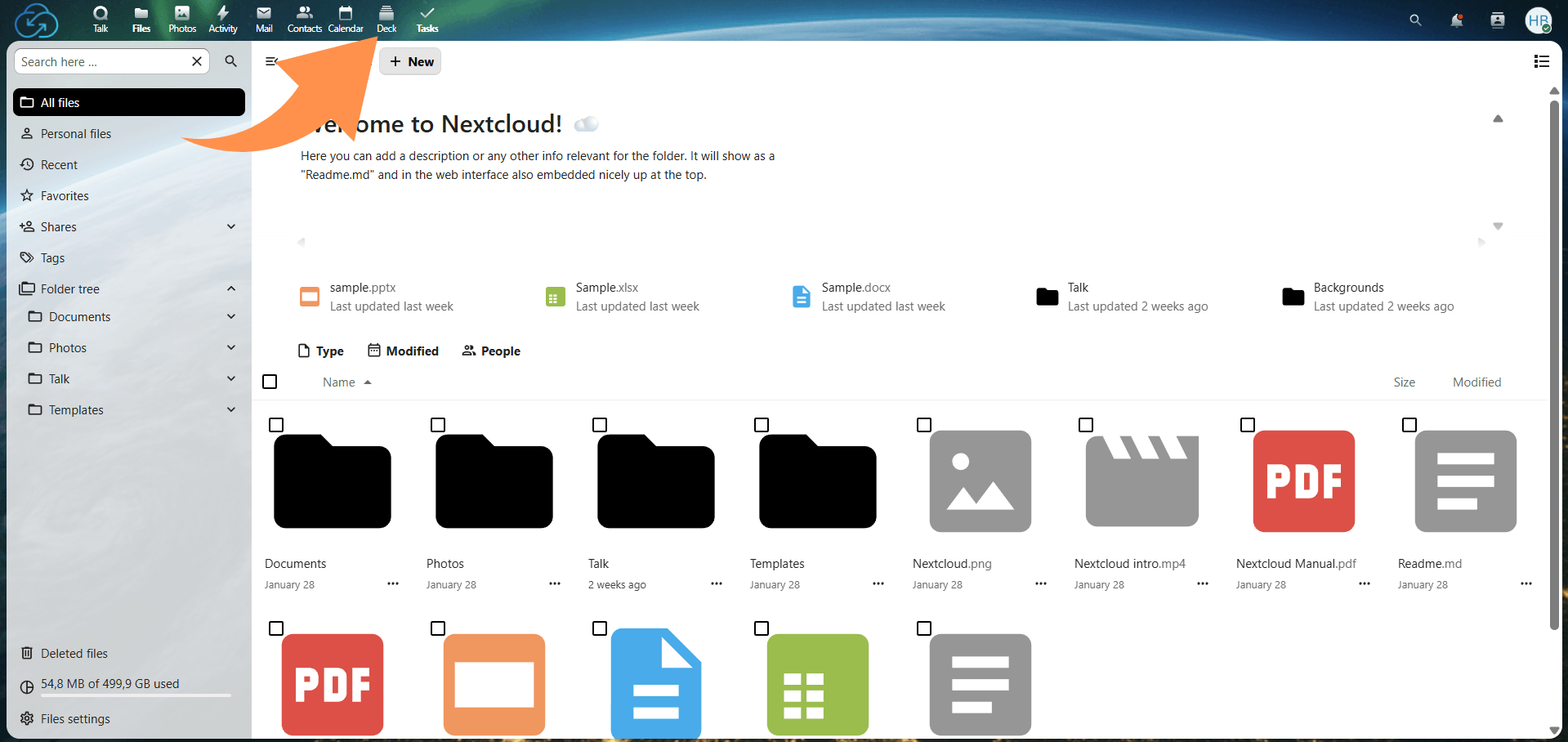
Nutze den App Switcher oben links, um verfügbare Tools wie Mail, Calendar, Contacts, Tasks, Talk und Deck anzuzeigen.
Stelle sicher, dass die benötigten Apps sichtbar sind. Falls etwas fehlt, muss es möglicherweise vom Administrator aktiviert werden.
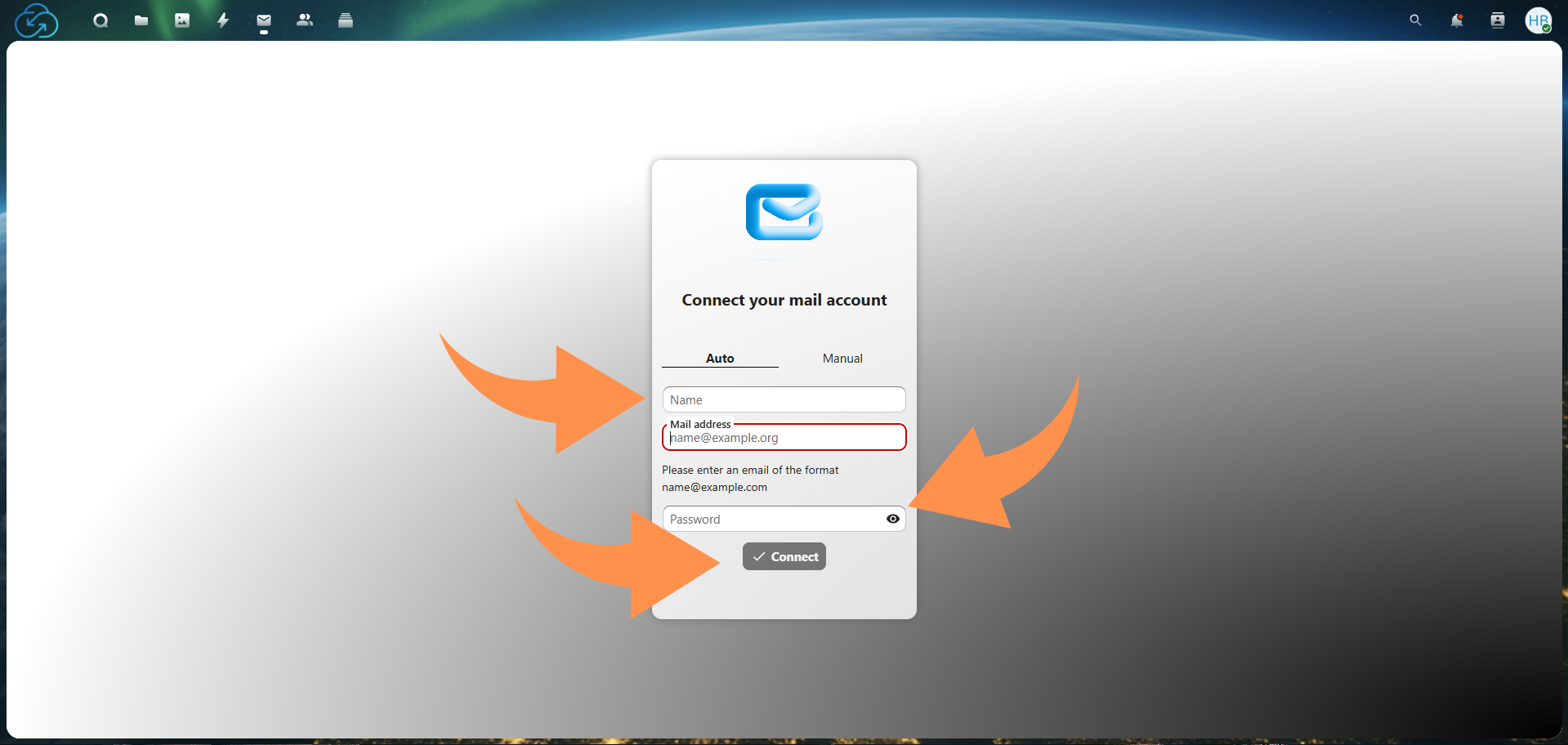
Öffne die Mail-App und wähle „Add account“. Gib Deine E-Mail-Adresse und Dein Passwort oder ein app-spezifisches Passwort ein, falls erforderlich.
Wenn die automatische Einrichtung fehlschlägt, gib die IMAP- (eingehend) und SMTP- (ausgehend) Daten Deines E-Mail-Anbieters manuell ein.
Nach erfolgreicher Verbindung kannst Du E-Mails senden, empfangen und organisieren. Du kannst auch Dateien direkt aus dem Nextcloud-Speicher anhängen, ohne sie lokal herunterzuladen.
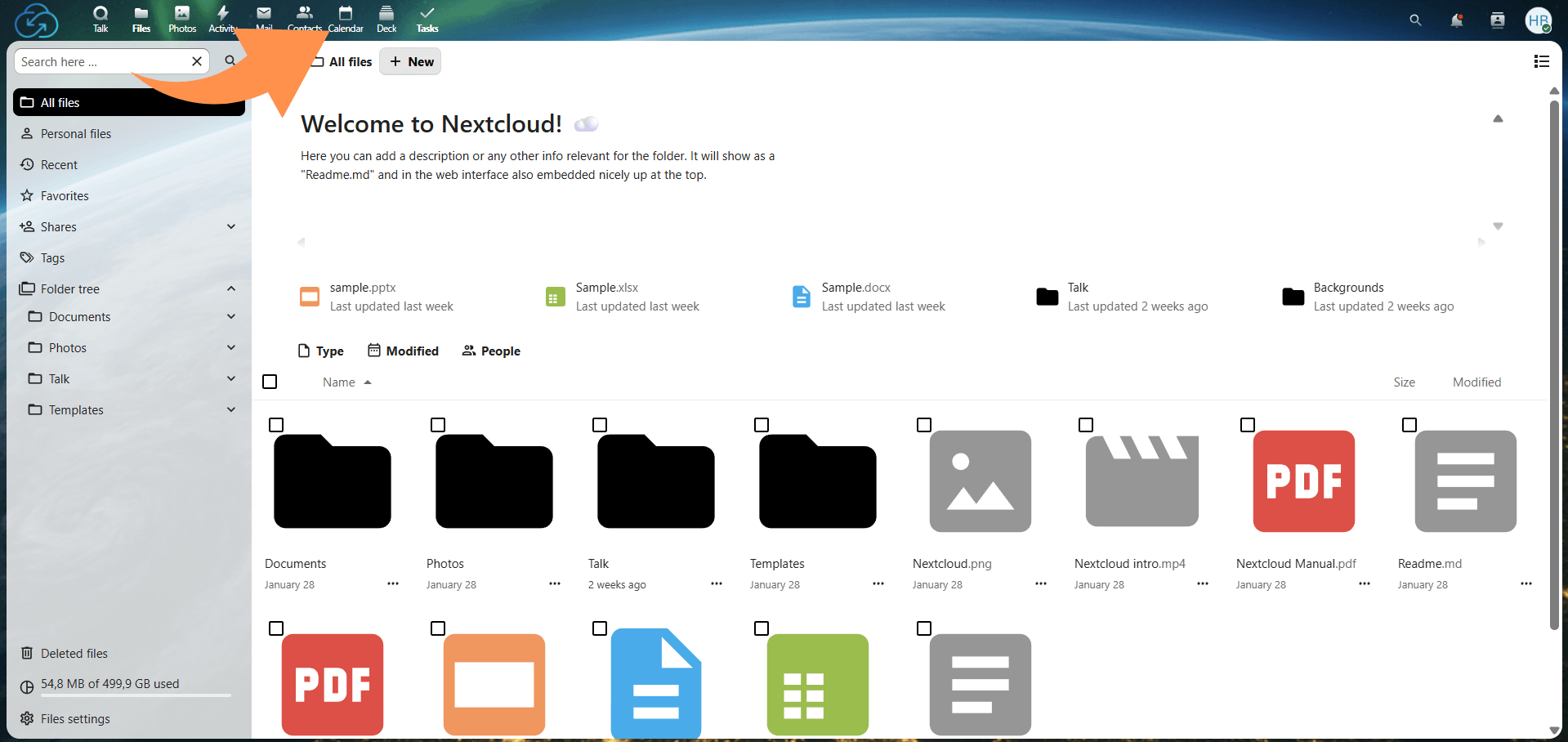
Öffne die Calendar-App und erstelle einen neuen Kalender für einen bestimmten Zweck, wie Arbeit oder private Nutzung. Weise einen Namen und eine Farbe zur einfacheren Identifikation zu.
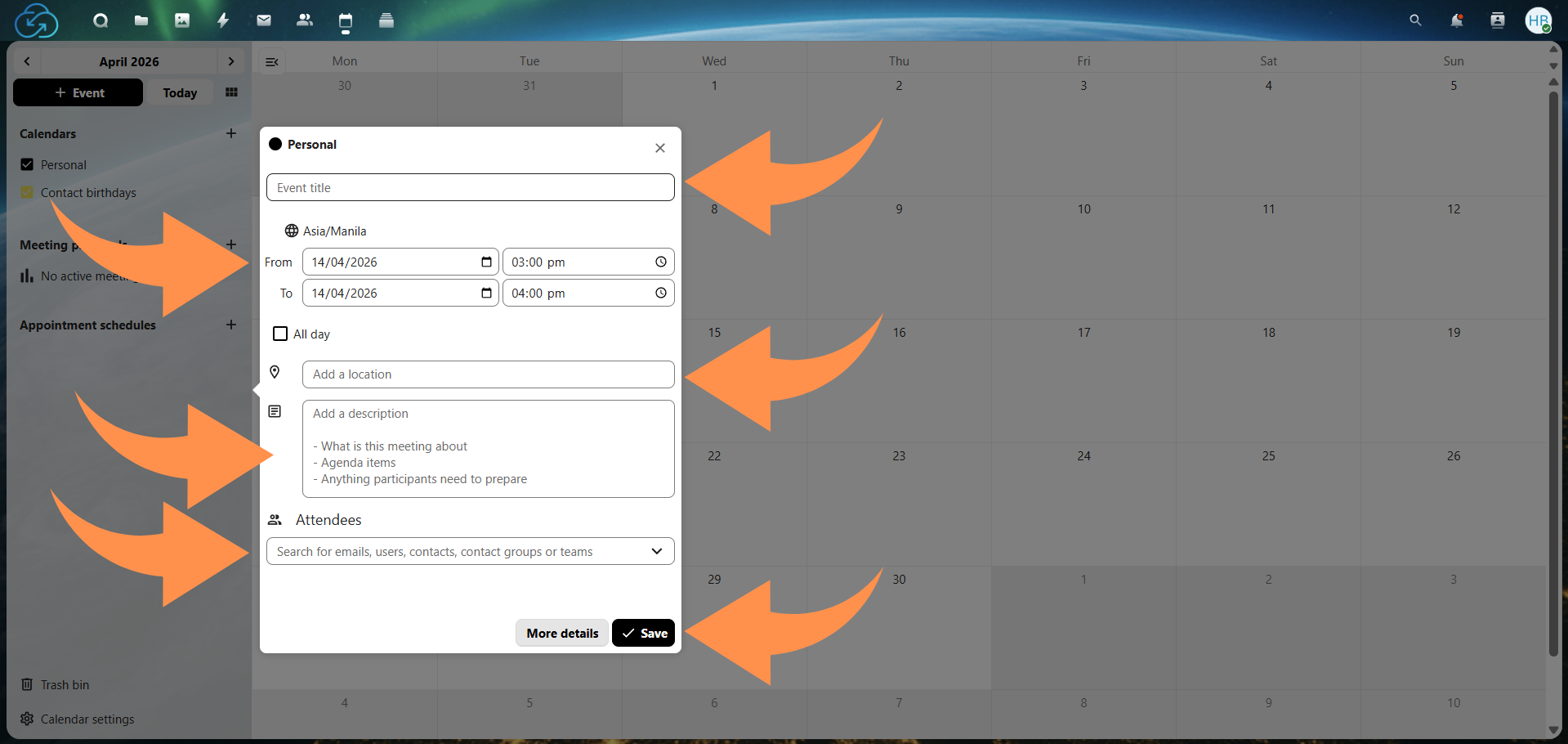
Wähle ein Zeitfenster oder nutze die Erstellen-Funktion, um ein Event hinzuzufügen. Füge Details wie Titel, Ort, Dauer und Notizen hinzu, falls erforderlich.
Füge beim Erstellen eines Events die E-Mail-Adressen der Teilnehmer hinzu. Einladungen werden automatisch versendet, und Antworten werden innerhalb des Events nachverfolgt.
Kalender können mit anderen Nutzern geteilt oder extern über iCal/ICS-Links für die Nutzung auf mobilen oder Desktop-Kalender-Apps synchronisiert werden.
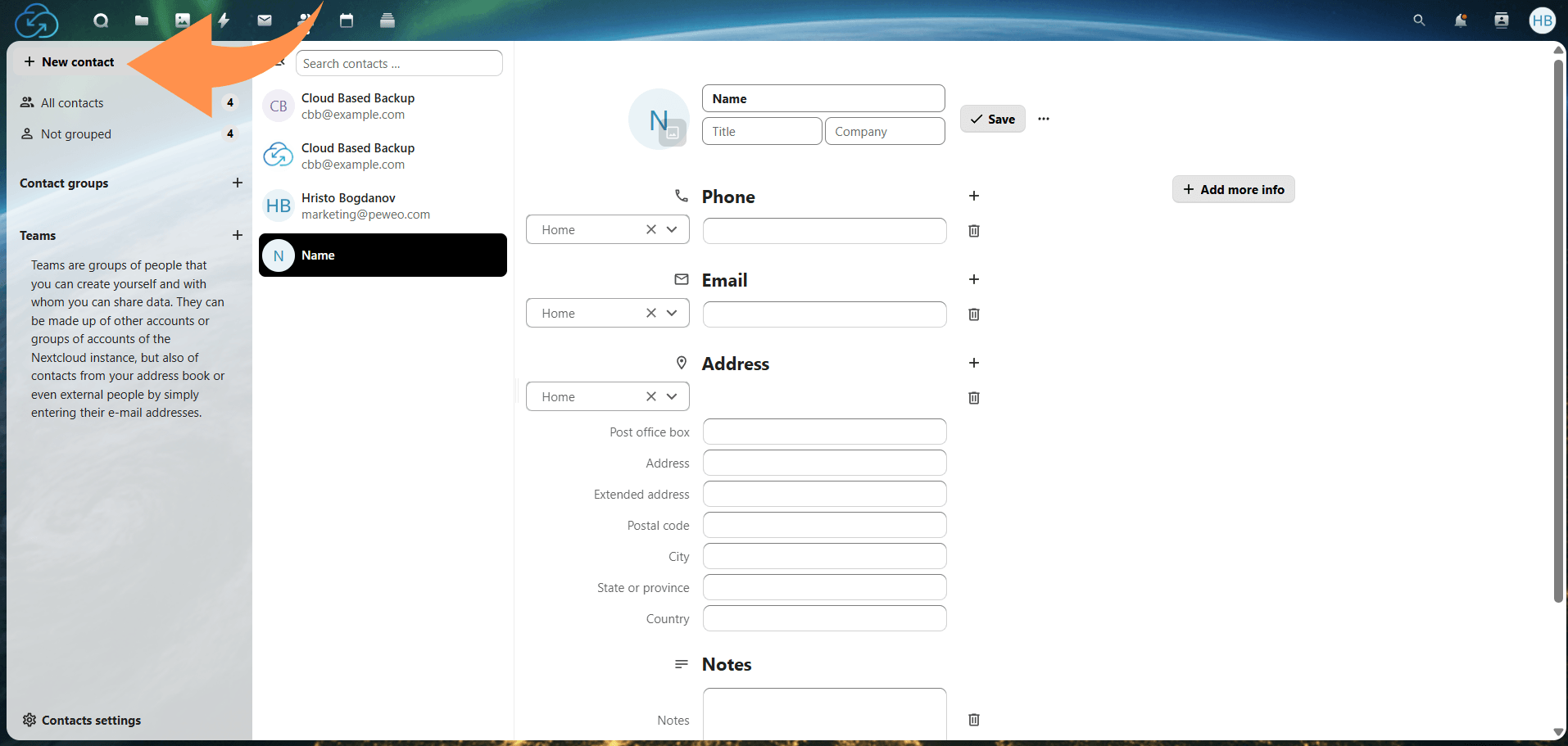
Öffne Contacts und füge einen neuen Eintrag hinzu. Ergänze Details wie Name, E-Mail, Telefonnummer und Organisation.
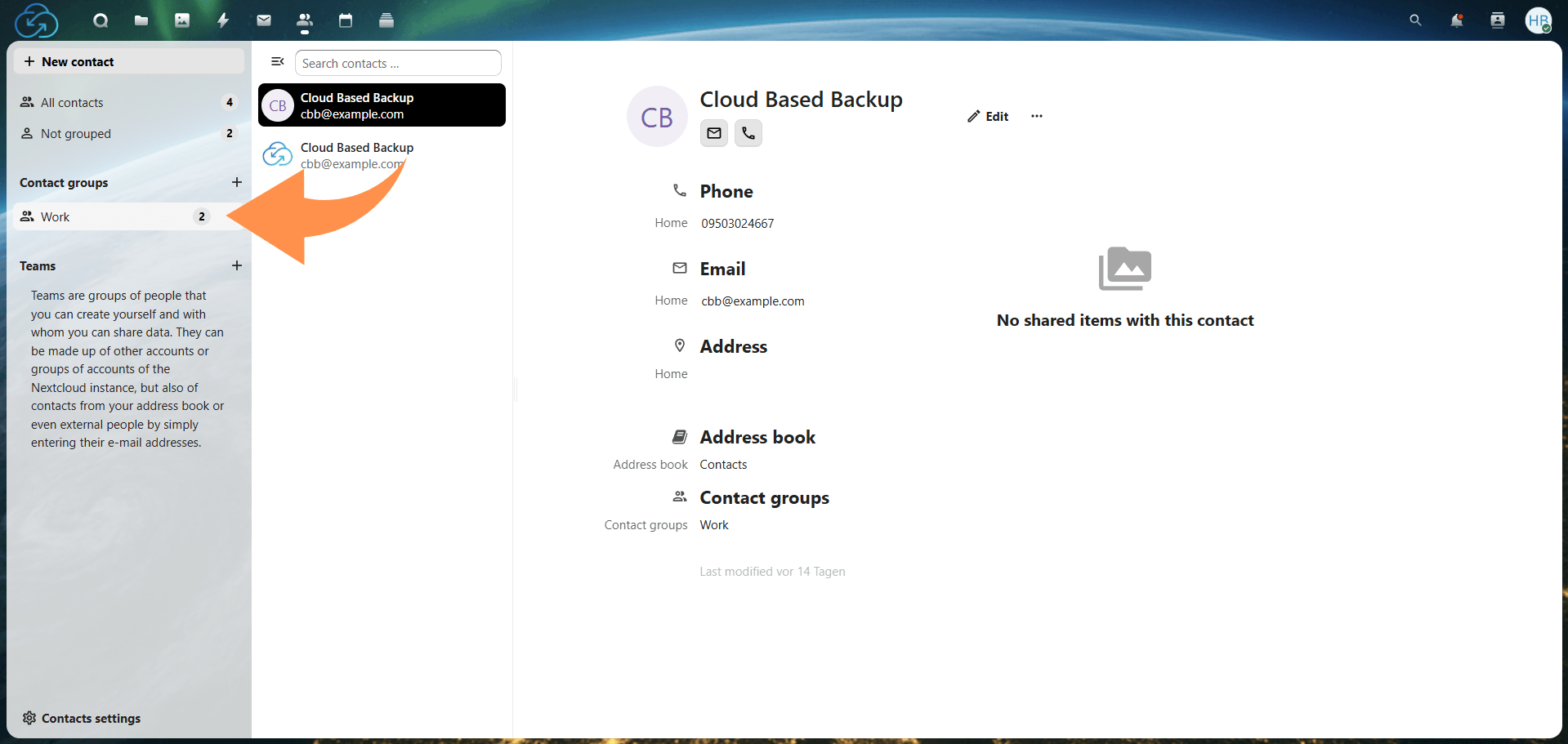
Verwende Adressbücher oder Gruppen, um Kontakte basierend auf Kategorien wie Arbeit, privat oder Projekte zu trennen.
Aktiviere CardDAV, um Kontakte über mobile Geräte und Desktop-Clients hinweg zu synchronisieren und Updates überall konsistent zu halten.
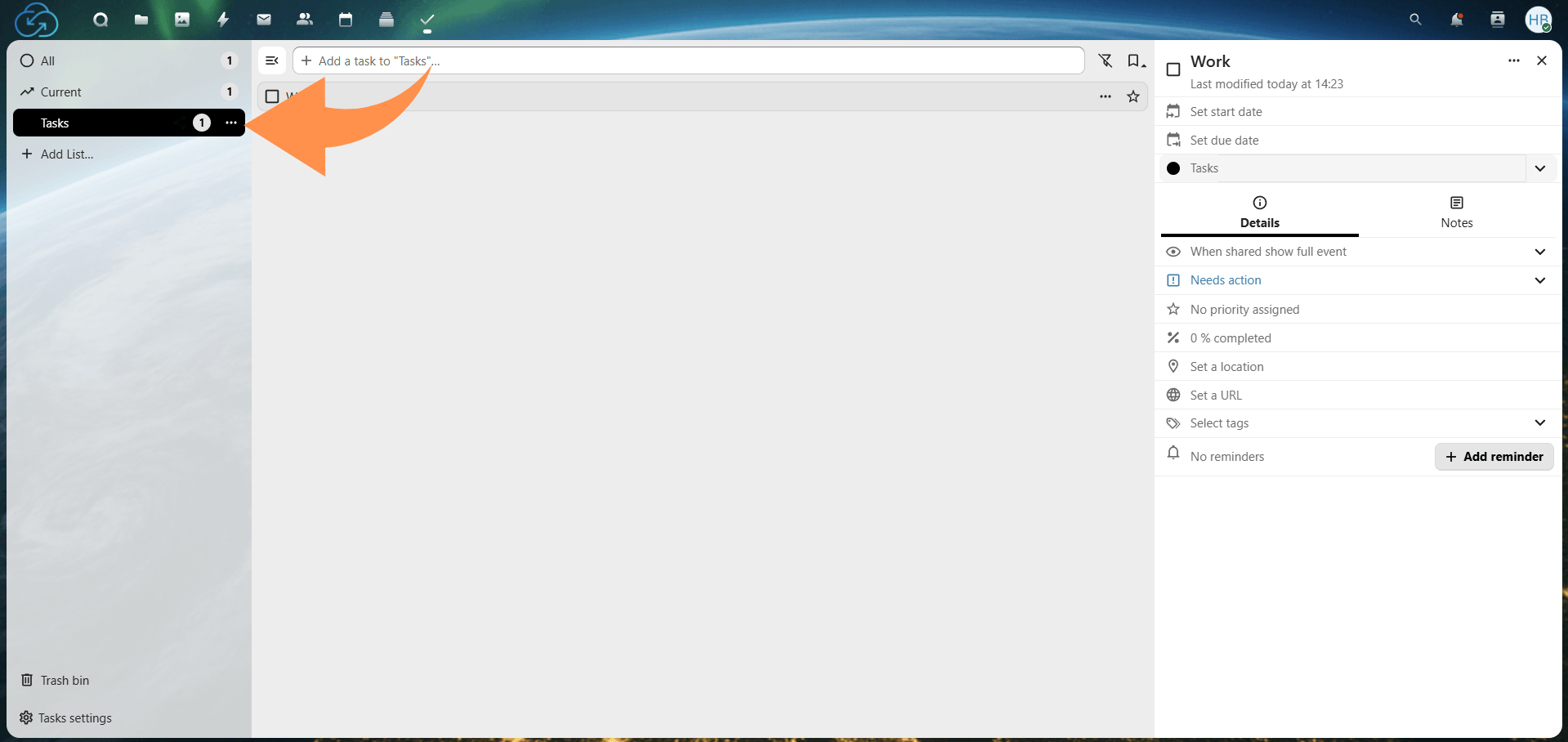
Öffne Tasks und erstelle Listen basierend auf Kontext, wie Arbeit, privat oder projektbezogene Aufgaben.
Füge Aufgaben mit Titeln, Beschreibungen und Fälligkeitsdaten hinzu. Aktualisiere ihren Status, während die Arbeit fortschreitet.
Teile Aufgabenlisten mit anderen Nutzern, um Zusammenarbeit zu unterstützen und Fortschritt gemeinsam zu verfolgen.
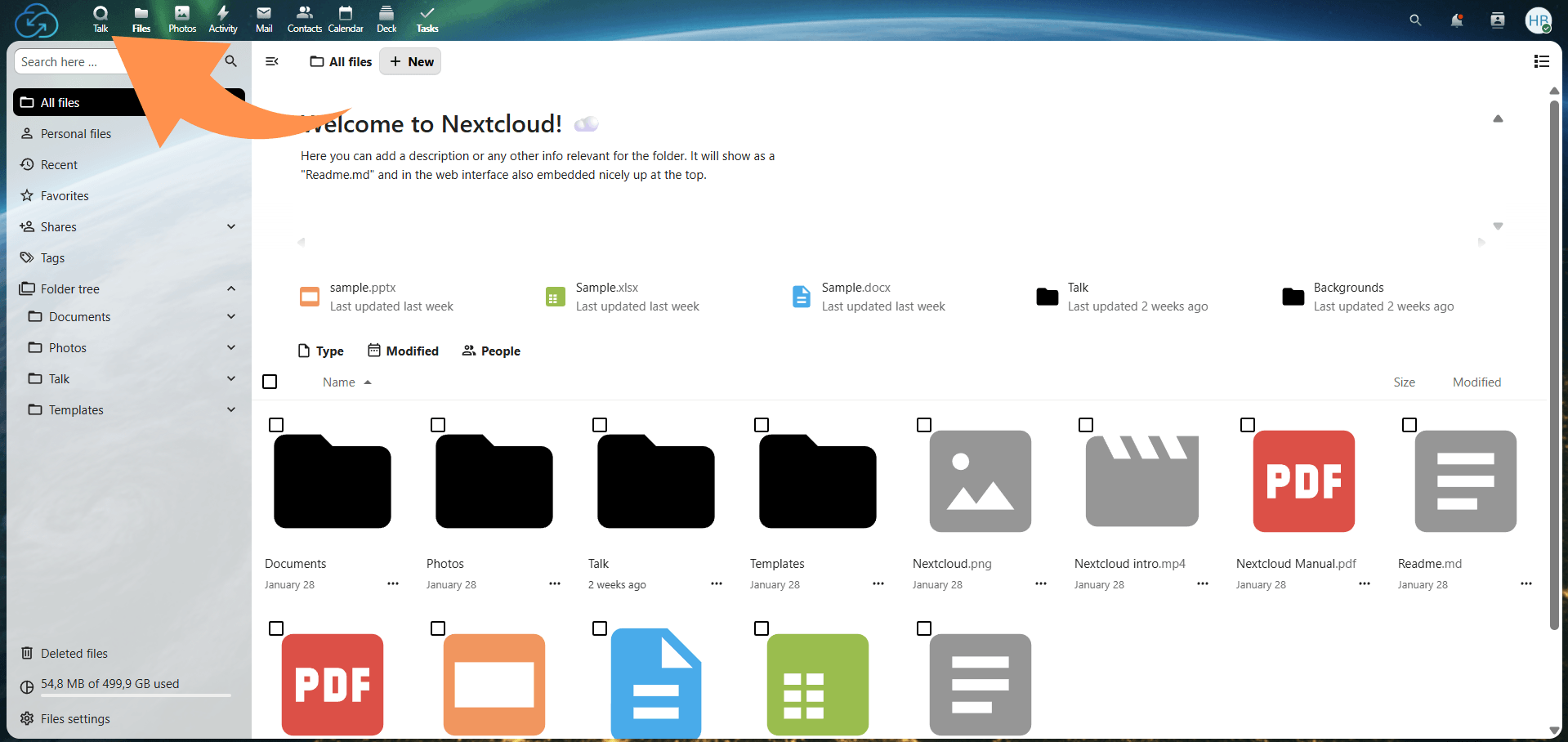
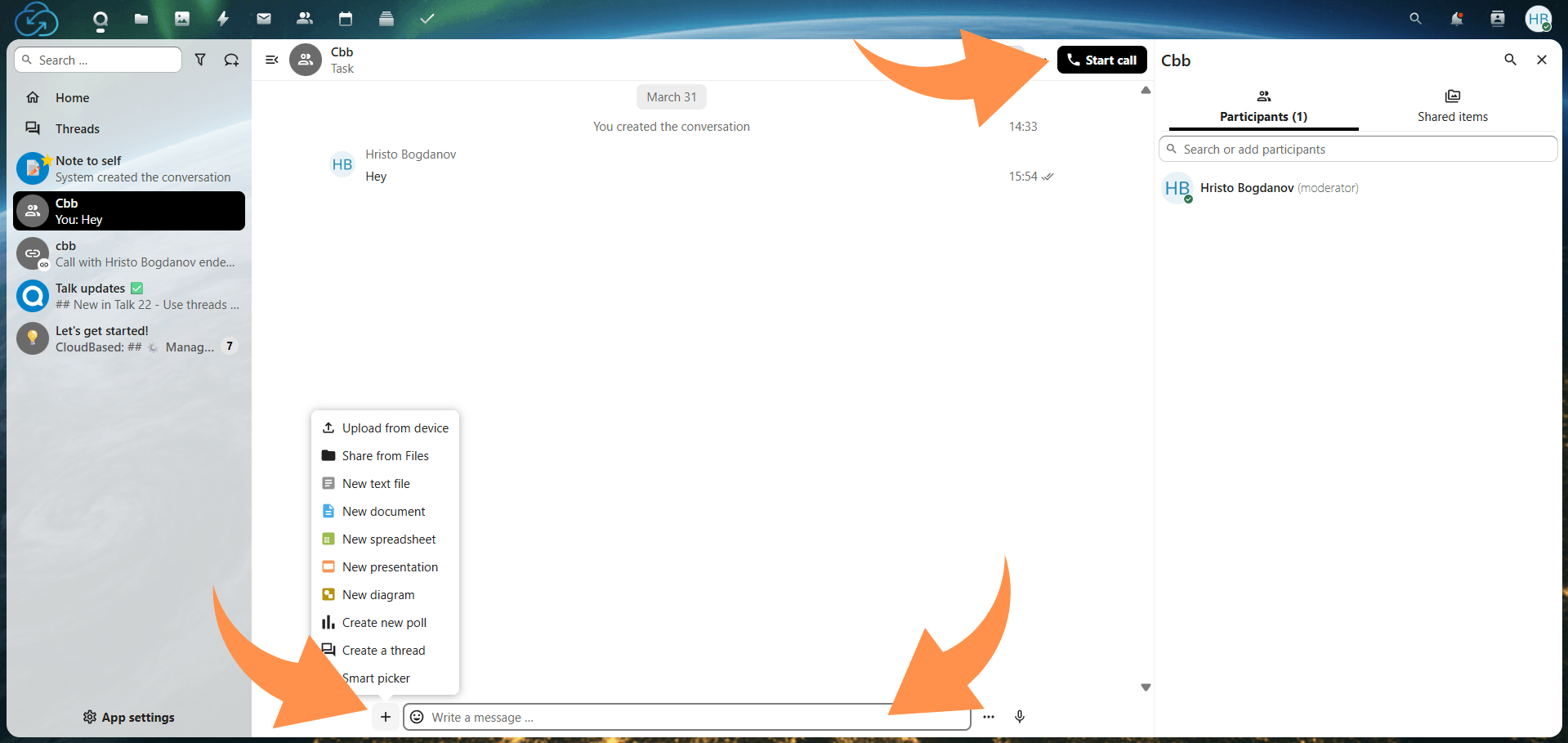
Öffne Talk und starte einen Einzel- oder Gruppenchat.
Verwende Nachrichten für Textkommunikation oder starte direkt innerhalb der Plattform einen Audio-/Videoanruf.
Hänge Dateien an oder teile Links aus dem Nextcloud-Speicher direkt im Chat, um Kommunikation und Ressourcen an einem Ort zu halten.
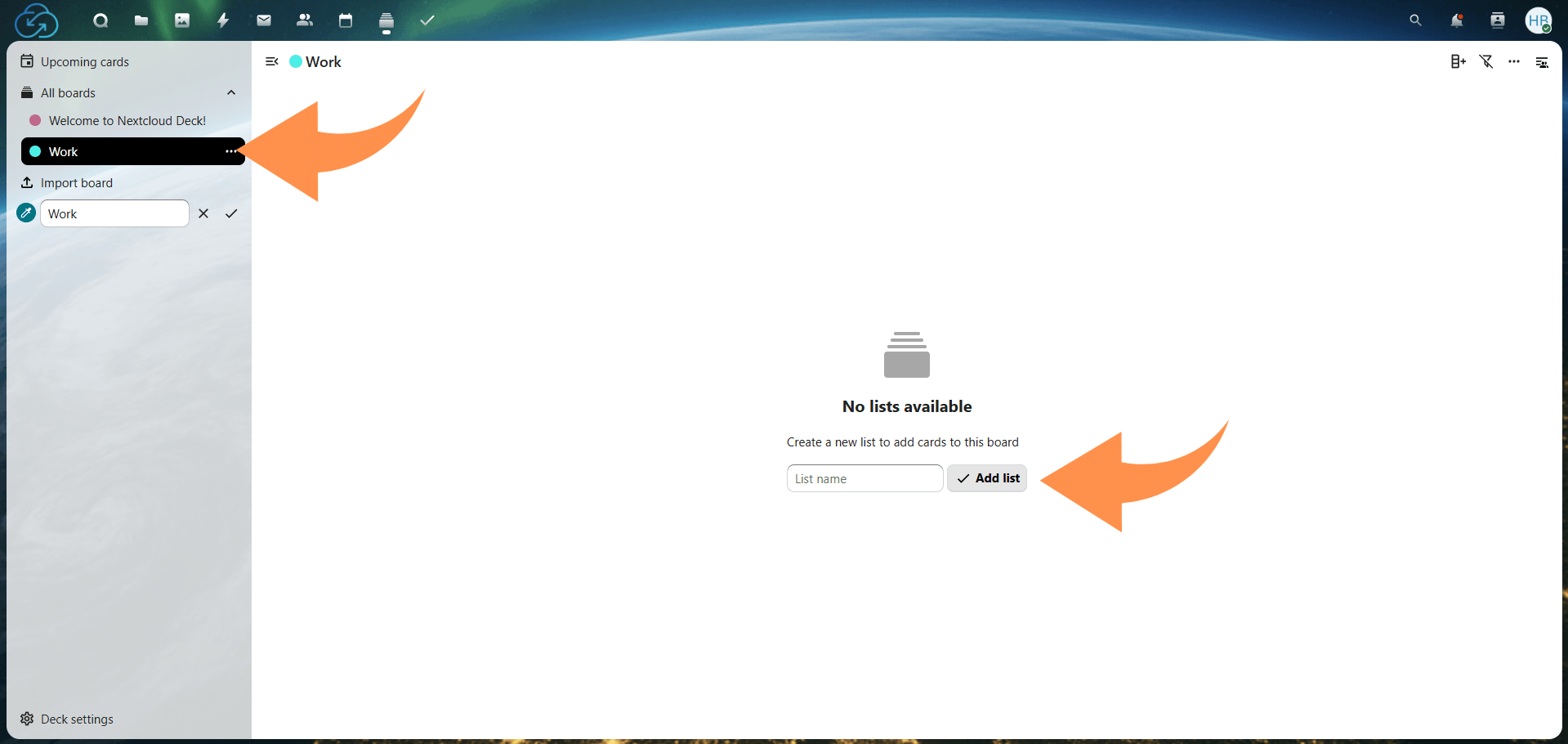
Öffne Deck und erstelle ein neues Board zur Organisation eines Projekts oder Workflows.
Erstelle Listen wie "To Do", "In Progress" und "Done" und füge Karten hinzu, die einzelne Aufgaben repräsentieren.
Verschiebe Karten zwischen Listen, während Aufgaben voranschreiten, um den Status Deines Projekts visuell zu verfolgen.
Nextcloud Groupware verwendet Standard-Synchronisationsprotokolle, um Daten über Geräte und Anwendungen hinweg konsistent zu halten. Dies stellt sicher, dass Änderungen, die an einem Ort vorgenommen werden, überall dort sichtbar sind, wo das Konto verbunden ist.
Kalenderdaten werden über CalDAV synchronisiert, während Kontakte über CardDAV verwaltet werden. Sobald korrekt konfiguriert, werden Änderungen wie neue Events, bearbeitete Kontakte oder aktualisierte Zeitpläne automatisch zwischen verbundenen Geräten synchronisiert.
Wenn das System korrekt funktioniert:
Verzögerungen oder fehlende Updates deuten in der Regel auf ein Konfigurations- oder Verbindungsproblem hin und nicht auf Datenverlust.
Die effektive Nutzung von Nextcloud Groupware hängt davon ab, Struktur über Kalender, Kontakte und Aufgaben hinweg beizubehalten und eine konsistente Synchronisation über Geräte sicherzustellen.
Nextcloud Groupware bringt mehrere alltägliche Produktivitätstools in eine einzige Umgebung, in der Kommunikation, Terminplanung, Aufgabenmanagement und Zusammenarbeit an einem Ort erfolgen, anstatt über separate Anwendungen verteilt zu sein. Sobald das System korrekt eingerichtet und verstanden ist, kannst Du zwischen E-Mail, Kalendern, Kontakten, Aufgaben und Teamkommunikation wechseln, ohne Deinen Workflow zu unterbrechen. Dies erleichtert die Koordination von Arbeit, das Nachverfolgen von Informationen und die Konsistenz über Geräte hinweg.
Der eigentliche Mehrwert liegt darin, es als verbundenes System zu nutzen und nicht als isolierte Tools. Wenn Apps korrekt konfiguriert und synchronisiert sind, entsteht eine stabilere und besser organisierte Art, tägliche Arbeit zu verwalten.
Bei Cloud Based Backup wird Nextcloud Groupware als vollständig verwaltete Umgebung bereitgestellt, in der Einrichtung, Updates, Backups und Serverwartung für Dich übernommen werden, während Du weiterhin vollen Zugriff auf die Kollaborationstools hast, von denen Dein Workflow abhängt.
7 min de lecture · 12.10.2026
10 min de lecture · 29.09.2026
11 min de lecture · 23.09.2026
Hébergé en
Allemagne
4,3sur G2