Meilleures alternatives à Egnyte en 2026
11 min de lecture · 23.09.2026
Notre Blog / comment-configurer-nextcloud-mail-avec-gmail-et-des-comptes-email
← Retour à l’aperçu
Configurer Nextcloud Mail est généralement beaucoup plus simple que ce que les gens imaginent. De nombreux utilisateurs pensent au départ que Nextcloud Mail remplace complètement Gmail ou Outlook, mais ce n’est pas vraiment ainsi que cela fonctionne. À la place, il agit comme un client email centralisé à l’intérieur de votre environnement Nextcloud, vous permettant de gérer des comptes email existants depuis un seul endroit tout en gardant les communications connectées aux fichiers, calendriers, contacts et au reste de votre espace de travail.
La plupart des configurations ne prennent que quelques minutes, surtout avec des fournisseurs comme Gmail, Outlook ou Microsoft 365. La véritable différence apparaît une fois la configuration terminée. Les emails ne semblent plus déconnectés du reste de votre flux de travail. Les pièces jointes peuvent être récupérées directement depuis le stockage, les invitations à des réunions se synchronisent plus naturellement avec les calendriers, et la communication devient une partie intégrée du même environnement où les équipes collaborent déjà quotidiennement.
Dans ce guide, nous allons parcourir le processus de configuration de Nextcloud Mail étape par étape, y compris comment connecter Gmail et d’autres comptes email, configurer manuellement les paramètres email lorsque cela est nécessaire, et faire fonctionner correctement l’ensemble dans votre environnement Nextcloud.
Avant de configurer Nextcloud Mail, il est utile d’avoir quelques éléments prêts à l’avance. Disposer des bons identifiants de compte et des paramètres email rend généralement le processus de configuration beaucoup plus rapide et fluide.
Voici ce que vous devriez préparer avant de connecter votre compte email :
L’application Mail elle-même ne crée ni n’héberge de comptes email. Elle se connecte à des services email existants en utilisant IMAP pour recevoir les emails et SMTP pour les envoyer. Pour des fournisseurs comme Gmail, Outlook ou Microsoft 365, Nextcloud peut souvent détecter automatiquement ces paramètres pendant la configuration. Cependant, les emails avec domaine personnalisé ou certains petits fournisseurs d’hébergement nécessitent parfois une configuration manuelle.
Si la configuration automatique ne fonctionne pas, vous pourriez avoir besoin de détails tels que :
Une chose que nous avons remarquée en testant différentes configurations, c’est que les gens supposent souvent qu’un échec de connexion signifie que Nextcloud Mail est cassé. En réalité, l’application Mail reflète généralement uniquement ce que le serveur email autorise. Si l’accès IMAP est désactivé, que l’authentification SMTP échoue ou que les certificats SSL sont mal configurés, la connexion échouera quel que soit le client email utilisé. Comprendre cela dès le départ rend le dépannage beaucoup plus simple.
Si vous utilisez un fournisseur de managed Nextcloud hosting comme CloudBased Backup, l’installation de l’application Mail est généralement simple. Vous n’avez pas besoin de téléverser manuellement des plugins ni de gérer des paquets côté serveur. Tout se passe directement depuis la section Apps à l’intérieur de votre instance Nextcloud.
Commencez par ouvrir la zone de gestion des applications Nextcloud. Dans CloudBased Backup, celle-ci est disponible dans le tableau de bord de votre instance Nextcloud, où vous pouvez installer, activer ou configurer toutes les applications disponibles.
Une fois dans la section Apps, utilisez la barre de recherche pour chercher Mail. Après avoir localisé l’application Mail, cliquez sur Install si elle n’a pas encore été ajoutée. Si l’application est déjà installée mais désactivée, vous verrez à la place une option pour l’activer. Cette installation ne prend que quelques secondes.
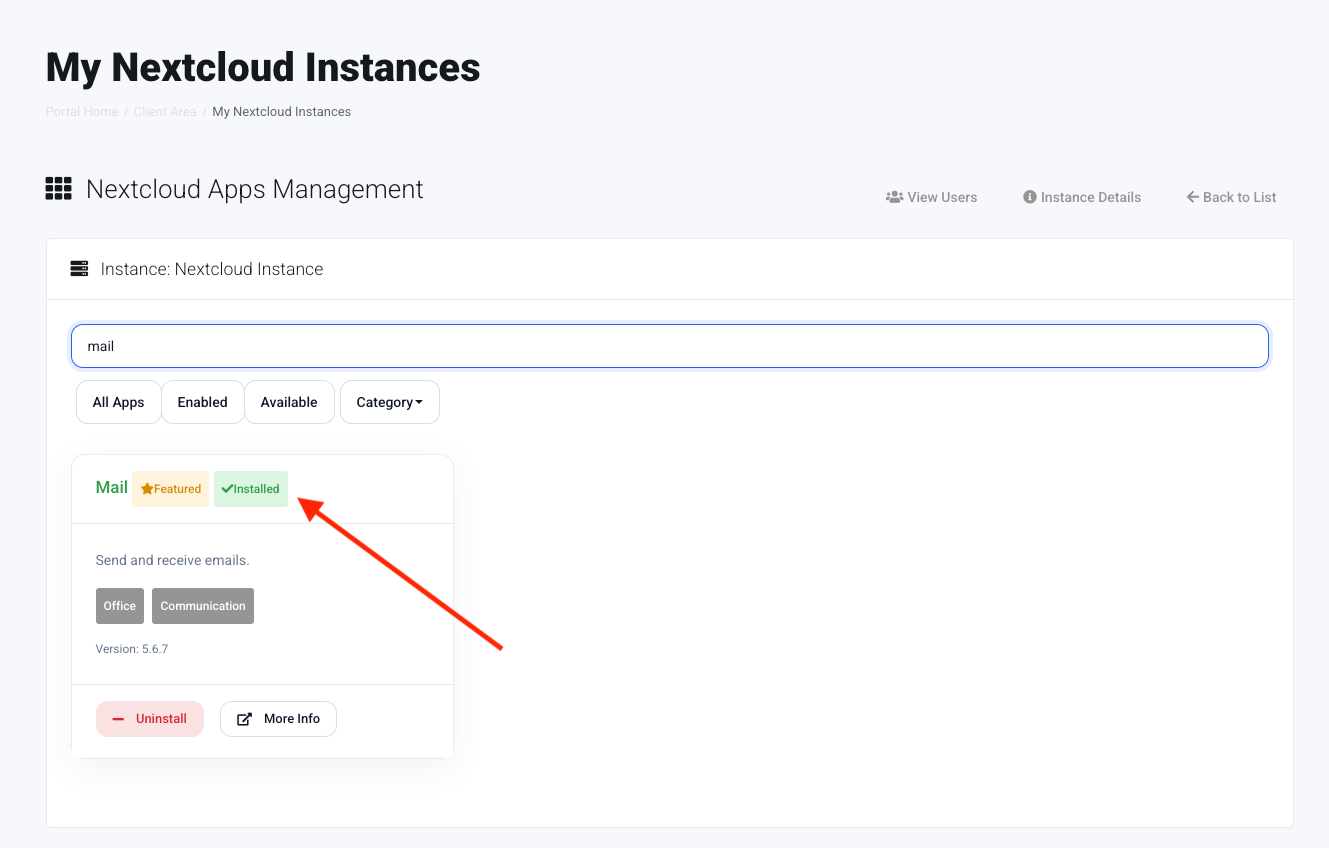
Une fois activée, l’application Mail devient immédiatement disponible via l’icône email dans la barre de navigation supérieure de votre interface Nextcloud. À partir de là, vous pouvez commencer à connecter vos comptes email à l’aide des identifiants IMAP et SMTP.
Une fois l’application Mail installée, l’étape suivante consiste à connecter votre compte email. La première fois que vous ouvrez Nextcloud Mail, vous êtes immédiatement dirigé vers l’écran de configuration du compte.
À première vue, la configuration semble très simple. Vous saisissez votre nom, votre adresse email et votre mot de passe sous l’onglet Auto, et Nextcloud Mail tente de configurer automatiquement la boîte mail en utilisant les paramètres IMAP et SMTP du fournisseur.
Pour de nombreux fournisseurs, la connexion fonctionne presque immédiatement. Nextcloud Mail peut souvent détecter automatiquement les détails IMAP et SMTP requis, y compris certaines parties de la configuration manuelle en arrière-plan. Cela rend le processus de configuration beaucoup plus simple, car vous n’avez généralement pas besoin de rechercher vous-même les paramètres du serveur.
Cela dit, certains fournisseurs gèrent l’authentification un peu différemment. Avec Gmail, par exemple, utiliser simplement le mot de passe habituel du compte n’est souvent pas suffisant. Google exige une authentification à deux facteurs ainsi qu’un App Password avant que la boîte mail puisse se connecter correctement.
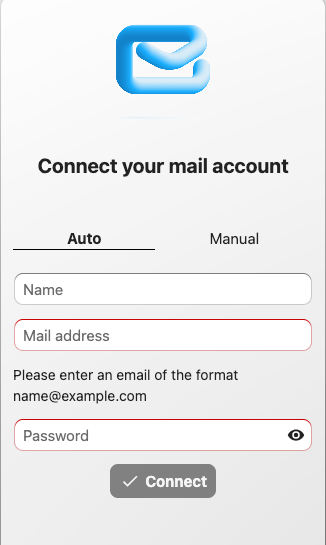
Si la configuration automatique ne fonctionne pas correctement ou si vous connectez un serveur email professionnel personnalisé, vous pouvez passer à l’onglet Manual et saisir vous-même les détails du serveur. La configuration manuelle est souvent l’option la plus fiable pour les domaines personnalisés, les fournisseurs email axés sur la confidentialité ou les environnements email auto-hébergés, car elle vous donne un contrôle total sur la configuration IMAP et SMTP.
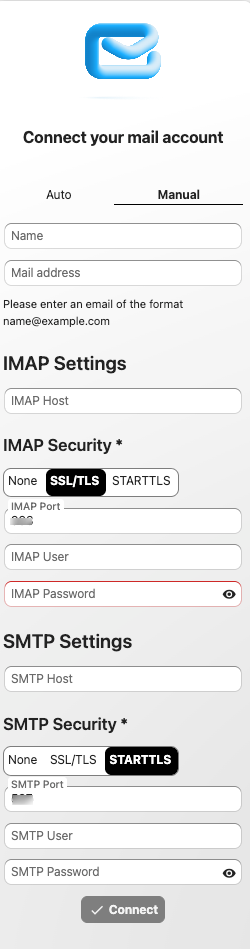
Pour configurer manuellement votre compte email :
Une fois la connexion réussie, Nextcloud Mail ouvre l’interface principale de la boîte mail où vous pouvez commencer à gérer vos emails immédiatement.
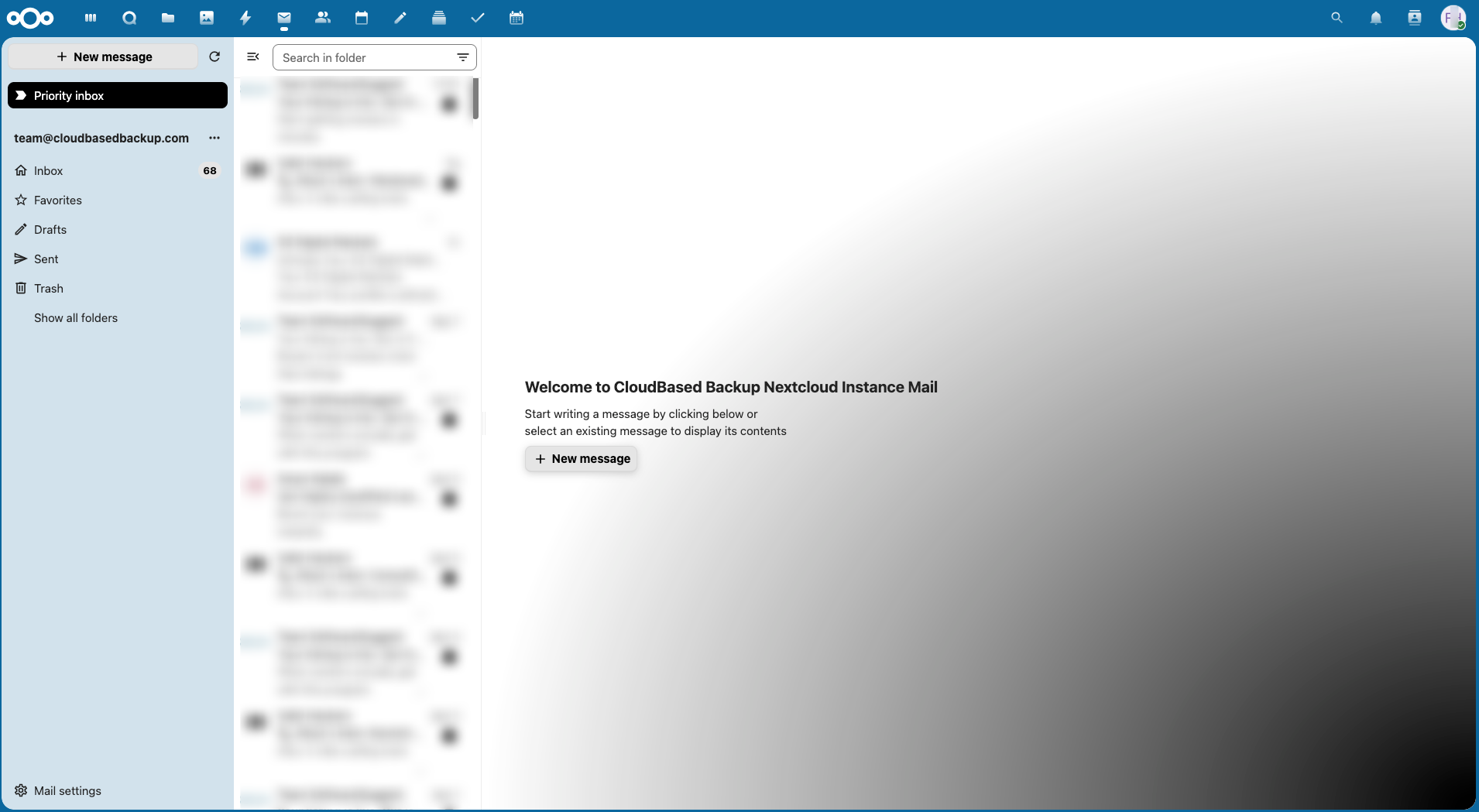
Vous pouvez maintenant voir votre boîte de réception, vos brouillons, vos emails envoyés et vos dossiers dans la barre latérale gauche, tandis que les messages entrants apparaissent dans le panneau central.
Une fois votre première boîte mail connectée, Nextcloud Mail vous donne accès à des options supplémentaires de gestion des comptes et de personnalisation de l’interface via le panneau de paramètres Mail. Cela devient utile si vous prévoyez de gérer plusieurs boîtes de réception dans le même environnement Nextcloud.
Pour ouvrir les paramètres, cliquez sur l’icône dans le coin inférieur gauche de l’interface Mail. À partir de là, vous pouvez ajouter un autre compte email, modifier la disposition de la boîte mail, ajuster les préférences de tri, configurer le comportement de la boîte de réception prioritaire et personnaliser l’affichage des messages.
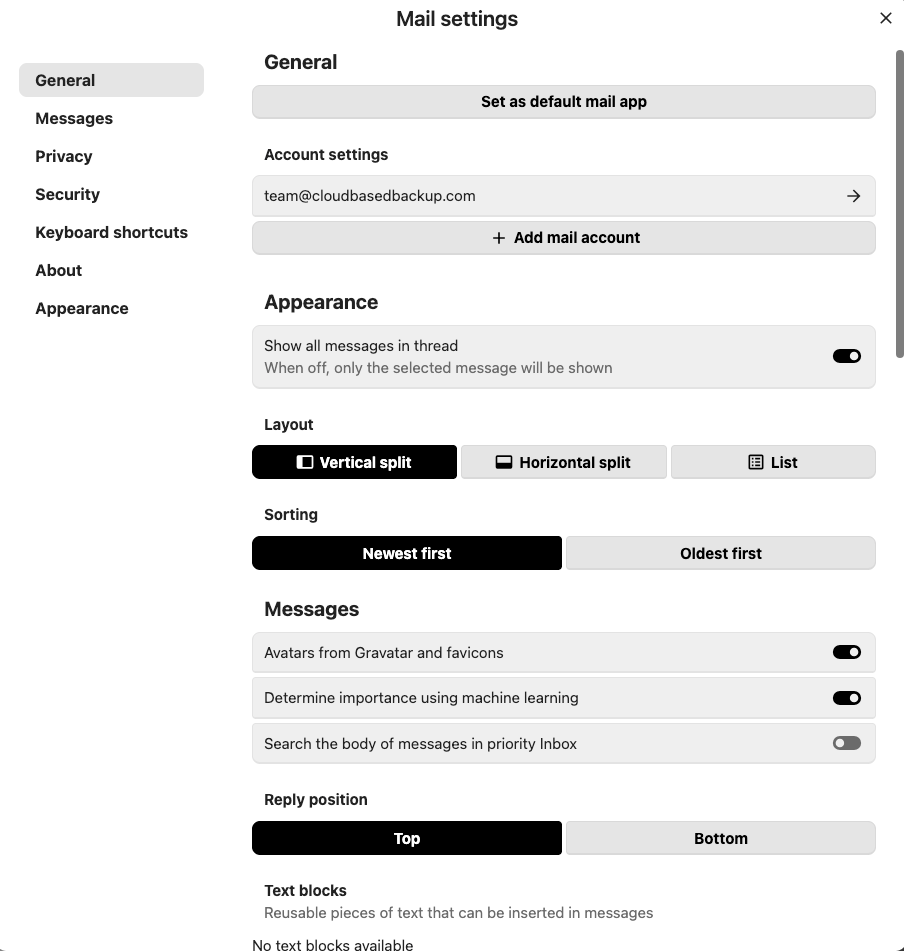
Si vous souhaitez supprimer un compte email, ouvrez le menu à trois points à côté de l’adresse email connectée dans la barre latérale et sélectionnez Remove account. Cela déconnecte la boîte mail de Nextcloud Mail sans supprimer le compte email réel chez votre fournisseur.
Connecter un compte Gmail à Nextcloud Mail est légèrement différent de la connexion d’un compte email classique. Pendant la configuration, entrer simplement votre adresse Gmail et votre mot de passe n’est généralement pas suffisant, car Google bloque l’authentification standard par mot de passe pour de nombreuses applications email tierces.
Lorsque vous ajoutez un compte Gmail dans Nextcloud Mail, vous remarquerez un message expliquant que Google exige d’abord l’activation de l’authentification à deux facteurs ainsi qu’un app password sur le compte Gmail.
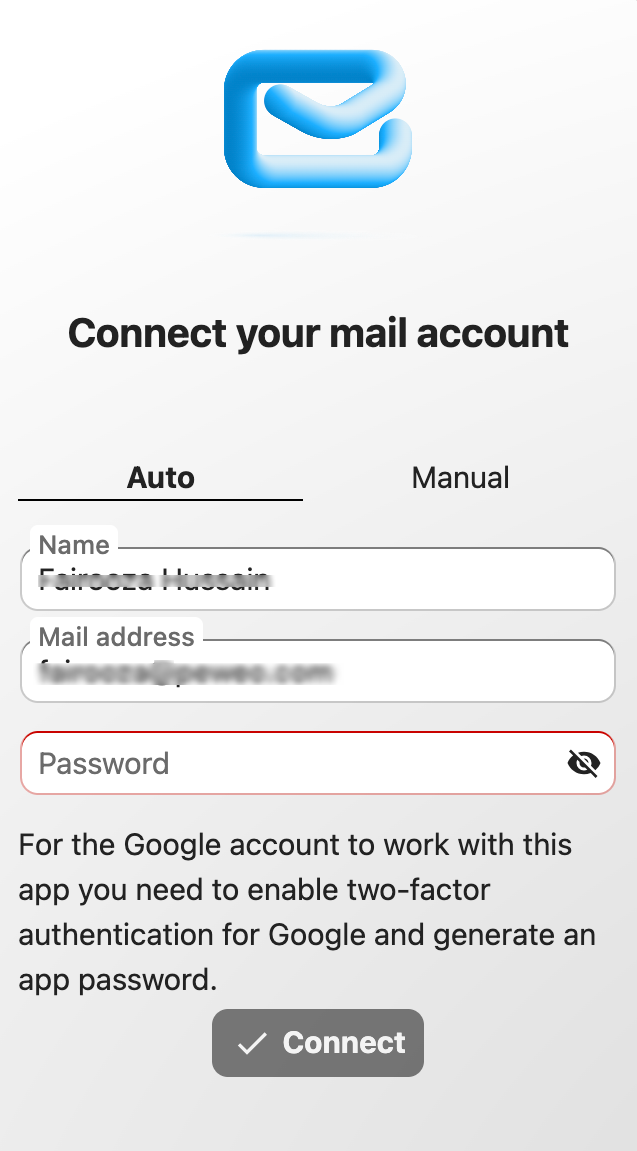
Pour cela, vous devez générer un App Password depuis les paramètres de votre compte Google. Cet App Password fonctionne comme une clé de connexion séparée spécialement conçue pour des applications email comme Nextcloud Mail.
Ici, vous ne remplacez pas définitivement votre mot de passe Gmail. Vous créez simplement une clé d’accès sécurisée qui permet à Nextcloud Mail de communiquer en toute sécurité avec les serveurs email de Google.
Si vous n’avez jamais créé de Google App Password auparavant, Google propose un guide officiel de configuration pour créer un App Password.
Une fois l’App Password saisi, la connexion se termine généralement immédiatement. Après cela, Gmail se comporte comme n’importe quelle autre boîte mail dans Nextcloud Mail. Votre boîte de réception, vos dossiers, vos brouillons et vos messages envoyés commencent à se synchroniser directement dans l’interface, et tout semble beaucoup plus unifié dans l’espace de travail Nextcloud plus large.
Une fois la boîte mail connectée et fonctionnant correctement, prendre quelques minutes supplémentaires pour configurer l’application Mail fait une différence notable dans l’utilisation quotidienne.
L’une des premières choses utiles à faire est d’organiser les dossiers et de nettoyer la structure de la boîte de réception dès le début. Il devient beaucoup plus facile de gérer les communications plus tard lorsque les projets, les clients ou les conversations internes disposent déjà d’un système de dossiers cohérent.
Il vaut également la peine de configurer immédiatement les signatures et les alias, en particulier pour les communications professionnelles. De nombreuses équipes utilisent différentes identités d’expéditeur pour le support, les ventes ou la communication personnelle, et les configurer tôt évite des confusions plus tard.
Si vous utilisez déjà Nextcloud Calendar et Contacts, activer l’intégration entre ces applications et Mail rend la plateforme plus connectée. Les invitations à des réunions, les suggestions de contacts et les flux de planification fonctionnent plus harmonieusement lorsque tout opère dans le même environnement.
Les paramètres de protection contre le phishing sont une autre fonctionnalité que de nombreux utilisateurs négligent au départ. Comme les emails sont souvent directement liés aux fichiers internes et aux flux de collaboration, activer des contrôles de sécurité supplémentaires aide à réduire les risques que des messages suspects passent inaperçus.
De petits ajustements comme ceux-ci rendent l’application Mail beaucoup plus fluide une fois qu’elle devient une partie intégrante de la communication quotidienne.
C’est l’un des points de confusion les plus fréquents pendant la configuration. Google applique des restrictions de sécurité supplémentaires aux applications email tierces, donc un mot de passe Gmail classique n’est souvent pas suffisant pour l’authentification. Utiliser un Google App Password résout généralement le problème rapidement.
Dans la plupart des cas, les emails entrants utilisent IMAP tandis que les emails sortants dépendent des paramètres SMTP. Si l’envoi échoue alors que la réception fonctionne correctement, le problème est généralement lié à l’authentification SMTP, aux ports ou aux paramètres de chiffrement plutôt qu’à Nextcloud Mail lui-même.
La configuration automatique fonctionne bien pour de nombreux fournisseurs, mais certains serveurs email nécessitent des détails IMAP et SMTP manuels. Lorsque cela se produit, l’onglet de configuration Manual dans Nextcloud Mail vous permet de saisir directement les paramètres du fournisseur.
Lors de la connexion d’une boîte mail avec un long historique d’emails, la première synchronisation peut prendre plus de temps selon la taille de la boîte mail et la réactivité du serveur. Une fois la synchronisation initiale terminée, l’expérience devient généralement beaucoup plus fluide.
11 min de lecture · 23.09.2026
6 min de lecture · 14.09.2026
5 min de lecture · 07.09.2026
Hébergé en
Allemagne
4,3sur G2