Meilleures alternatives à OneDrive pour les entreprises en 2026
10 min de lecture · 29.09.2026
Notre Blog / comment-integrer-votre-calendrier-nextcloud-dans-google-calendar
← Retour à l’aperçu
De nombreux utilisateurs de Nextcloud s’appuient sur Google Calendar pour organiser leur planning quotidien, même lorsqu’ils gèrent leurs réunions et événements dans Nextcloud. Plutôt que de passer constamment de l’un à l’autre, vous pouvez vous abonner directement à votre calendrier Nextcloud dans Google Calendar et tout afficher au même endroit.
Ce guide explique comment fonctionne réellement cette intégration et comment la configurer correctement.
Commencez par vous connecter à votre instance Nextcloud et ouvrez l’application Calendar. Vous verrez la vue mensuelle habituelle, avec vos calendriers listés sur la gauche.
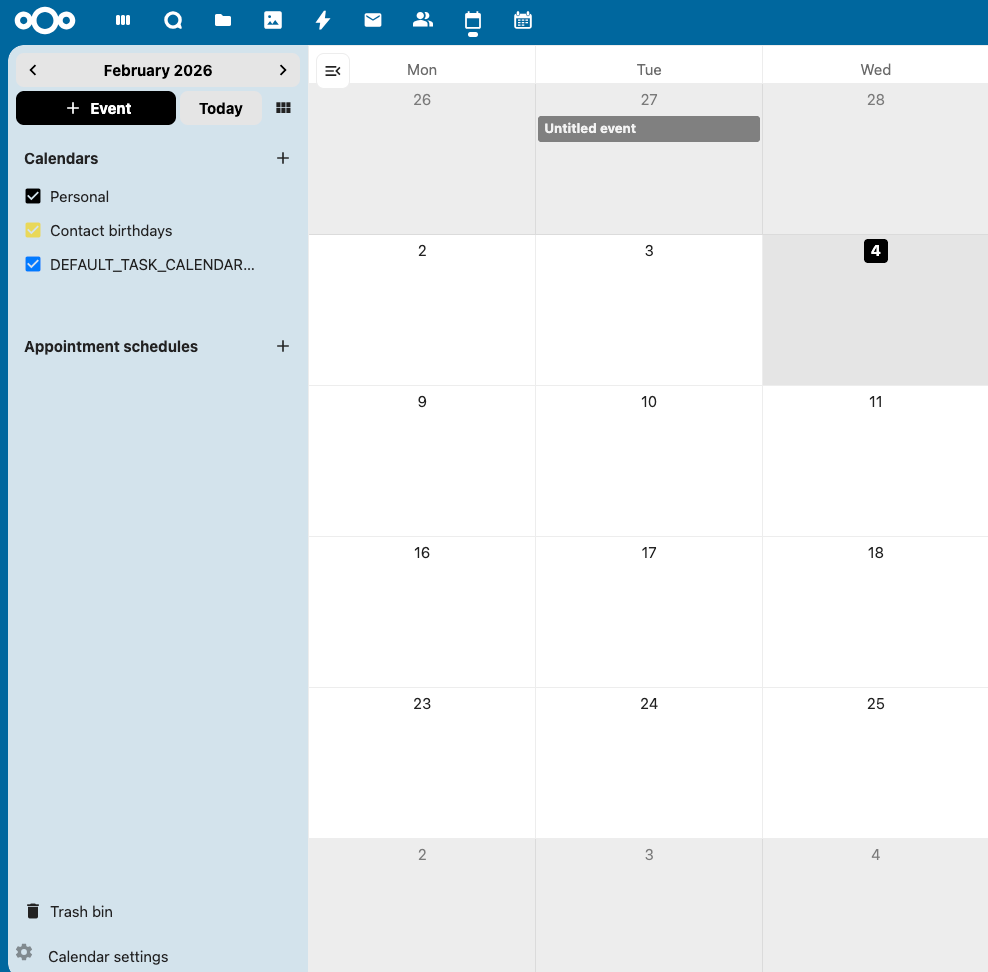
Sous Calendars, vous trouverez plusieurs options. Ici, je choisis le calendrier Personal, car c’est généralement là que se trouvent les événements et réunions du quotidien.
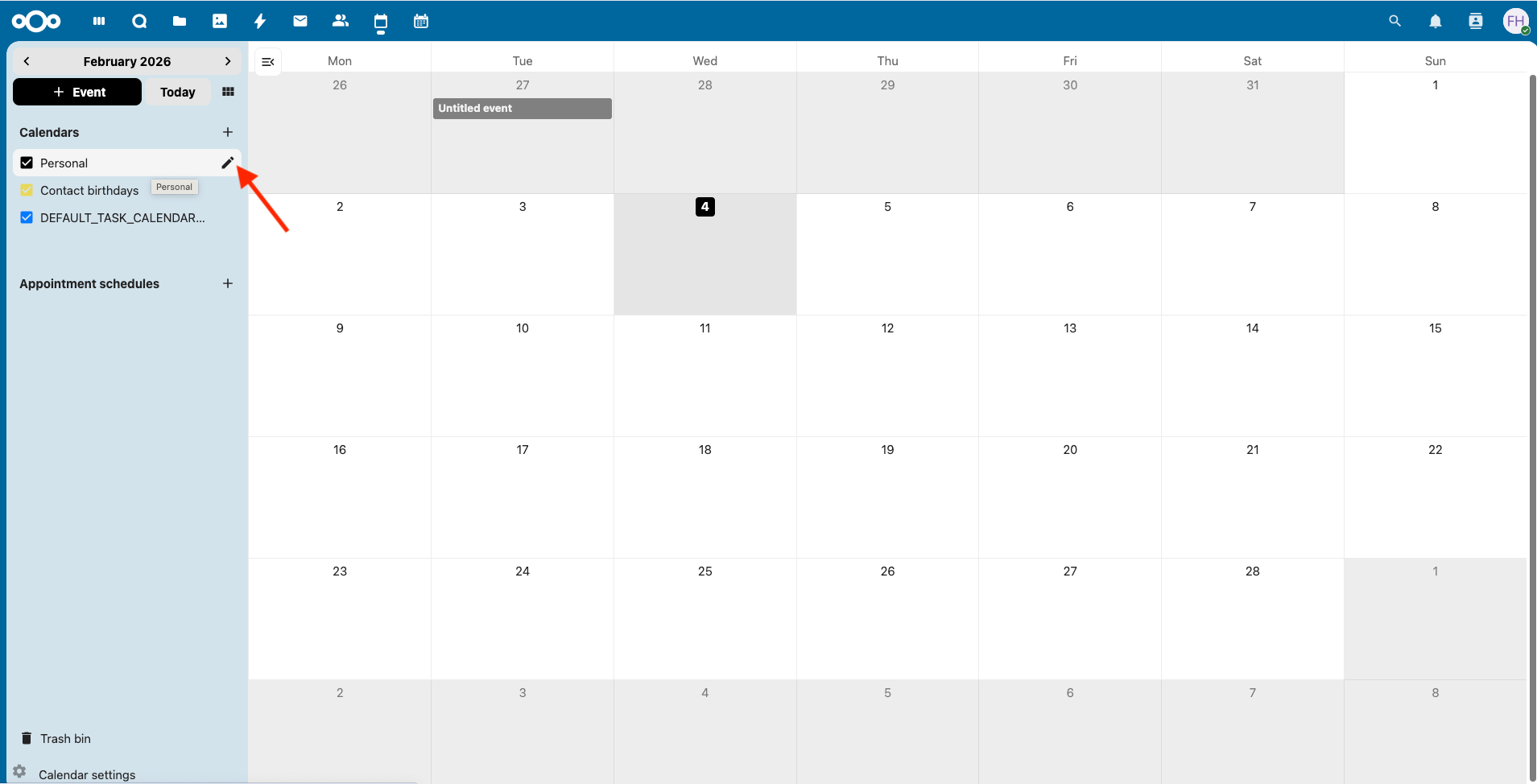
Lorsque vous passez la souris sur "Personal", une petite icône en forme de crayon apparaît. Cliquez dessus. Cela ouvre le panneau de paramètres du calendrier.
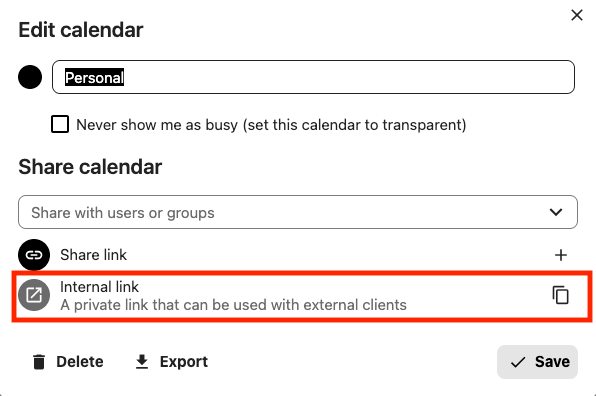
Dans ce panneau, recherchez la section "Share calendar". C’est ici que Nextcloud fournit un lien d’abonnement privé pour les applications externes.
Vous verrez une option appelée "Internal link", décrite comme un lien privé pouvant être utilisé avec des clients externes. C’est exactement ce dont Google Calendar a besoin. Cliquez sur l’icône de copie à côté.
À ce stade, vous avez terminé dans Nextcloud.
Une fois cela fait, passez à Google Calendar. Ouvrez Google Calendar dans votre navigateur. Assurez-vous d’utiliser un navigateur web, car l’application mobile ne propose pas les options nécessaires. Une fois la configuration terminée, le calendrier apparaîtra automatiquement dans l’application mobile.
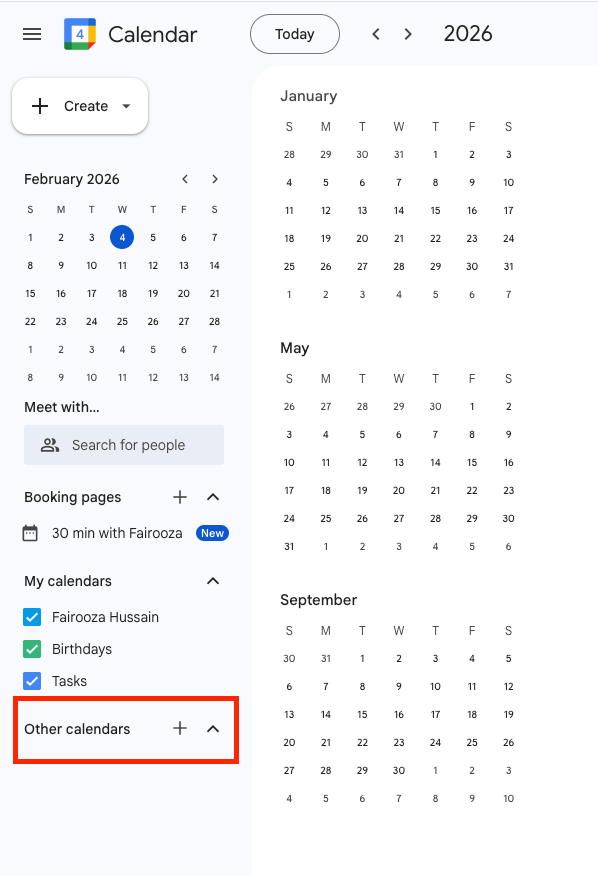
Dans la barre latérale gauche, faites défiler jusqu’à Other calendars et cliquez sur l’icône "+" à côté.
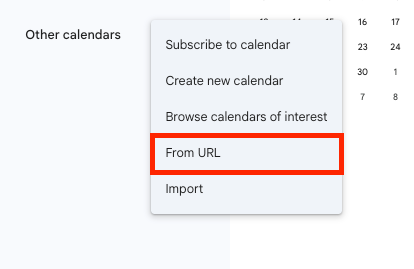
Dans le menu qui s’ouvre, choisissez "From URL".
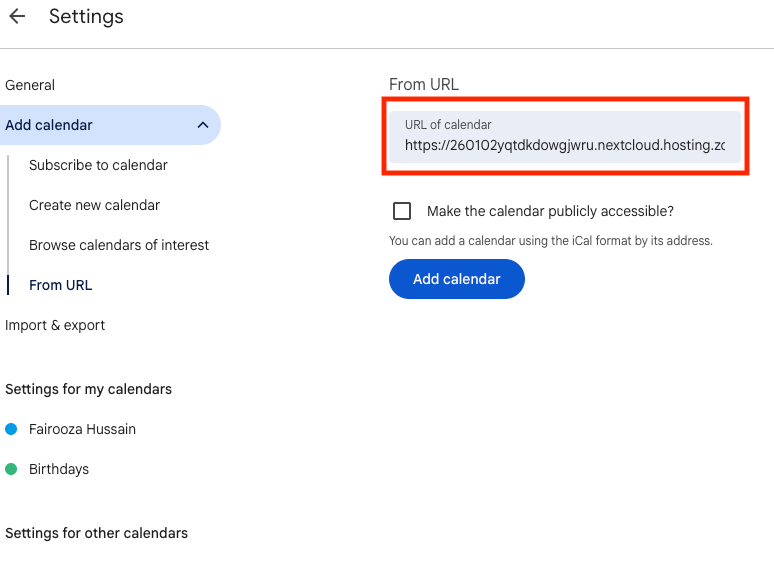
Google vous redirige alors vers la page des paramètres du calendrier. Vous verrez un champ "URL of calendar". Collez ici le lien interne que vous avez copié depuis Nextcloud, puis cliquez sur "Add calendar".
C’est tout.
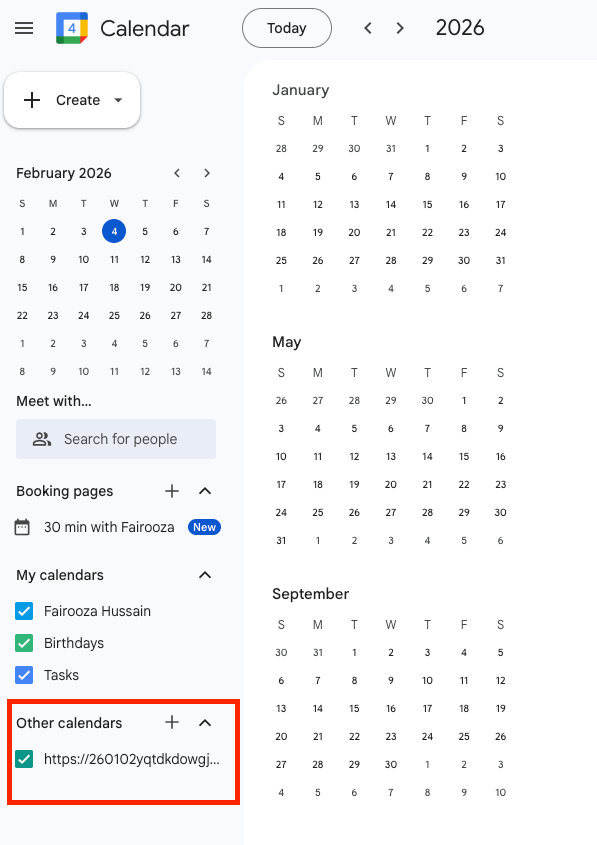
Une fois le calendrier ajouté, vous le verrez apparaître sous "Other calendars" dans Google Calendar. Vos événements Nextcloud sont désormais visibles dans Google Calendar.
Une chose importante à noter est que Google ne met pas à jour les calendriers abonnés instantanément. Les modifications effectuées dans Nextcloud peuvent prendre quelques heures avant d’apparaître dans Google Calendar, ce qui est normal.
Si vous utilisez Android et que vous avez besoin de mises à jour en temps réel, configurer Nextcloud directement sur Android permet une synchronisation bidirectionnelle complète. Pour des configurations plus avancées, des clients CalDAV comme DAVx⁵ se connectent directement à Nextcloud et prennent en charge une synchronisation instantanée des calendriers.
10 min de lecture · 29.09.2026
11 min de lecture · 23.09.2026
6 min de lecture · 14.09.2026
Hébergé en
Allemagne
4,3sur G2