Meilleures alternatives à OneDrive pour les entreprises en 2026
10 min de lecture · 29.09.2026
Notre Blog / comment-installer-et-configurer-davx5-pour-nextcloud-sur-android
← Retour à l’aperçu
Accéder aux fichiers dans Nextcloud sur Android est simple avec l’application officielle, mais la synchronisation du calendrier et des contacts fonctionne un peu différemment.
Nextcloud utilise DAVx⁵, une application open-source qui connecte votre appareil Android aux calendriers et aux contacts en utilisant les protocoles standards CalDAV et CardDAV.
Dans ce guide, vous allez apprendre comment installer DAVx⁵ et le préparer à se connecter à votre serveur Nextcloud avant d’activer la synchronisation du calendrier et des contacts.
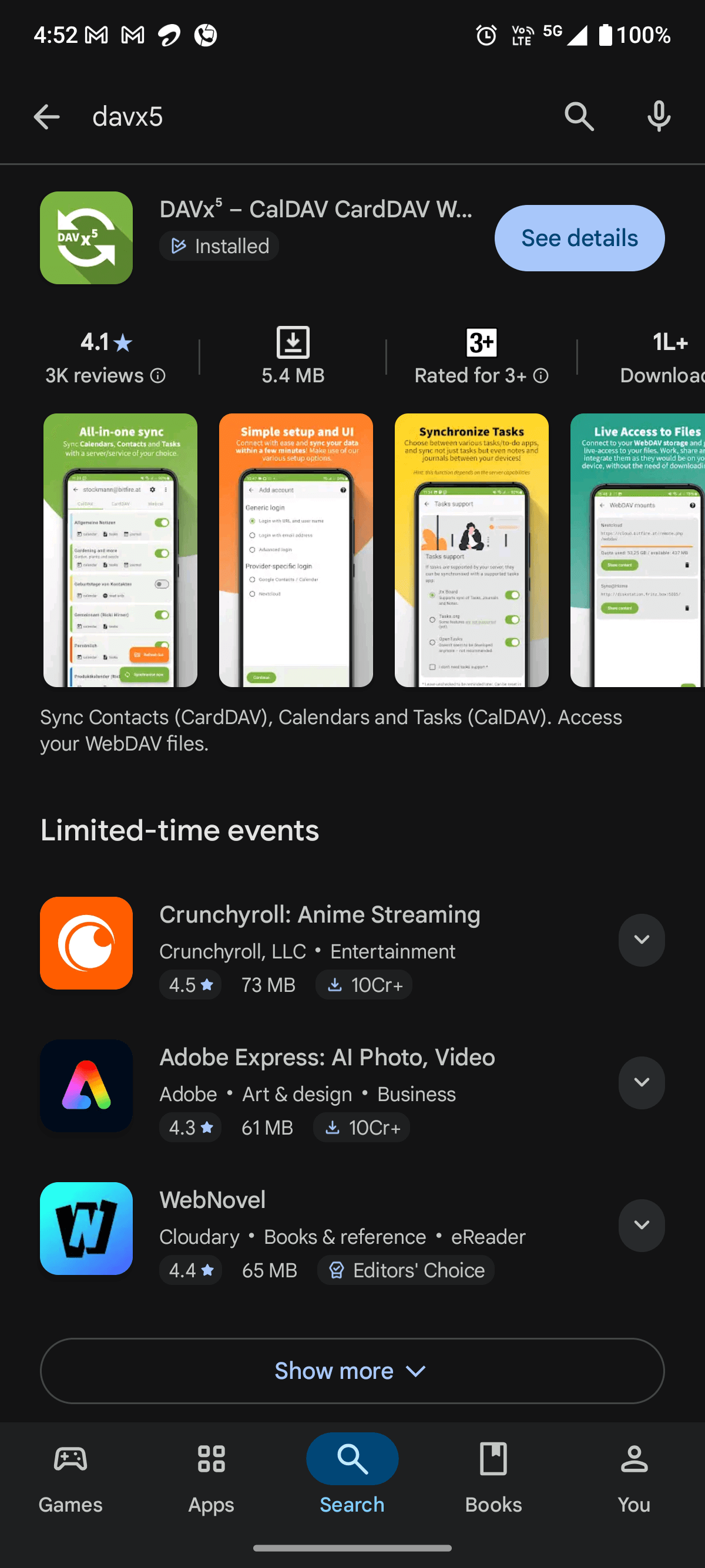
Ouvrez le Google Play Store sur votre téléphone Android et recherchez DAVx⁵. Installez l’application :
Lancez l’application DAVx⁵. Vous verrez d’abord l’écran d’accueil.
Ici, appuyez sur le bouton flèche en bas à droite pour continuer.
Ensuite, DAVx⁵ affiche l’écran de prise en charge des Tasks.
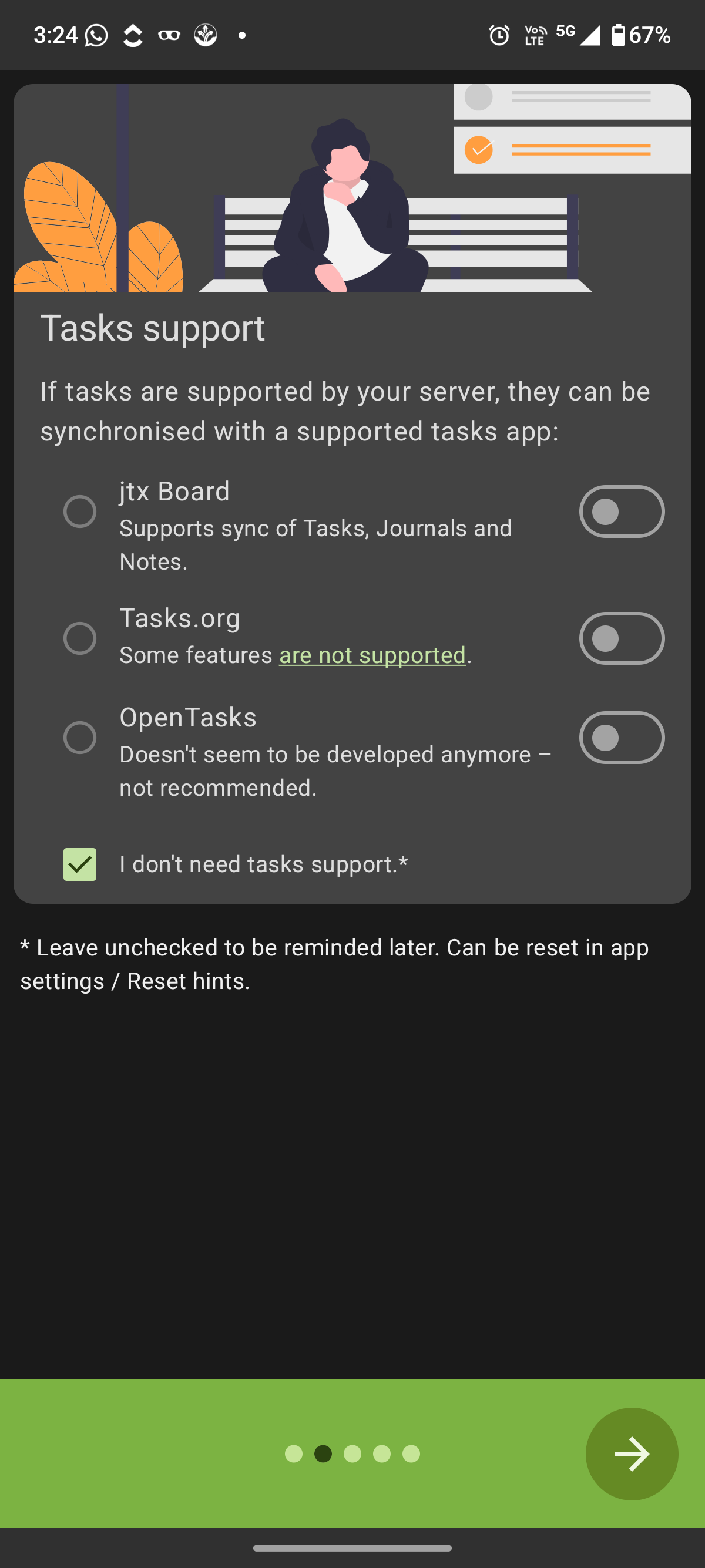
L’application vous demande si vous souhaitez synchroniser les tâches depuis votre serveur Nextcloud en utilisant une application de tâches compatible. Ces tâches proviennent des fonctionnalités intégrées de gestion des tâches de Nextcloud au sein de la plateforme.
Si vous souhaitez uniquement synchroniser les calendriers et les contacts, laissez l’option "I don’t need tasks support" (sélectionnée par défaut).
Puis appuyez sur la flèche pour continuer.
À cette étape, DAVx⁵ demande les autorisations nécessaires pour synchroniser correctement les calendriers et les contacts :
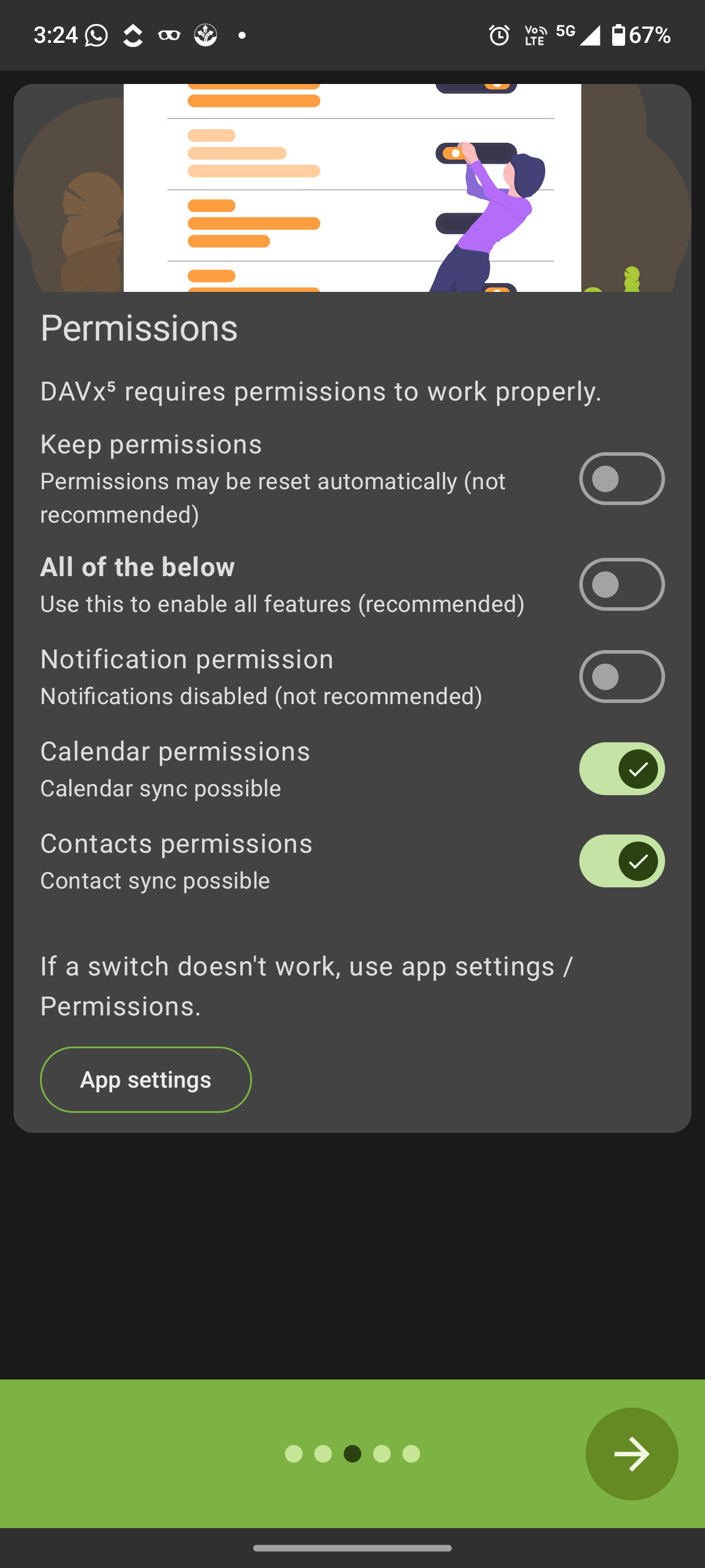
Activez les "Calendar permissions" et les "Contacts permissions" afin que l’application puisse accéder à ces données et les synchroniser avec votre compte Nextcloud. Vous pouvez laisser les autres options inchangées, comme "Notification permission" et "Keep permissions", car elles ne sont pas nécessaires pour une synchronisation de base.
Une fois les autorisations requises activées, appuyez sur le bouton flèche.
Vous serez maintenant invité à choisir si vous souhaitez activer la synchronisation régulière en arrière-plan.
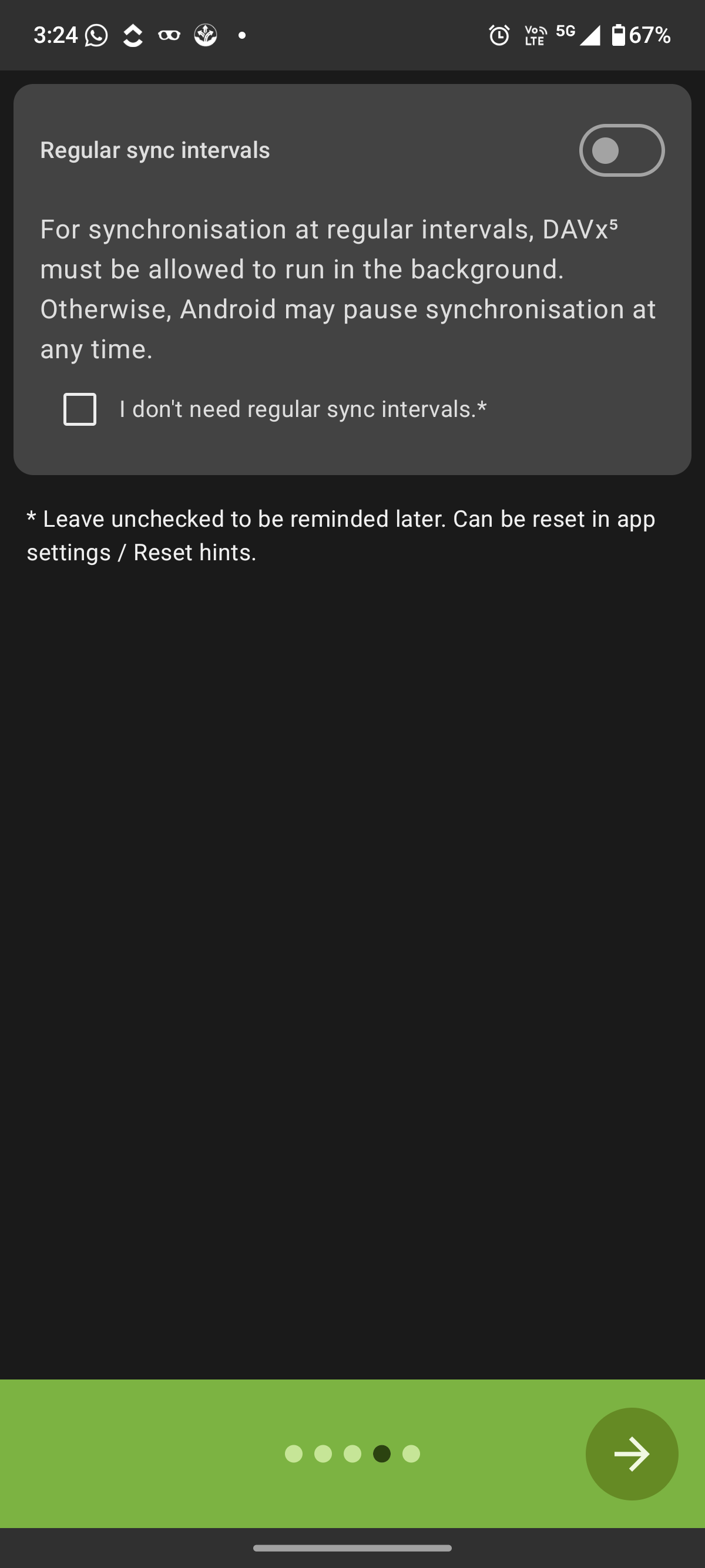
Cette option permet à l’application de synchroniser automatiquement vos calendriers et contacts à intervalles réguliers, même lorsque l’application n’est pas ouverte. Si vous souhaitez que vos données restent à jour en arrière-plan, activez le bouton "Regular sync intervals toggle".
Ou, si vous préférez synchroniser manuellement, vous pouvez laisser cette option désactivée et cocher la case "I don’t need regular sync intervals".
Après avoir choisi votre préférence, appuyez sur le bouton flèche.
Après avoir terminé les écrans de configuration initiale, vous arriverez sur la page principale d’accueil de DAVx⁵.
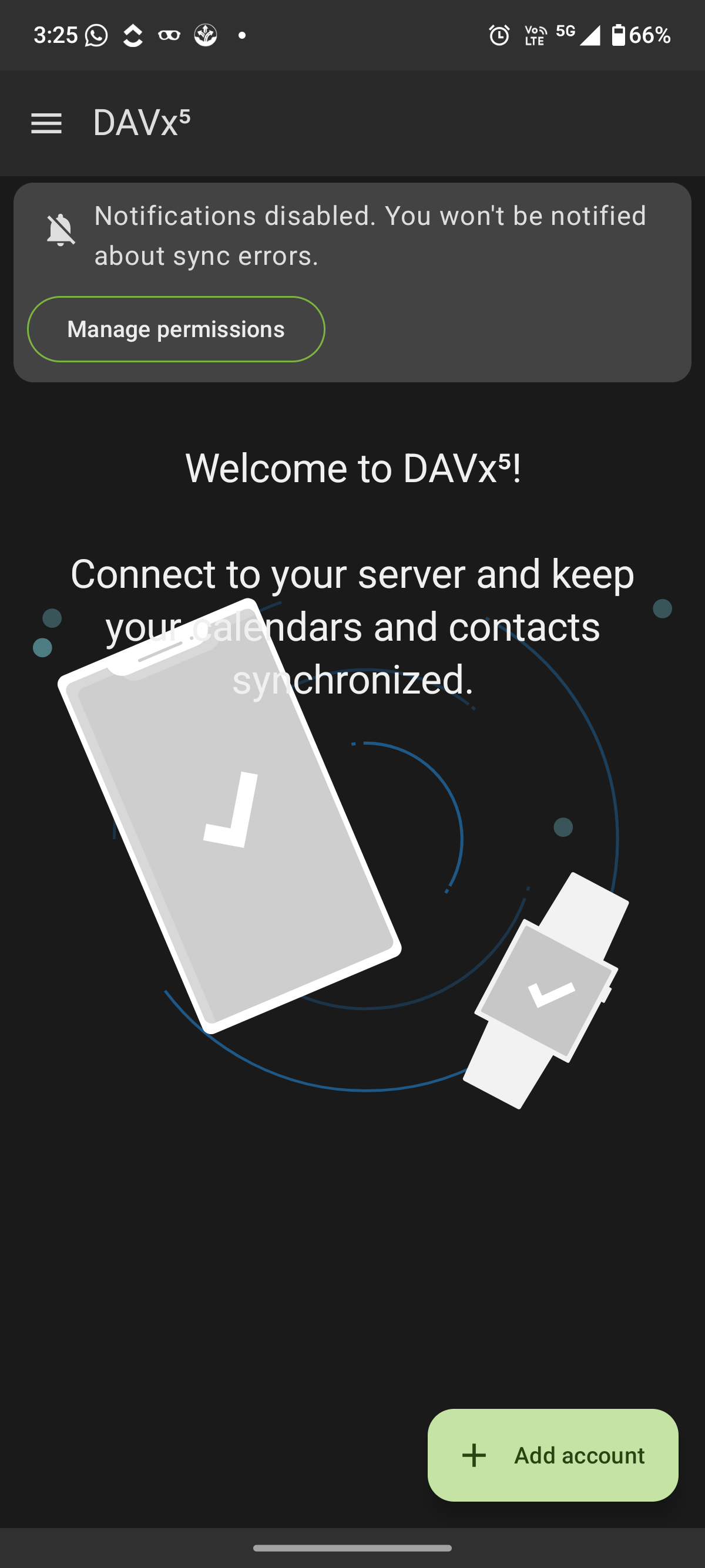
Ici, vous pouvez appuyer sur "Add account" pour commencer à connecter votre serveur Nextcloud.
Ensuite, vous verrez l’écran de sélection de connexion au compte.
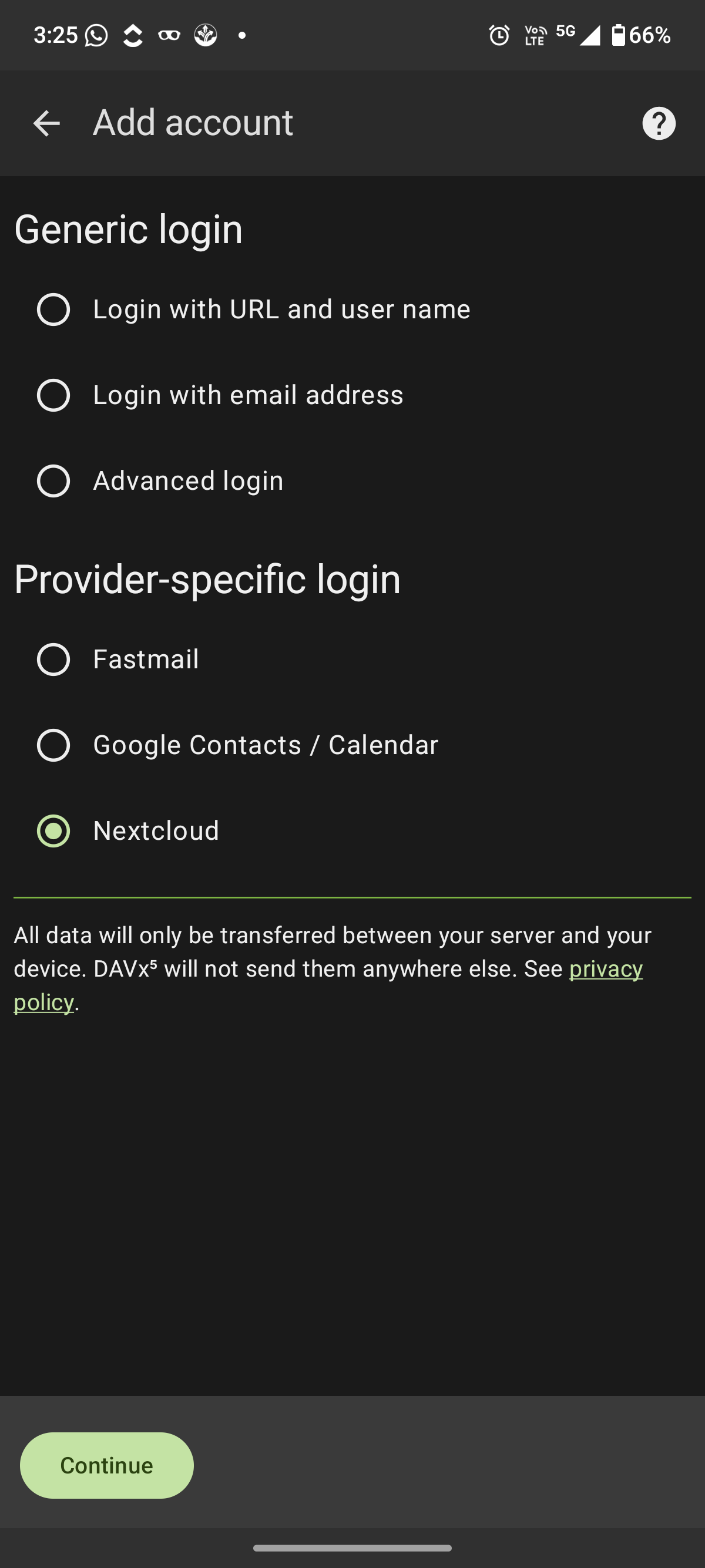
Après avoir sélectionné "Nextcloud" et appuyé sur "Continue", DAVx⁵ vous redirigera vers votre navigateur pour finaliser le processus de connexion sécurisée et d’autorisation.
Pour terminer la configuration, continuez avec "Comment configurer Nextcloud sur Android pour les fichiers, les calendriers et les contacts". Une fois terminé, vos calendriers et contacts resteront synchronisés automatiquement entre votre appareil Android et votre compte Nextcloud.
10 min de lecture · 29.09.2026
11 min de lecture · 23.09.2026
6 min de lecture · 14.09.2026
Hébergé en
Allemagne
4,3sur G2