Meilleures alternatives à OneDrive pour les entreprises en 2026
10 min de lecture · 29.09.2026
Notre Blog / comment-configurer-nextcloud-sur-android-files-photos-calendar-contacts
← Retour à l’aperçu
Accédez à votre cloud privé depuis votre téléphone Android rapidement et en toute sécurité. L’application officielle Nextcloud Android app vous permet de parcourir vos fichiers, téléverser et télécharger des documents, garder des fichiers disponibles hors ligne et sauvegarder automatiquement vos photos.
La synchronisation du calendrier et des contacts est gérée via l’application open-source DAVx⁵, ce qui permet à l’application principale Nextcloud de rester rapide et centrée sur l’accès aux fichiers. Pour une configuration sur ordinateur, vous pouvez également suivre notre guide sur la configuration de Nextcloud sur macOS pour les fichiers, calendriers et contacts.
Ce guide vous accompagne à travers la configuration complète de Nextcloud sur un téléphone Android et vous montre comment configurer le téléversement automatique des photos ainsi que la synchronisation du calendrier et des contacts étape par étape.
Utiliser Nextcloud sur Android vous donne plus de contrôle sur la manière dont vos fichiers, photos, calendriers et contacts sont stockés et synchronisés entre vos appareils. Au lieu de dépendre entièrement de plateformes cloud tierces, vous pouvez garder vos données connectées à votre propre serveur Nextcloud tout en accédant à tout depuis votre téléphone.
L’une des raisons les plus courantes pour lesquelles les utilisateurs utilisent Nextcloud sur Android est la sauvegarde automatique des photos. L’application peut téléverser directement les photos et vidéos depuis votre appareil, ce qui en fait une alternative pratique à des services comme Google Photos pour les utilisateurs qui préfèrent un stockage privé ou self-hosted.
Nextcloud sur Android prend également en charge la synchronisation des calendriers et des contacts via DAVx⁵, vous permettant de garder vos données personnelles synchronisées sans dépendre des services Google. Pour les utilisateurs qui accordent de l’importance à la confidentialité, à la propriété des données ou à un hébergement axé sur le RGPD, cette configuration offre une expérience cloud plus transparente et flexible.
Vous pouvez installer l’application de deux manières, selon la gestion de votre appareil.
La première option consiste à passer par le Google Play Store, qui est la méthode la plus courante. Ouvrez le Play Store, recherchez “Nextcloud” et installez l’application officielle publiée par Nextcloud.
La deuxième option consiste à utiliser F-Droid, qui convient aux configurations axées sur la confidentialité. Si votre appareil n’utilise pas les services Google ou si vous préférez les dépôts open-source, installez d’abord F-Droid. Ensuite, recherchez “Nextcloud” et téléchargez le package officiel.
Les deux versions sont maintenues par Nextcloud et reçoivent régulièrement des mises à jour de sécurité.
Une fois l’application installée, ouvrez-la. Vous serez accueilli par l’écran de bienvenue.
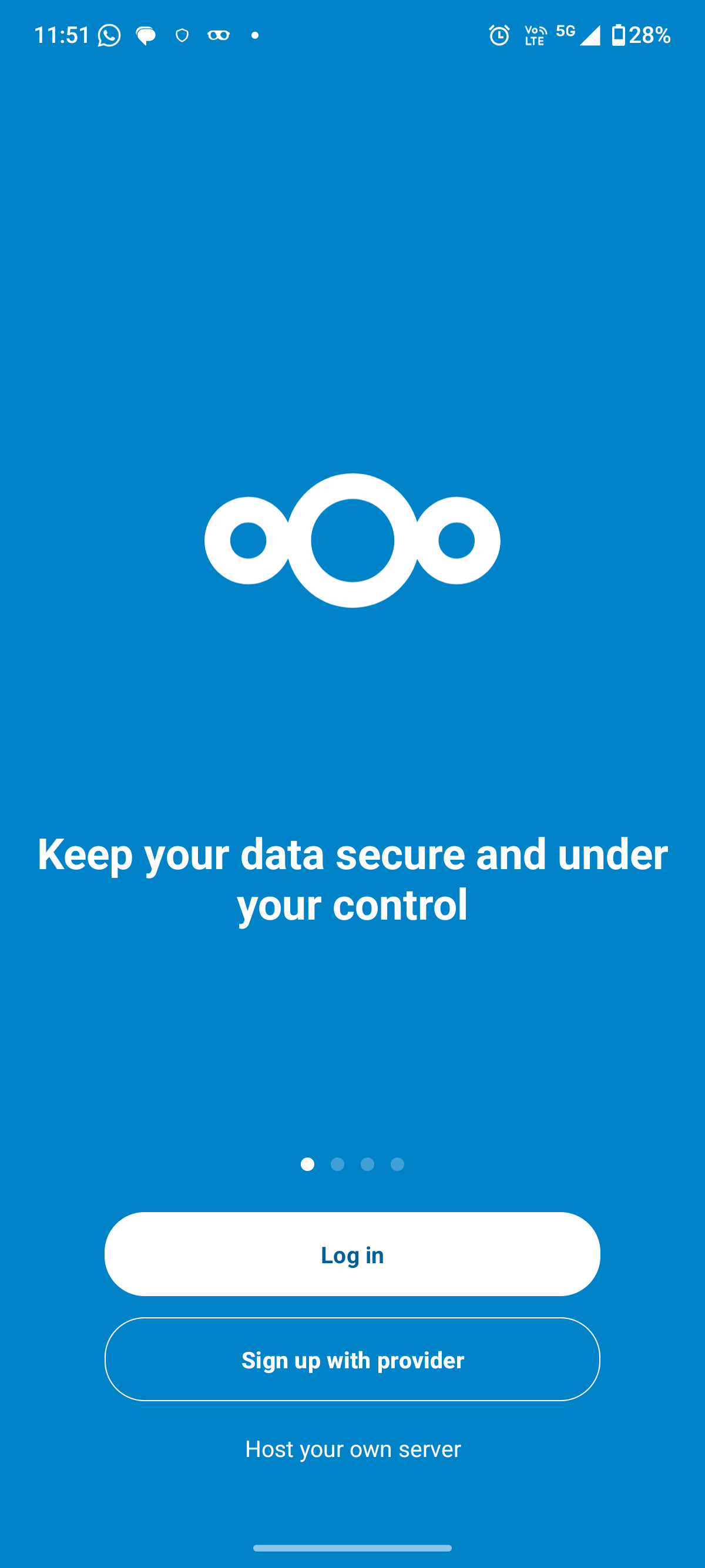
Cliquez sur "Log in" pour commencer la configuration.
Dans le champ d’adresse du serveur, saisissez l’URL complète de votre instance Nextcloud.
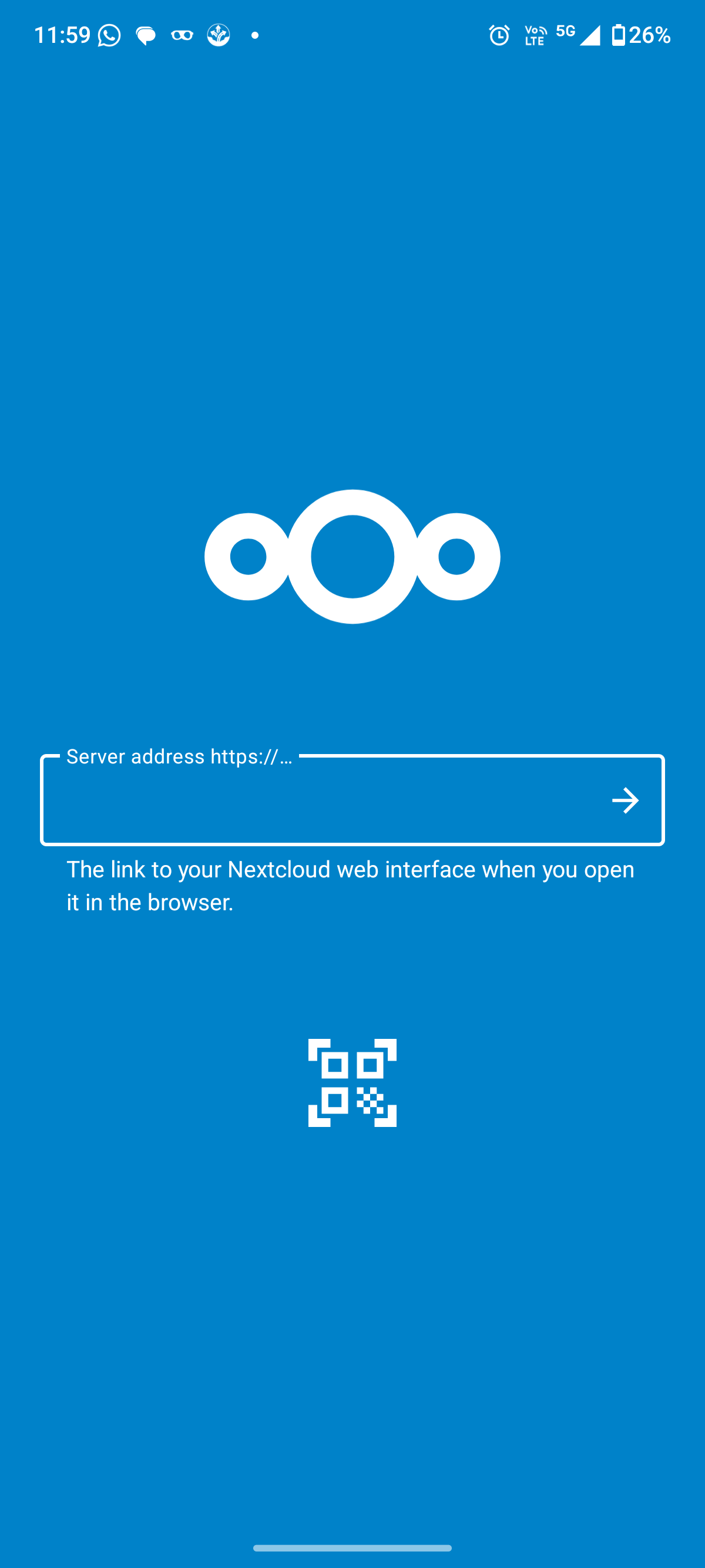
Assurez-vous que l’adresse est correcte et qu’elle inclut https://. Appuyez sur la flèche pour continuer.
Vous verrez maintenant un écran vous demandant de confirmer la connexion à votre compte.
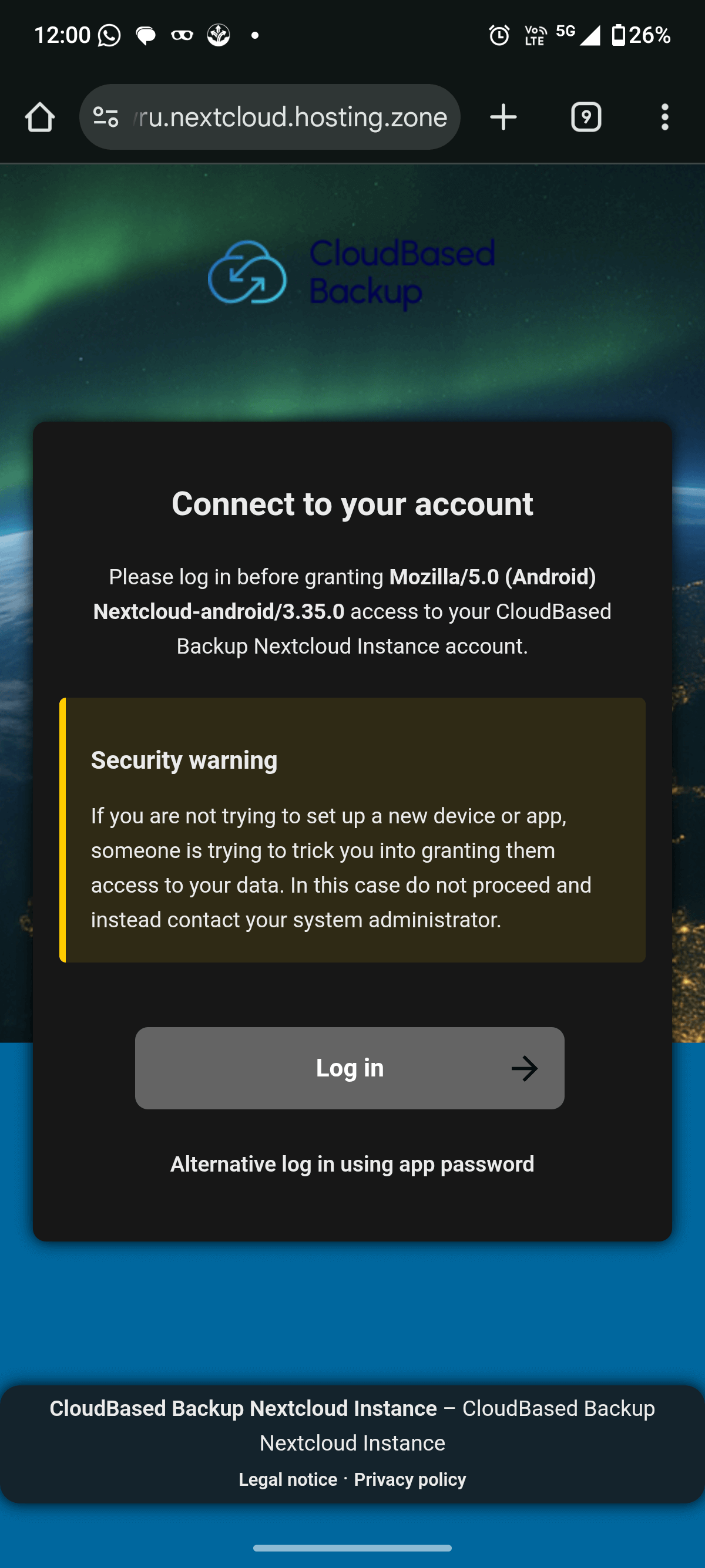
Cliquez sur "Log in" pour accéder à la page d’authentification sécurisée.
L’application ouvrira alors une page de connexion sécurisée dans votre navigateur. Saisissez votre nom d’utilisateur ou votre adresse email Nextcloud ainsi que votre mot de passe Nextcloud, puis cliquez sur "Log in".
Après la connexion, un écran de permission apparaîtra pour vous demander d’autoriser l’accès à l’application Nextcloud Android.
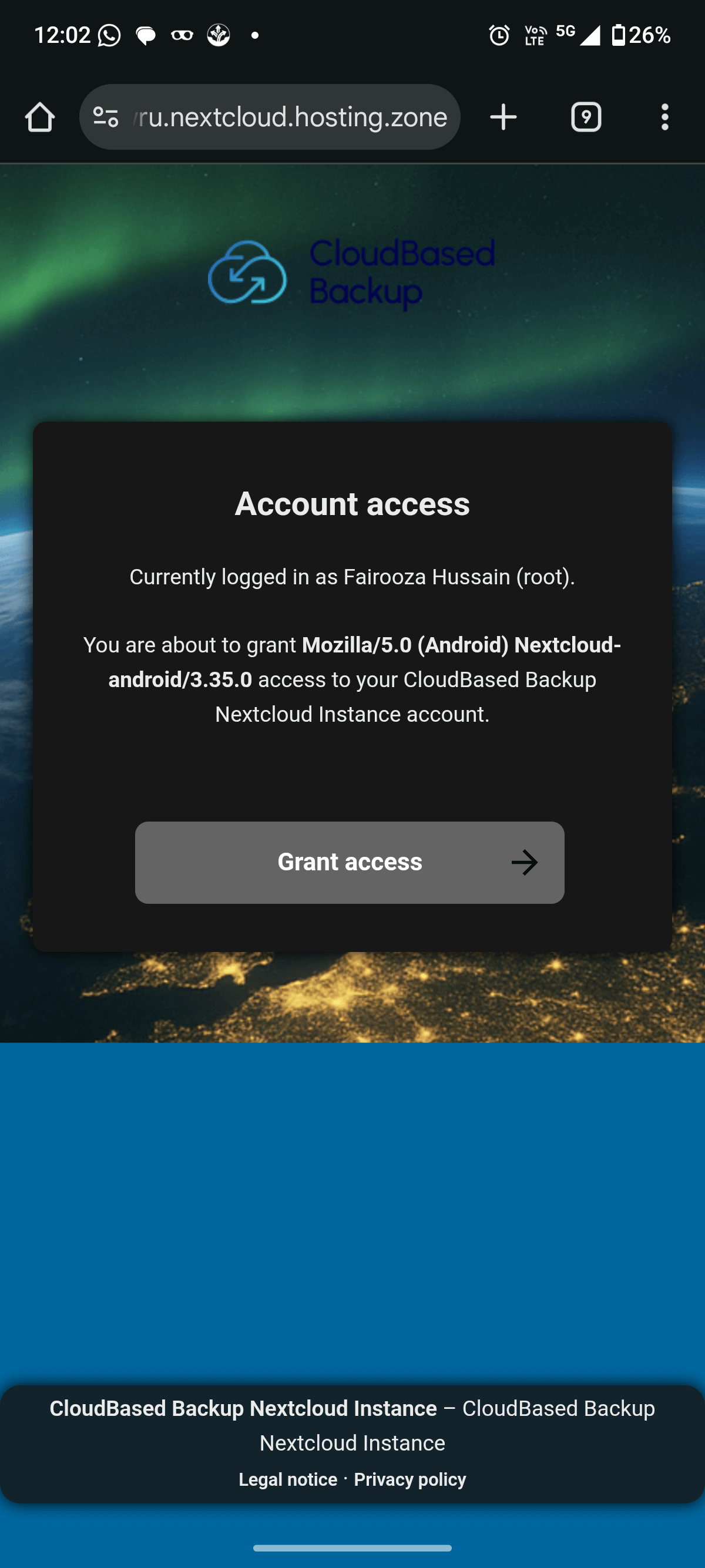
Appuyez sur “Grant access” pour permettre à l’application de se connecter à votre compte. Cela autorise l’application Android à accéder à vos fichiers de manière sécurisée.
Une fois l’accès approuvé, un message de confirmation s’affiche indiquant que le compte est connecté avec succès. Si l’on vous demande de confirmer à nouveau votre mot de passe, saisissez-le pour terminer l’authentification.
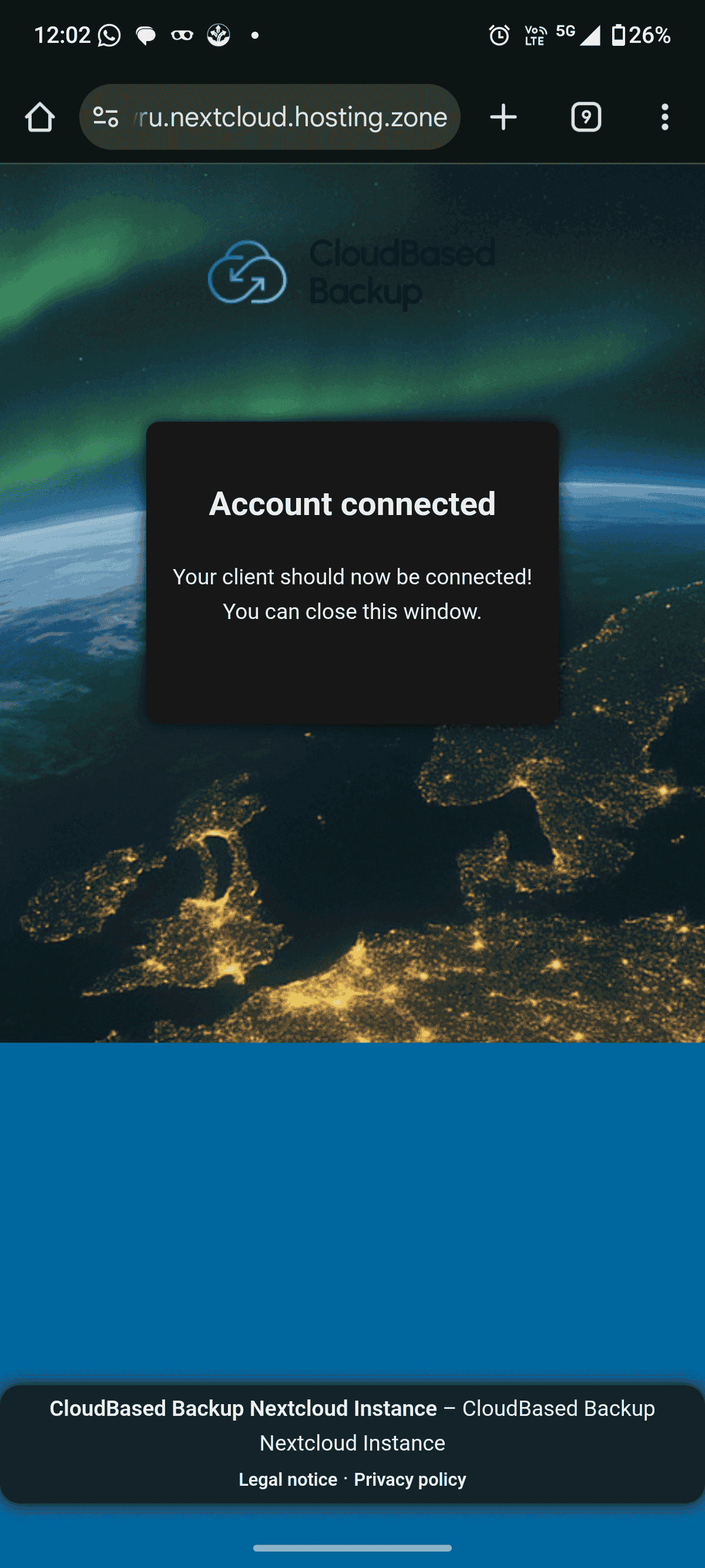
Vous pouvez maintenant fermer la fenêtre du navigateur et revenir à votre application Nextcloud. L’application affiche alors la vue d’ensemble de vos fichiers, où vous pouvez voir vos dossiers et documents.
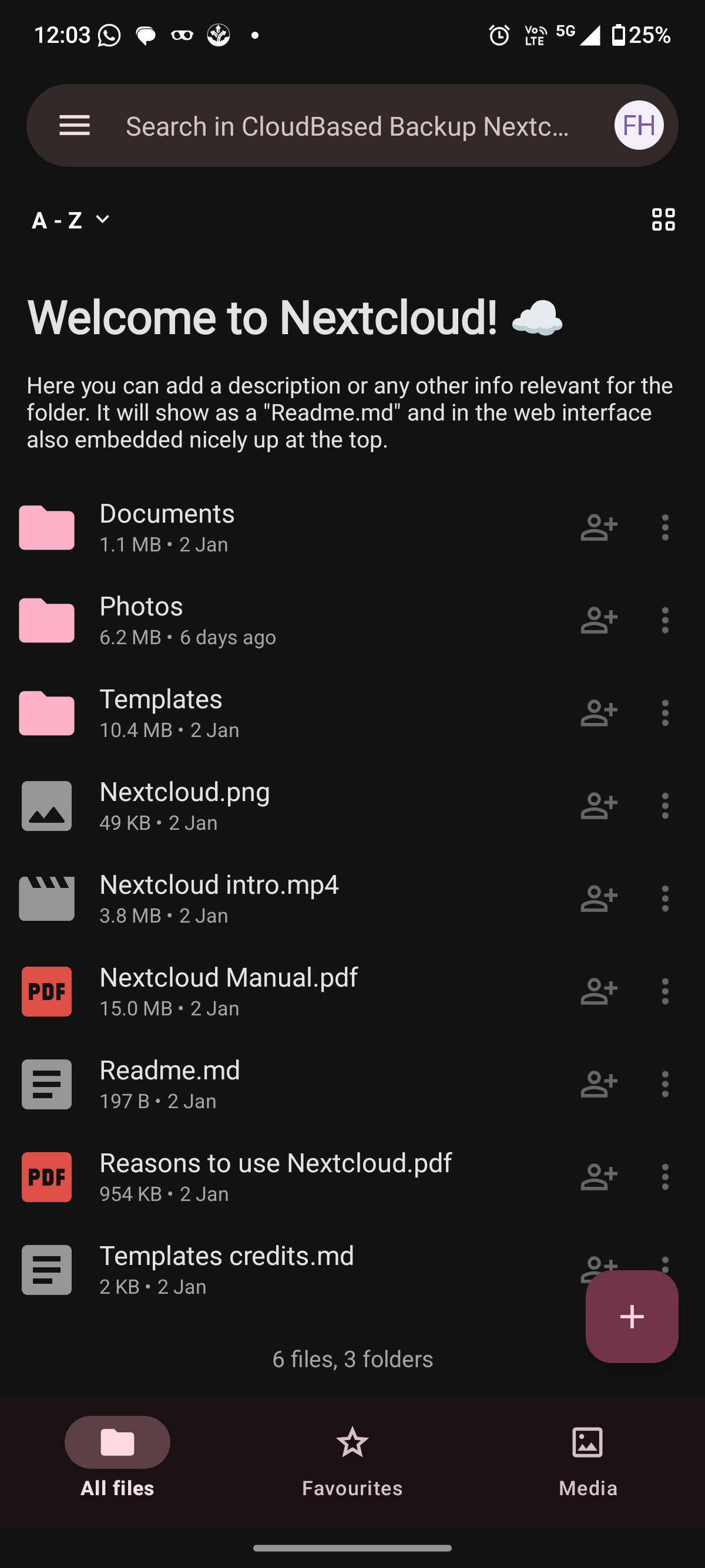
À partir de là, vous pouvez commencer à parcourir vos fichiers, téléverser des documents et configurer les téléversements automatiques.
L’application Nextcloud Android peut téléverser automatiquement les photos de votre téléphone vers votre cloud privé. Cela garantit que vos nouvelles images sont sauvegardées en toute sécurité sans intervention manuelle.
Si vous utilisez également un iPhone, vous pouvez synchroniser Nextcloud avec iPhone pour les téléversements automatiques, les contacts et le calendrier.
Depuis l’écran de vue des fichiers, appuyez sur l’icône de menu en haut à gauche de l’application.
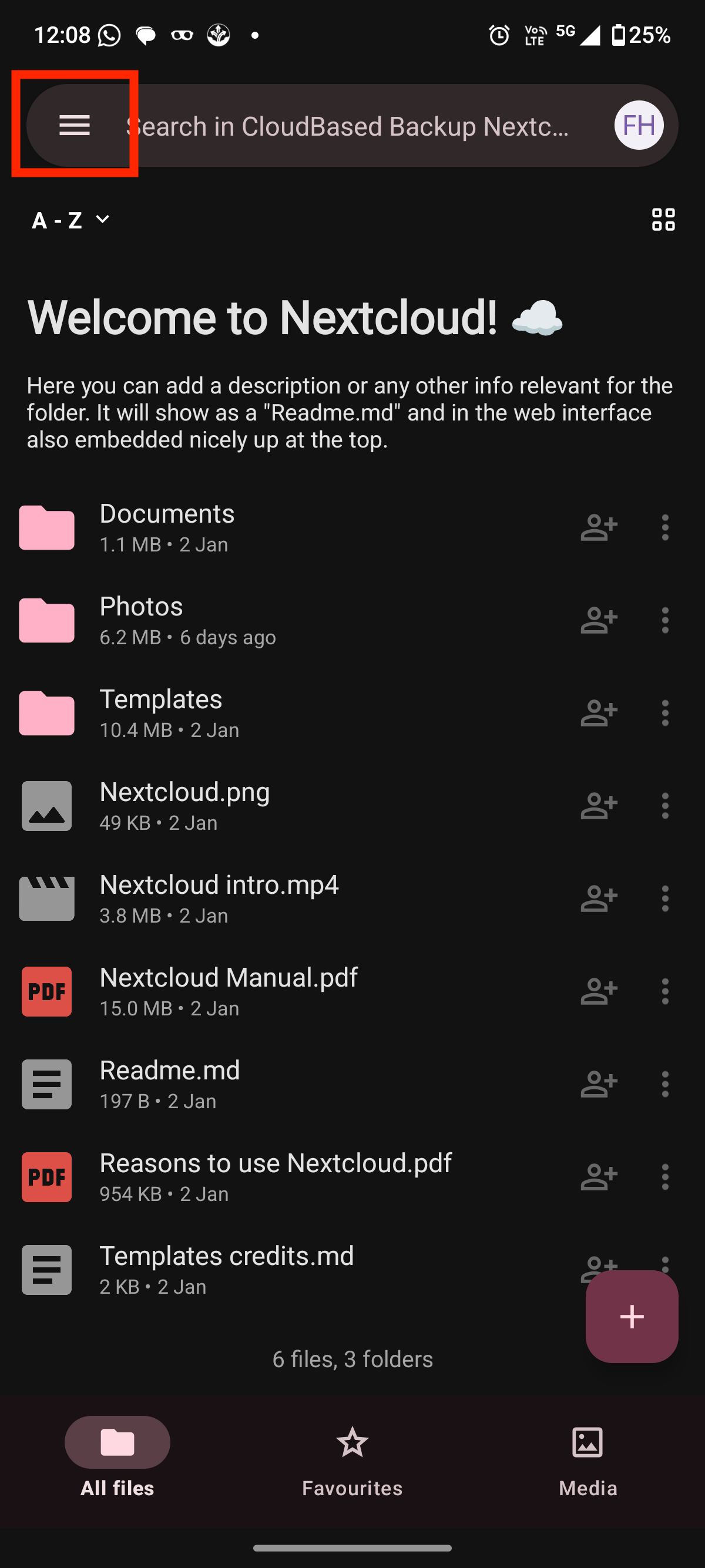
Cela ouvre le panneau de navigation avec vos sections de fichiers et paramètres.
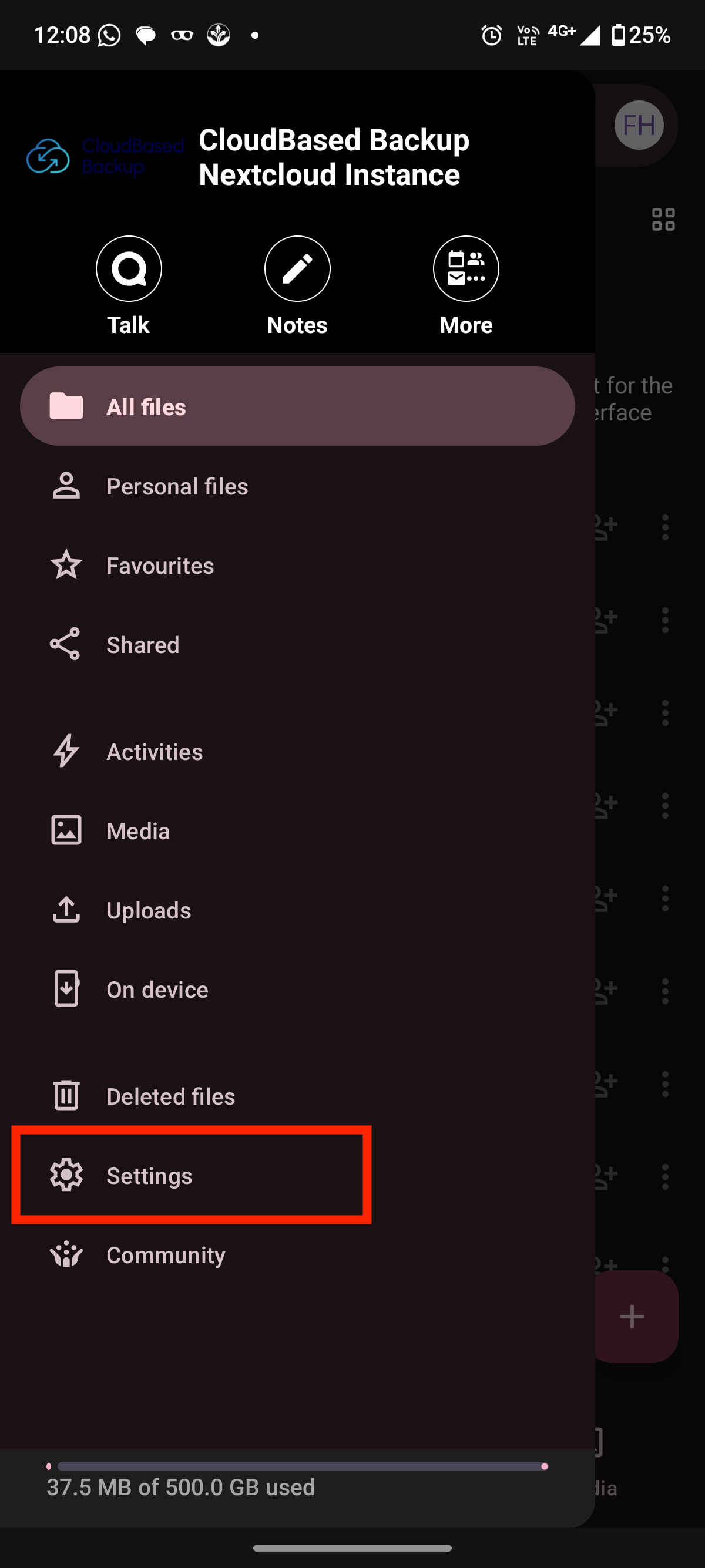
Cliquez ensuite sur "Settings". Cela ouvre la zone principale de configuration de l’application Nextcloud.
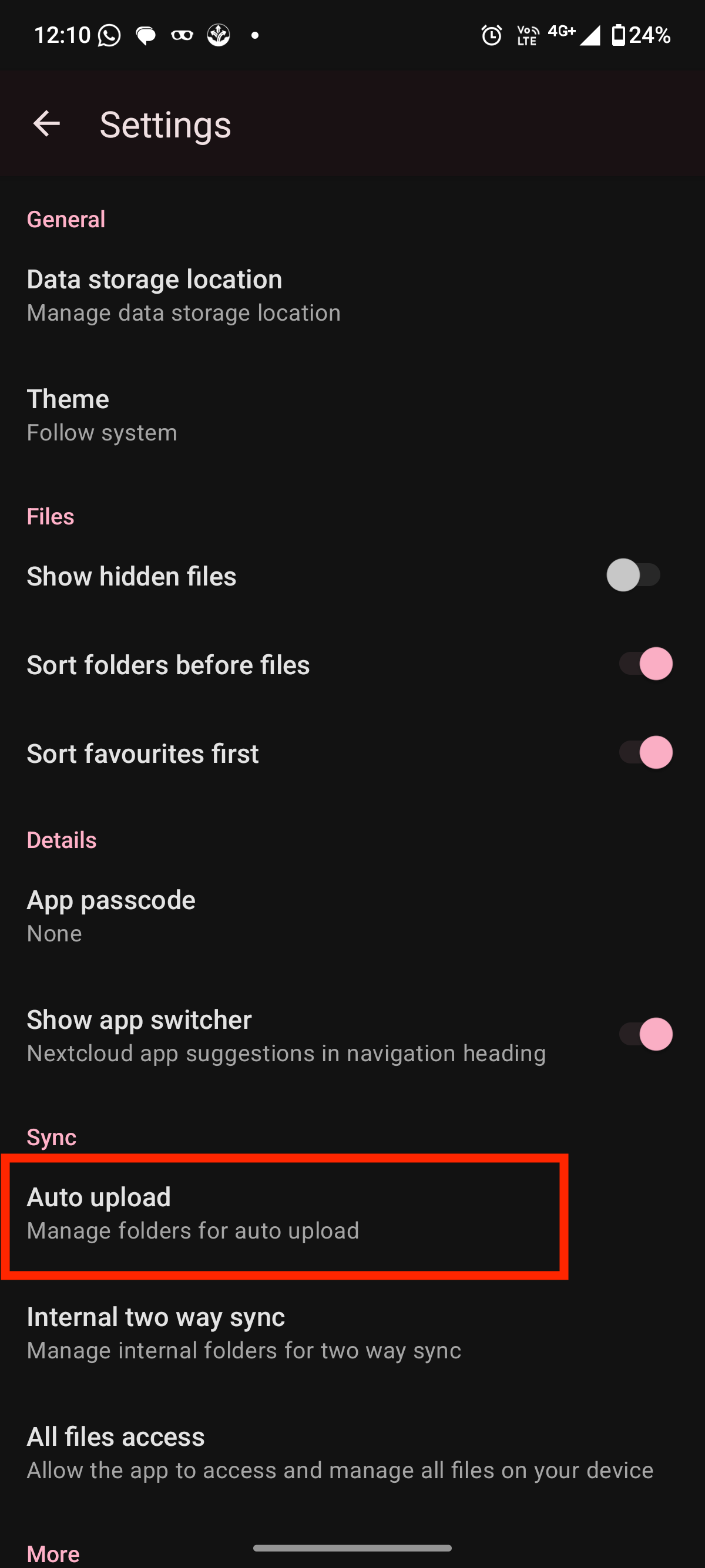
Faites défiler jusqu’à la section Sync et cliquez sur "Auto upload".
Si le téléversement automatique n’est pas activé, l’application peut demander l’autorisation d’accéder au stockage.
Autorisez simplement l’accès lorsque cela vous est demandé, puis revenez dans l’application Nextcloud pour continuer la configuration. Cette autorisation permet de téléverser vos photos automatiquement en arrière-plan.
Une fois l’autorisation accordée, l’application affiche les dossiers multimédias disponibles. Par exemple, vous pouvez sélectionner Camera pour configurer le téléversement automatique des photos.
Dans la vue du dossier Camera, appuyez sur le menu à trois points et sélectionnez Configure.
Cela ouvre les paramètres de téléversement pour ce dossier.
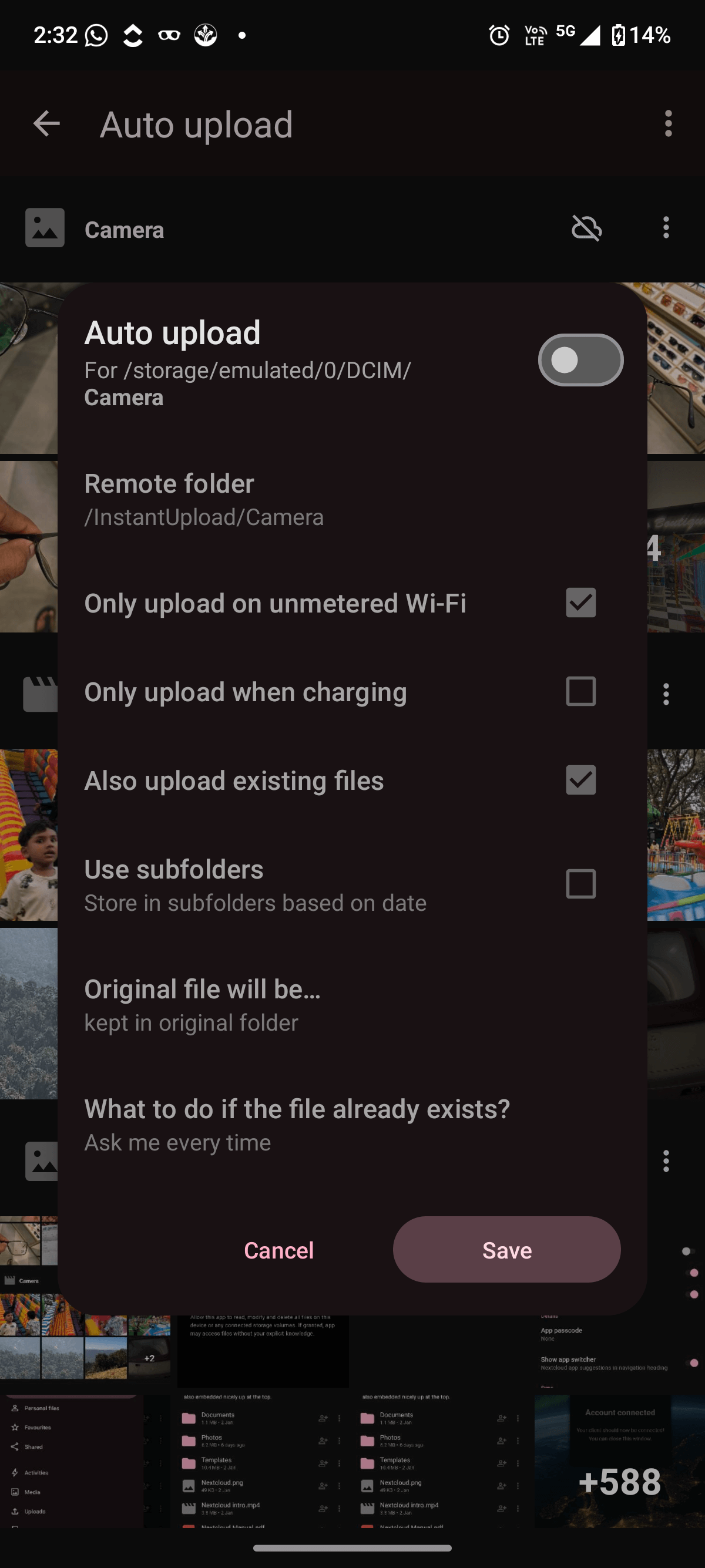
Activez "Auto upload" pour le dossier Camera.
Vous pouvez maintenant configurer les options et ajuster les paramètres en fonction de votre réseau, du stockage et de la batterie.
Ensuite, cliquez sur "Save". Le dossier Camera est désormais surveillé automatiquement pour les nouvelles photos.
Prenez une nouvelle photo avec votre téléphone et attendez quelques instants. Ouvrez votre application Nextcloud et vérifiez le dossier cible pour confirmer que l’image a bien été téléversée.
L’application Nextcloud Android ne synchronise pas nativement les calendriers et les contacts avec votre appareil. Pour cela, vous devez utiliser l’application open-source DAVx⁵, qui gère la synchronisation CalDAV et CardDAV entre Android et votre serveur Nextcloud.
Si vous n’avez pas encore installé DAVx⁵, suivez notre guide sur l’installation et la configuration de DAVx⁵ pour Nextcloud sur Android. Une fois l’application installée, vous pouvez continuer.
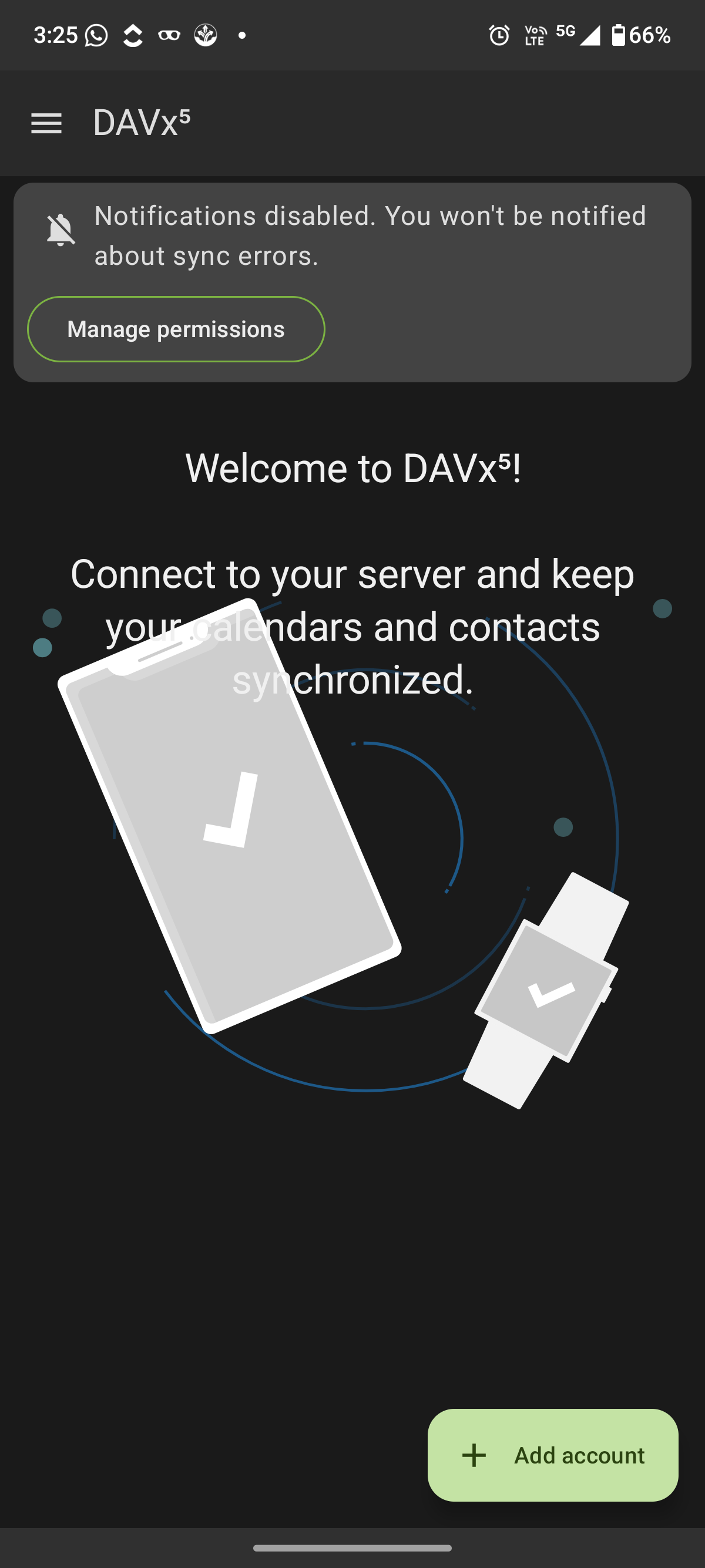
Ouvrez l’application DAVx⁵ et appuyez sur "Add account".
Vous serez alors redirigé vers l’écran de connexion.
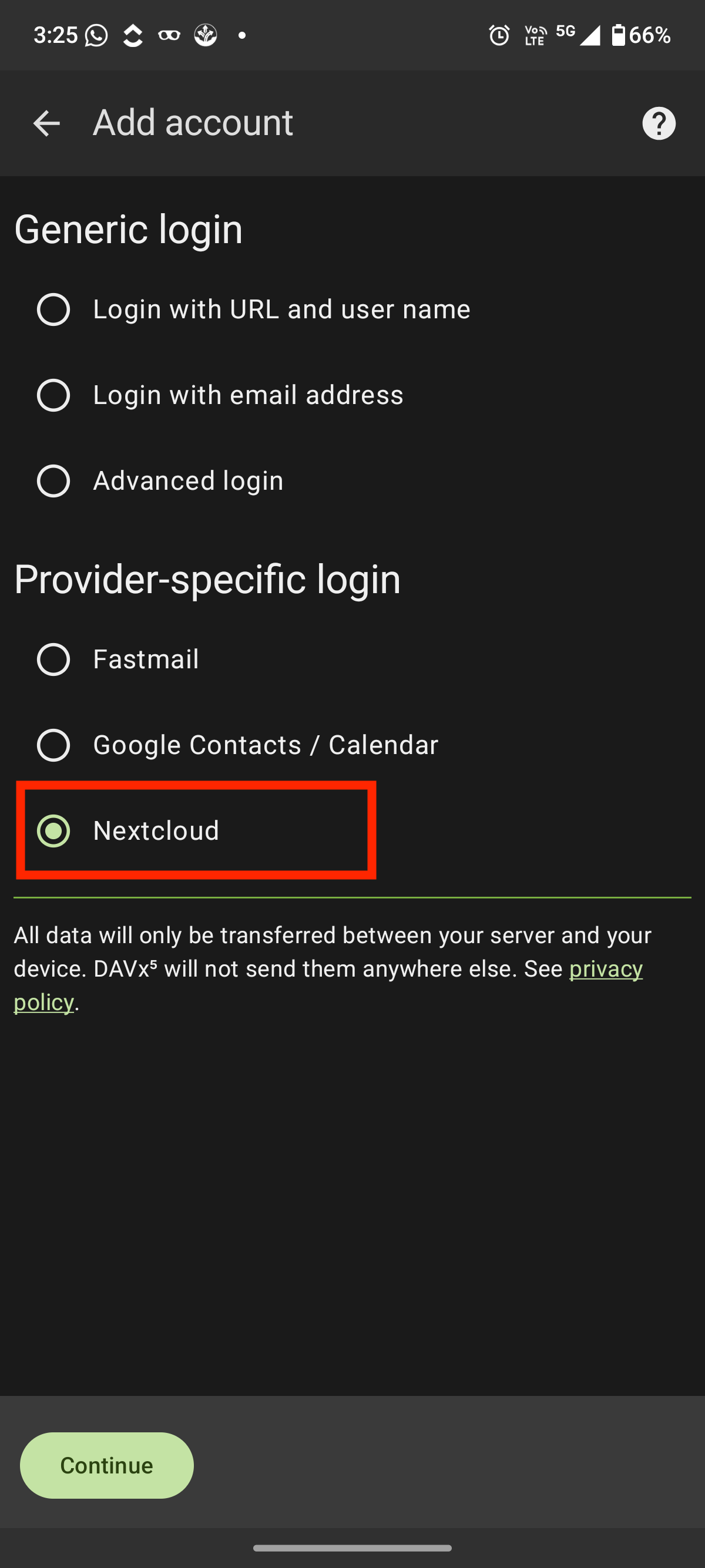
Sélectionnez "Nextcloud" dans la section Provider-specific login, puis appuyez sur "Continue".
L’écran suivant apparaît.
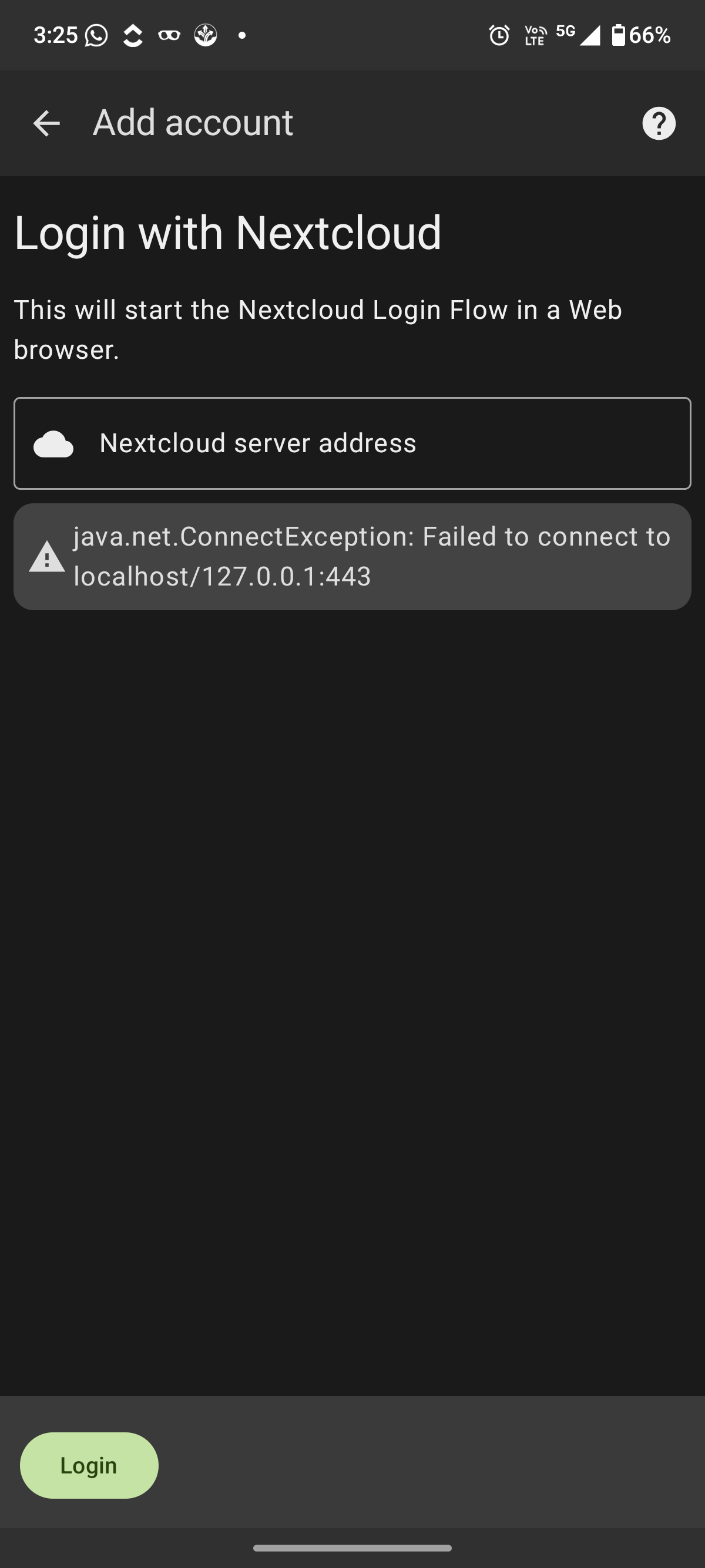
Saisissez l’adresse du serveur Nextcloud dans le champ et cliquez sur "Login".
Votre navigateur ouvrira une page de connexion sécurisée où vous devrez vous connecter avec votre compte Nextcloud.
Après la connexion, confirmez l’accès pour connecter DAVx⁵ à votre serveur Nextcloud.
Une fois la connexion approuvée, revenez dans l’application DAVx⁵ pour continuer la configuration.
Fermez la fenêtre du navigateur et revenez dans DAVx⁵. L’application vous demandera de confirmer le nom du compte.
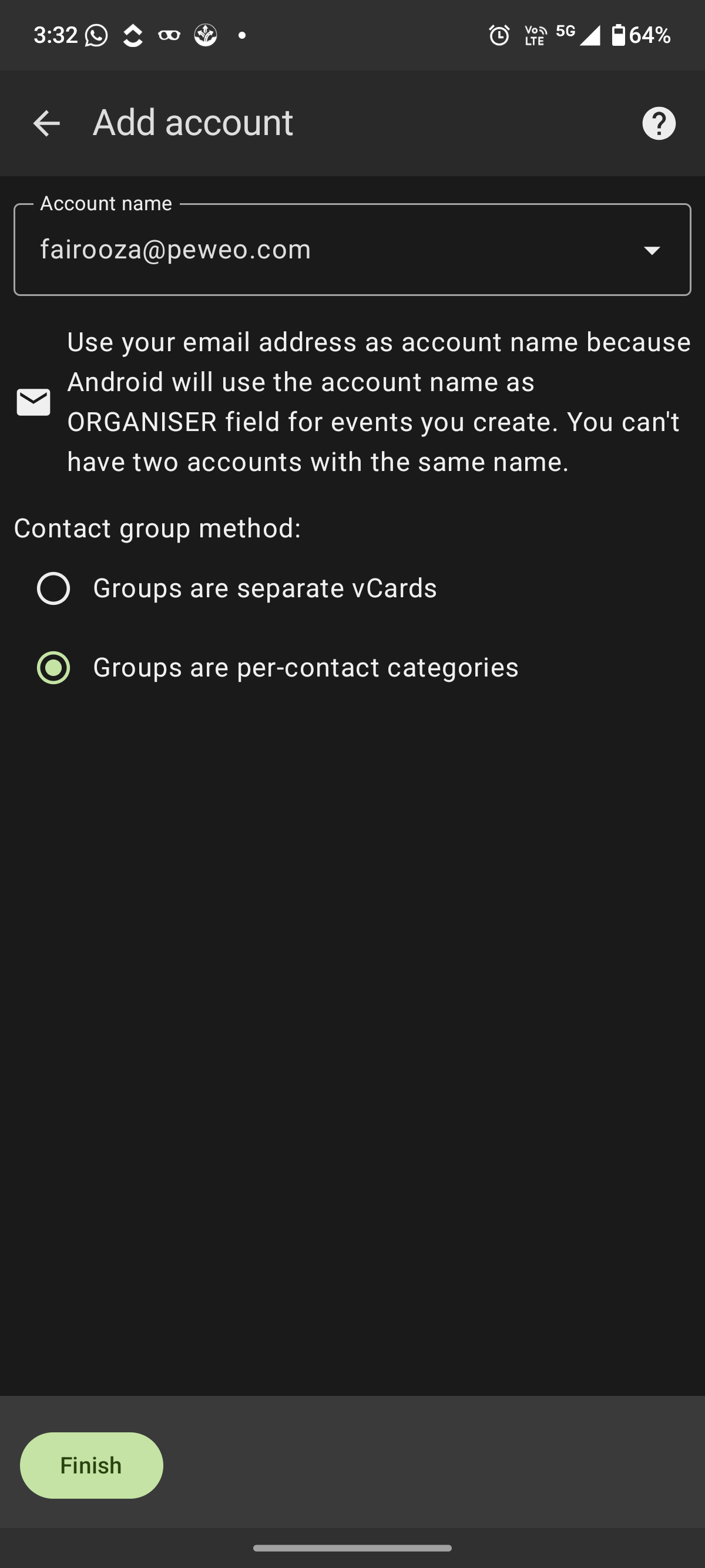
Nommez le compte en utilisant votre adresse email. En dessous, vous verrez les options de méthode de groupe de contacts. Laissez l’option par défaut “Groups are per-contact categories”, puis appuyez sur "Finish".
Après cette étape, DAVx⁵ ouvre l’écran de synchronisation du calendrier sous l’onglet CalDAV.
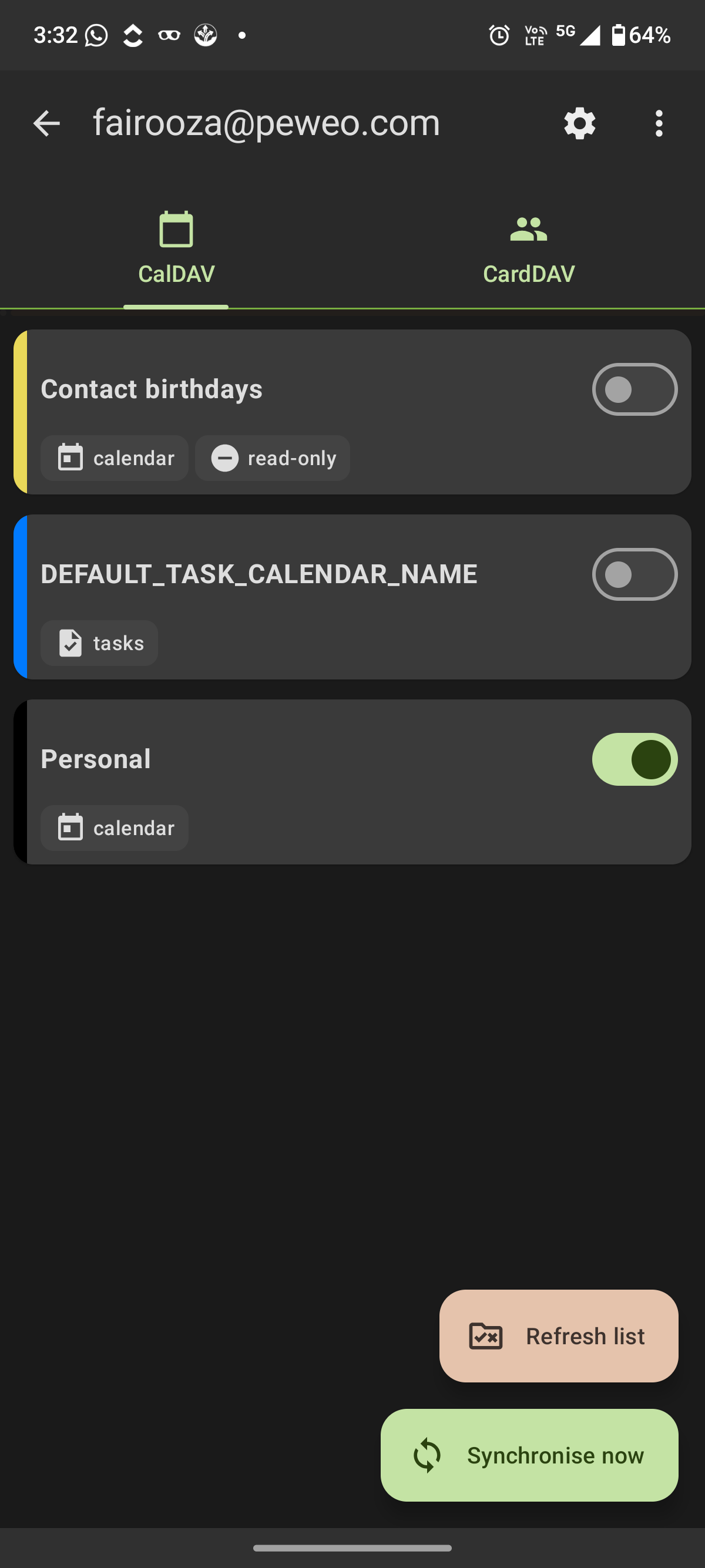
Vous y verrez tous les calendriers disponibles dans votre compte Nextcloud.
Activez les calendriers que vous souhaitez synchroniser en activant le bouton correspondant. Dans la plupart des cas, cela inclut votre calendrier personnel principal.
Une fois sélectionnés, appuyez sur "Synchronise now" pour lancer la synchronisation initiale.
Vos calendriers Nextcloud apparaîtront désormais dans l’application calendrier Android et resteront automatiquement à jour. Si vous utilisez Thunderbird, consultez notre guide sur la synchronisation de Nextcloud avec Thunderbird pour le calendrier et les contacts.
Si vous utilisez également Google Calendar, vous pouvez intégrer votre calendrier Nextcloud dans Google Calendar afin de consulter les mêmes événements sur plusieurs plateformes.
Ensuite, passez à l’onglet CardDAV pour configurer la synchronisation des contacts.
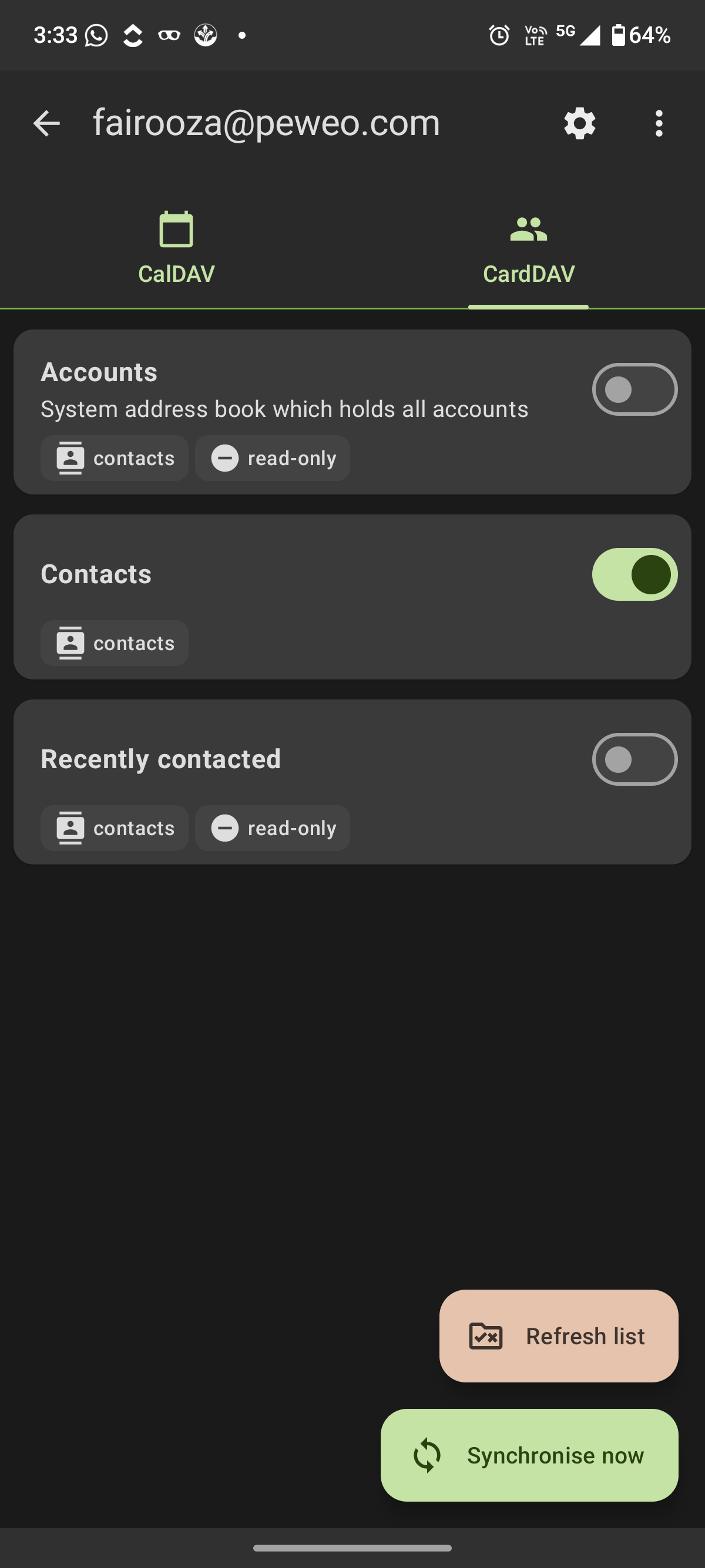
Vous verrez plusieurs options de carnet d’adresses. Activez le bouton principal Contacts pour synchroniser vos contacts Nextcloud avec votre appareil Android.
Appuyez sur "Synchronise now" pour lancer la synchronisation des contacts.
Une fois la synchronisation terminée, vos contacts Nextcloud seront disponibles dans l’application Contacts Android et resteront synchronisés sur tous vos appareils.
Si vous recherchez une solution Nextcloud sécurisée et entièrement gérée, vous pouvez découvrir nos offres d’hébergement Nextcloud pour démarrer rapidement.
10 min de lecture · 29.09.2026
11 min de lecture · 23.09.2026
6 min de lecture · 14.09.2026
Hébergé en
Allemagne
4,3sur G2