Comment mettre à niveau votre forfait CloudBased Backup depuis votre tableau de bord
3 min de lecture · 16.10.2026
Notre Blog / comment-sauvegarder-vos-photos-dans-le-cloud
← Retour à l’aperçu
Les photos contiennent souvent des souvenirs importants, des documents et des moments personnels qu’il est difficile, voire impossible, de remplacer. Les perdre à cause d’une suppression accidentelle, d’une panne d’appareil, d’un vol ou d’un support de stockage corrompu peut être frustrant. C’est pourquoi la sauvegarde des photos dans le cloud est devenue un élément important de la gestion des fichiers numériques.
De nombreuses applications permettent aux utilisateurs de sauvegarder leurs photos dans un espace de stockage cloud. Cependant, Nextcloud se distingue en offrant aux utilisateurs davantage de contrôle sur leurs données, en prenant en charge la synchronisation automatique entre les appareils et en proposant une alternative axée sur la confidentialité par rapport aux grandes plateformes cloud tierces.
Dans ce guide, vous apprendrez comment sauvegarder vos photos dans le cloud à l’aide de Nextcloud sur Android, iPhone et ordinateur de bureau. Vous découvrirez également comment configurer les téléversements automatiques de photos, vérifier que vos photos sont correctement sauvegardées et gérer vos sauvegardes en toute sécurité.
La sauvegarde des photos dans le cloud avec Nextcloud permet aux utilisateurs de synchroniser et de stocker automatiquement des images provenant d’appareils Android, iPhone et d’ordinateurs dans un environnement cloud sécurisé. Nextcloud prend en charge les téléversements automatiques de photos, l’accès sur plusieurs appareils et offre un meilleur contrôle de la confidentialité que de nombreuses plateformes de stockage cloud grand public. Vérifier régulièrement les sauvegardes et conserver plusieurs copies des photos importantes permet de réduire le risque de perte permanente de données due à une panne d’appareil, une suppression accidentelle ou une corruption du stockage.
La sauvegarde de photos dans le cloud stocke des copies de vos photos en ligne afin qu’elles restent accessibles même si votre téléphone ou votre ordinateur est perdu, endommagé ou remplacé. La plupart des services peuvent également synchroniser automatiquement les photos, ce qui permet de garder votre bibliothèque d’images disponible sur plusieurs appareils.
Les avantages courants incluent :
Nextcloud est un choix populaire car il offre aux utilisateurs davantage de contrôle sur la confidentialité et la gestion du stockage que de nombreuses plateformes cloud grand public. Il peut être auto-hébergé ou déployé via un fournisseur d’hébergement privé tout en prenant en charge les téléchargements automatiques, la synchronisation entre appareils et l’accès à votre bibliothèque de photos via le web. Cela peut être particulièrement utile pour les photographes qui gèrent de grandes bibliothèques de photos, qui ont besoin d’un accès fiable à leurs fichiers, d’un espace de stockage suffisant et d’un meilleur contrôle sur leurs données.
Chez Cloud Based Backup, nous proposons un hébergement Nextcloud géré pour les utilisateurs qui souhaitent profiter de la flexibilité de Nextcloud sans avoir à gérer leur propre infrastructure serveur. Notre plateforme prend en charge les sauvegardes automatiques de photos, le stockage cloud sécurisé et la synchronisation entre appareils tout en aidant les utilisateurs à conserver un meilleur contrôle de leurs fichiers et de leur confidentialité.
Téléchargez l’application Nextcloud depuis le Google Play Store et connectez-vous à l’aide de l’adresse de votre serveur, de votre nom d’utilisateur et de votre mot de passe. Après la connexion, autorisez l’application à accéder à vos photos et à votre stockage afin qu’elle puisse téléverser automatiquement les images.
Ouvrez les paramètres de l’application et activez Auto Upload afin de commencer à synchroniser automatiquement vos photos. La plupart des utilisateurs sélectionnent le dossier de l’appareil photo par défaut, mais Nextcloud peut également téléverser des images à partir d’autres dossiers, tels que :
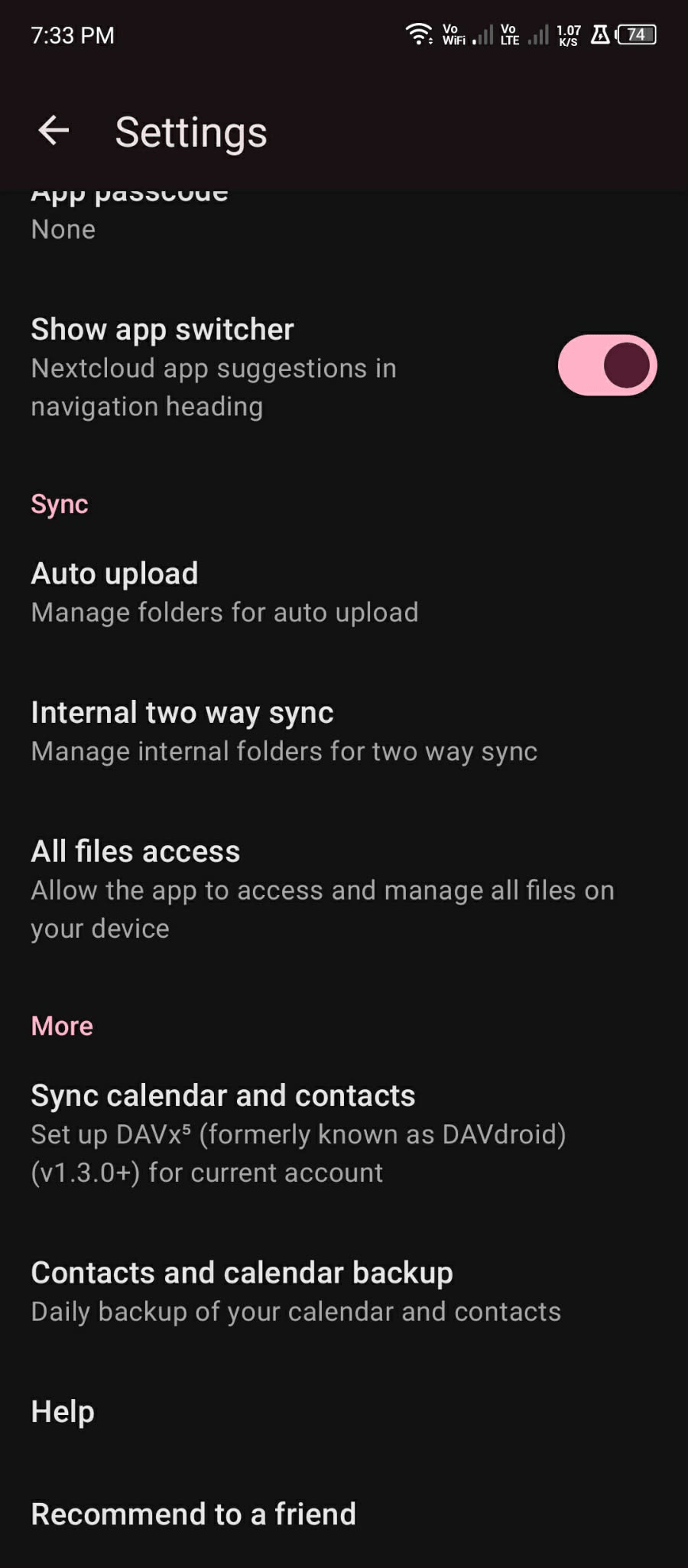
Nextcloud comprend plusieurs paramètres qui permettent de gérer le comportement des téléversements en arrière-plan. De nombreux utilisateurs activent les téléversements uniquement en Wi-Fi afin de réduire l’utilisation des données mobiles ainsi que les téléversements uniquement pendant la recharge pour les grandes bibliothèques de photos.
Si les téléversements s’arrêtent de manière inattendue, vérifiez si les paramètres d’optimisation de batterie Android empêchent l’application Nextcloud de fonctionner en arrière-plan.
Une fois la configuration terminée, prenez une photo de test et confirmez qu’elle apparaît dans votre dossier photos Nextcloud via l’application mobile ou le tableau de bord web.
Téléchargez l’application Nextcloud depuis l’App Store et connectez-vous à l’aide de l’adresse de votre serveur et des identifiants de votre compte. Après la connexion, autorisez l’application à accéder à votre bibliothèque de photos afin qu’elle puisse téléverser automatiquement les images en arrière-plan.
Ouvrez les paramètres de l’application et activez Auto Upload afin de commencer à synchroniser les photos et les vidéos avec votre compte Nextcloud. L’application peut automatiquement téléverser les photos prises avec l’appareil photo, les vidéos, les Live Photos et d’autres dossiers multimédias pris en charge.
Pour une synchronisation plus fiable, de nombreux utilisateurs activent :
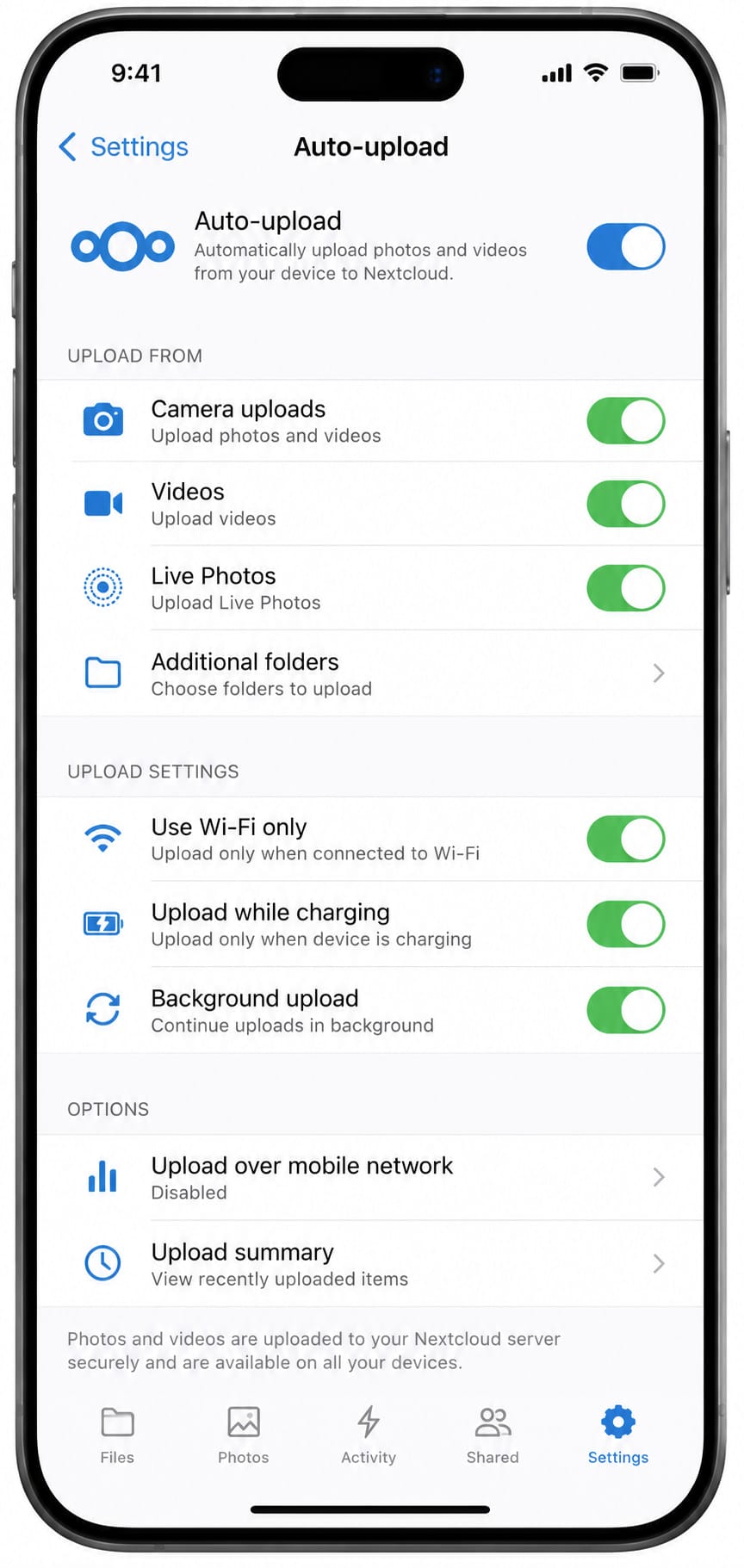
Si vous gérez une grande bibliothèque de photos, il est utile de surveiller à la fois le stockage de l’appareil et l’espace disponible sur le serveur Nextcloud. La suppression des images en double et l’archivage des photos plus anciennes peuvent également améliorer les performances des téléversements.
Si vous utilisez iCloud Photos en parallèle de Nextcloud, assurez-vous que les photos originales restent accessibles sur l’appareil pendant les téléversements, plutôt que d’être stockées uniquement dans iCloud.
Une fois la configuration terminée, prenez une photo de test et vérifiez qu’elle apparaît dans votre compte Nextcloud via l’application mobile ou le tableau de bord web.
Si vous stockez déjà des photos localement sur votre ordinateur, vous pouvez créer une sauvegarde manuelle via l’interface web de Nextcloud. Après vous être connecté via un navigateur, faites simplement glisser et déposez vos images directement dans les dossiers sans installer de logiciel supplémentaire.
Cette méthode fonctionne particulièrement bien pour les petites collections de photos, les sauvegardes occasionnelles ou l’organisation d’images par projet, événement ou date avant l’activation de la synchronisation automatique.
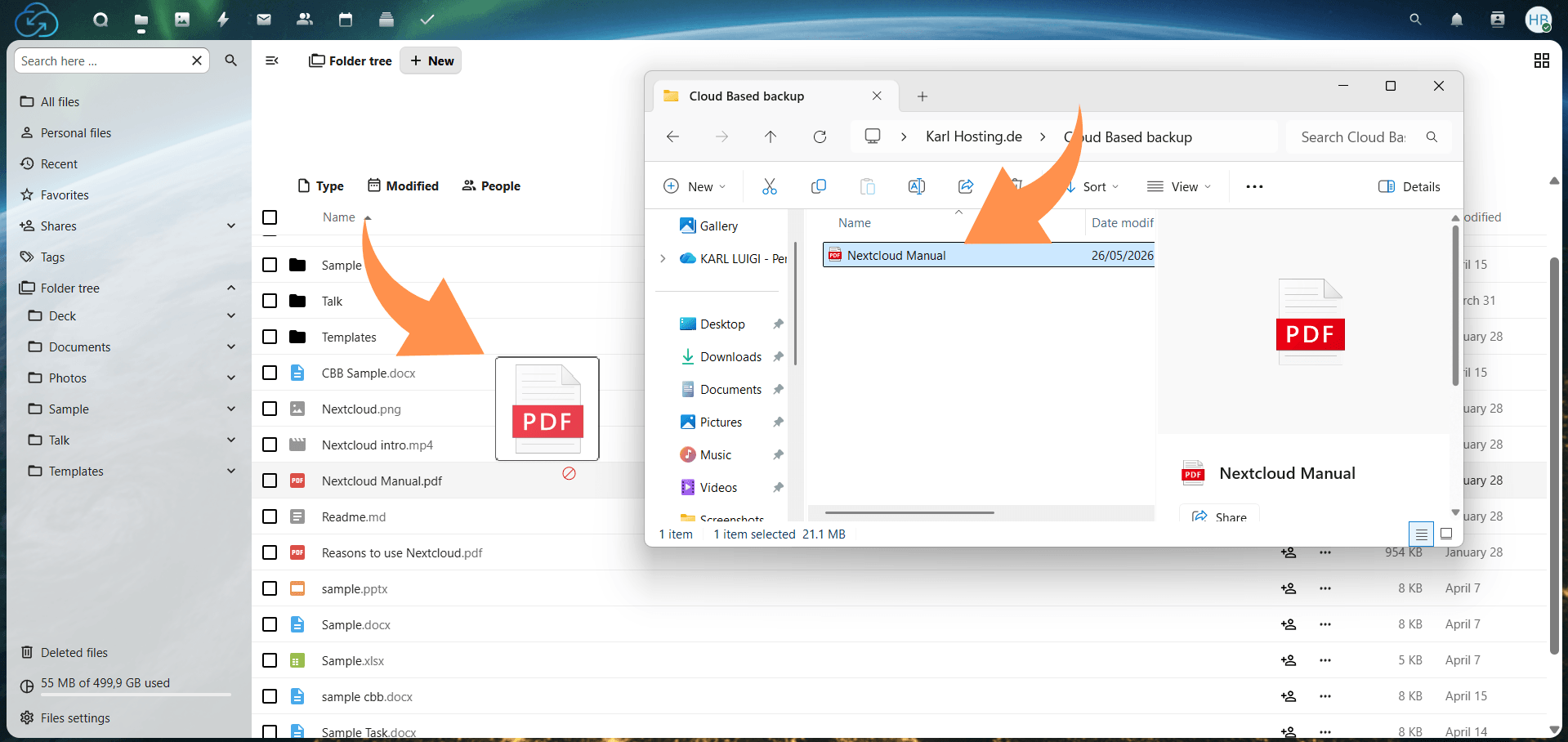
Pour les sauvegardes automatiques, installez l’application de bureau Nextcloud sur Windows, macOS ou Linux. Le client de synchronisation peut surveiller les dossiers sélectionnés et téléverser automatiquement les nouvelles photos dès que des fichiers sont ajoutés ou modifiés.
Cette configuration est particulièrement utile pour :
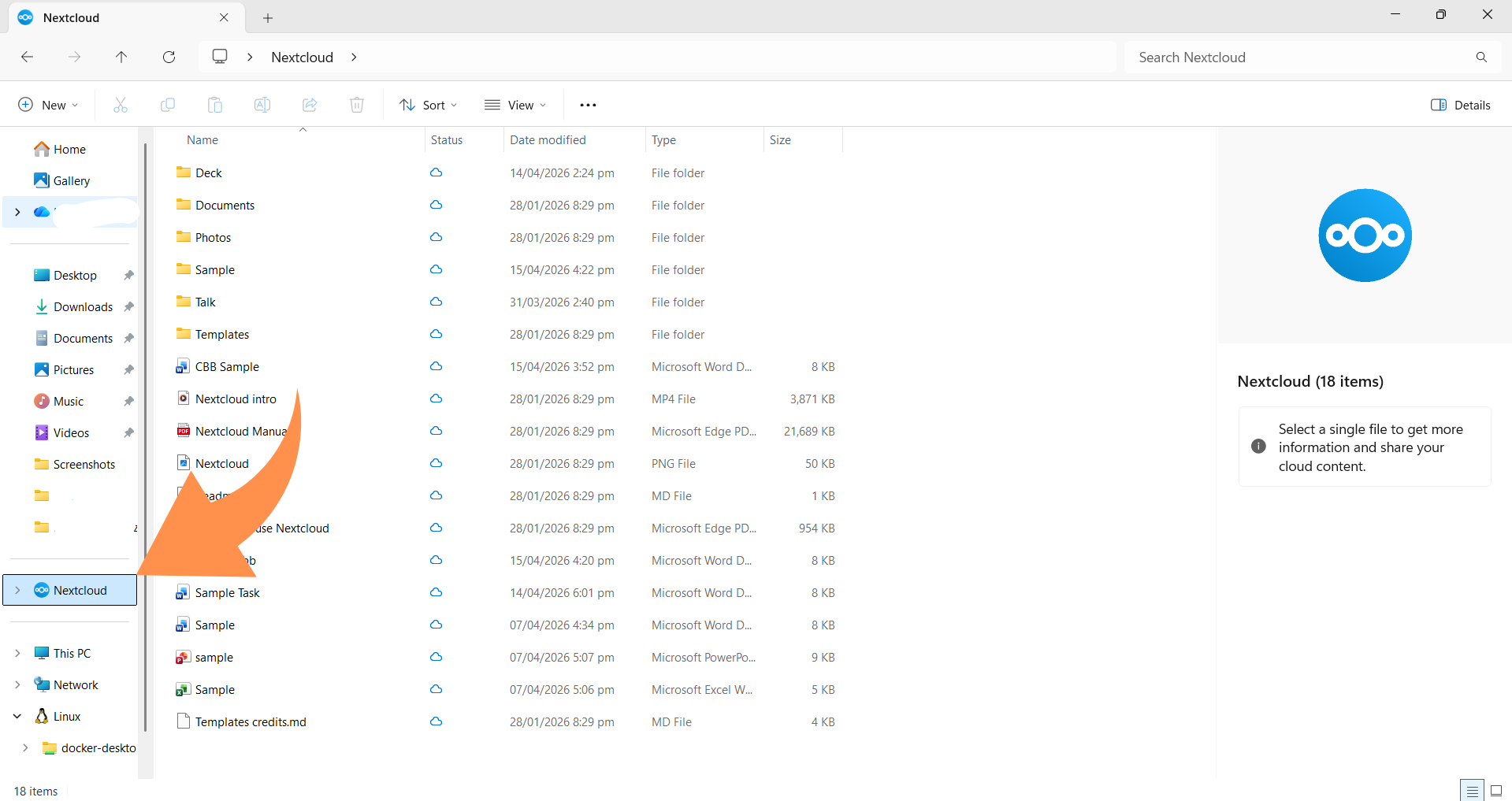
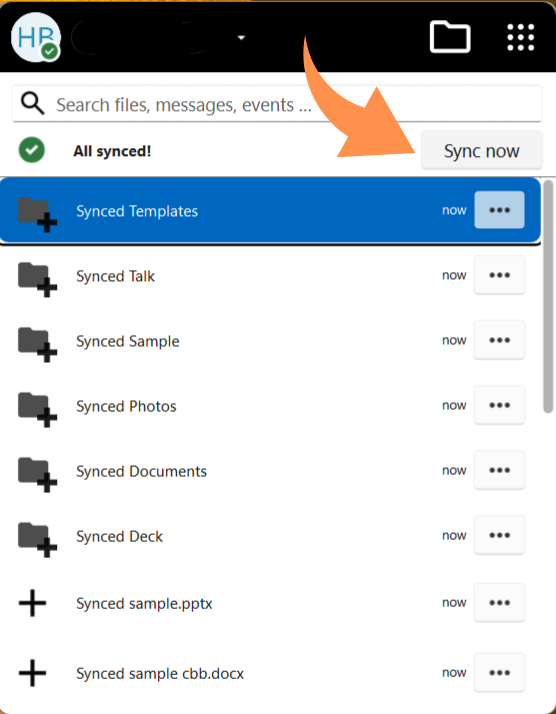
Une fois la synchronisation activée, les photos ajoutées aux dossiers sélectionnés sont automatiquement sauvegardées dans votre stockage Nextcloud en arrière-plan.
Si vos photos sont stockées sur des cartes SD, des clés USB ou des disques durs externes, organisez les fichiers avant de les téléverser dans Nextcloud. La suppression des images en double et l’utilisation de noms de dossiers clairs peuvent faciliter la gestion des grandes bibliothèques par la suite.
Pour les grandes collections d’images RAW, téléverser les fichiers par lots plus petits peut également améliorer la fiabilité de la synchronisation et réduire les échecs de transfert.
Une fois les téléversements terminés, vérifiez que vos dossiers et images apparaissent correctement dans votre compte Nextcloud. Le client de synchronisation de bureau peut également afficher des notifications de synchronisation et des informations sur l’état des téléversements afin d’aider à identifier les téléversements incomplets ou les problèmes de connexion.
La vérification des sauvegardes est particulièrement importante lors du transfert de grandes bibliothèques de photos ou du téléversement de fichiers à partir de périphériques de stockage externes.
Sauvegarder des photos dans le cloud permet de protéger des images importantes contre la perte d’un appareil, les pannes matérielles, les suppressions accidentelles et les limitations de stockage. Que vous utilisiez un téléphone Android, un iPhone ou un ordinateur de bureau, la mise en place de sauvegardes automatiques peut considérablement simplifier la gestion de grandes bibliothèques de photos au fil du temps.
Bien que des services comme Google Photos, OneDrive et Dropbox prennent tous en charge la synchronisation de photos dans le cloud, Nextcloud reste une excellente option pour les utilisateurs qui souhaitent davantage de contrôle sur la confidentialité, la gestion du stockage et la propriété de leurs fichiers.
Quelle que soit la plateforme que vous choisissez, vérifier régulièrement les sauvegardes et conserver plusieurs copies des photos importantes peut contribuer à éviter une perte de données permanente.
3 min de lecture · 16.10.2026
7 min de lecture · 12.10.2026
10 min de lecture · 29.09.2026
Hébergé en
Allemagne
4,3sur G2