Meilleures alternatives à OneDrive pour les entreprises en 2026
10 min de lecture · 29.09.2026
Notre Blog / comment-synchroniser-nextcloud-avec-iphone-automatic-uploads-contacts-calendar
← Retour à l’aperçu
Utiliser Nextcloud sur un iPhone consiste principalement à accéder à tes fichiers et dossiers en déplacement et à garder tes contacts et calendriers synchronisés sans dépendre de grands fournisseurs de cloud tiers. iOS prend en charge cette configuration de manière fluide, avec certaines fonctionnalités gérées via l’application officielle et d’autres directement intégrées au système.
Si tu utilises également des appareils Android, tu peux configurer Nextcloud sur Android pour synchroniser fichiers, photos, calendriers et contacts entre tes appareils.
Ce guide te montre l’ensemble du processus pour synchroniser Nextcloud avec ton iPhone pour les fichiers, les photos, les contacts et le calendrier, et explique les paramètres clés à connaître.
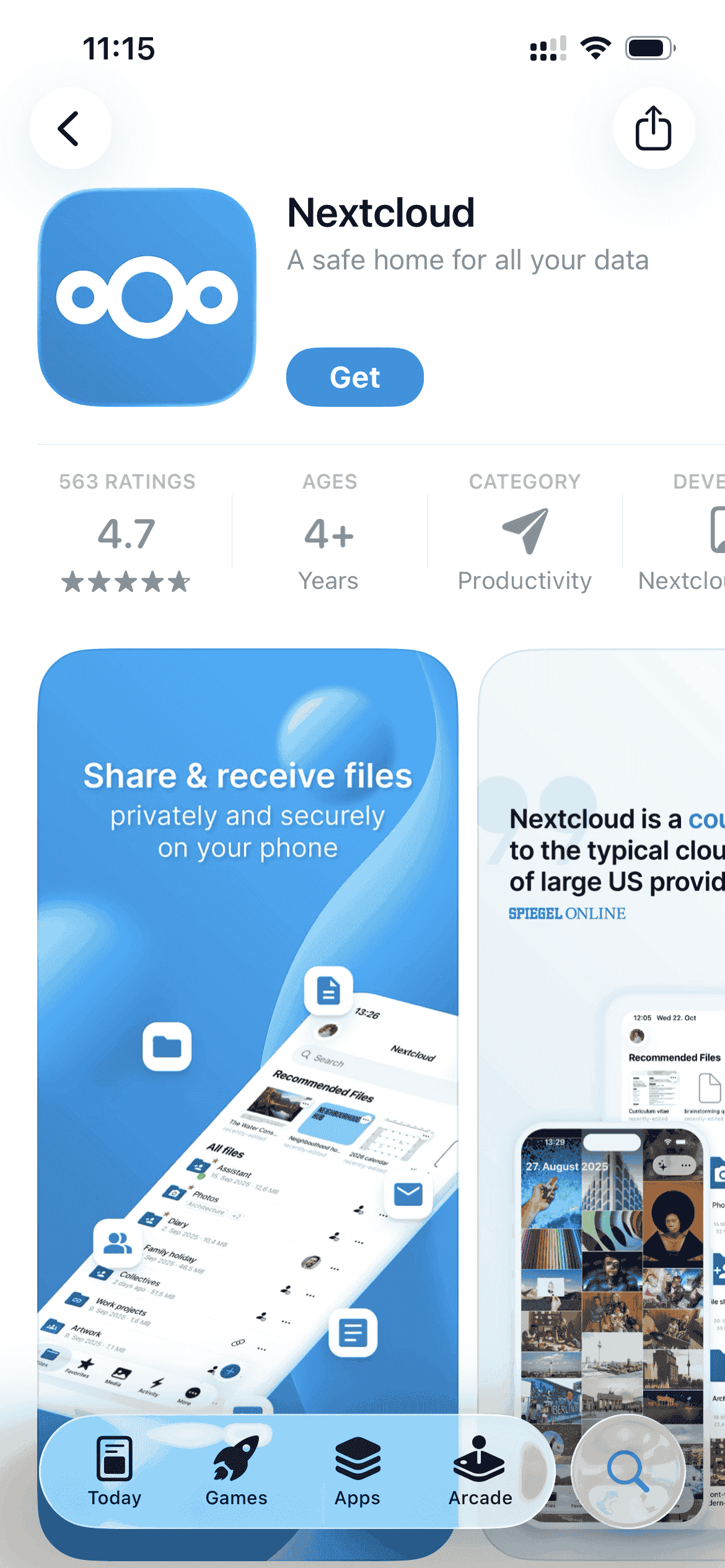
Commence par télécharger l’application Nextcloud depuis l’Apple App Store. Une fois installée, ouvre l’application Nextcloud pour démarrer la configuration.
Lors du premier lancement, iOS te demande si Nextcloud peut t’envoyer des notifications :
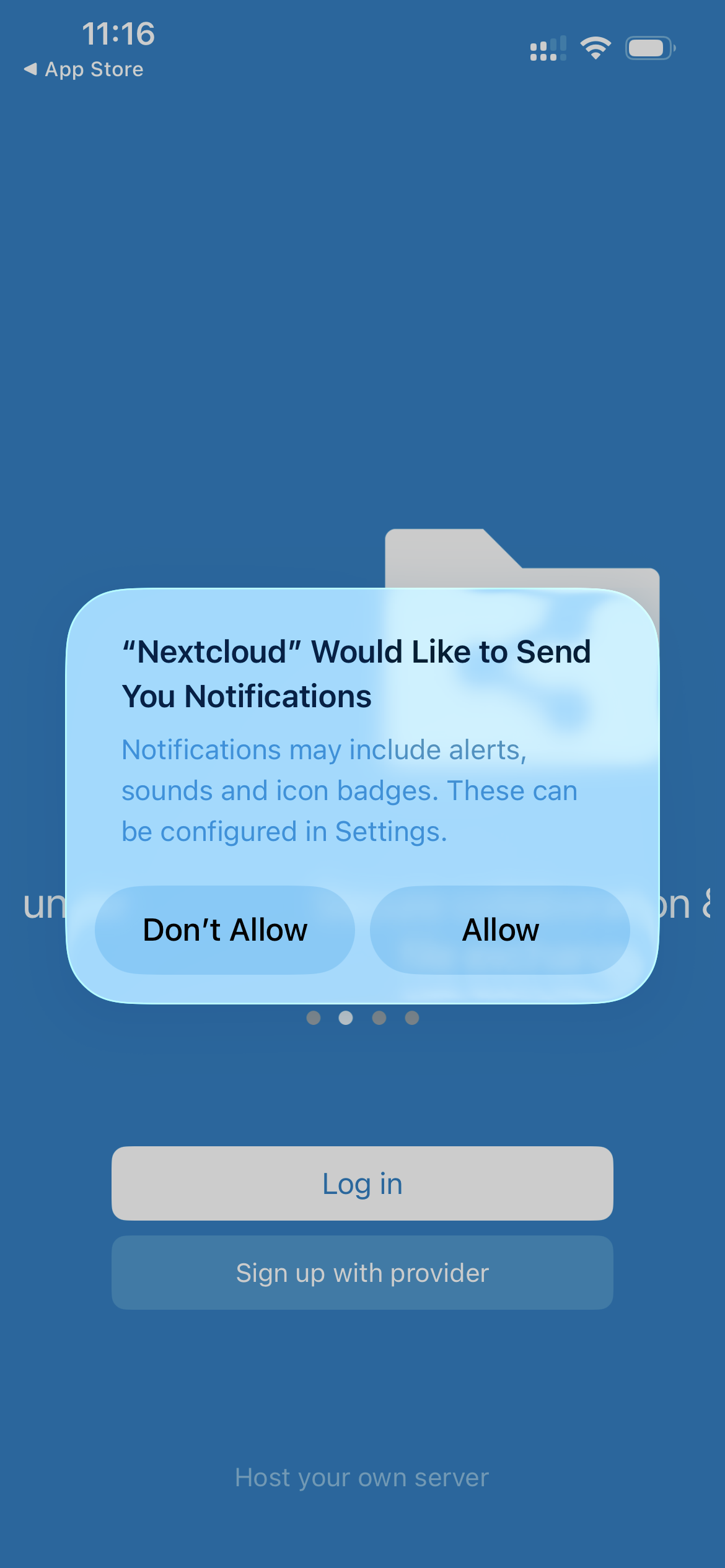
Clique sur "Allow". Autoriser les notifications est utile pour :
Tu peux continuer sans les activer, mais la plupart des utilisateurs les trouvent utiles.
Maintenant, appuie sur "Log in" sur l’écran d’accueil :
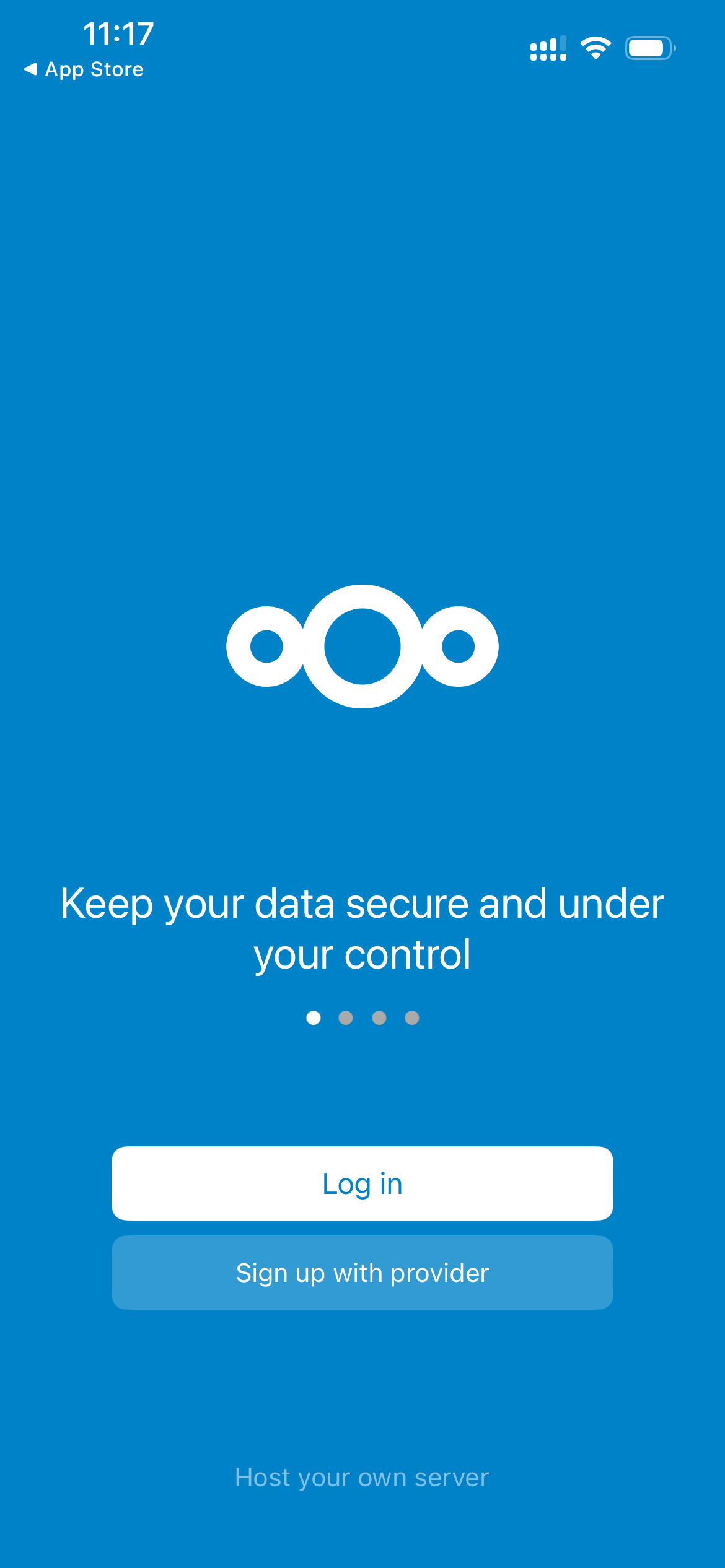
Après avoir appuyé sur Log in, l’application te demande d’entrer l’adresse de ton serveur Nextcloud :
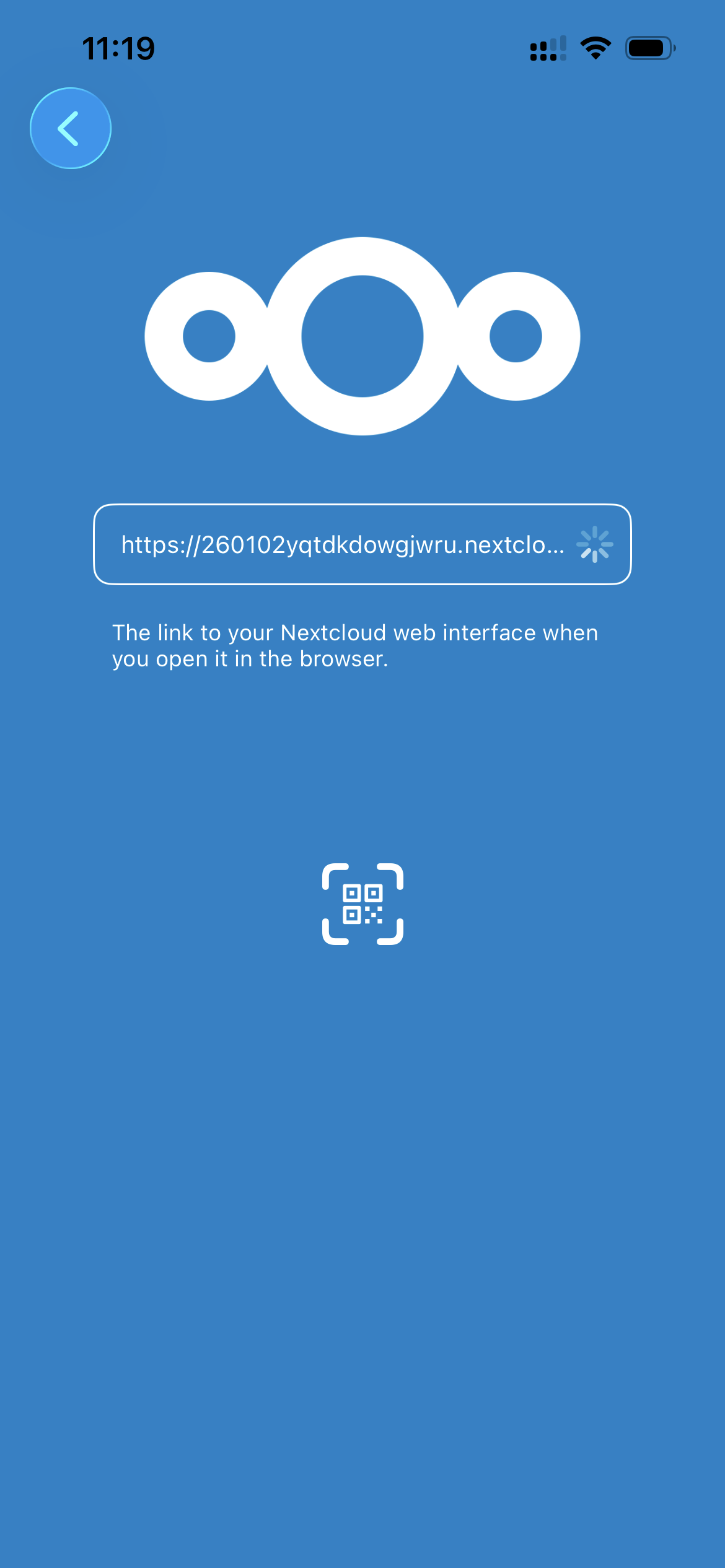
Après avoir saisi l’adresse du serveur, tu es redirigé vers une vue navigateur sécurisée :
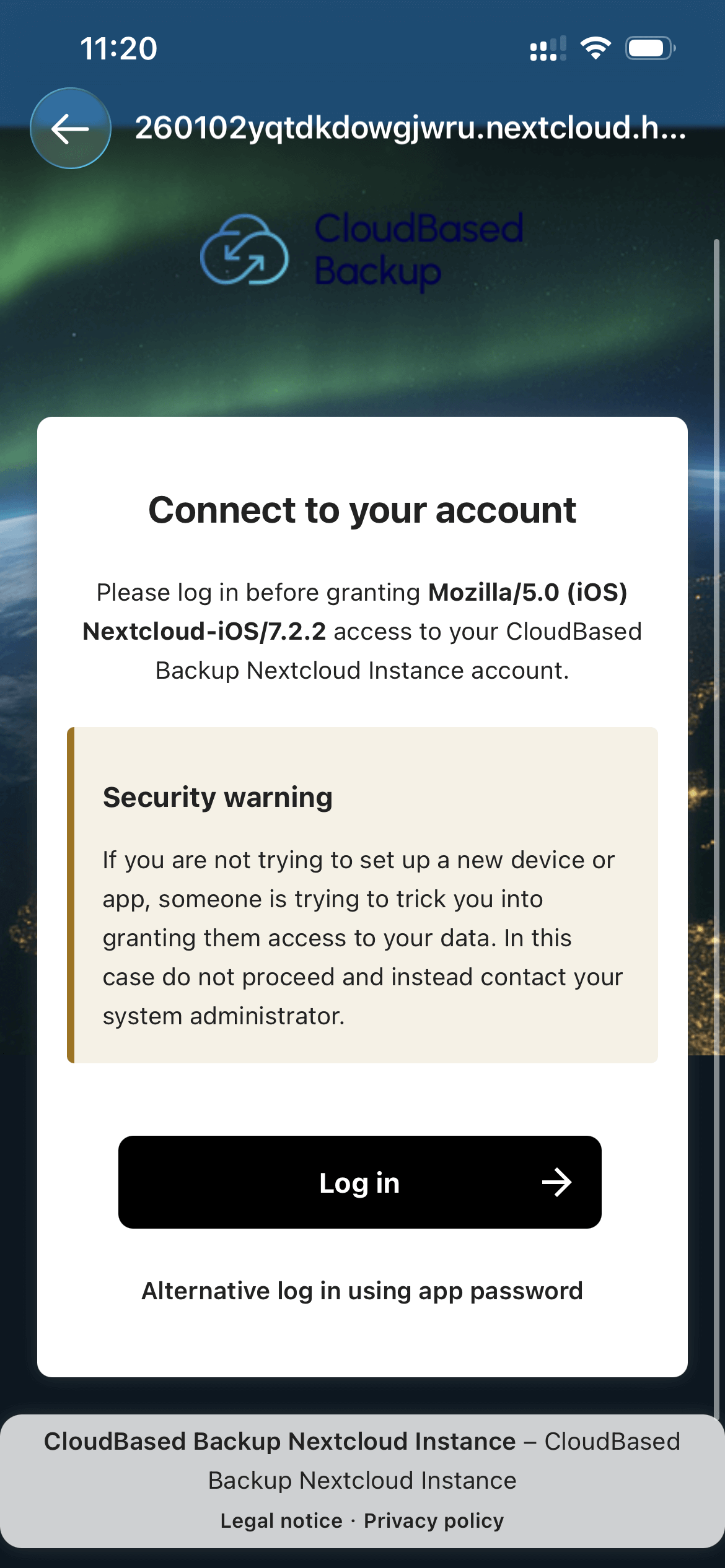
Sur cet écran, clique sur "Log in" pour continuer.
Tu arrives maintenant sur la page de connexion Nextcloud :
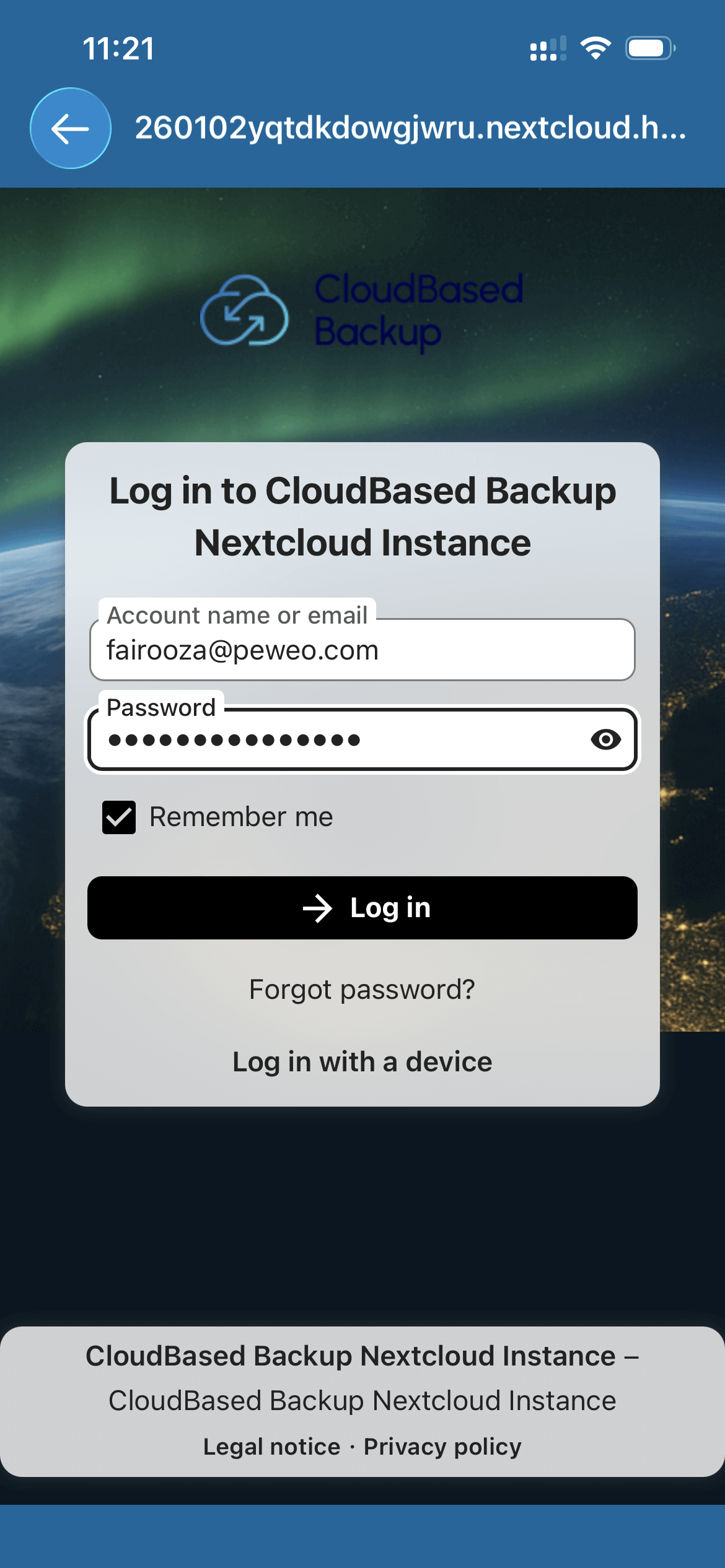
Entre ici ton nom de compte ou ton adresse email ainsi que ton mot de passe Nextcloud. Tu peux activer "Remember me" pour éviter de te reconnecter à chaque fois. Ensuite, clique sur "Log in".
Après la connexion, Nextcloud te demande de confirmer l’accès pour l’application iOS :
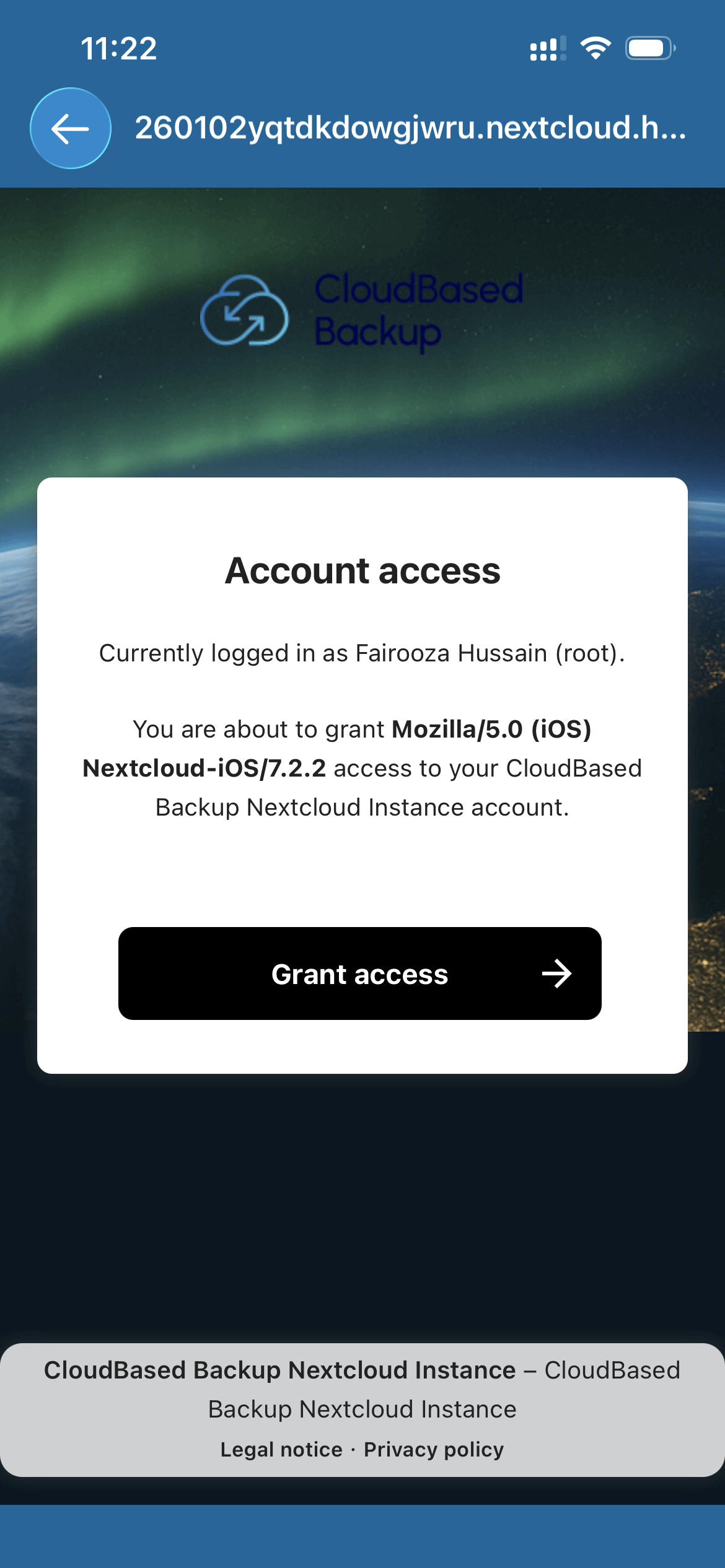
Clique sur "Grant access" pour continuer.
Nextcloud affiche ensuite un message de confirmation indiquant que ton compte est connecté :
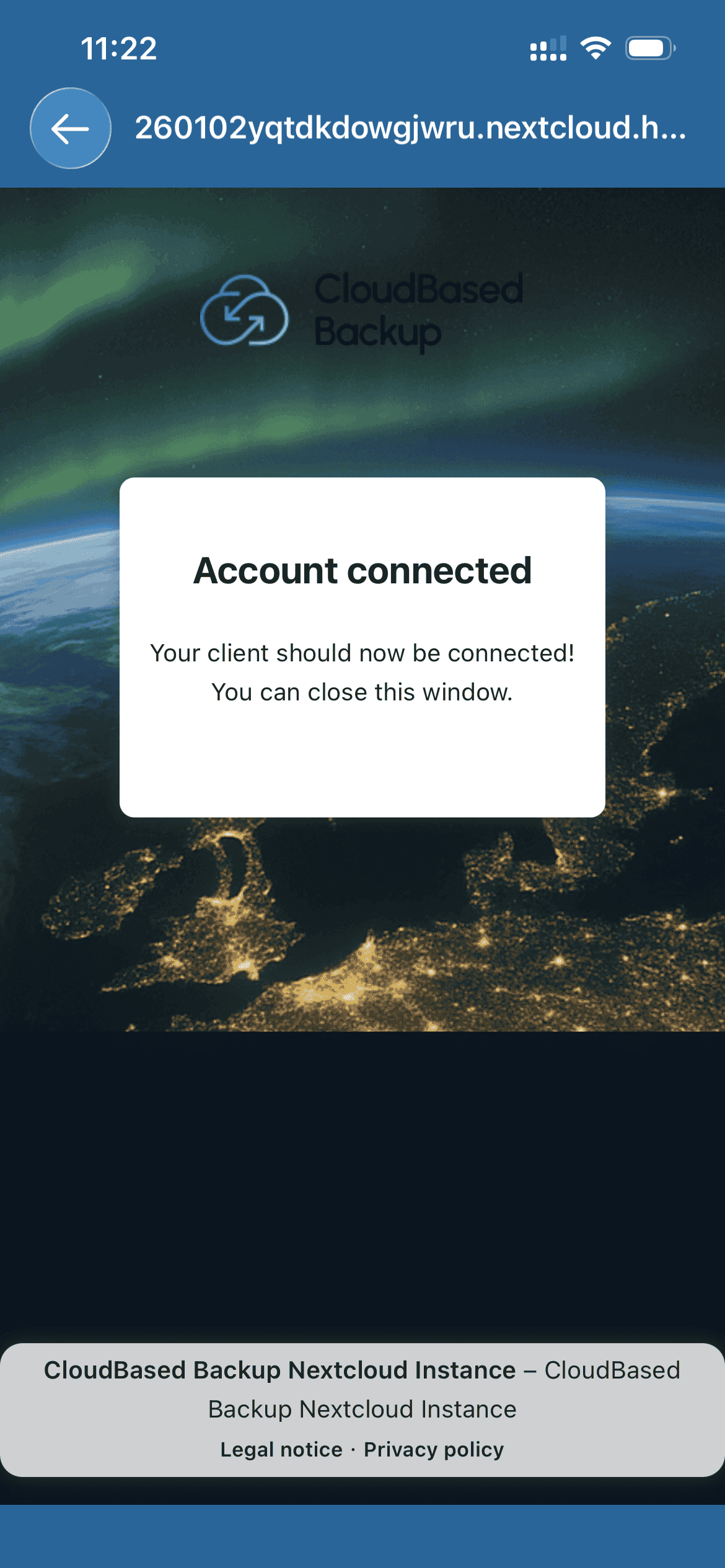
À ce stade, tu peux fermer la vue navigateur ; sinon, l’application reviendra automatiquement à l’interface Nextcloud.
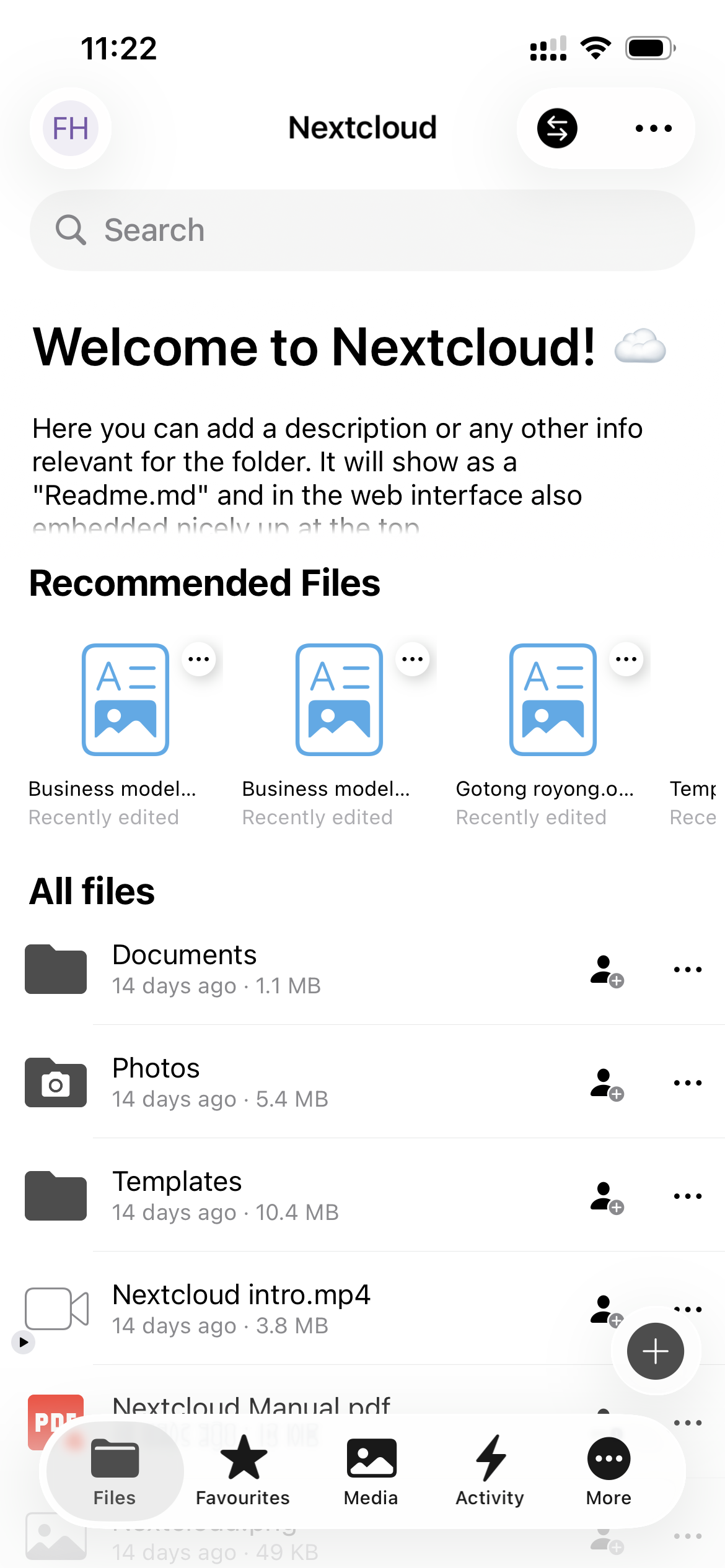
Tu arrives maintenant sur l’écran principal Files. Ton iPhone est entièrement connecté à Nextcloud. À partir de là, tu peux parcourir tes dossiers et documents, téléverser des fichiers et créer de nouveaux dossiers directement depuis ton iPhone.
Si tu veux aussi accéder aux mêmes fichiers depuis ton ordinateur, tu peux utiliser Nextcloud via WebDAV sur Windows et macOS.
L’upload automatique des photos permet de sauvegarder les photos prises avec ton iPhone dans Nextcloud sans effort manuel. Une fois activée, l’application téléverse automatiquement les nouvelles photos et vidéos vers ton compte Nextcloud.
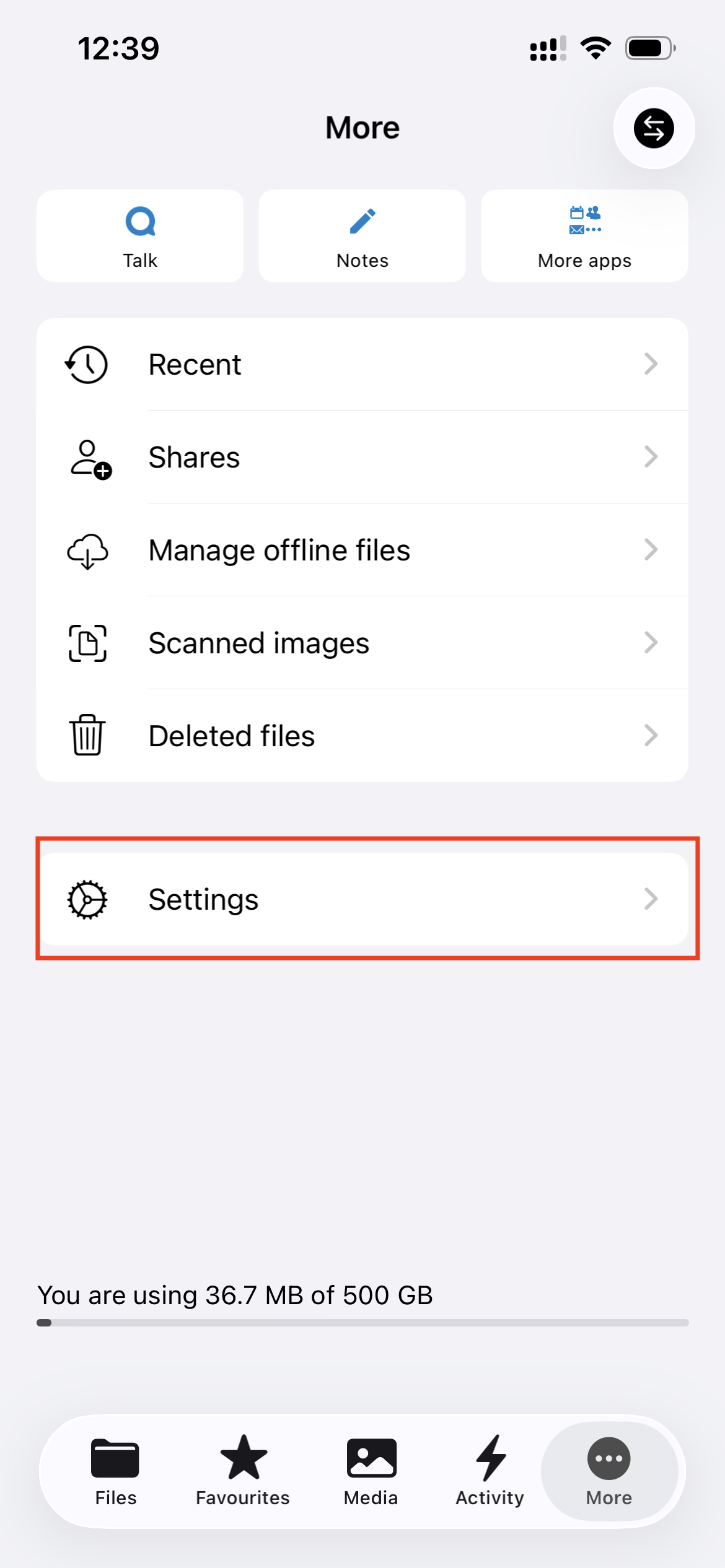
Dans l’application Nextcloud, clique sur "More" dans la barre de navigation inférieure :
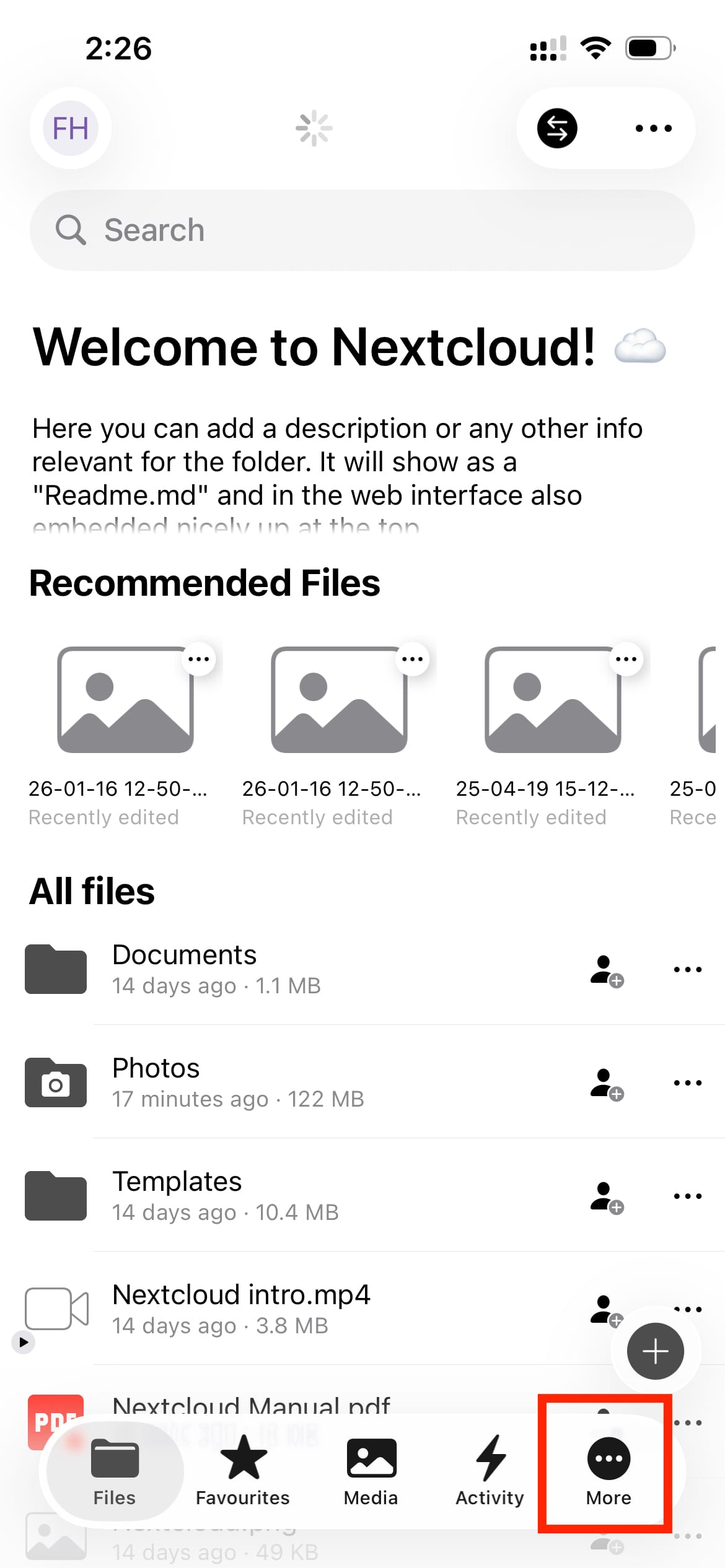
Puis ouvre "Settings" :
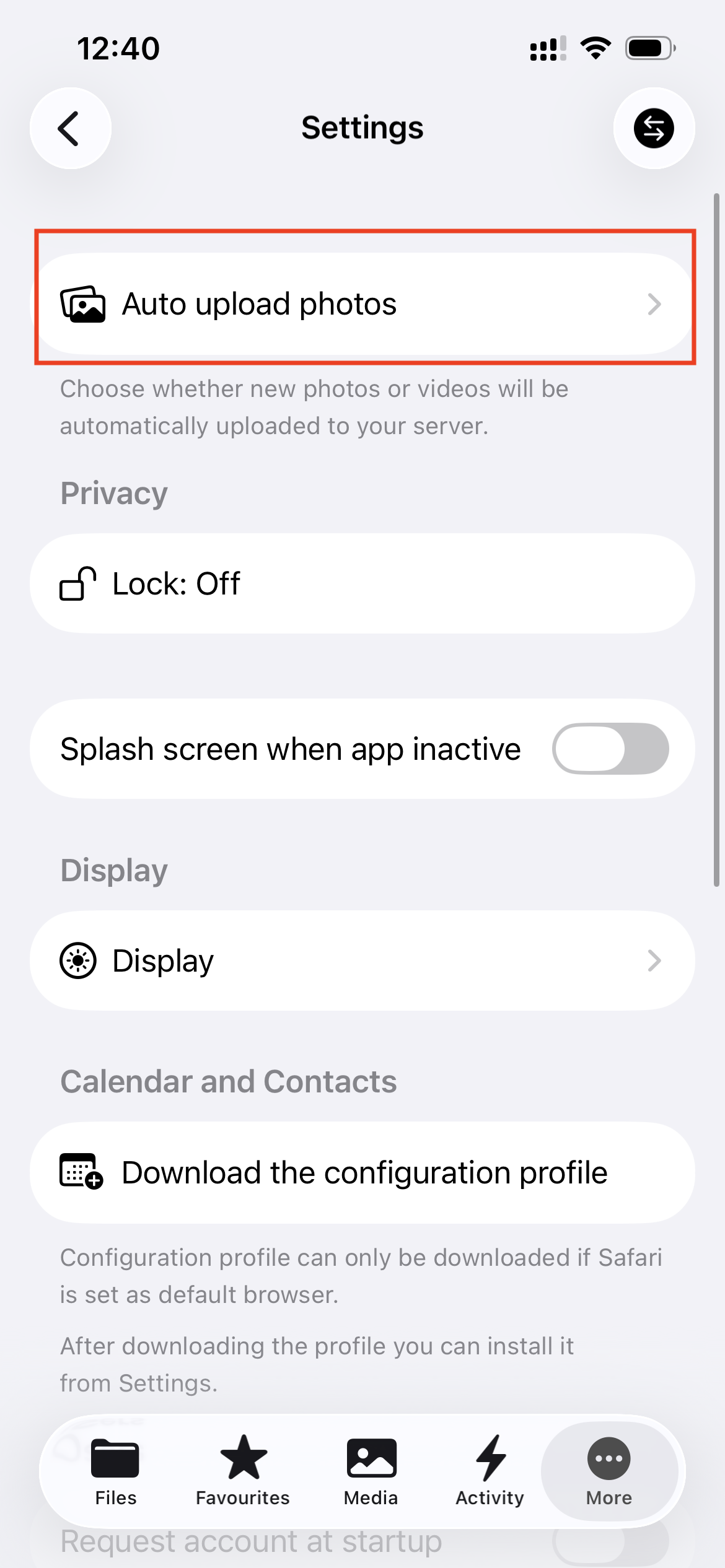
Dans l’écran des paramètres, sélectionne "Auto upload photos".
L’écran suivant apparaît :
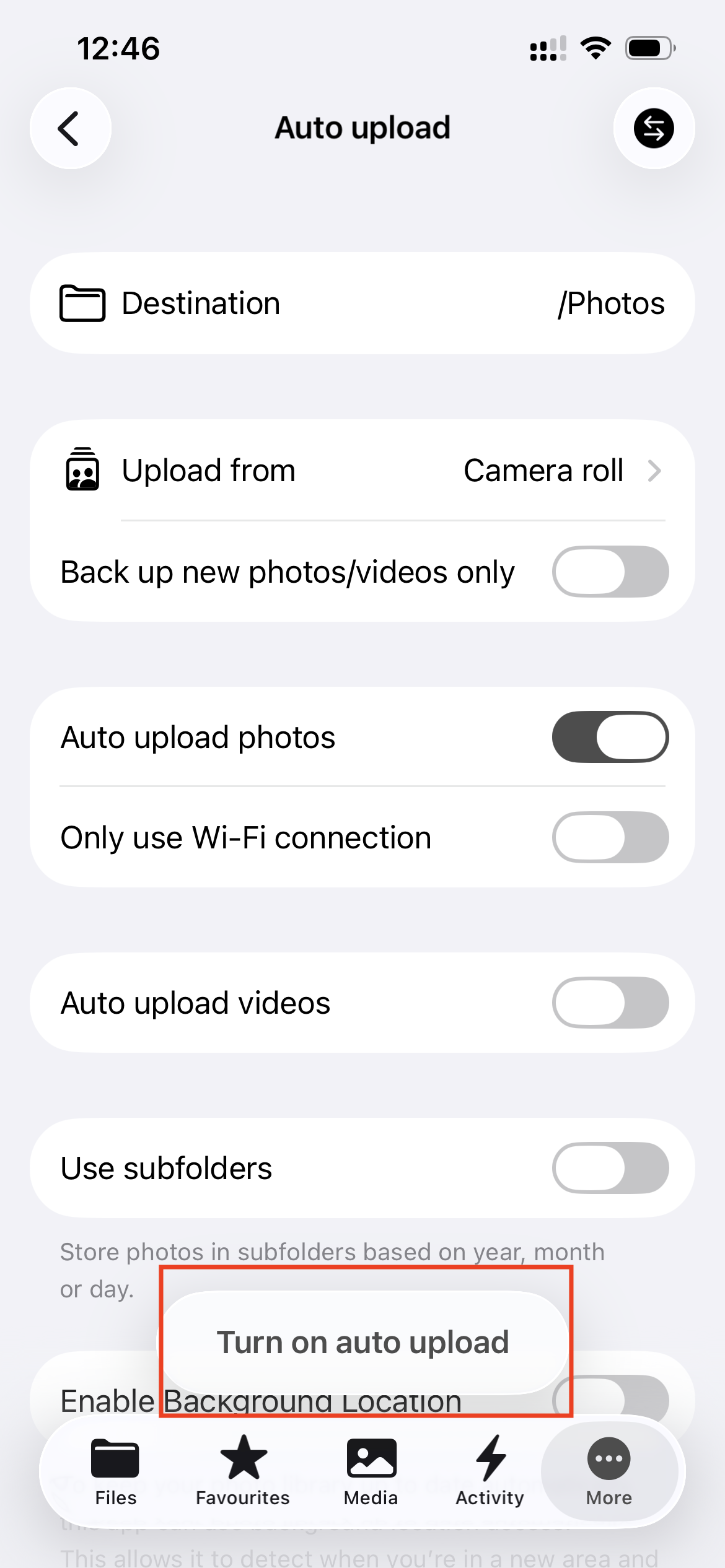
Cette section contrôle comment et quand les photos de ton iPhone sont envoyées vers Nextcloud.
Par défaut, les photos sont téléversées dans le dossier /Photos de ton compte Nextcloud. Tu peux activer ou désactiver l’option selon tes préférences.
Une fois prêt, clique sur "Turn on auto upload".
Lorsque iOS te le demande, Nextcloud demande l’autorisation d’accéder à ta bibliothèque de photos :
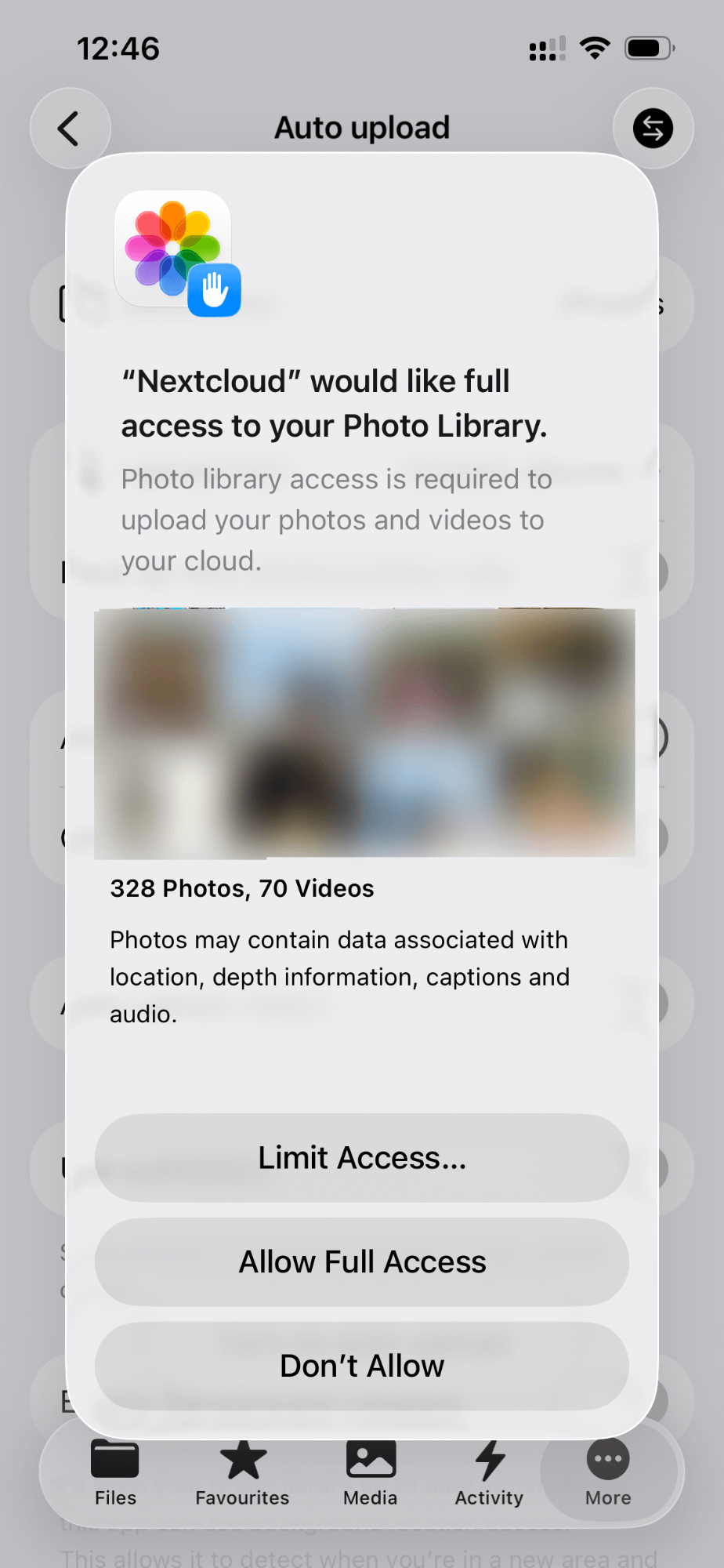
Choisis "Allow Full Access" pour garantir un fonctionnement fiable de l’upload automatique.
Nextcloud commence alors à téléverser les photos en arrière-plan. Pour vérifier la progression, appuie sur l’icône Transfers :
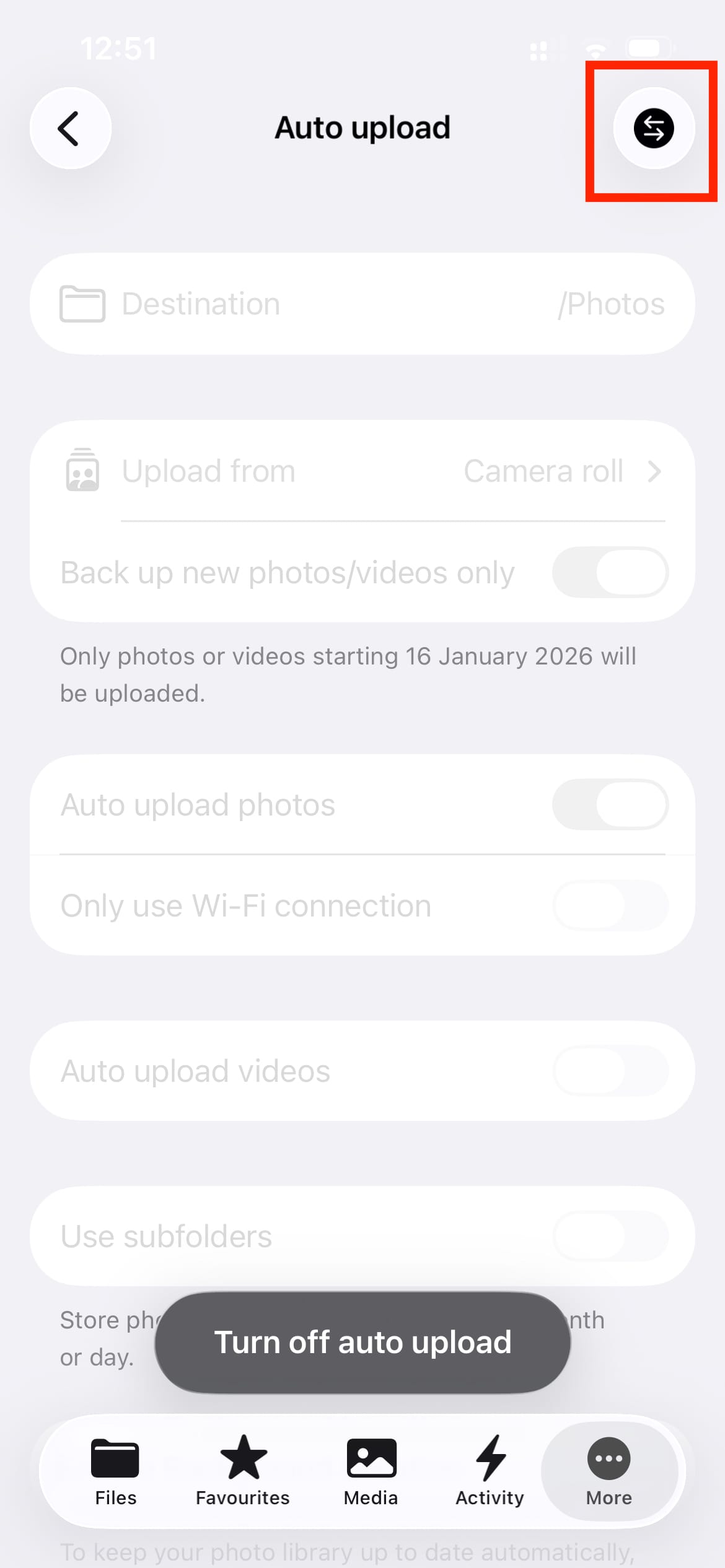
Tu peux voir l’activité d’upload dans "Transfers" :
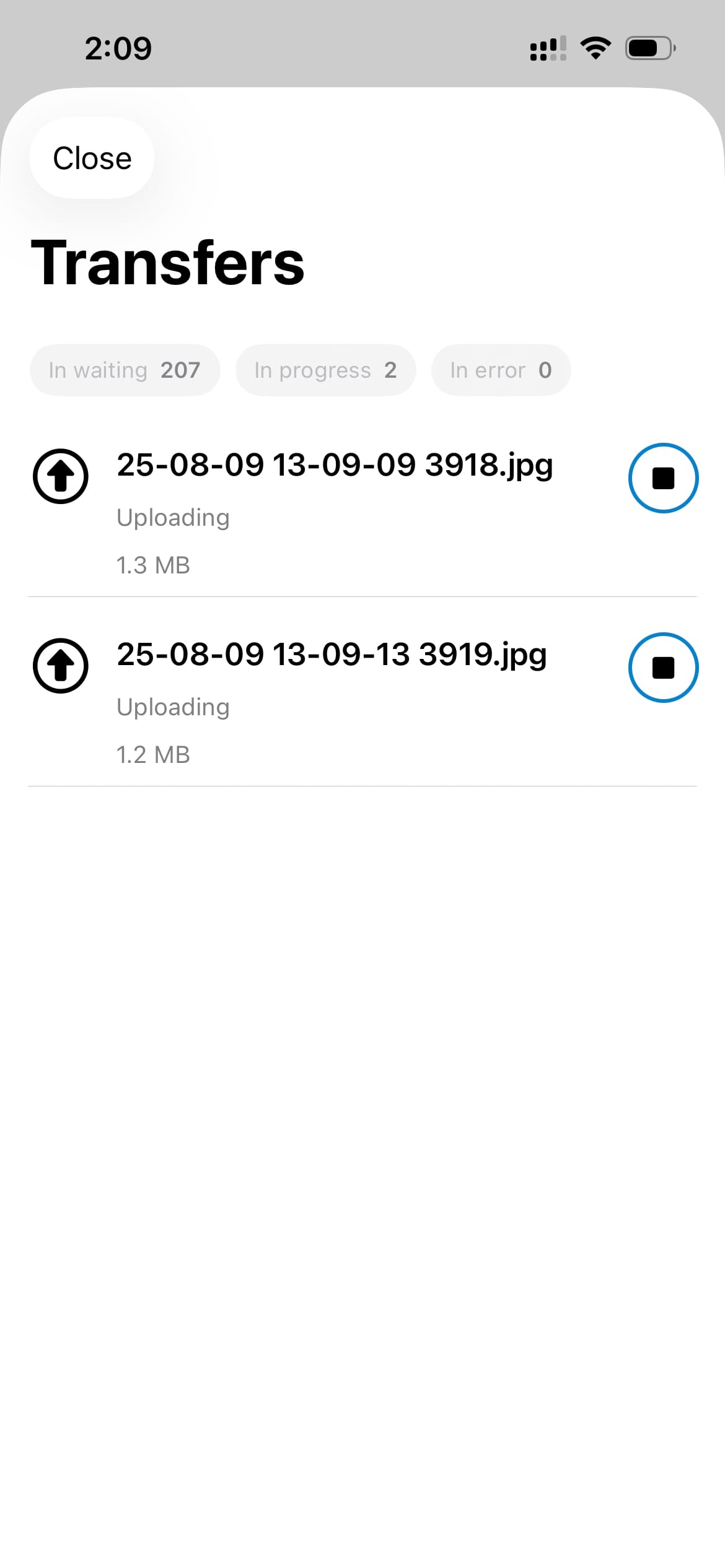
La présence d’uploads ici confirme que l’upload automatique fonctionne correctement.
iOS prend en charge nativement CardDAV et CalDAV, ce qui permet une meilleure intégration système et moins de problèmes de synchronisation.
Ouvre Settings sur ton iPhone et recherche Contacts.
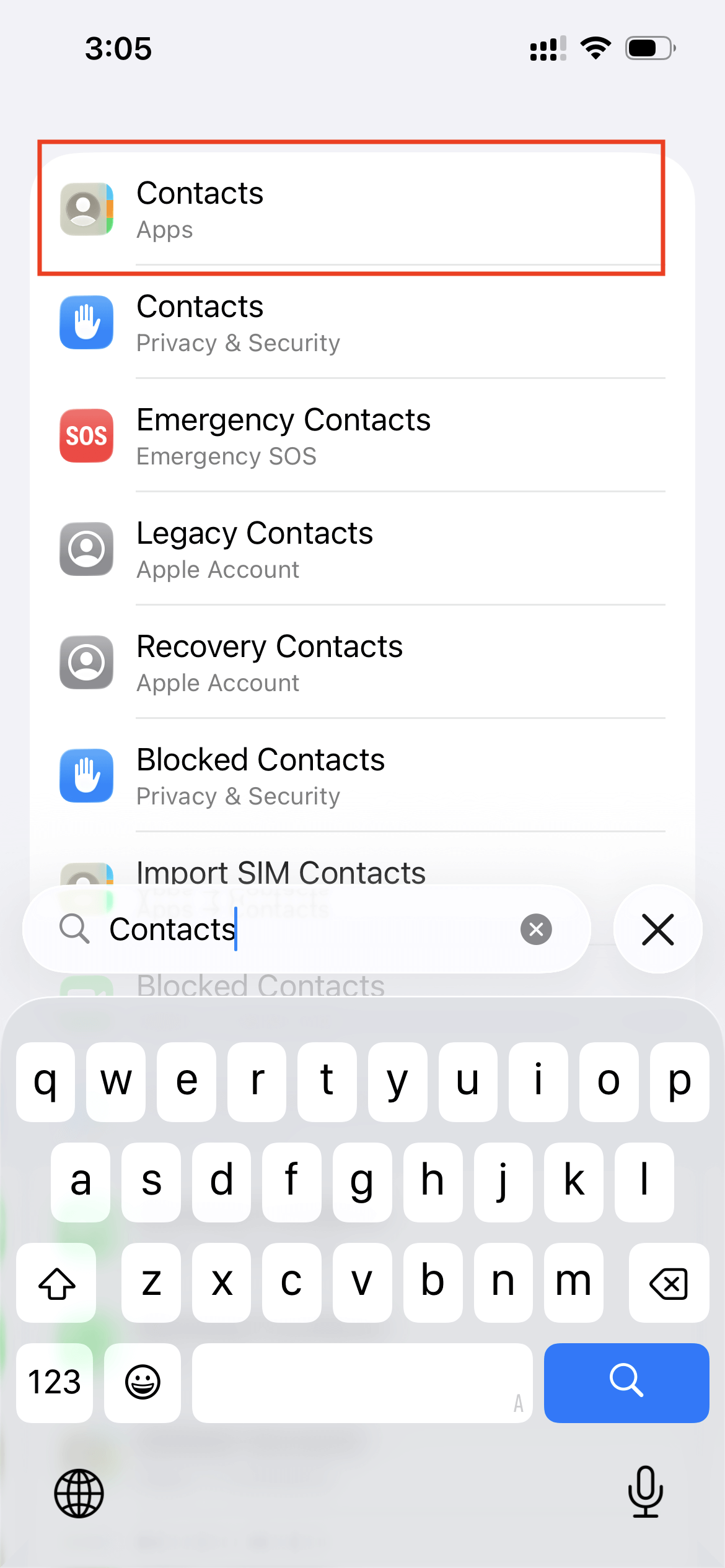
Clique sur "Contacts" dans la section Apps. Ensuite, sélectionne "Contacts Accounts" :
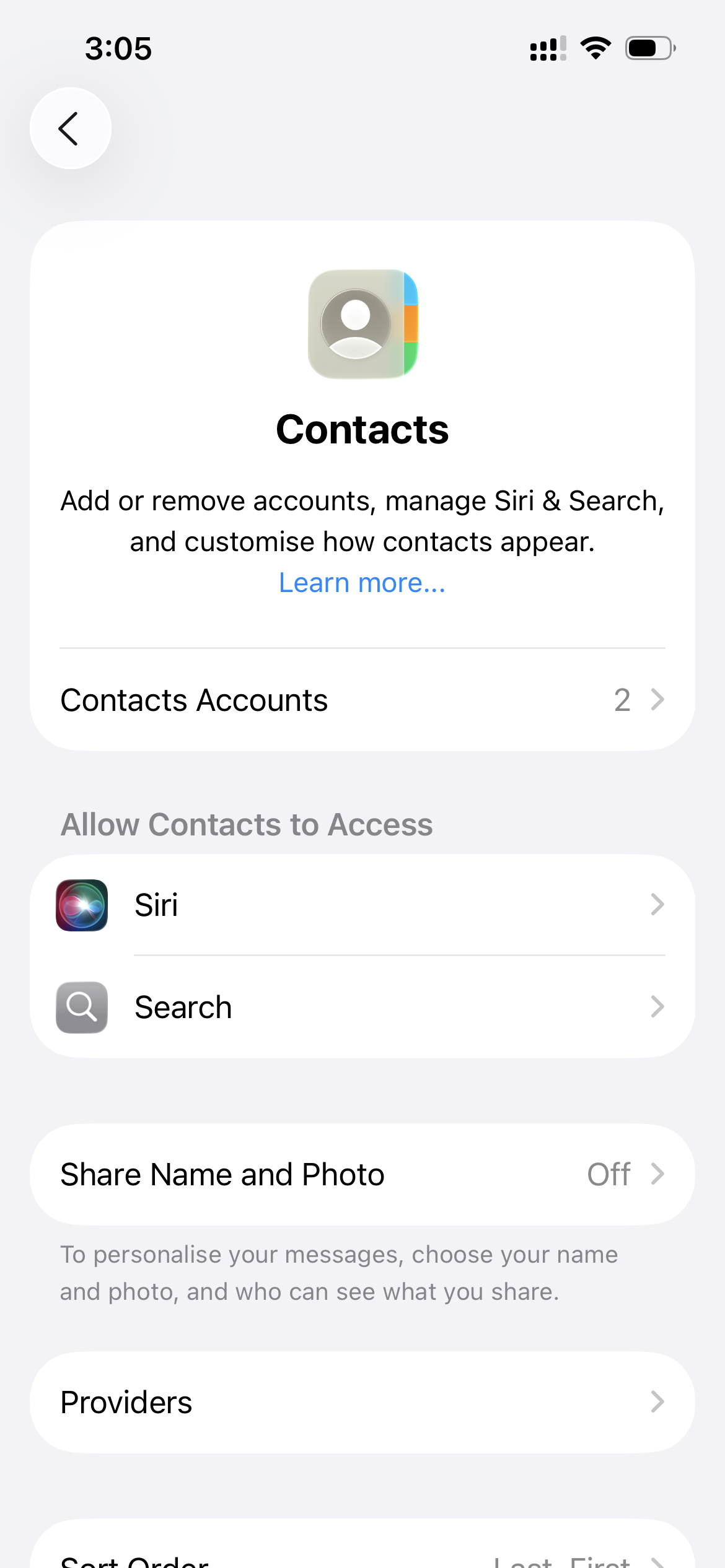
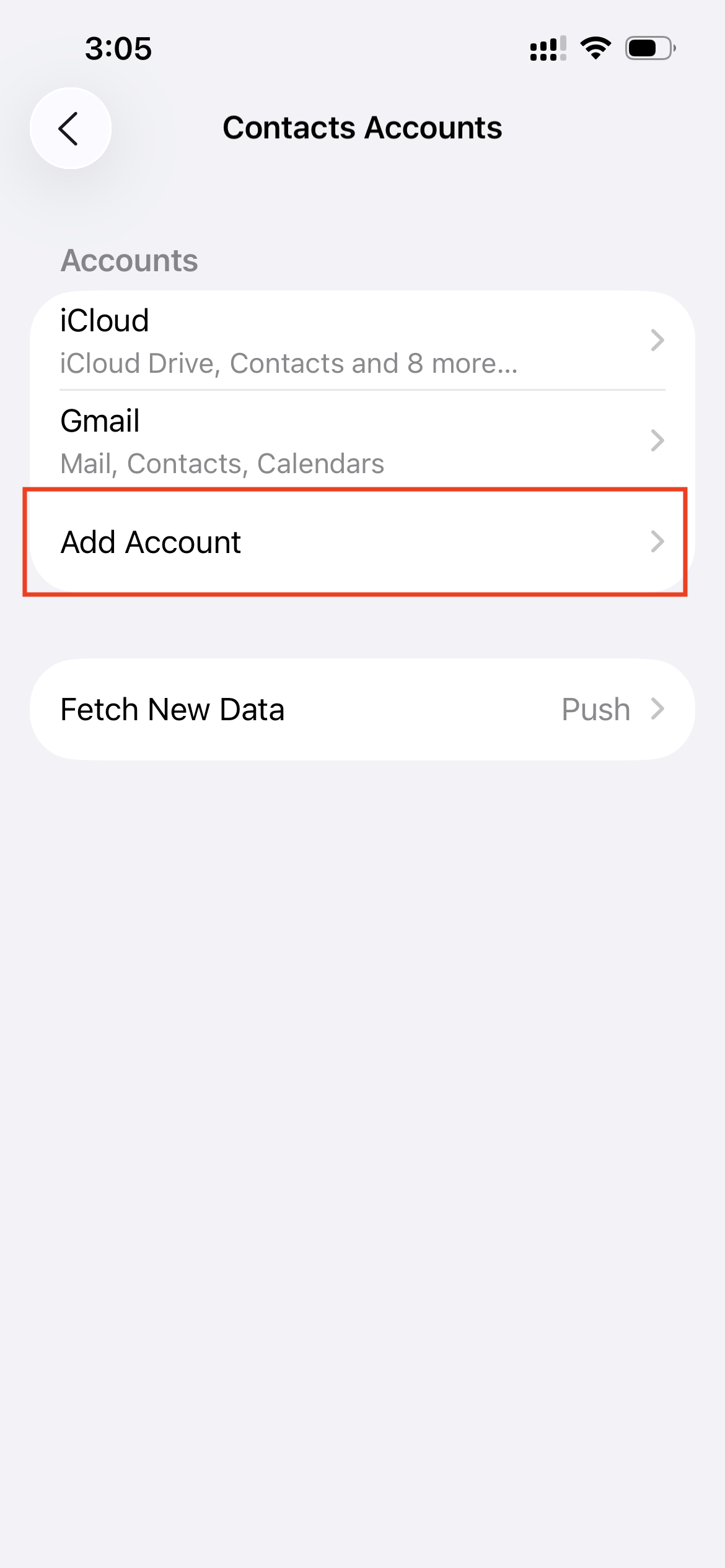
L’écran suivant s’ouvre. Sélectionne maintenant "Add Account".
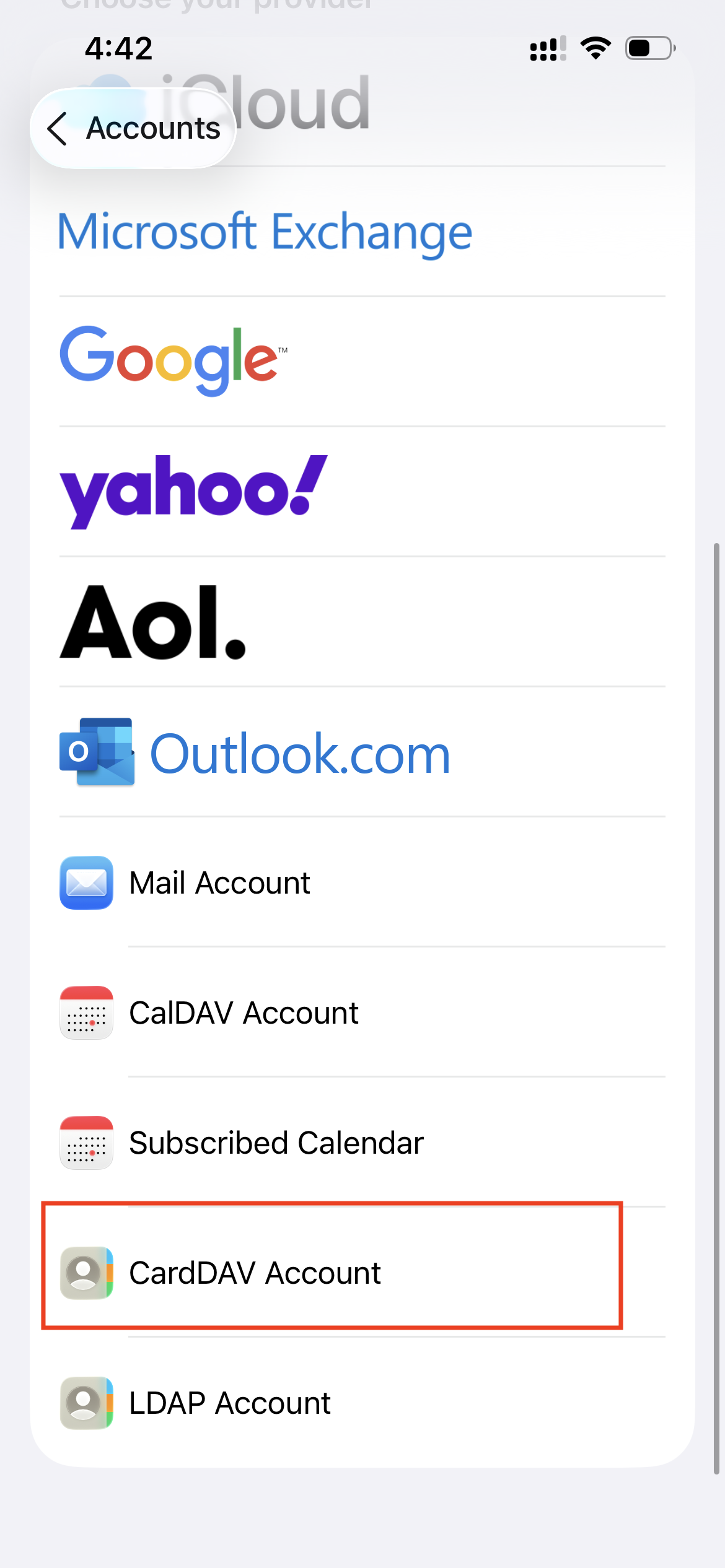
Dans la liste des types de comptes, clique sur "Add Other Account" puis sélectionne "CardDAV Account" :
Sur l’écran de configuration CardDAV, renseigne les informations suivantes :
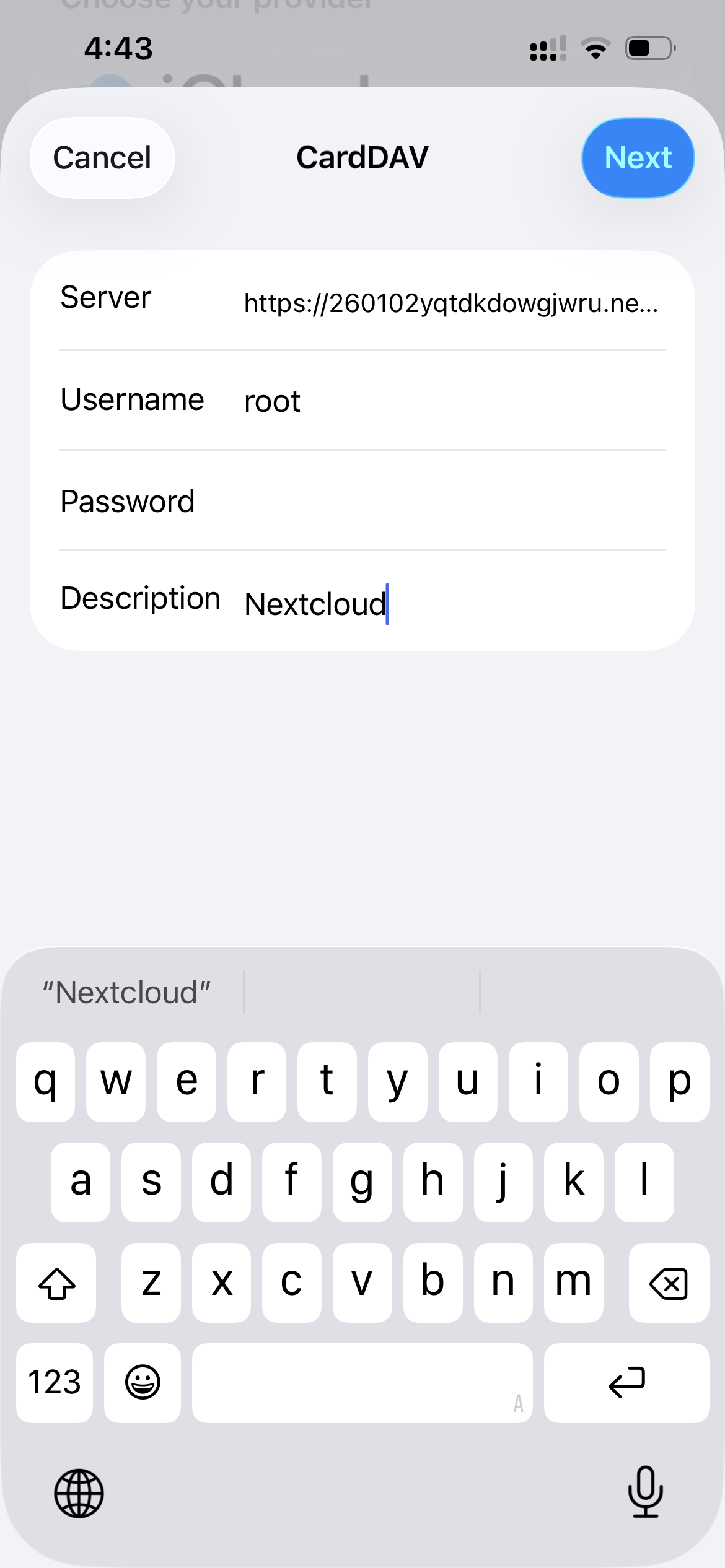
Clique ensuite sur "Next" pour continuer.
Une fois la vérification terminée, le compte apparaît dans "Contacts Accounts" sous le nom Nextcloud (selon la description choisie).
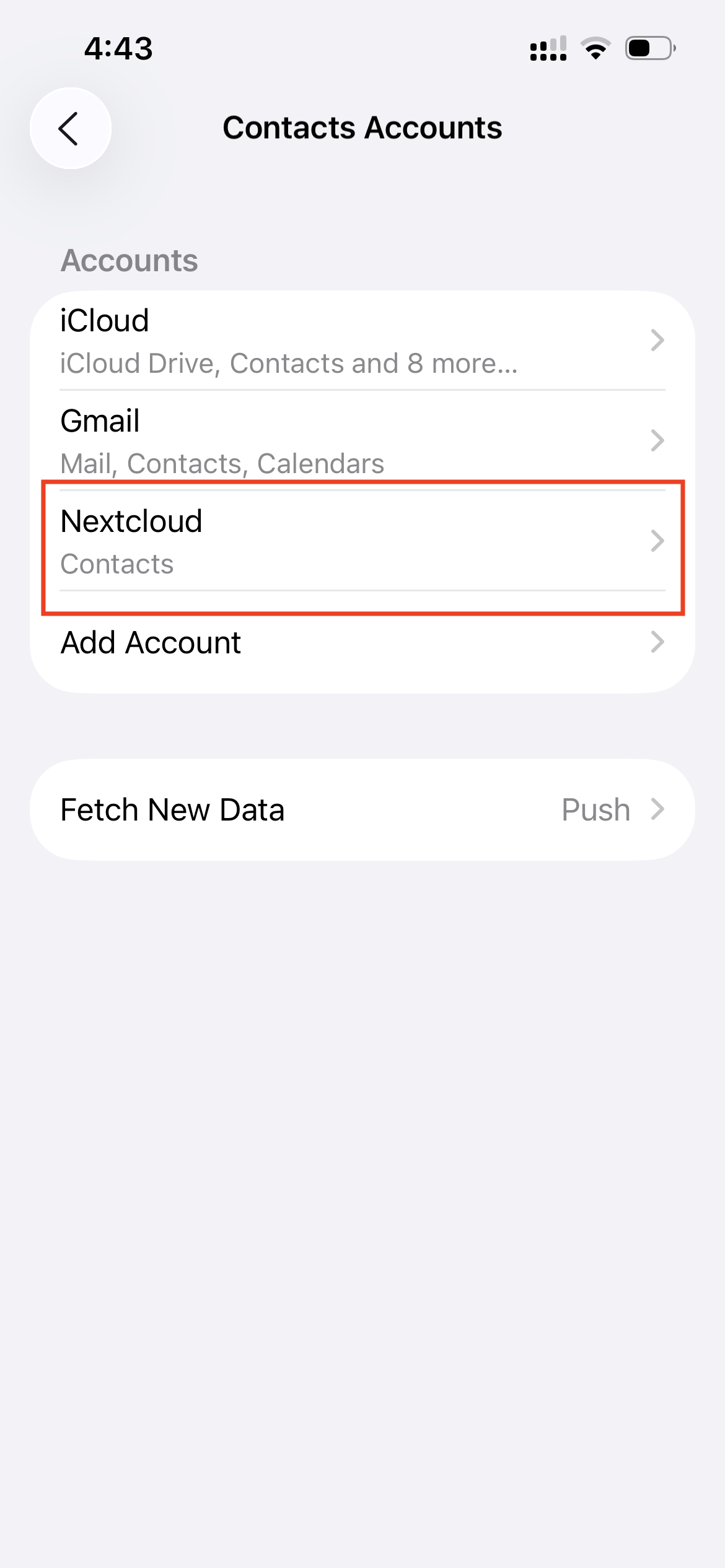
La synchronisation des contacts est maintenant active.
Pour vérifier, ouvre l’application Contacts et crée un nouveau contact. Après un court délai, il devrait apparaître aussi dans l’interface web Nextcloud. Les contacts ajoutés dans Nextcloud seront automatiquement synchronisés vers ton iPhone.
La synchronisation du calendrier fonctionne presque de la même manière que celle des contacts. Si tu as déjà ajouté les contacts, répète simplement les mêmes étapes jusqu’à la sélection du type de compte.
Cette fois, au lieu de choisir CardDAV Account, sélectionne CalDAV Account :
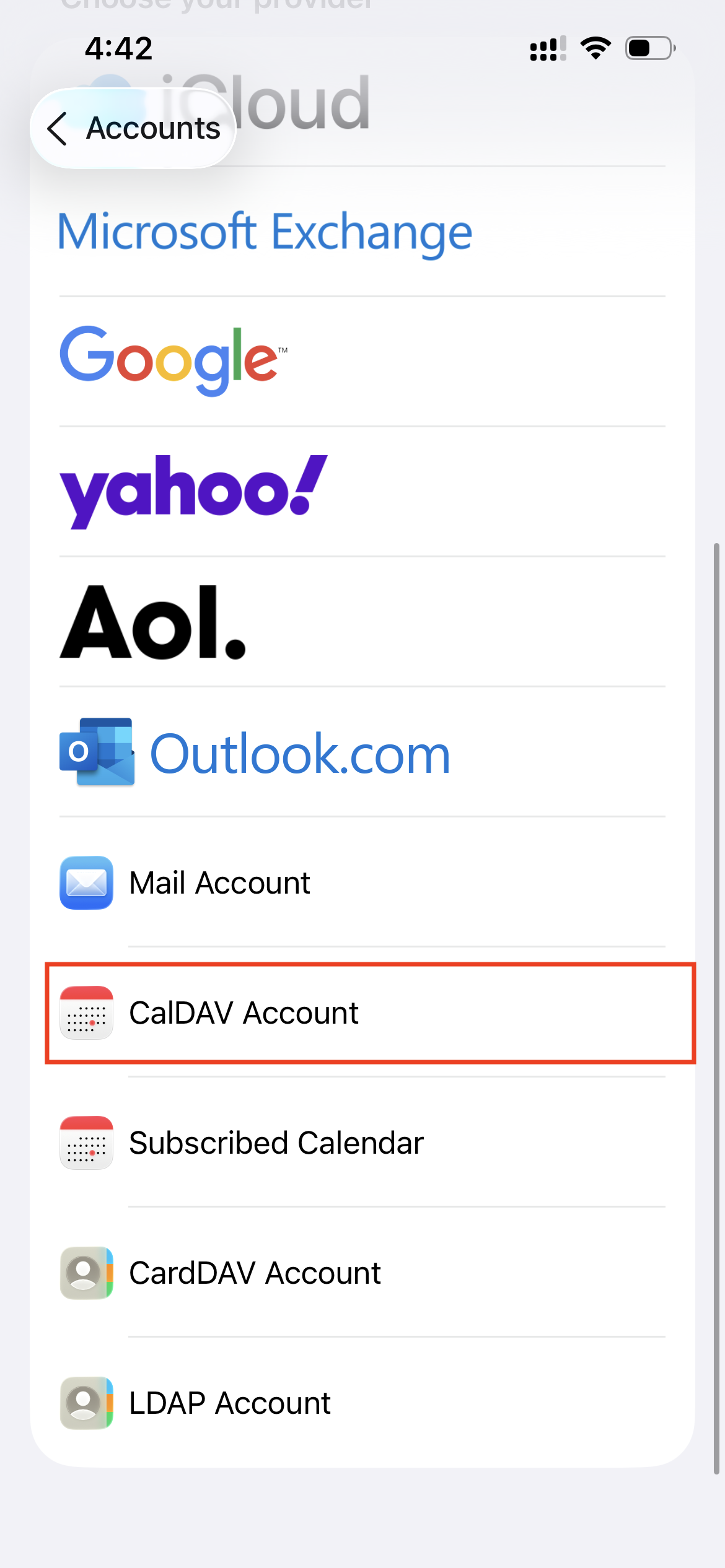
Entre tes informations Nextcloud lorsque l’écran de configuration CalDAV apparaît.
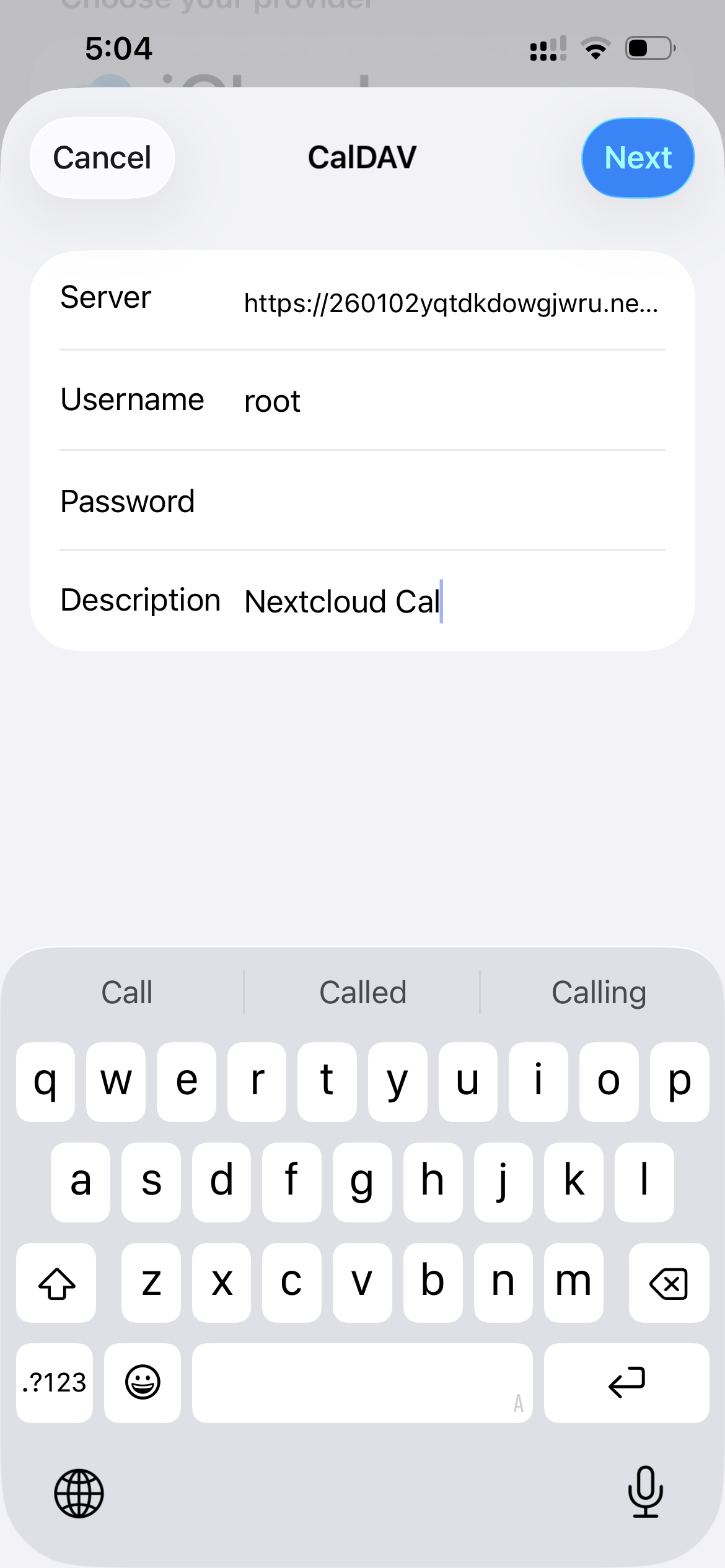
Dans le champ Server, entre : https://your-domain/remote.php/dav/principals/users/USERNAME/
Remplace "your-domain" par l’adresse de ton serveur Nextcloud et "USERNAME" par ton nom d’utilisateur.
Ensuite, entre ton nom d’utilisateur et ton mot de passe Nextcloud, ajoute une description, puis clique sur "Next".
Après vérification, tu verras les options "Calendars" et "Reminders" :
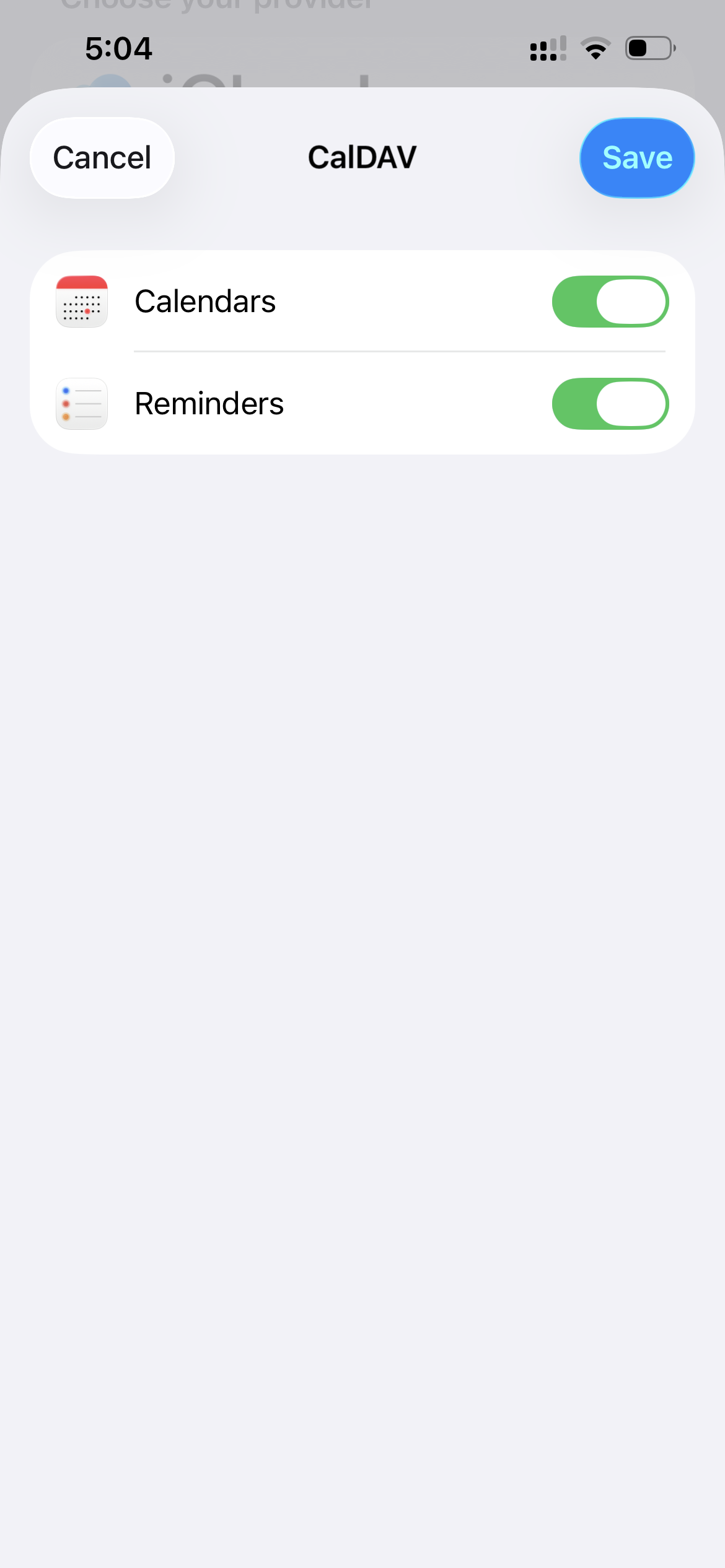
Assure-toi que « Calendars » est activé, puis clique sur "Save".
Le compte calendrier apparaîtra maintenant dans "Contacts Accounts" sous le nom "Nextcloud Cal" (selon la description choisie).
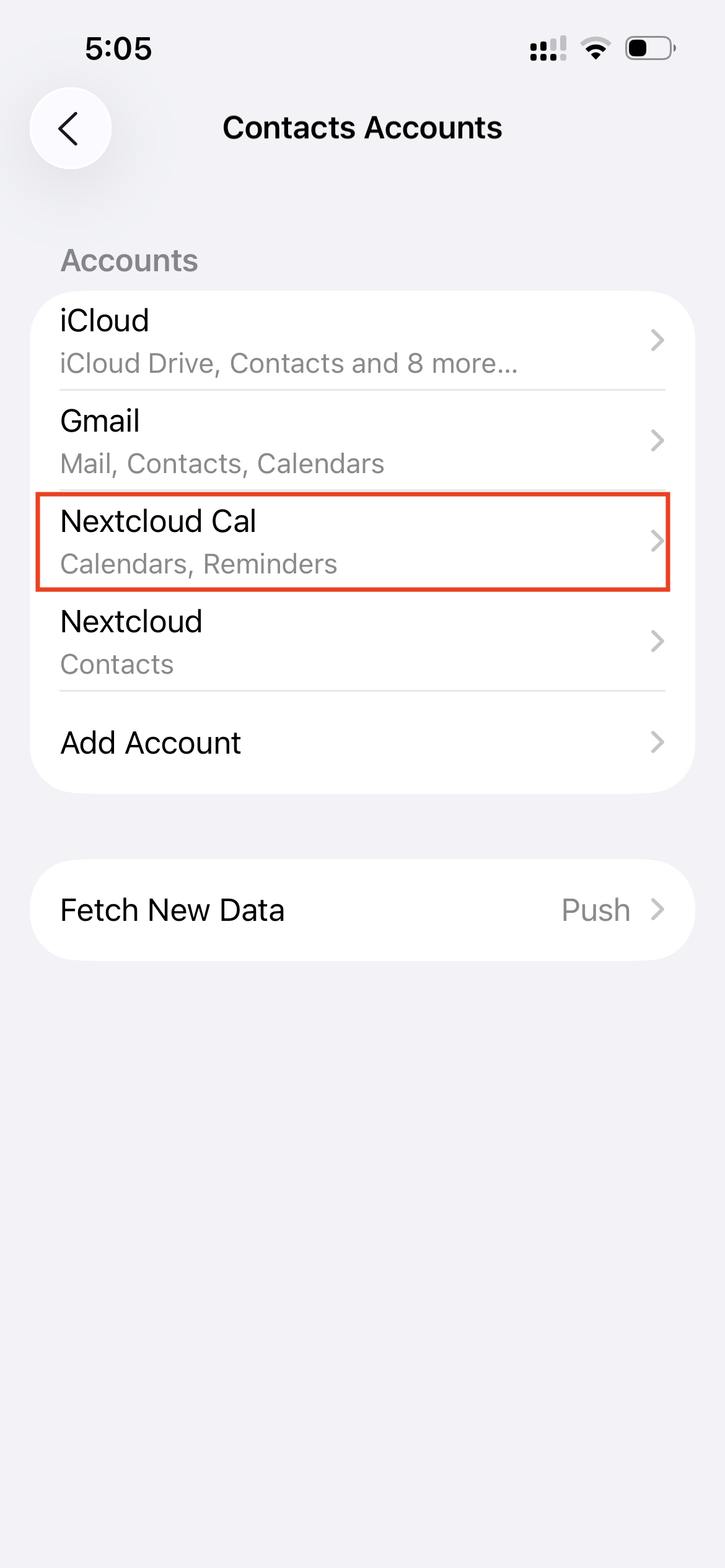
Tes calendriers Nextcloud commenceront alors à se synchroniser automatiquement avec l’application Calendar de l’iPhone.
Pour vérifier que tout fonctionne, crée un événement ou un rappel à la fois sur ton iPhone et dans l’interface web Nextcloud, puis vérifie qu’ils apparaissent des deux côtés. Note que la synchronisation peut prendre jusqu’à une heure selon l’intervalle de synchronisation de l’iPhone.
Si tu utilises aussi un Mac, tu peux configurer Nextcloud sur macOS pour synchroniser fichiers, calendriers et contacts sur tous tes appareils Apple.
10 min de lecture · 29.09.2026
11 min de lecture · 23.09.2026
6 min de lecture · 14.09.2026
Hébergé en
Allemagne
4,3sur G2