Meilleures alternatives à OneDrive pour les entreprises en 2026
10 min de lecture · 29.09.2026
Notre Blog / comment-synchroniser-le-calendrier-et-les-contacts-nextcloud-avec-thunderbird-caldav-carddav
← Retour à l’aperçu
Ce guide explique comment synchroniser Nextcloud avec Thunderbird en utilisant CalDAV pour les calendriers et CardDAV pour les contacts. Les étapes sont les mêmes sur macOS et Windows, et aucun add-on supplémentaire n’est nécessaire pour les versions modernes de Thunderbird.
Avant de commencer, assure-toi que Thunderbird est installé sur ton système et que tu as accès à ton compte Nextcloud.
Thunderbird est un client desktop stable et bien établi que beaucoup utilisent comme gestionnaire d’informations personnelles léger pour les emails, calendriers et contacts. Associé à Nextcloud, il devient une solution très pratique pour le travail au quotidien.
À partir de la version 102 de Thunderbird, la synchronisation avec Nextcloud est devenue beaucoup plus simple. La synchronisation des calendriers et des contacts fonctionne directement avec CalDAV et CardDAV, sans dépendre d’add-ons tiers. Thunderbird peut détecter automatiquement les calendriers et les carnets d’adresses disponibles sur ton compte Nextcloud et les maintenir synchronisés sur macOS et Windows.
Cela rend la synchronisation plus fiable et plus facile à maintenir.
Pour synchroniser les contacts, tu n’as pas besoin de terminer la configuration email dans Thunderbird, et tu n’as besoin d’aucun add-on. Thunderbird prend en charge nativement la synchronisation des contacts via CardDAV et les étapes sont identiques sur macOS et Windows.
Lorsque tu ouvres Thunderbird, l’écran de configuration de compte email s’affiche. Tu peux fermer cet onglet sans problème.
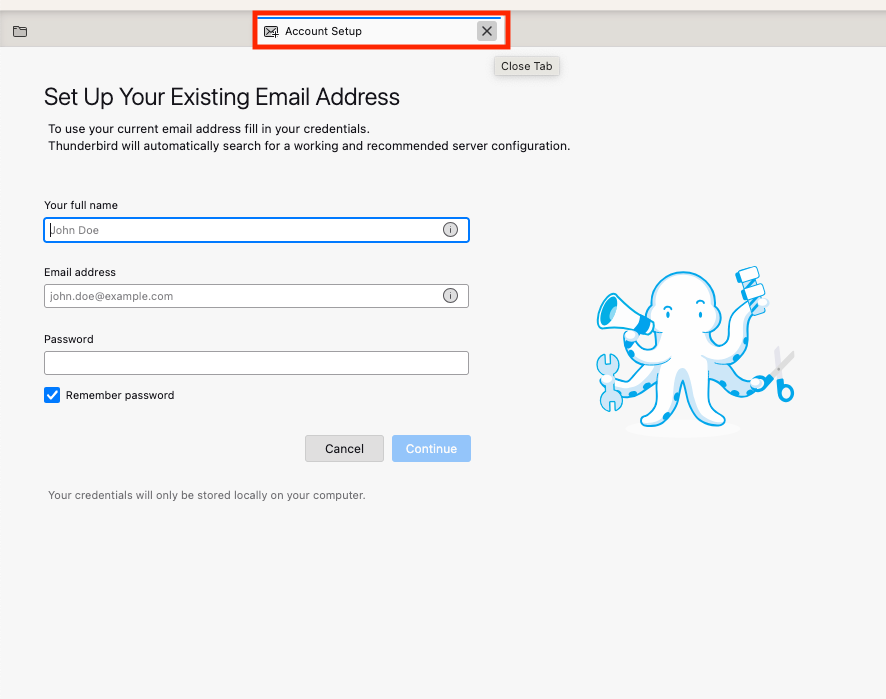
Une fois fermé, tu arrives sur l’interface principale de Thunderbird.
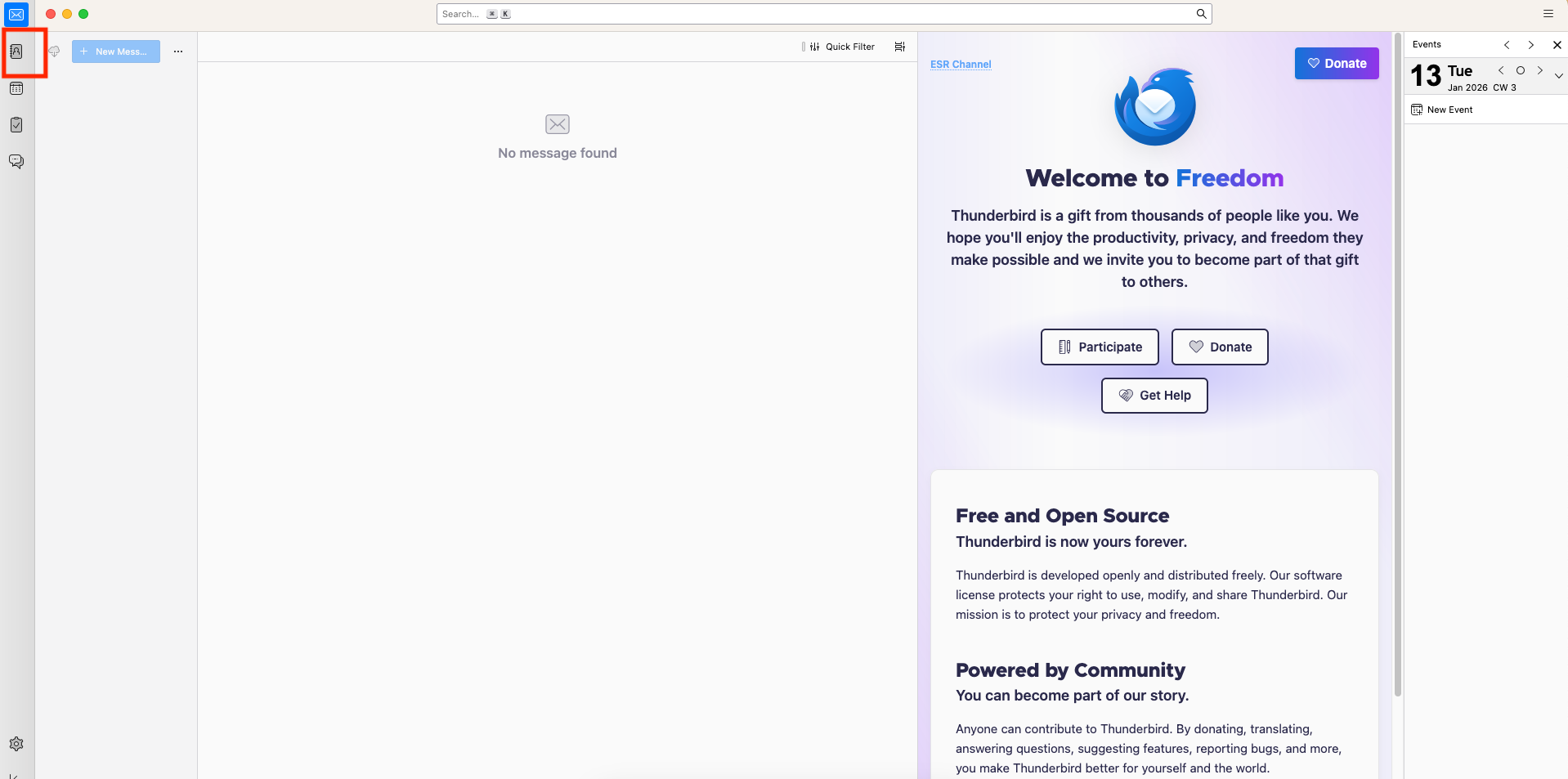
Dans la barre latérale gauche, clique sur Address Book (la deuxième icône en partant du haut).
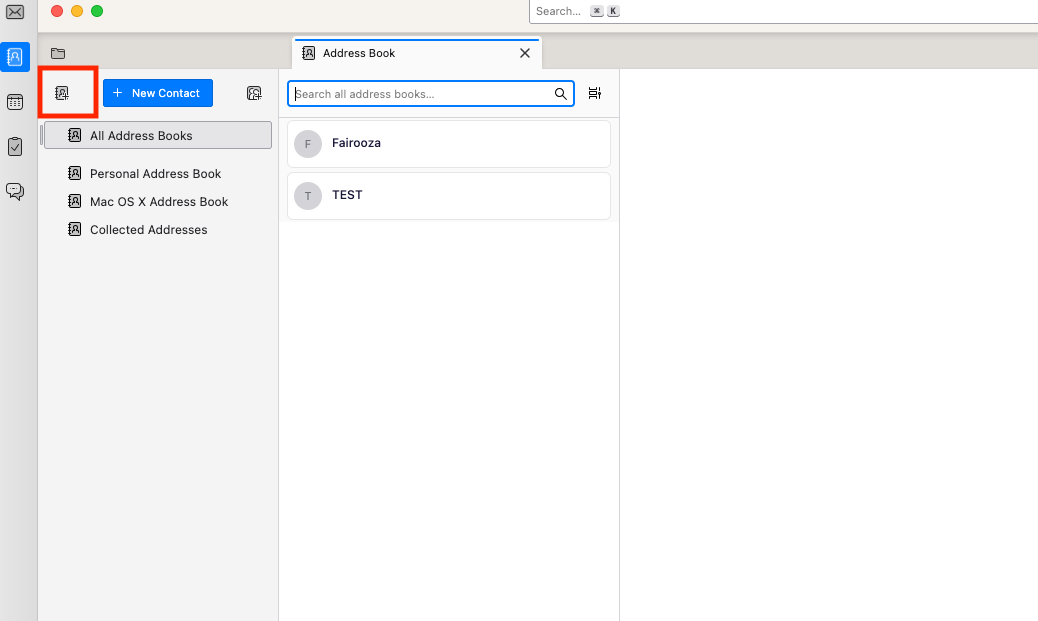
En cliquant sur l’icône "Create a new address book", tu verras apparaître une fenêtre popup.
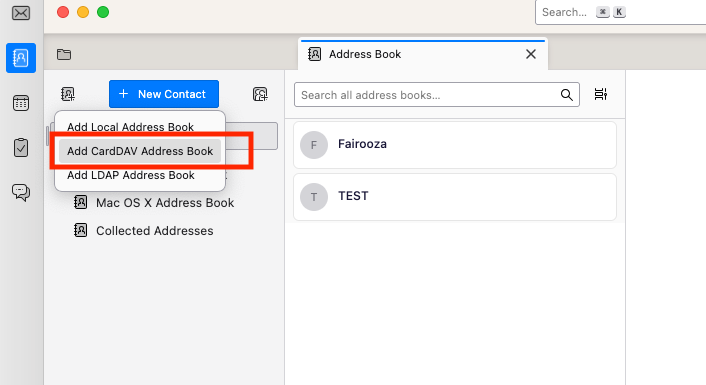
Ensuite, choisis "Add CardDAV Address Book". Cela ouvre la fenêtre New CardDAV Address Book.
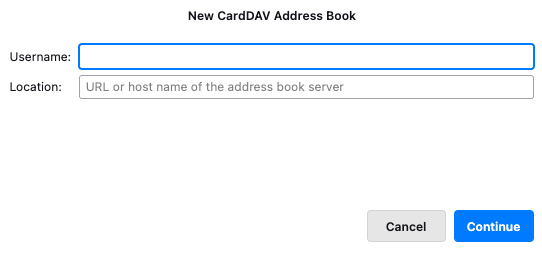
Ici, saisis les informations CardDAV de ton Nextcloud. Tu verras deux champs :
Tu peux obtenir l’URL Location directement depuis Nextcloud. Pour trouver le bon lien CardDAV, ouvre Nextcloud et sélectionne l’icône "Contacts".
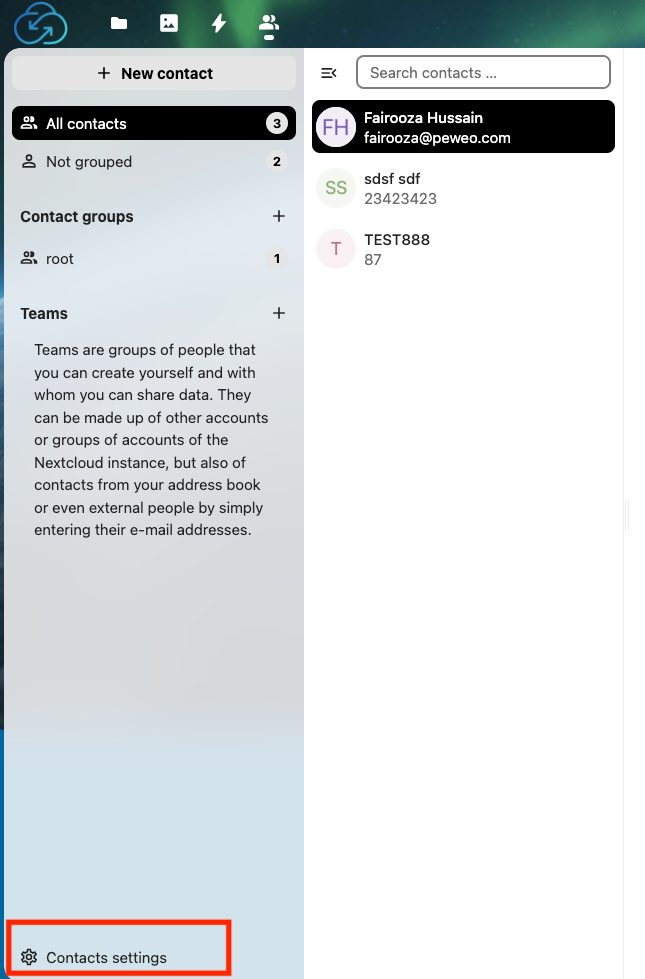
Clique sur "Contacts settings" (en bas à gauche). Une fenêtre popup apparaîtra.
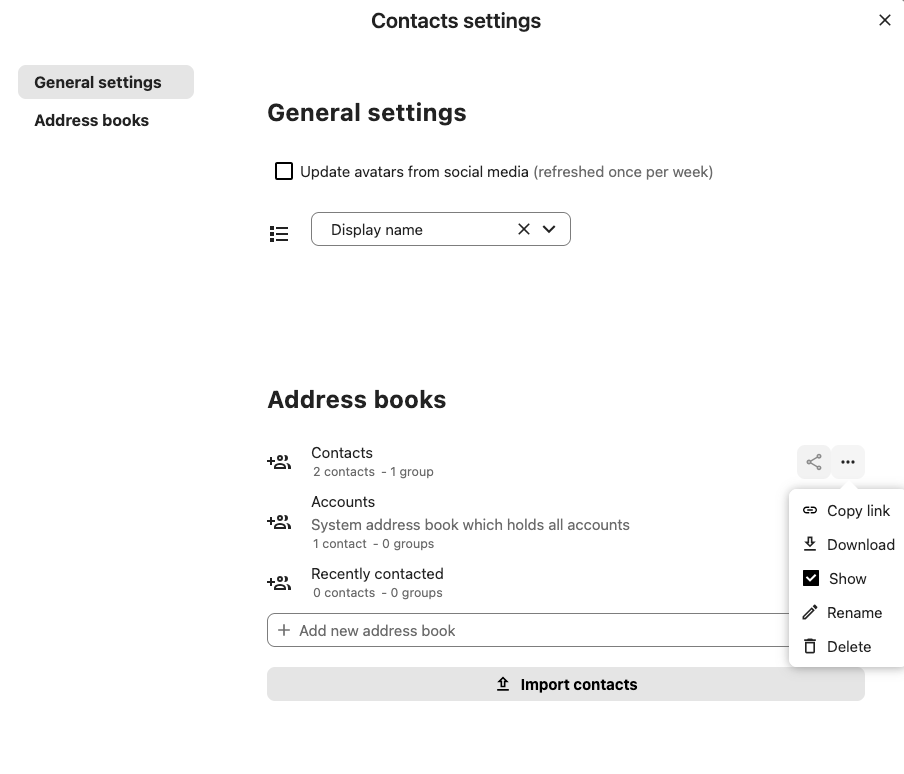
Dans la section Address books, trouve "Contacts" et clique sur le menu à trois points. Sélectionne "Copy link". Cela copie l’URL CardDAV exacte de ton carnet d’adresses.
Colle ce lien dans le champ Location dans Thunderbird, puis clique sur "Continue".
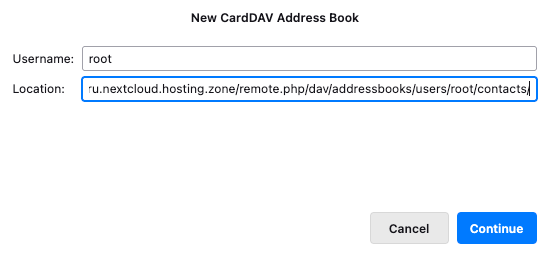
Tu dois maintenant t’authentifier avec ton compte Nextcloud. Une fenêtre d’authentification apparaîtra.
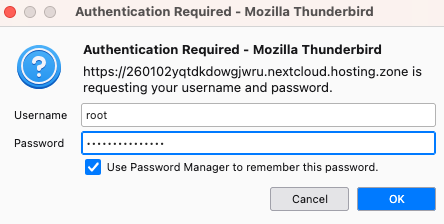
Saisis ton nom d’utilisateur et ton mot de passe Nextcloud (ou un app password si utilisé). Si tu veux que Thunderbird mémorise le mot de passe, active "Use Password Manager to remember this password", puis clique sur "OK".
Thunderbird affichera maintenant une liste des carnets d’adresses disponibles.
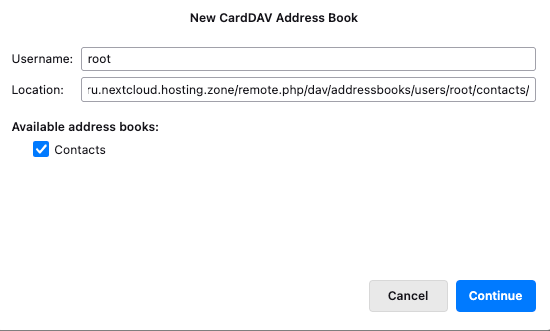
Tu devrais voir Contacts dans la liste. Clique sur "Continue".
Thunderbird finalisera alors la connexion CardDAV et commencera automatiquement à synchroniser tes contacts. Si tu vois Contacts dans la barre latérale gauche et que tes contacts apparaissent dans le panneau principal, la synchronisation est terminée.
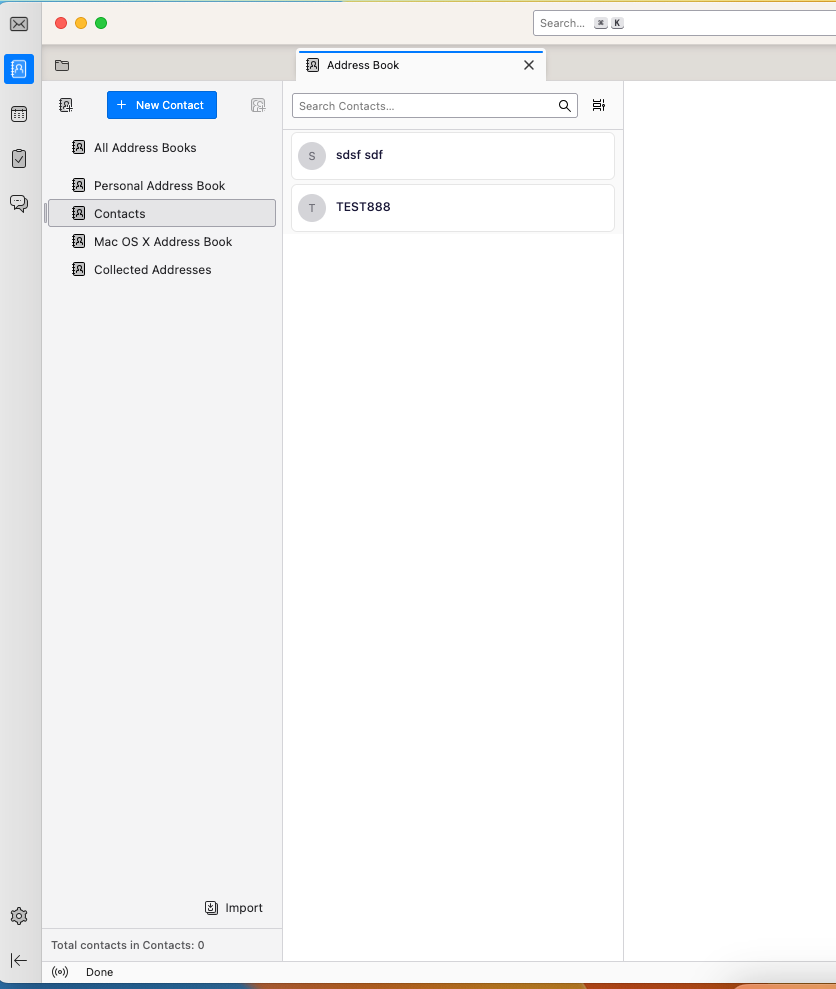
C’est tout — les contacts Nextcloud sont maintenant synchronisés dans Thunderbird via CardDAV.
Tout contact que tu ajoutes, modifies ou supprimes dans Nextcloud apparaîtra dans Thunderbird, et les modifications faites dans Thunderbird seront automatiquement synchronisées vers Nextcloud.
C’est la méthode recommandée et la plus propre pour synchroniser les contacts entre Nextcloud et Thunderbird sur macOS et Windows.
Voyons maintenant comment synchroniser ton calendrier Nextcloud avec Thunderbird via CalDAV. Les étapes initiales sont les mêmes que dans la section précédente. Si Thunderbird affiche l’écran de configuration email, tu peux simplement le fermer pour accéder à l’interface principale.
Une fois fermé, tu arrives sur l’interface principale de Thunderbird. Dans la barre latérale gauche, clique sur "Calendar" (l’icône calendrier).
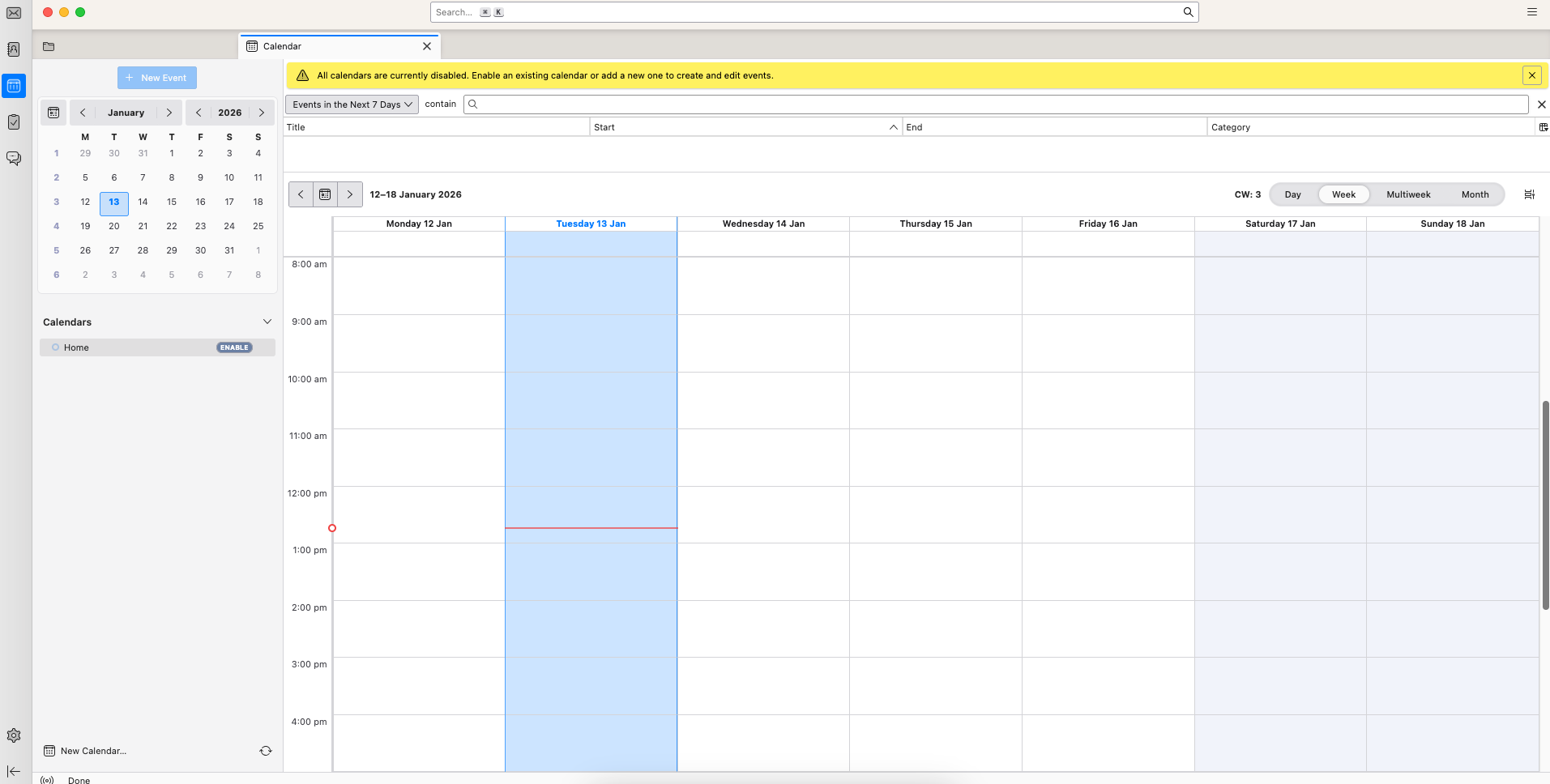
Dans la vue calendrier, clique sur "New Calendar…".
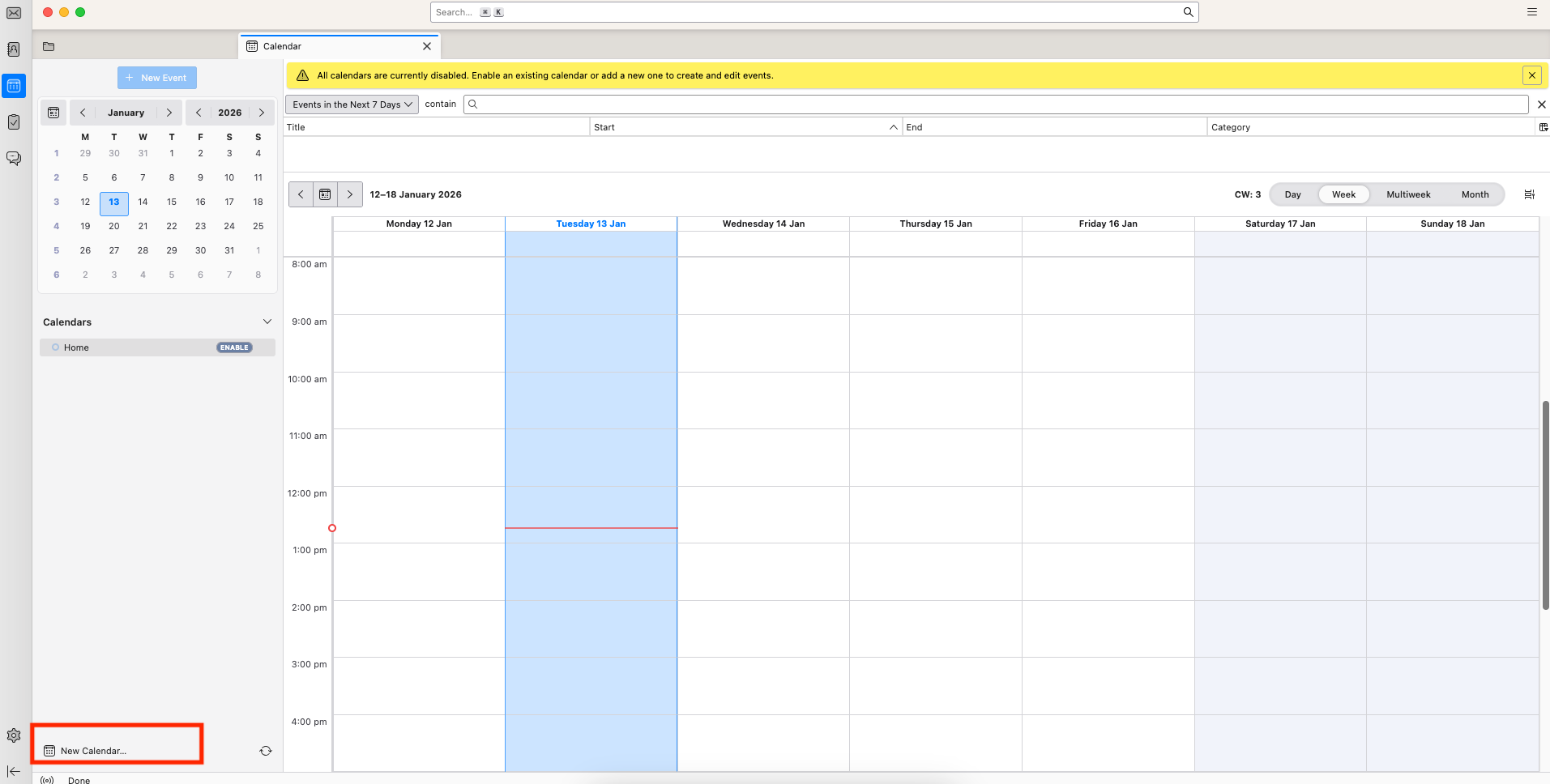
Une fenêtre popup apparaît. Sélectionne "On the Network" puis clique sur "Next".
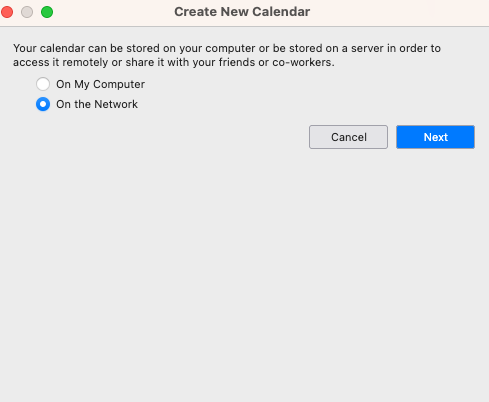
Cela indique à Thunderbird que tu veux te connecter à un calendrier hébergé sur un serveur.
Tu devras ensuite fournir :
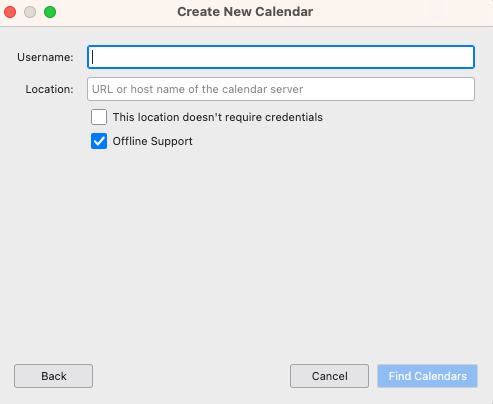
Dans le champ Location, saisis l’adresse de ton serveur Nextcloud au format suivant :
https://your-nextcloud-domain/remote.php/dav/principals/users/USERNAME/Remplace your-nextcloud-domain par ton domaine Nextcloud et USERNAME par ton nom d’utilisateur.
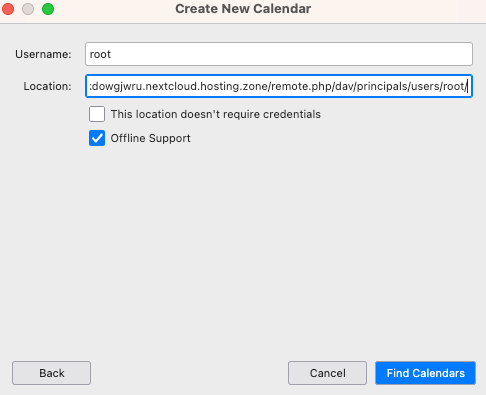
Si tu veux que ton calendrier soit disponible hors ligne, laisse "Offline Support" activé, puis clique sur "Find Calendars".
Une fenêtre d’authentification apparaîtra.
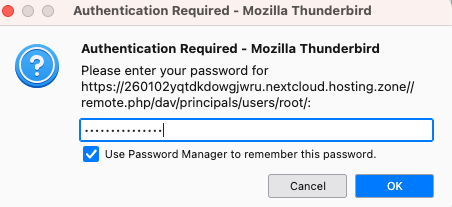
Saisis ton mot de passe Nextcloud (ou app password si nécessaire) et active l’option de mémorisation si tu veux que Thunderbird l’enregistre. Clique sur "OK".
Thunderbird se connectera alors à ton compte Nextcloud et détectera les calendriers disponibles.
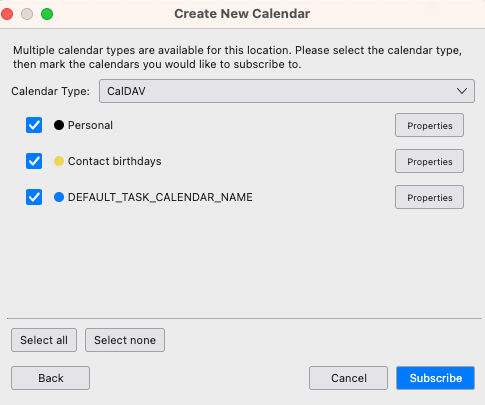
Ensuite, Thunderbird affiche tous les calendriers disponibles via CalDAV. Ils sont généralement sélectionnés automatiquement. Tu peux activer ou désactiver chaque calendrier selon tes besoins.
Clique sur "Subscribe" pour confirmer.
Après l’abonnement, les calendriers sélectionnés apparaissent dans le panneau gauche de la vue calendrier.
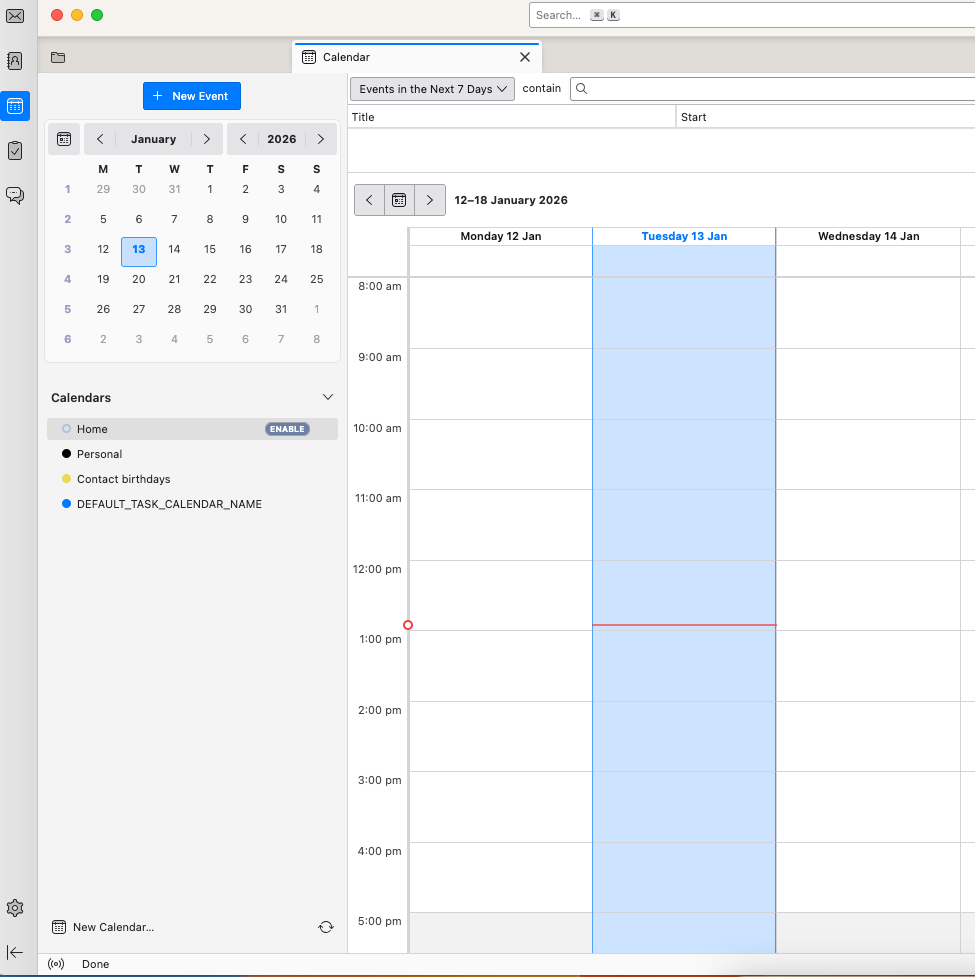
À ce stade, la synchronisation est terminée.
Les événements ajoutés ou modifiés dans Nextcloud apparaîtront automatiquement dans Thunderbird, et les modifications faites dans Thunderbird seront synchronisées vers Nextcloud en arrière-plan.
Si tu as aussi besoin d’un accès direct à tes fichiers Nextcloud, tu peux utiliser WebDAV pour connecter Nextcloud à ton système. Consulte notre guide sur l’accès aux fichiers Nextcloud via WebDAV.
Si les contacts ou les calendriers ne se synchronisent pas correctement, vérifie les points suivants :
Si tu préfères ne pas gérer toi-même la configuration du serveur ou la fiabilité de la synchronisation, tu peux consulter nos offres Nextcloud managées, qui incluent la maintenance, les mises à jour et le support au niveau des protocoles.
Tu n’as pas besoin de plugin pour synchroniser Thunderbird avec Nextcloud dans la plupart des cas. Les versions récentes de Thunderbird prennent déjà en charge les deux protocoles utilisés par Nextcloud pour la synchronisation.
Thunderbird peut se connecter à Nextcloud via CardDAV pour les contacts et CalDAV pour les calendriers. Comme cette prise en charge est intégrée, tu peux connecter ton compte Nextcloud directement sans installer d’extensions supplémentaires.
En pratique, cela fonctionne ainsi :
Une fois les deux connexions configurées, Thunderbird communique directement avec ton serveur Nextcloud et maintient les données synchronisées.
Oui. Une fois la configuration initiale terminée, Thunderbird synchronise automatiquement tes calendriers et tes contacts.
Lorsque Thunderbird se connecte à Nextcloud via CalDAV et CardDAV, il vérifie régulièrement les mises à jour sur le serveur. Toute modification effectuée d’un côté apparaît de l’autre.
Par exemple :
Tant que ton serveur Nextcloud est accessible et que tes identifiants restent valides, Thunderbird continue de synchroniser tes calendriers et contacts en arrière-plan.
10 min de lecture · 29.09.2026
11 min de lecture · 23.09.2026
6 min de lecture · 14.09.2026
Hébergé en
Allemagne
4,3sur G2