Comment connecter des outils d’IA à Nextcloud avec MCP
7 min de lecture · 12.10.2026
Notre Blog / comment-utiliser-nextcloud-groupware
← Retour à l’aperçu
Gérer la communication, les plannings et les tâches à travers plusieurs outils distincts peut rapidement devenir fragmenté, en particulier dans les environnements d’équipe. Les informations finissent dispersées entre les clients email, les applications de chat, les calendriers et les outils de projet, ce qui rend la coordination moins efficace et plus difficile à suivre.
Nextcloud Groupware résout ce problème en regroupant ces fonctions de productivité essentielles dans une seule plateforme auto-hébergée au sein de Nextcloud.
Ce guide explique comment utiliser cette suite d’applications en pratique, en couvrant la configuration, l’utilisation quotidienne, la synchronisation, le dépannage et la gestion générale des workflows.
Nextcloud Groupware combine email, calendrier, contacts, tâches et communication d’équipe dans un seul système auto-hébergé. Il utilise des standards comme IMAP, CalDAV et CardDAV pour synchroniser les données entre les appareils et les applications. Une configuration correcte et une synchronisation cohérente sont nécessaires pour garantir que toutes les fonctionnalités fonctionnent correctement entre les utilisateurs et les plateformes.
Nextcloud Groupware est un ensemble d’applications de productivité intégrées dans Nextcloud plutôt qu’un outil autonome unique. Il inclut des services tels que Mail, Calendar, Contacts, Tasks et Talk, tous fonctionnant dans le même environnement utilisateur et système de données.
Il utilise des protocoles de communication standards tels que IMAP et SMTP pour les emails, CalDAV pour la synchronisation des calendriers et CardDAV pour la gestion des contacts. Ces standards permettent de se connecter à des clients email externes, des appareils mobiles et des applications desktop tout en conservant les données stockées et gérées sur le serveur Nextcloud auto-hébergé.
Le principal avantage de cette configuration réside dans l’interaction des composants au sein de la même plateforme. Par exemple, les emails peuvent être transformés en événements de calendrier, les informations de contact sont disponibles lors de la planification de réunions, et les tâches peuvent être gérées en parallèle de la communication. Cela réduit le besoin de passer d’un outil à un autre et maintient les informations liées dans un seul système.
Avant d’utiliser Nextcloud Groupware, l’environnement doit être correctement configuré afin que toutes les applications nécessaires soient disponibles et fonctionnelles. L’accès commence généralement avec un compte utilisateur fourni par un administrateur ou un fournisseur d’hébergement.
Du côté administrateur, l’exigence principale est de s’assurer que les applications groupware essentielles sont installées et activées. Cela se fait via le panneau de gestion des Apps.
Exigences de configuration côté administrateur :
Pour les utilisateurs finaux, la configuration consiste principalement à vérifier la disponibilité plutôt qu’à configurer.
Vérifications côté utilisateur :
Si ces composants ne sont pas correctement activés, des fonctionnalités comme l’accès email ou la synchronisation du calendrier peuvent ne pas fonctionner comme prévu.
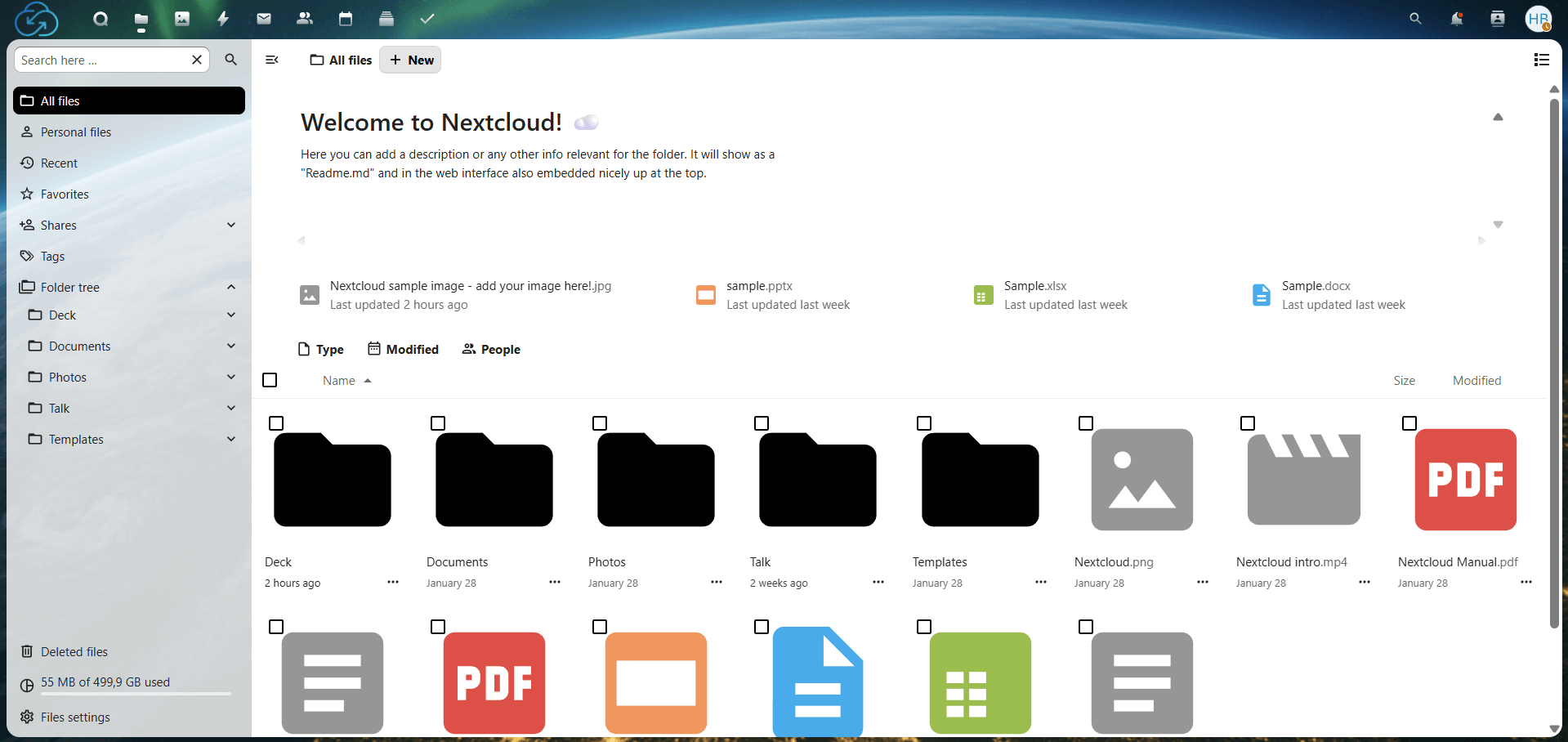
Accédez à votre instance Nextcloud à l’aide de l’URL et des identifiants fournis. Après connexion, vous arriverez sur le tableau de bord principal, où vous pouvez accéder aux fichiers et aux apps.
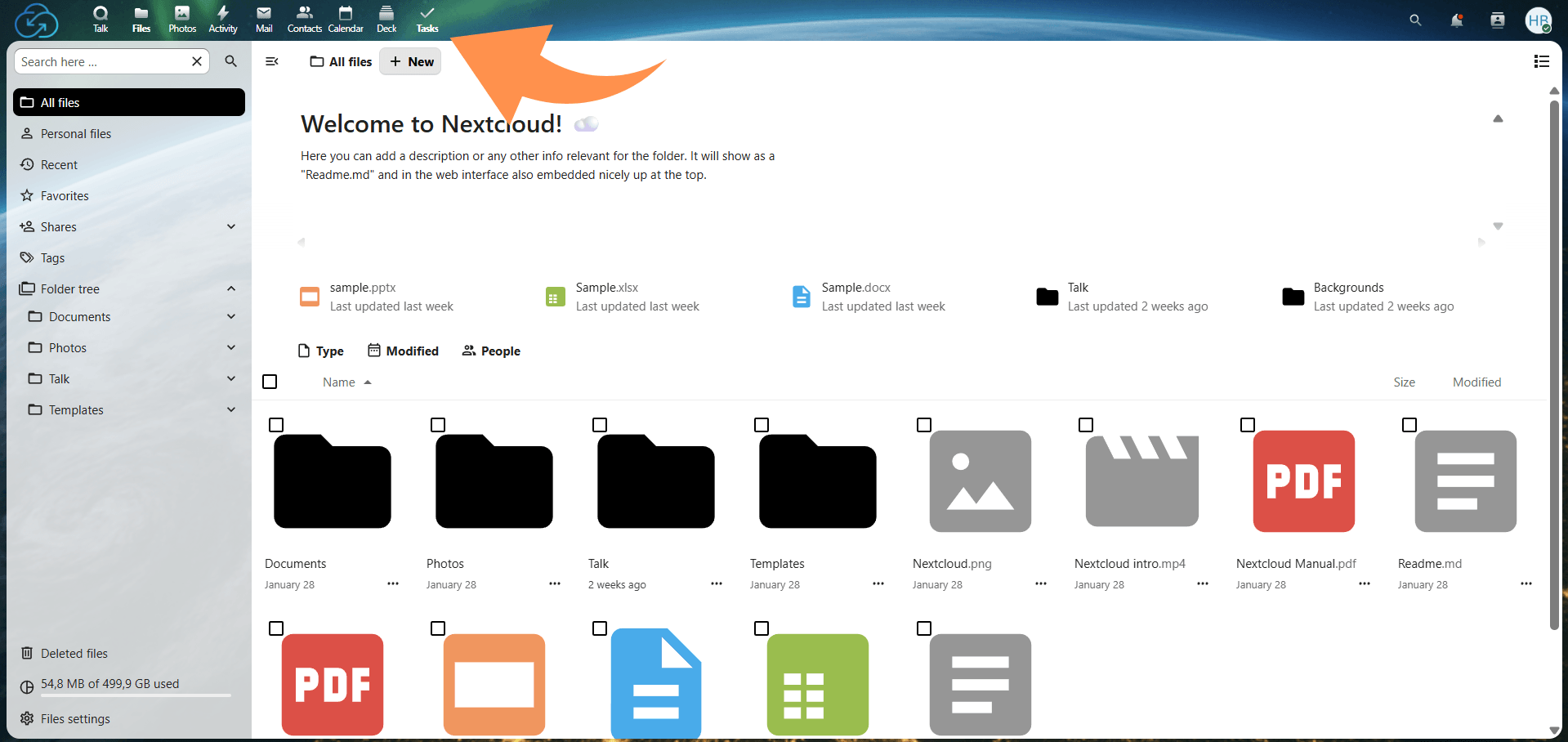
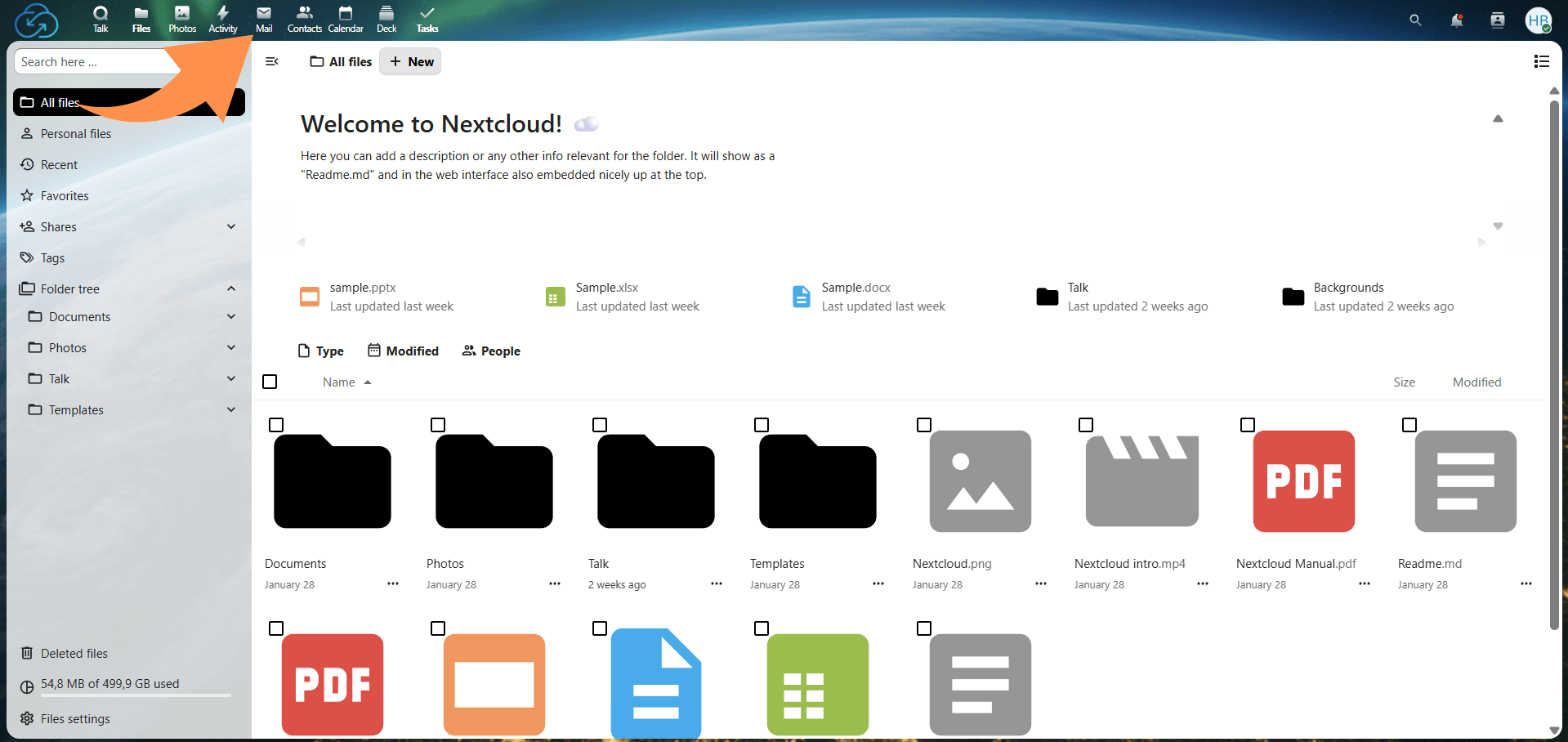
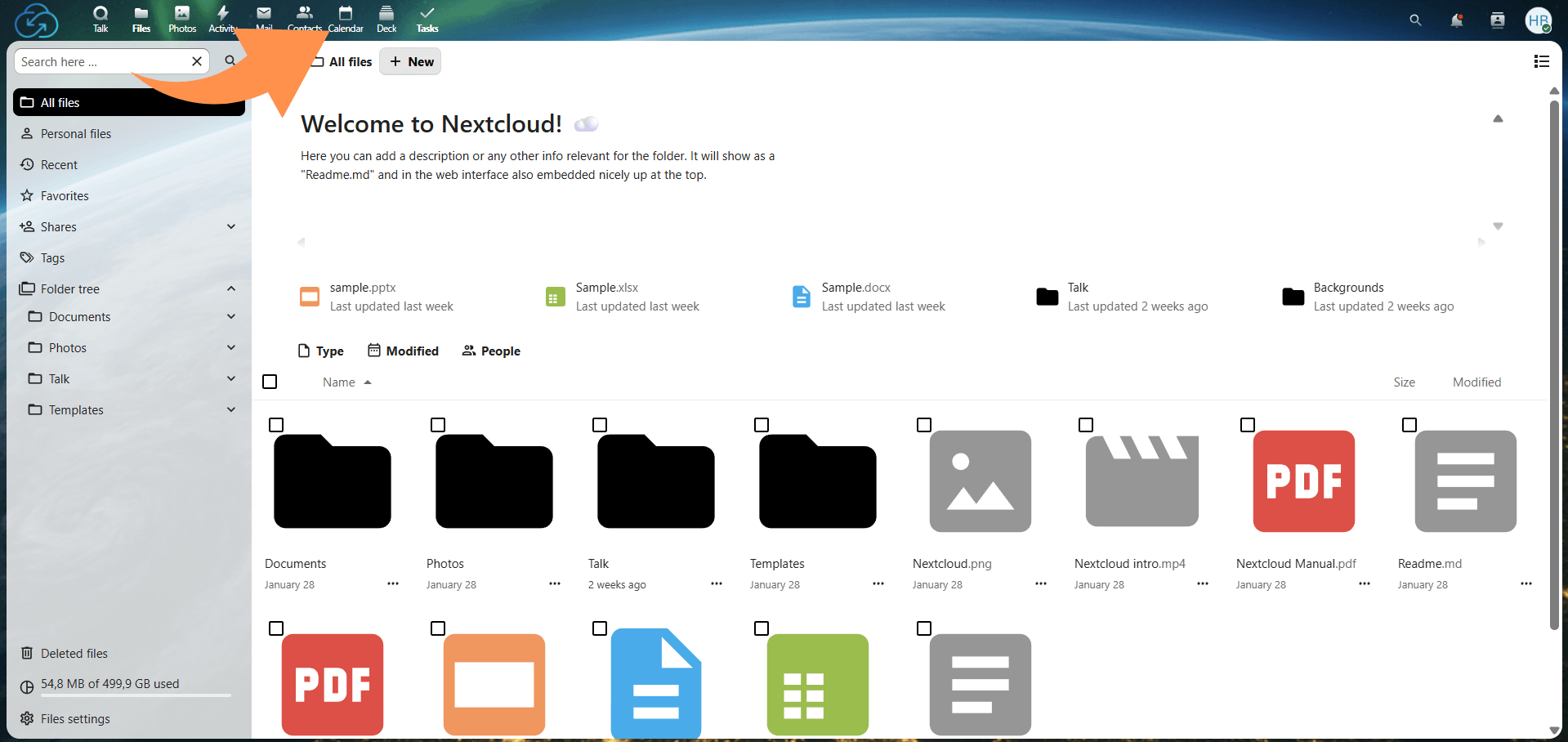
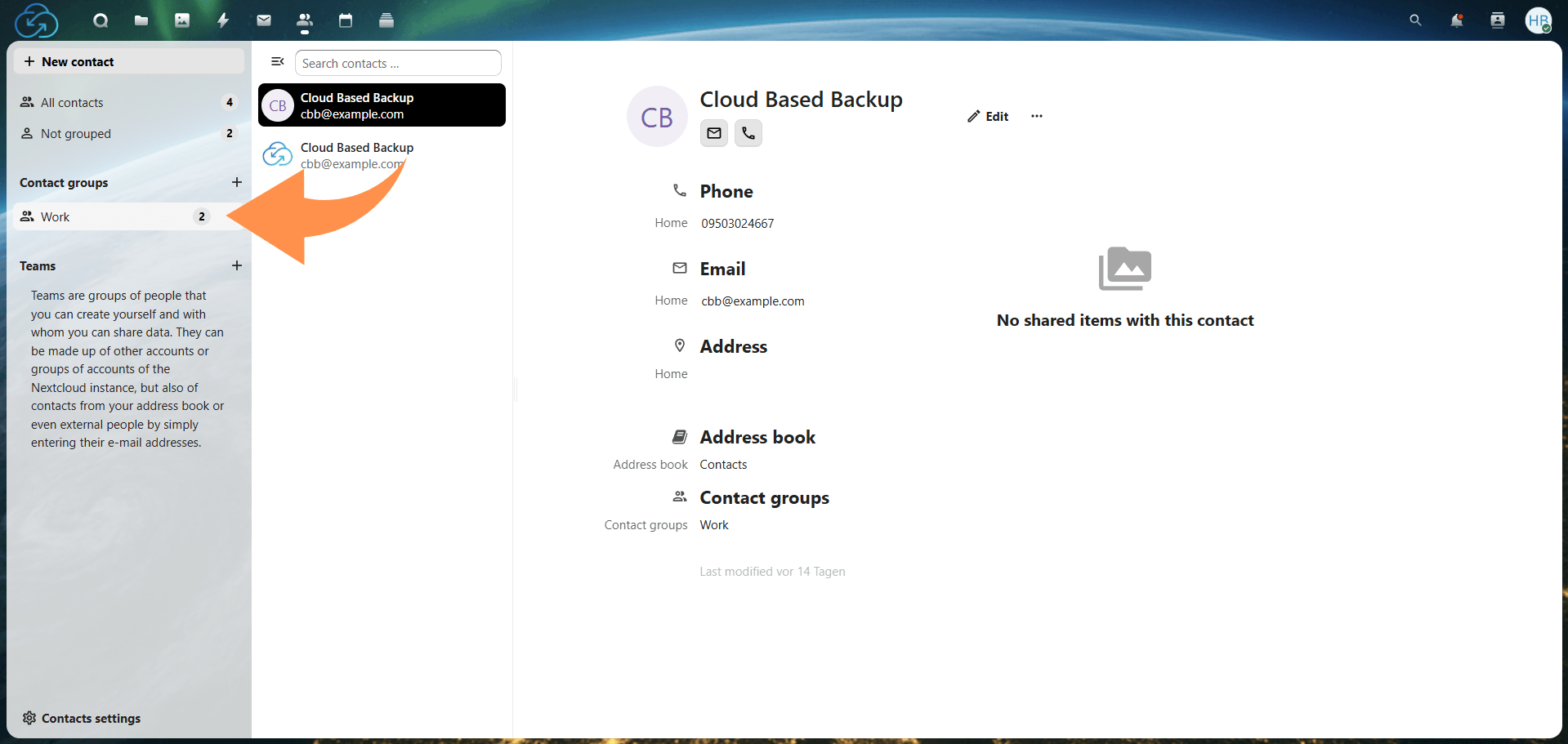
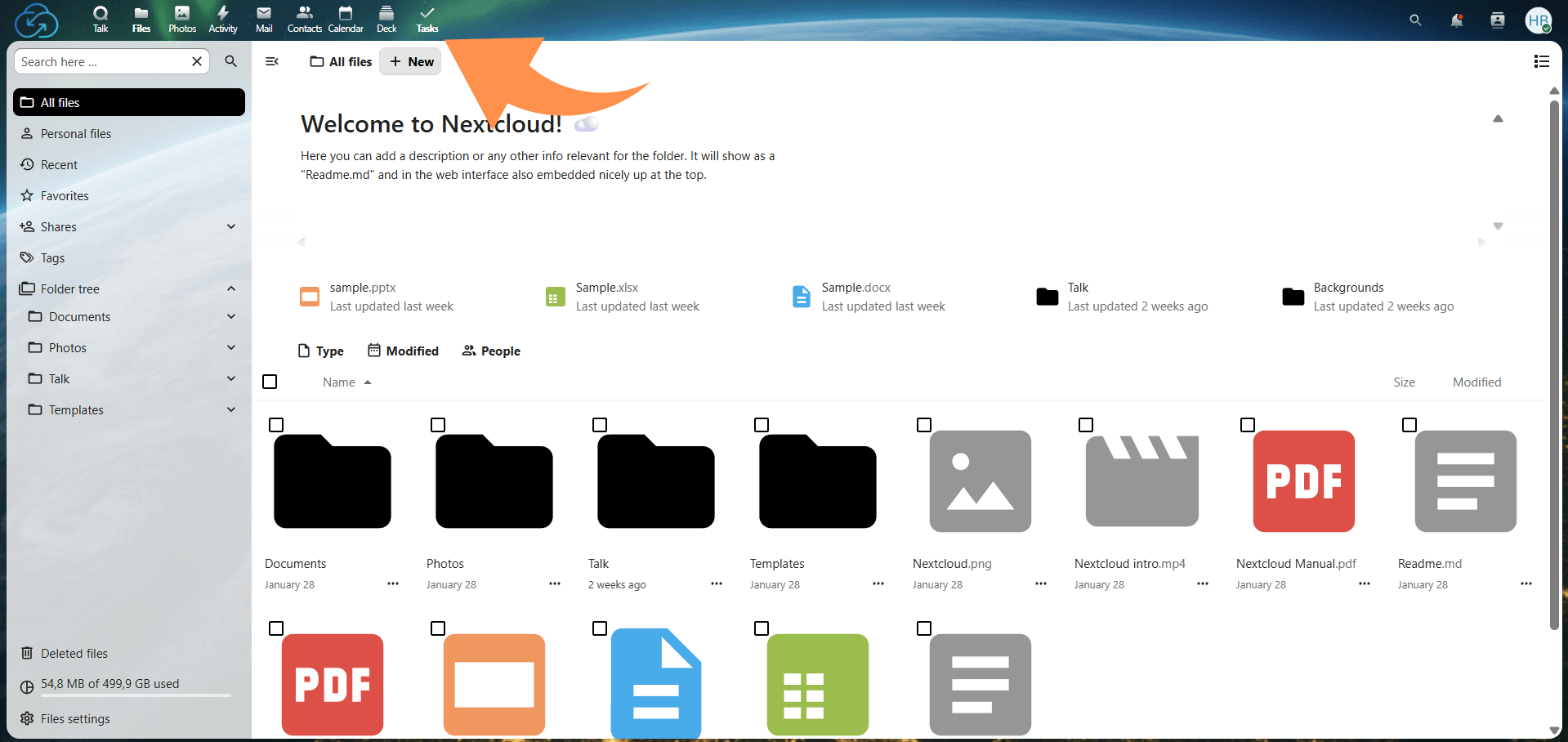
Utilisez le sélecteur d’applications en haut à gauche pour voir les outils disponibles, notamment Mail, Calendar, Contacts, Tasks, Talk et Deck.
Vérifiez que les apps nécessaires sont visibles dans la liste. Si certaines sont absentes, elles doivent être activées par un administrateur.
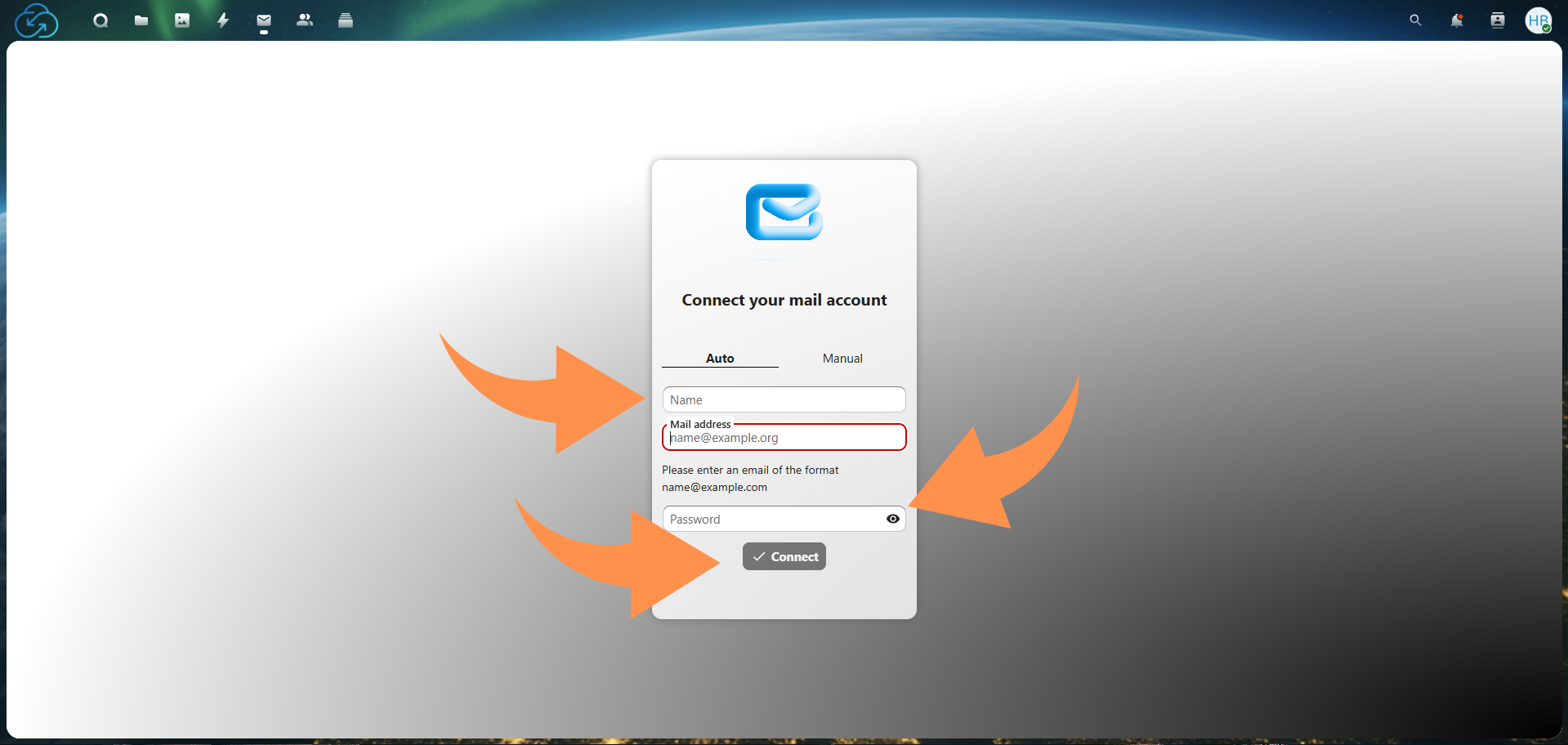
Ouvrez l’app Mail et sélectionnez "Add account". Entrez votre adresse email et votre mot de passe ou un mot de passe spécifique à l’application si nécessaire.
Si la configuration automatique échoue, entrez manuellement les détails IMAP (entrant) et SMTP (sortant) fournis par votre fournisseur email. Ces paramètres permettent à Nextcloud de se connecter à votre boîte mail.
Une fois connecté, vous pouvez envoyer, recevoir et organiser les emails. Vous pouvez également joindre des fichiers directement depuis le stockage Nextcloud sans les télécharger localement.
Ouvrez l’app Calendar et créez un nouveau calendrier pour un usage spécifique, comme le travail ou le personnel. Attribuez un nom et une couleur pour une identification plus facile.
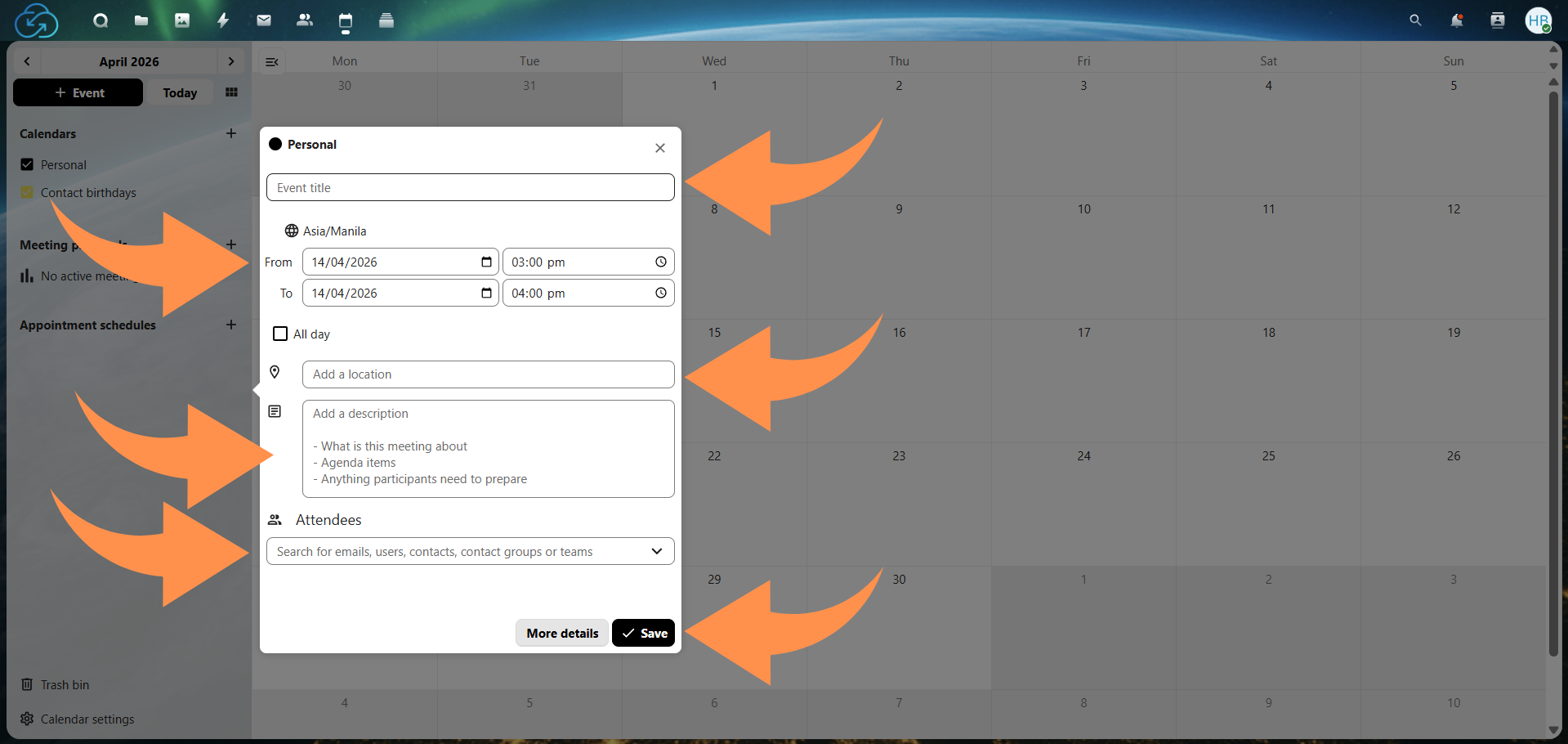
Sélectionnez un créneau horaire ou utilisez le bouton de création pour ajouter un événement. Incluez des détails tels que le titre, le lieu, la durée et des notes si nécessaire.
Ajoutez les adresses email des participants lors de la création d’un événement. Les invitations sont envoyées automatiquement et les réponses sont suivies dans l’événement.
Les calendriers peuvent être partagés avec d’autres utilisateurs ou synchronisés en externe via des liens iCal/ICS pour une utilisation sur mobile ou desktop.
Ouvrez Contacts et ajoutez une nouvelle entrée. Incluez des informations telles que le nom, l’email, le numéro de téléphone et l’organisation.
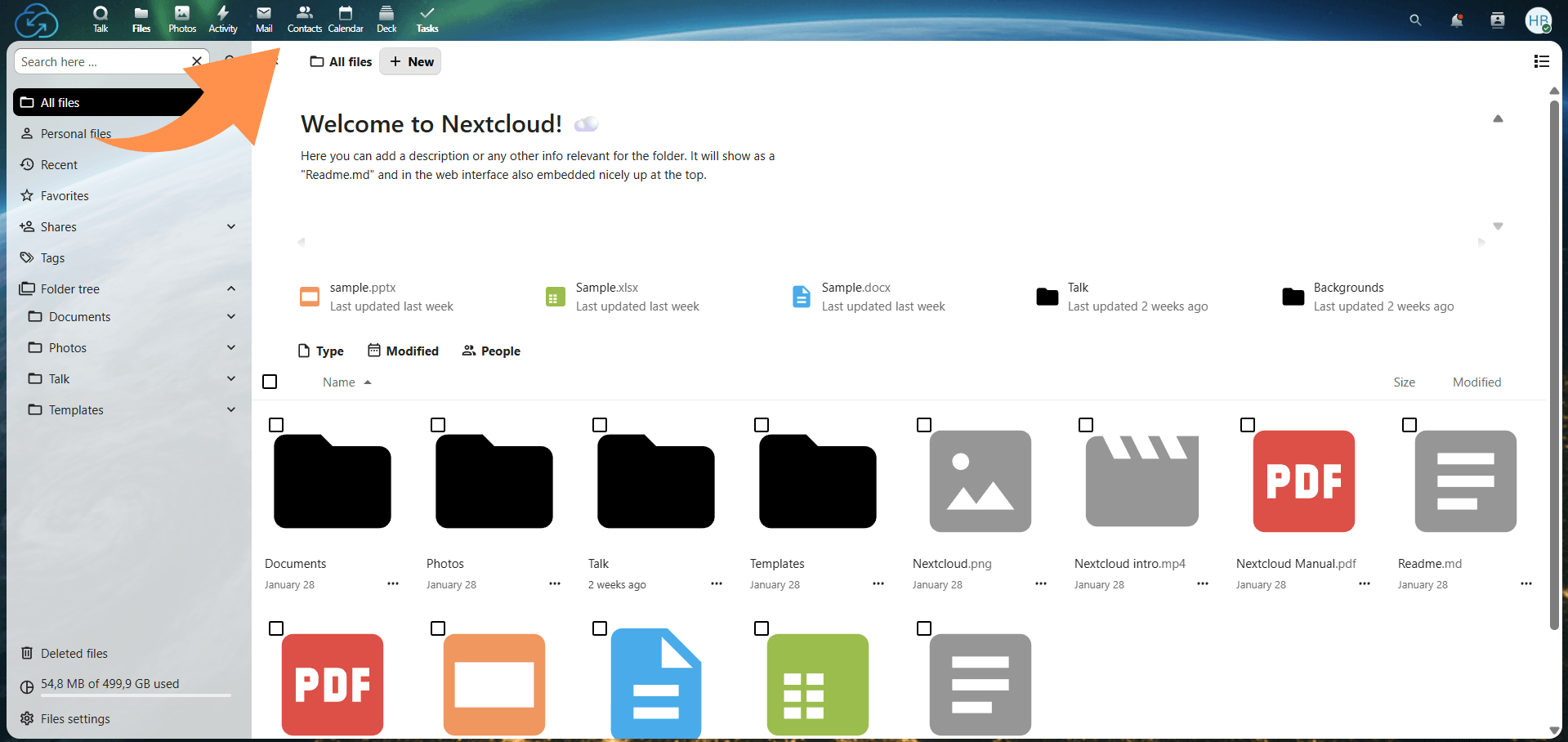
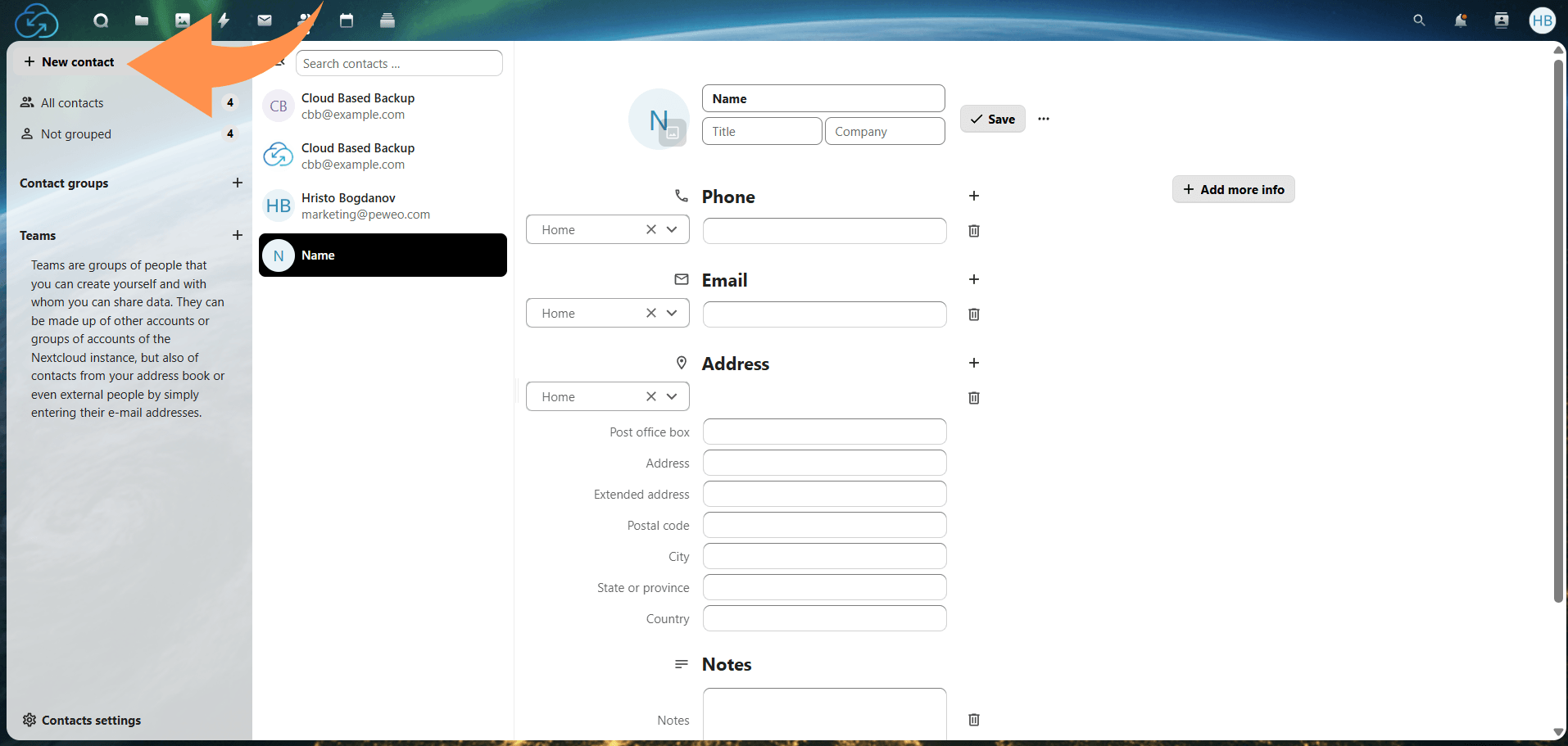
Utilisez des carnets d’adresses ou des groupes pour séparer les contacts selon des catégories comme travail, personnel ou projets.
Activez CardDAV pour synchroniser les contacts sur les appareils mobiles et les clients desktop, en gardant les mises à jour cohérentes partout.
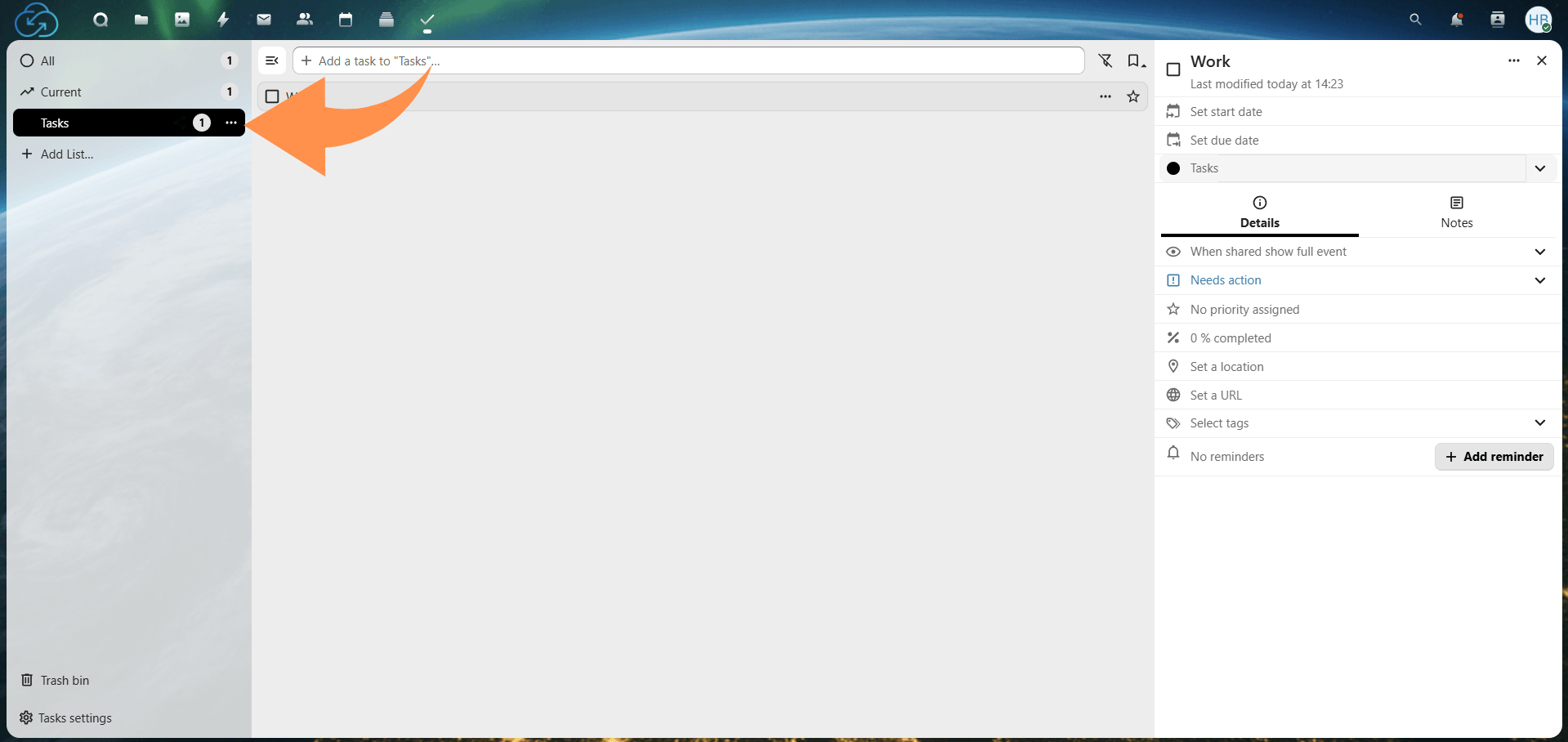
Ouvrez Tasks et créez des listes selon le contexte, comme le travail, le personnel ou les tâches liées à un projet.
Ajoutez des tâches avec des titres, descriptions et dates d’échéance. Mettez à jour leur statut au fur et à mesure de l’avancement.
Partagez les listes avec d’autres utilisateurs pour favoriser la collaboration et suivre les progrès ensemble.
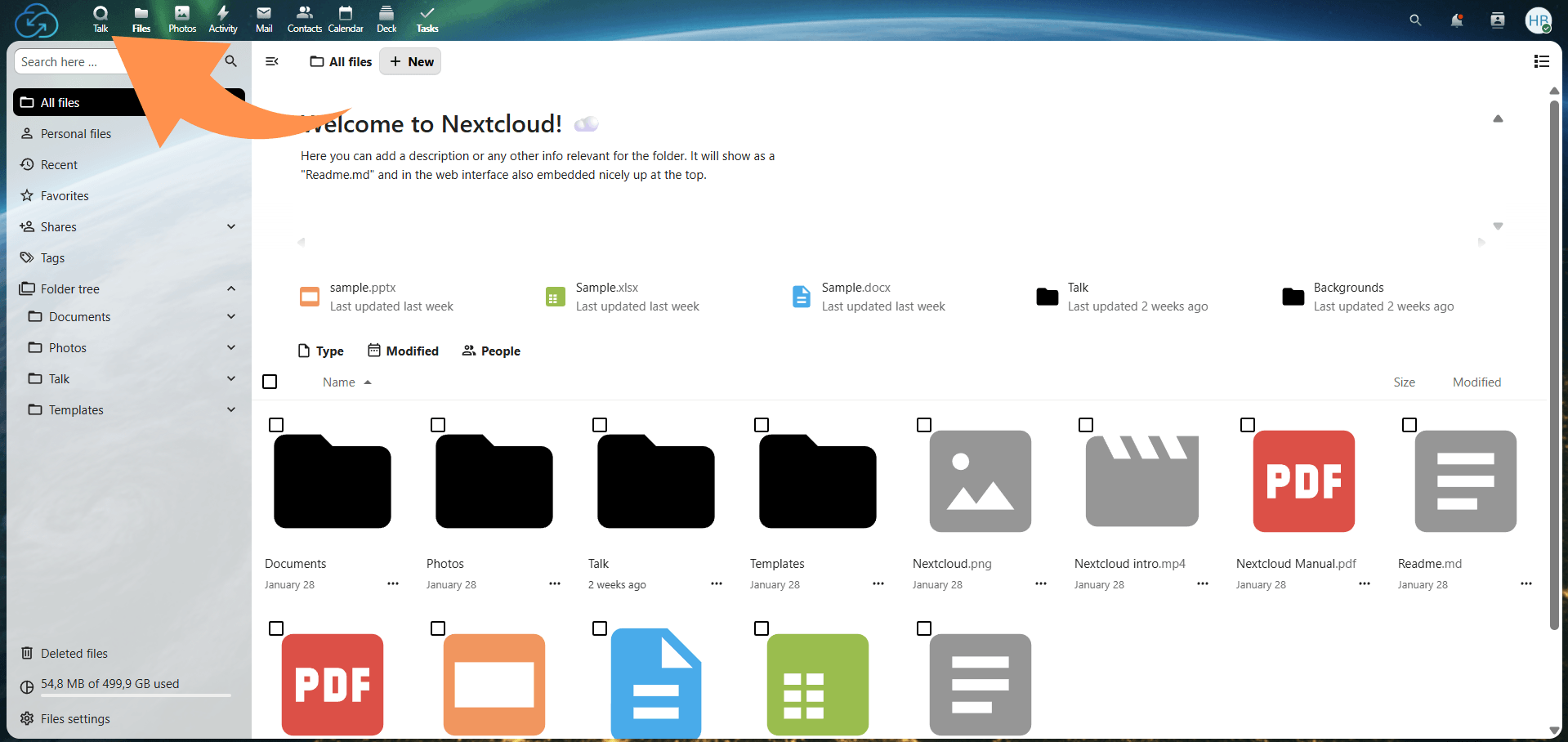
Ouvrez Talk et créez une discussion individuelle ou de groupe selon vos besoins.
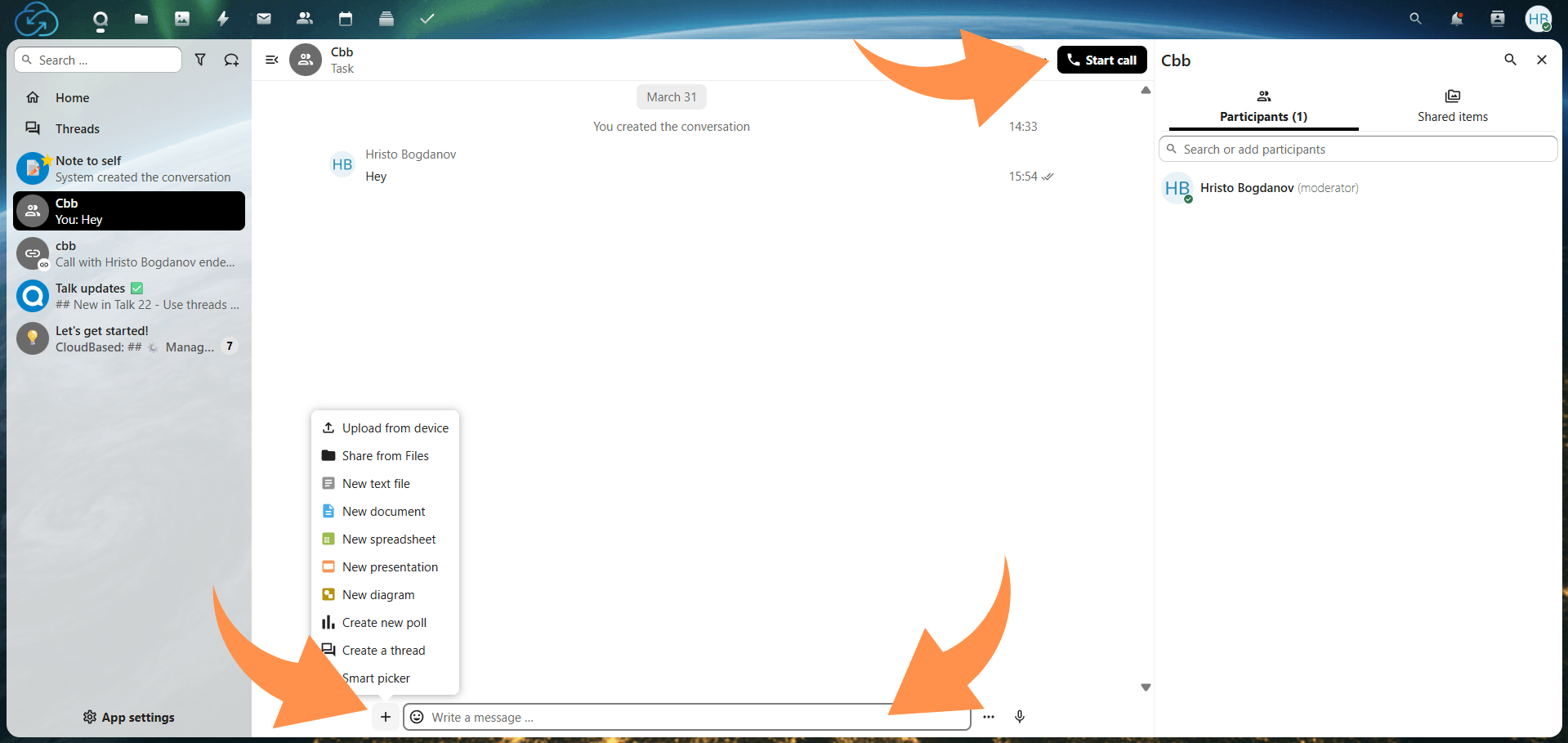
Utilisez la messagerie pour le texte ou lancez un appel audio/vidéo directement dans la plateforme.
Joignez des fichiers ou partagez des liens depuis le stockage Nextcloud directement dans les discussions pour centraliser communication et ressources.
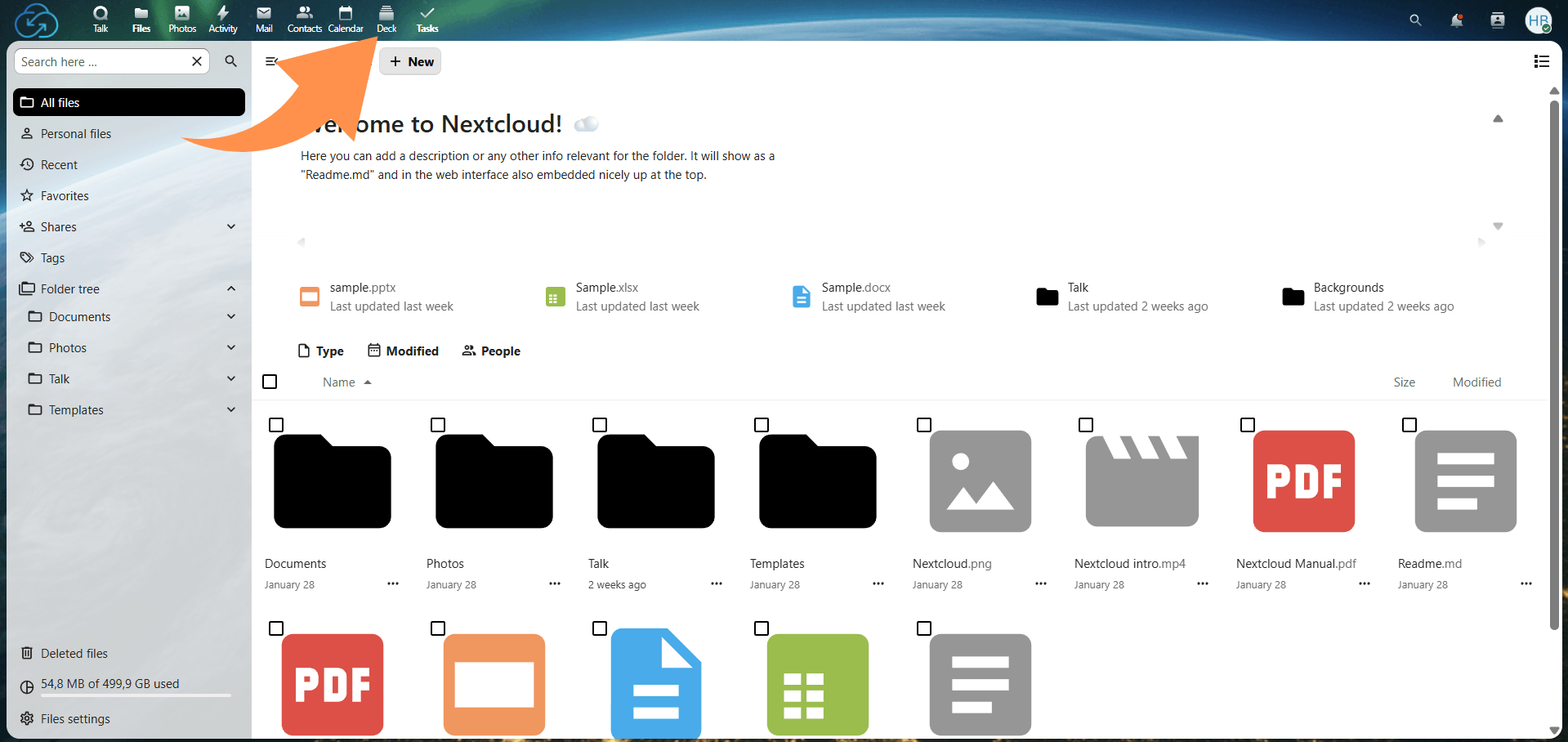
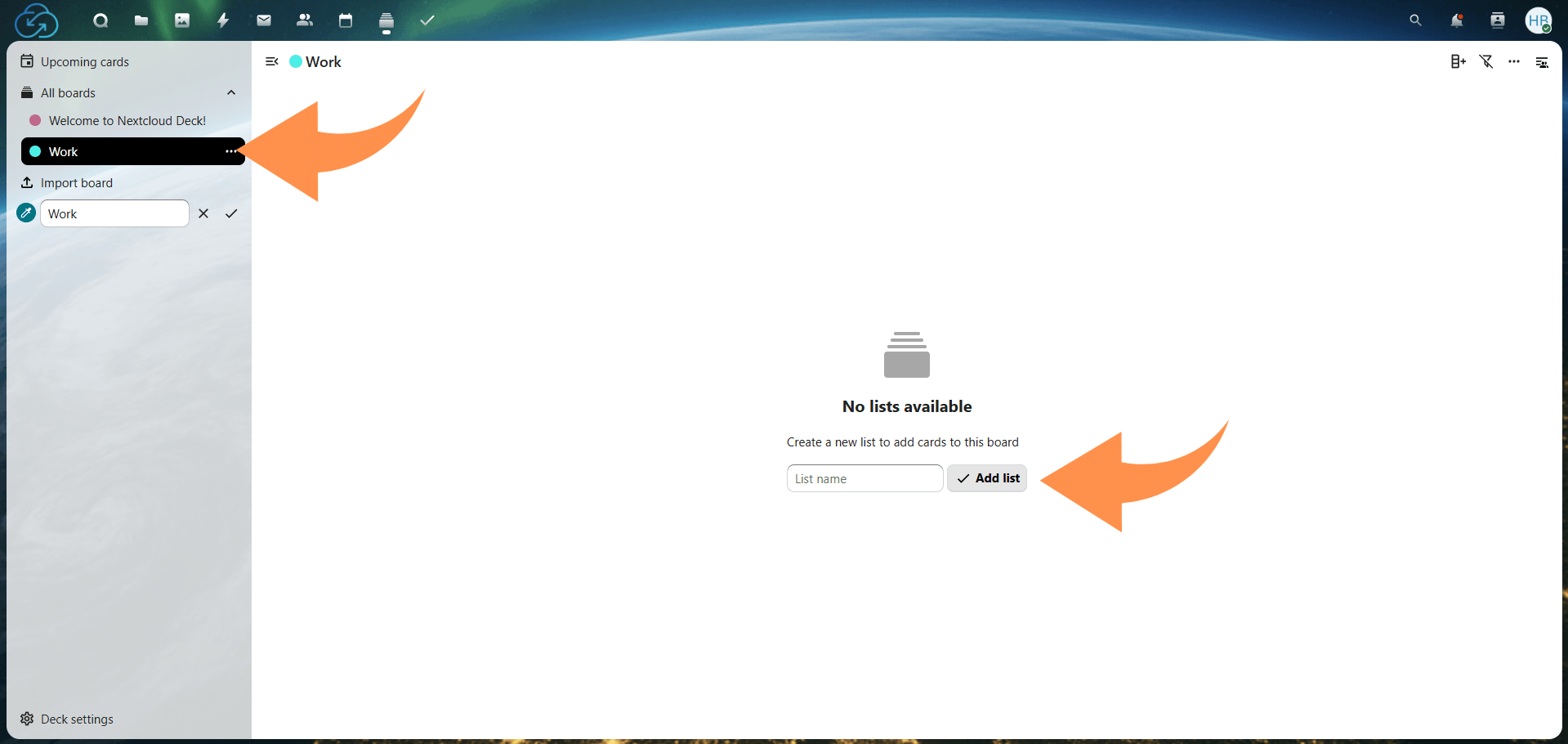
Ouvrez Deck et créez un nouveau tableau pour organiser un projet ou un workflow.
Créez des listes telles que "To Do", "In Progress" et "Done", puis ajoutez des cartes représentant des tâches individuelles.
Déplacez les cartes entre les listes à mesure que les tâches progressent pour suivre visuellement l’état du projet.
Nextcloud Groupware utilise des protocoles de synchronisation standards pour maintenir les données cohérentes entre les appareils et les applications. Cela garantit que les mises à jour effectuées à un endroit sont reflétées partout où le compte est connecté.
Les données du calendrier sont synchronisées via CalDAV, tandis que les contacts sont gérés via CardDAV. Une fois correctement configurés, les changements tels que les nouveaux événements, les contacts modifiés ou les plannings mis à jour sont automatiquement synchronisés entre les appareils connectés.
Lorsque le système fonctionne correctement :
Les retards ou mises à jour manquantes indiquent généralement un problème de configuration ou de connexion plutôt qu’une perte de données.
Une utilisation efficace de Nextcloud Groupware dépend du maintien d’une structure claire entre calendriers, contacts et tâches, ainsi que d’une synchronisation cohérente entre les appareils.
Nextcloud Groupware regroupe plusieurs outils de productivité du quotidien dans un seul environnement, où la communication, la planification, la gestion des tâches et la collaboration sont centralisées plutôt que dispersées entre différentes applications. Une fois le système correctement configuré et compris, les utilisateurs peuvent passer des emails aux calendriers, contacts, tâches et communications d’équipe sans interrompre leur workflow. Cela facilite la coordination du travail, le suivi des informations et la cohérence entre les appareils.
La véritable valeur réside dans son utilisation comme système connecté plutôt que comme outils isolés. Lorsque les apps sont correctement configurées et synchronisées, cela crée une manière plus stable et organisée de gérer le travail quotidien.
Chez Cloud Based Backup, Nextcloud Groupware est fourni comme un environnement entièrement géré où la configuration, les mises à jour, les sauvegardes et la maintenance du serveur sont pris en charge, tout en vous donnant un accès complet aux outils de collaboration essentiels à votre workflow.
7 min de lecture · 12.10.2026
10 min de lecture · 29.09.2026
11 min de lecture · 23.09.2026
Hébergé en
Allemagne
4,3sur G2