Meilleures alternatives à OneDrive pour les entreprises en 2026
10 min de lecture · 29.09.2026
Notre Blog / nextcloud-encryption-avec-cryptomator-ajouter-une-couche-de-protection-personnelle-a-ton-cloud
← Retour à l’aperçu
La plupart des gens pensent que leurs fichiers sont en sécurité une fois stockés dans un cloud privé. Dans une certaine mesure, c’est vrai, surtout lorsque l’infrastructure d’hébergement est verrouillée, chiffrée en transit et gérée selon des lois strictes de protection des données.
Mais il existe un écart entre "sécurisé sur le serveur" et "illisible par quiconque sauf moi". C’est précisément là que Cryptomator intervient.
Il chiffre tes fichiers localement, avant même qu’ils n’atteignent le serveur, de sorte que personne ne peut les lire sans ton mot de passe. Ce guide t’explique comment fonctionne le chiffrement Nextcloud avec Cryptomator et comment le configurer sur Windows et macOS.
Cryptomator est un outil de chiffrement gratuit et open-source, spécialement conçu pour le cloud storage. Il est devenu l’un des outils les plus fiables pour le chiffrement côté client sur différentes plateformes cloud, y compris Nextcloud.
Les fichiers sont chiffrés localement sur l’appareil de l’utilisateur avant d’être envoyés dans le cloud. Le contenu des fichiers ainsi que leurs noms sont protégés grâce à un chiffrement puissant basé sur AES. Si quelqu’un accède directement à ton stockage cloud, il ne verra que des fichiers chiffrés illisibles, sans aucun moyen d’identifier leur contenu.
Avant de configurer Cryptomator, tu dois disposer d’une connexion de synchronisation Nextcloud fonctionnelle sur ton appareil. Cryptomator fonctionne sur des dossiers synchronisés localement, donc le client desktop Nextcloud doit déjà être configuré.
Tu auras besoin de :
Si tu es client de CloudBased Backup, tu as reçu les identifiants de ton serveur Nextcloud lors de l’onboarding. Il te suffit de les entrer dans le client desktop et tu es prêt à démarrer.
Télécharge Cryptomator pour macOS et installe-le en faisant glisser l’application dans ton dossier Applications. Lors du premier lancement, un accord de licence s’affiche. Accepte-le et continue.
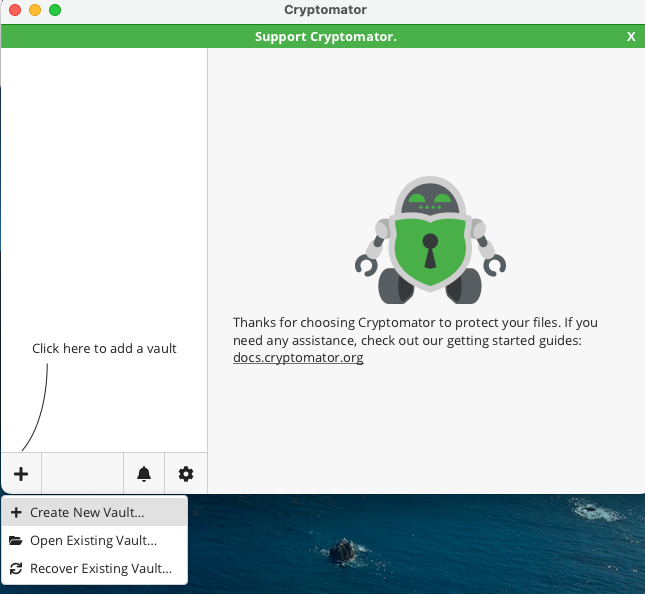
Ensuite, tu verras une interface avec une icône "+" en bas à gauche. Clique dessus, puis sélectionne "Create New Vault".
Cryptomator te demande maintenant de nommer le vault. Par exemple, nous avons choisi "Nextcloud-Vault". Ce nom devient le nom réel du dossier dans ton répertoire Nextcloud, donc garde-le simple. Clique sur "Next".
Voici l’étape la plus importante. Cryptomator te demande où enregistrer les fichiers chiffrés, et tu dois sélectionner ton dossier de synchronisation Nextcloud.
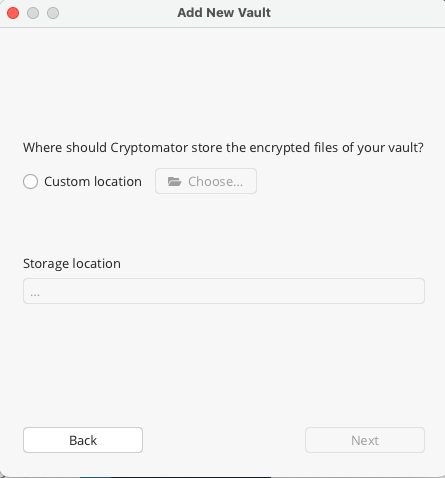
Choisis "Custom location", clique sur "Choose", puis navigue jusqu’à ton dossier de synchronisation Nextcloud local. Assure-toi de sélectionner le dossier Nextcloud lui-même, pas un sous-dossier.
Si tu ignores cette étape ou choisis le mauvais emplacement, tes fichiers chiffrés ne seront pas synchronisés avec Nextcloud. Vérifie bien avant de confirmer, puis clique sur "Next".
Ensuite, Cryptomator affiche un résumé rapide : nom du vault et emplacement de stockage.
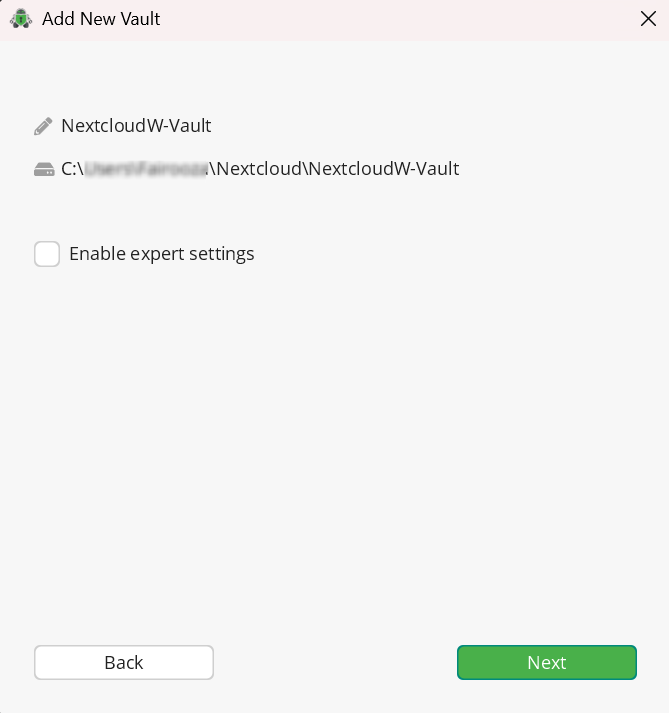
Tu verras aussi une case "Enable expert settings". Laisse-la décochée. Les paramètres par défaut sont fiables et conviennent à la plupart des configurations. Clique sur "Next".
Vient ensuite le mot de passe du vault. Choisis-en un fort. N’utilise pas ton mot de passe Nextcloud ici. Ce mot de passe est la seule barrière entre tes fichiers et les autres.
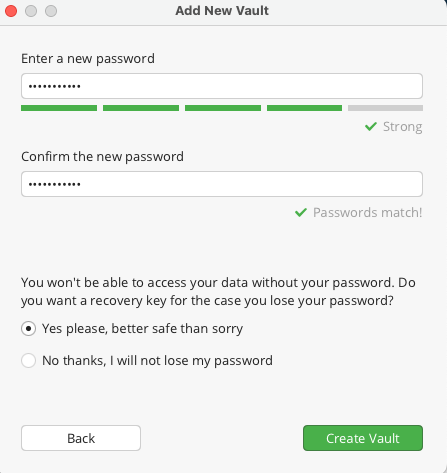
Cryptomator te demande ensuite si tu souhaites une clé de récupération. Choisis "Yes please, better safe than sorry", puis clique sur "Create Vault".
Une clé de récupération s’affiche à l’écran.
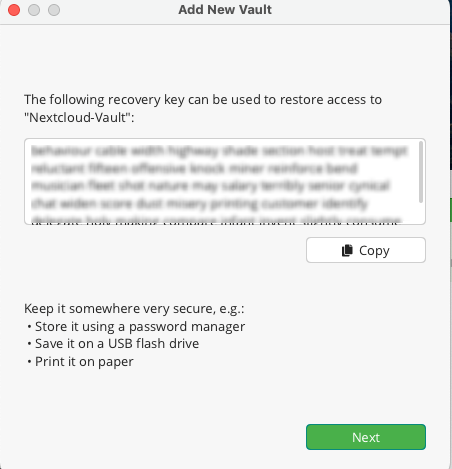
C’est ta solution de secours si tu oublies ton mot de passe. Copie-la et stocke-la dans un endroit sûr, comme les notes sécurisées de ton gestionnaire de mots de passe. Ne la stocke surtout pas dans Nextcloud lui-même.
Une fois la clé enregistrée, clique sur "Next" pour continuer.
Une fois tout configuré, clique sur "Unlock Now" et entre ton mot de passe. Après le déverrouillage, clique sur "Reveal Drive" lorsque cela t’est proposé. macOS peut demander des autorisations supplémentaires à ce moment-là. Accepte-les. Cryptomator montera le vault comme un disque virtuel sur ton système.
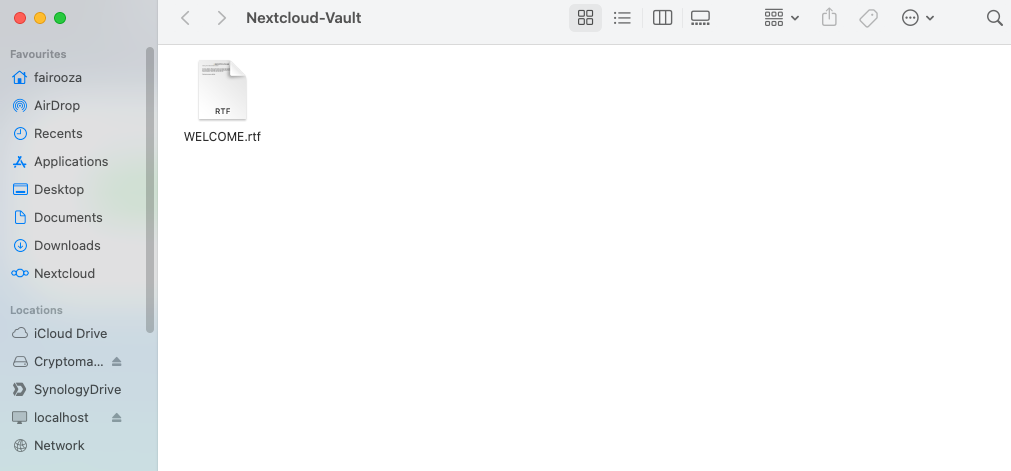
Ton vault apparaît maintenant dans Finder comme un disque monté, similaire à une clé USB. Tout ce que tu y déposes est automatiquement chiffré avant d’être synchronisé avec Nextcloud.
Dans l’interface web Nextcloud, les fichiers du vault ne sont visibles que sous forme chiffrée. Cela garantit que ni le fournisseur d’hébergement ni le serveur lui-même ne peuvent lire tes données.
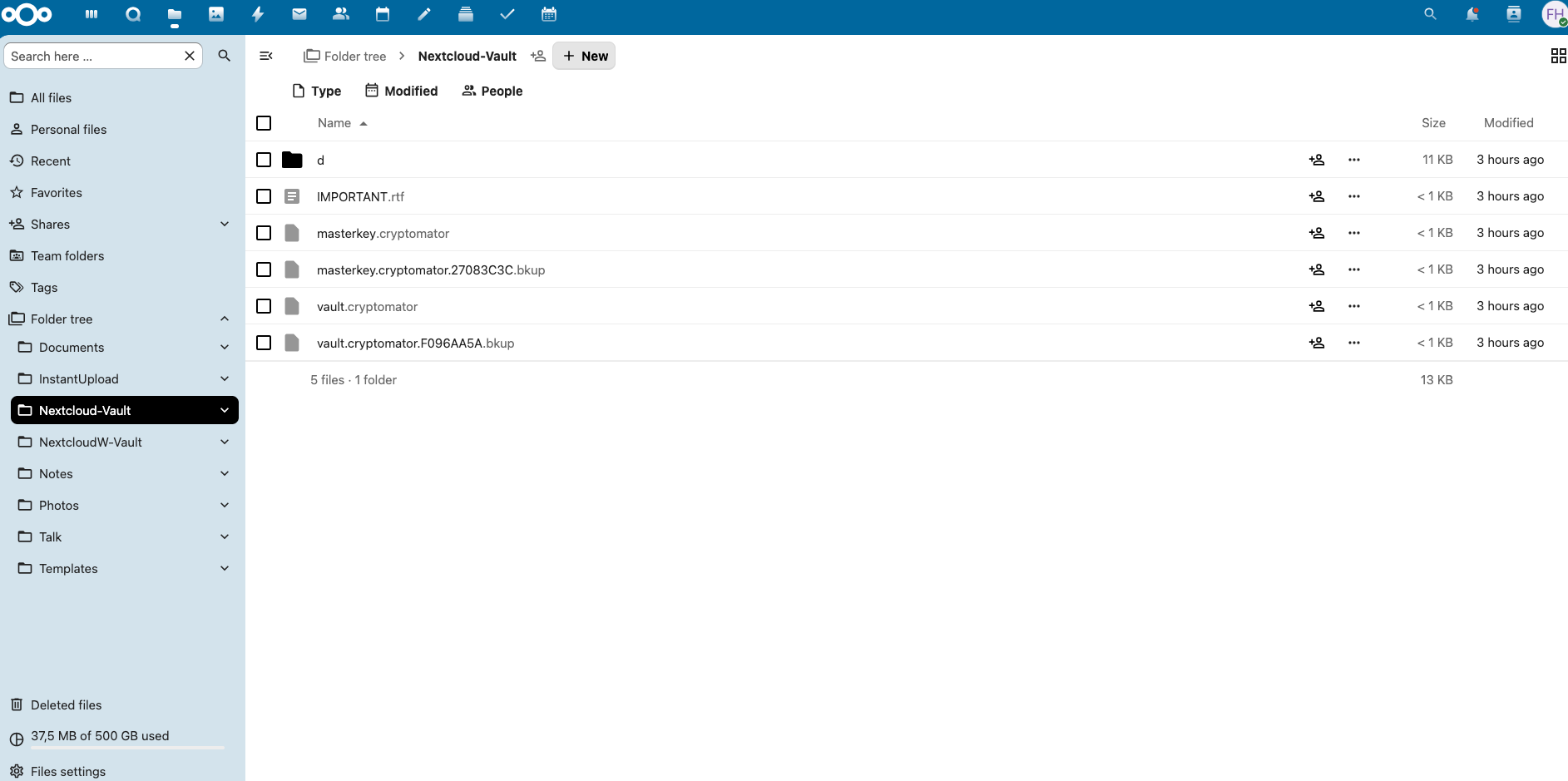
La contrepartie est que les fichiers déchiffrés ne sont pas accessibles via l’interface web Nextcloud. Pour travailler avec tes documents, tu dois déverrouiller le vault localement avec Cryptomator.
Le processus global sur Windows est identique à celui sur macOS. Tu installes Cryptomator, crées un vault dans ton dossier de synchronisation Nextcloud, définis un mot de passe et une clé de récupération, puis déverrouilles le vault pour commencer à travailler avec tes fichiers.
La principale différence sous Windows concerne la manière dont le vault apparaît dans le système de fichiers. Après déverrouillage, Cryptomator le monte comme une lettre de lecteur (par exemple D: ou E:) dans l’Explorateur de fichiers.
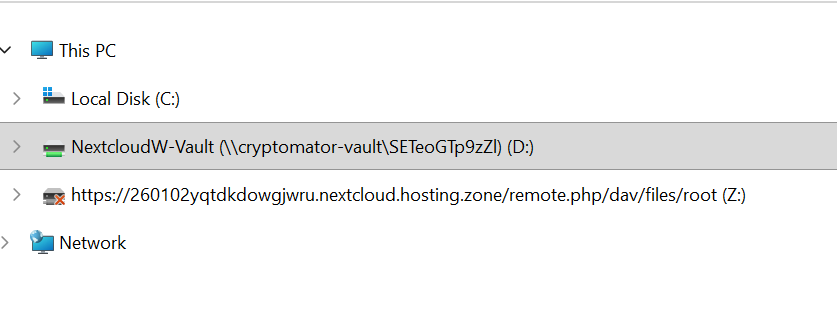
Ce lecteur représente la version déchiffrée de ton vault. Tous les fichiers que tu y ajoutes sont chiffrés localement avant d’être synchronisés avec Nextcloud.
Le dossier du vault chiffré dans ton répertoire Nextcloud, ainsi que la version chiffrée visible dans l’interface web Nextcloud, fonctionnent de la même manière que sur macOS.
Comme expliqué dans les étapes précédentes, Cryptomator te permet de générer une clé de récupération lors de la création d’un vault. Beaucoup d’utilisateurs ignorent cette option. Ne fais pas cette erreur.
Si tu perds à la fois ton mot de passe et ta clé de récupération, tes données chiffrées sont définitivement perdues. Aucun fournisseur d’hébergement ni aucune équipe de support ne pourra t’aider.
Dans un contexte professionnel, c’est encore plus critique. Si un membre de l’équipe quitte l’entreprise et que son mot de passe n’est pas documenté, la clé de récupération peut être le seul moyen d’accéder aux fichiers. Intègre la gestion des clés de récupération dans tes processus d’onboarding et d’offboarding.
10 min de lecture · 29.09.2026
11 min de lecture · 23.09.2026
6 min de lecture · 14.09.2026
Hébergé en
Allemagne
4,3sur G2