Meilleures alternatives à OneDrive pour les entreprises en 2026
10 min de lecture · 29.09.2026
Notre Blog / comment-ajouter-un-utilisateur-a-nextcloud
← Retour à l’aperçu
La gestion des utilisateurs est l'une des premières véritables tâches d'administration auxquelles vous serez confronté après avoir configuré Nextcloud. Que vous intégriez un coéquipier, donniez accès à un client ou prépariez un espace de travail partagé pour votre entreprise, savoir comment ajouter ou créer un nouvel utilisateur dans Nextcloud est essentiel.
Et cela l’est vraiment, surtout si vous utilisez une instance Nextcloud gérée via CloudBased Backup, où la gestion des utilisateurs est directement intégrée à votre client dashboard.
Voyons cela ensemble.
Avant de passer au “comment”, parlons un instant du “pourquoi”.
Chaque personne qui accède à votre environnement Nextcloud doit disposer de son propre compte utilisateur. Ce n’est pas seulement une question d’organisation, mais aussi de sécurité, de responsabilité et de contrôle. Les comptes utilisateurs individuels vous permettent de définir des permissions granulaires, de suivre l’activité, de gérer les quotas de stockage et de révoquer l’accès instantanément lorsqu’une personne quitte l’équipe.
Si vous gérez des fichiers, des calendriers, des contacts ou tout autre flux de travail collaboratif via Nextcloud, une bonne gestion des utilisateurs est la base de toute votre configuration.
Ajouter un nouvel utilisateur à votre compte Nextcloud est très simple avec CloudBased Backup. Vous n’avez pas besoin de parcourir des paramètres compliqués ni d’envoyer des invitations séparées. Vous pouvez créer l’utilisateur directement depuis votre tableau de bord en quelques étapes seulement.
Commencez par cliquer sur Log in dans la navigation supérieure du site web CloudBased Backup.
Vous pouvez vous connecter avec votre adresse e-mail et votre mot de passe. Si vous préférez, vous pouvez également saisir votre adresse e-mail et choisir Email me a sign-in link pour vous connecter sans saisir votre mot de passe.
Une fois connecté, cliquez sur Dashboard dans le coin supérieur droit.
Vous serez redirigé vers Your Nextcloud instances, où vous pourrez voir votre compte Nextcloud actif.
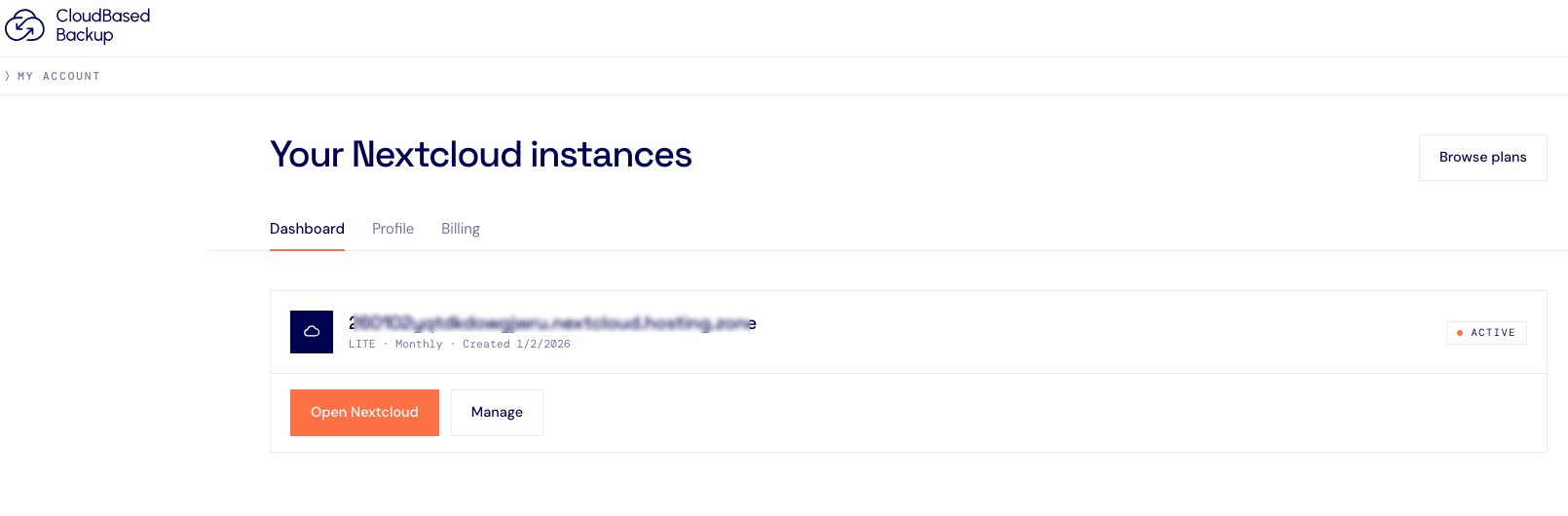
Trouvez l’instance Nextcloud à laquelle vous souhaitez ajouter un utilisateur et cliquez sur Manage.
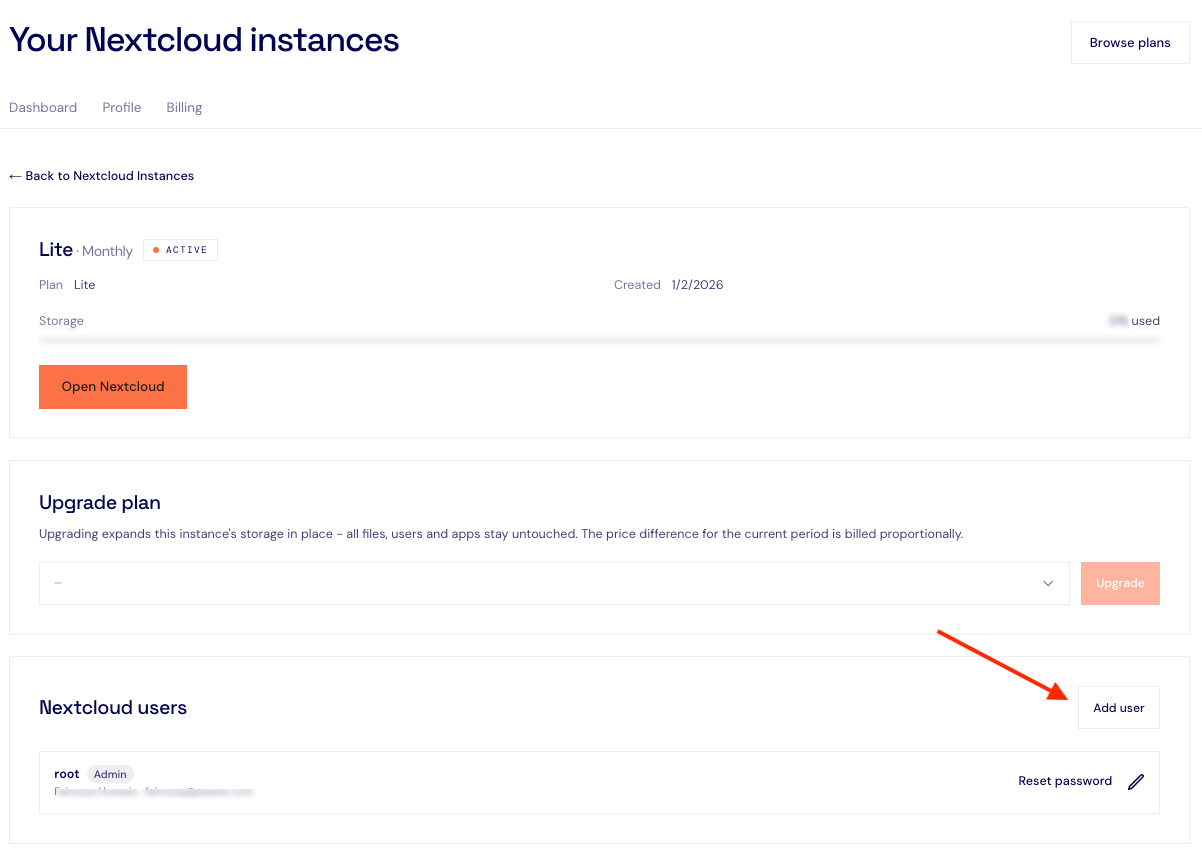
Cela ouvre la page de gestion de votre instance Nextcloud, où vous pouvez gérer votre plan, votre stockage et vos utilisateurs.
Faites défiler la page jusqu’à ce que vous voyiez la section Nextcloud users.
Vous y trouverez le bouton Add user. Cliquez dessus pour créer un nouvel utilisateur.
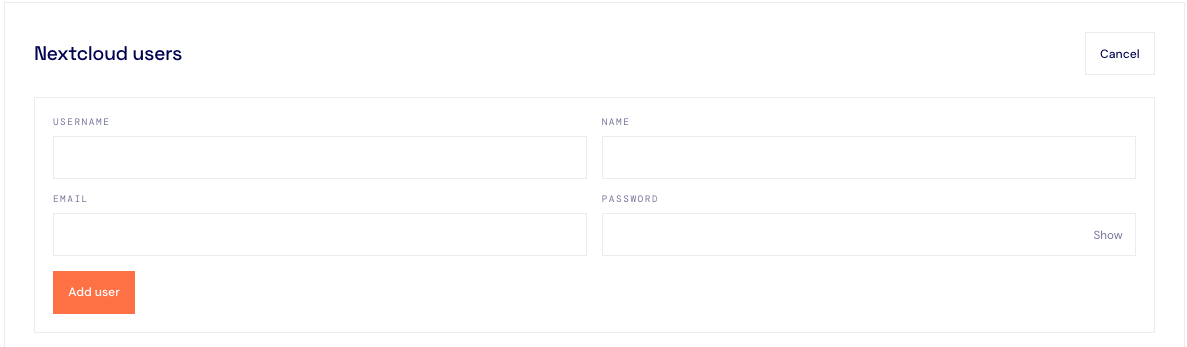
Vous verrez un formulaire simple avec quatre champs :
Username Name Email Password
Saisissez les informations de la personne que vous souhaitez ajouter, puis cliquez sur Add user.
C’est tout. Le nouvel utilisateur est créé et ajouté à votre instance Nextcloud.
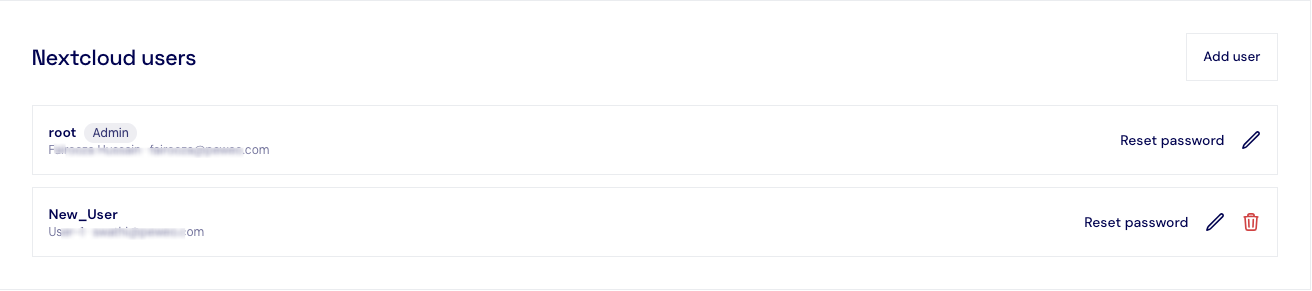
Après avoir ajouté un utilisateur, vous le verrez apparaître dans la section Nextcloud users.
À partir de là, vous pouvez gérer vos utilisateurs, notamment modifier un utilisateur, réinitialiser son mot de passe ou le supprimer.
Le nombre d’utilisateurs que vous pouvez ajouter dépend de votre plan CloudBased Backup.
Et voilà, c’est vraiment tout ce qu’il y a à faire. Il n’y a pas de processus d’invitation compliqué ni de multiples pages de paramètres à parcourir. Il vous suffit d’ajouter les informations de l’utilisateur, de cliquer sur Add user, et c’est terminé.
Si vous préférez travailler directement dans l’interface Nextcloud plutôt que dans le client portal CloudBased Backup, cette option est toujours disponible. Le fonctionnement de la gestion des utilisateurs reste le même.
Commencez par vous connecter à votre instance Nextcloud en tant qu’administrateur. Cliquez sur votre icône de profil et sélectionnez “Users” dans le menu déroulant. Cela ouvre l’écran de gestion des utilisateurs intégré à Nextcloud.
En haut de la page, vous verrez le formulaire pour créer un nouvel utilisateur. Remplissez les champs suivants :
Username — Il s’agit du nom de connexion. Gardez-le simple et cohérent avec les conventions de nommage de votre équipe. Display Name — Le nom qui apparaît dans les fichiers partagés, les commentaires et les autres fonctionnalités collaboratives. Password — Définissez un mot de passe initial. L’utilisateur pourra le modifier après sa première connexion. Email — Entrez son adresse email afin que Nextcloud puisse envoyer un message de bienvenue et gérer les réinitialisations de mot de passe. Groups — Assignez l’utilisateur à un ou plusieurs groupes. Les groupes facilitent grandement la gestion des dossiers partagés, des permissions et de l’accès aux applications à grande échelle. Quota — Définissez une limite de stockage si nécessaire. C’est particulièrement utile lorsque vous gérez une grande équipe et que vous devez contrôler l’utilisation du stockage.
Une fois enregistré, le compte utilisateur est immédiatement actif et prêt à être utilisé.
Vous pouvez tout à fait auto-héberger Nextcloud et gérer les utilisateurs via le panneau d’administration. Beaucoup de personnes le font, et cela fonctionne très bien.
Mais si vous préférez éviter la maintenance serveur, les mises à jour de sécurité, la gestion des sauvegardes et la résolution des problèmes, c’est exactement ce que nous prenons en charge pour vous chez CloudBased Backup.
Avec notre hébergement Nextcloud géré, vous bénéficiez d’un client portal clair où ajouter ou supprimer des utilisateurs prend seulement quelques secondes. Nous nous occupons de l’infrastructure, des mises à jour, des sauvegardes et de la surveillance de la disponibilité. Vous pouvez vous concentrer sur votre travail.
Et lorsque vous avez des questions concernant les permissions utilisateurs, les quotas de stockage ou tout autre sujet, notre équipe support est là pour vous accompagner.
10 min de lecture · 29.09.2026
11 min de lecture · 23.09.2026
6 min de lecture · 14.09.2026
Hébergé en
Allemagne
4,3sur G2