Meilleures alternatives à OneDrive pour les entreprises en 2026
10 min de lecture · 29.09.2026
Notre Blog / comment-configurer-nextcloud-sur-macos-pour-les-fichiers-calendriers-et-contacts
← Retour à l’aperçu
Le Nextcloud desktop client pour macOS permet la synchronisation automatique des fichiers stockés localement sur votre Mac avec les fichiers présents sur votre serveur Nextcloud. Une fois connecté, les modifications effectuées de chaque côté sont automatiquement répercutées, ce qui facilite le travail entre différents appareils sans avoir à téléverser ou télécharger manuellement des fichiers.
Le système d’exploitation macOS prend également en charge la synchronisation des calendriers et des contacts en utilisant des protocoles standards. Cela signifie que vous pouvez synchroniser vos événements de calendrier et vos contacts directement avec Nextcloud, même sans installer le desktop client. Si vous utilisez également un iPhone, vous pouvez garder vos données synchronisées sur celui-ci en connectant Nextcloud à iOS.
Ce guide vous accompagne d’abord dans l’installation et la configuration du client, puis explique comment connecter les calendriers et les contacts à l’aide des paramètres système de macOS.
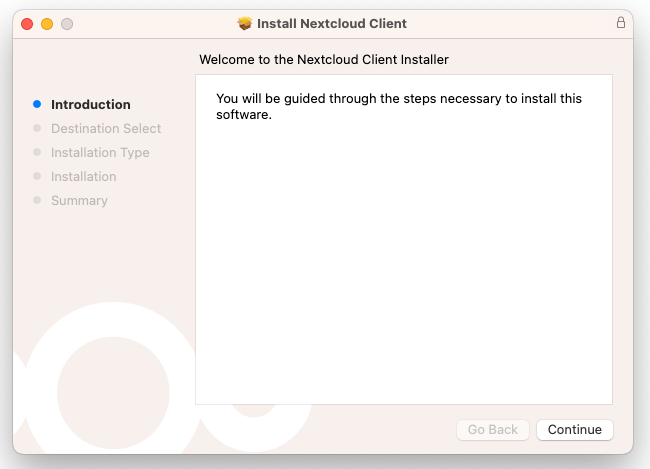
Pour commencer, téléchargez le package d’installation macOS depuis le site officiel de Nextcloud et ouvrez-le sur votre Mac. Le programme d’installation vous guidera tout au long du processus et placera le Nextcloud Desktop client dans votre dossier Applications. À ce stade, aucune configuration supplémentaire n’est requise.
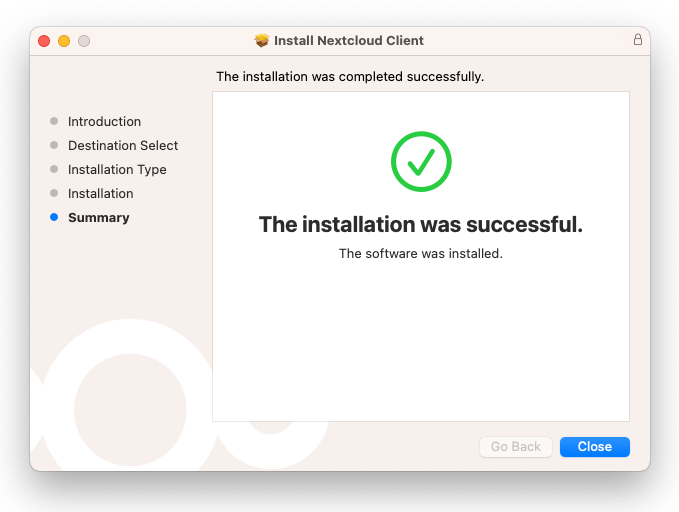
Une fois l’installation terminée, vous verrez un écran de confirmation:
Vous pouvez maintenant lancer le Nextcloud Desktop client depuis le menu Applications.
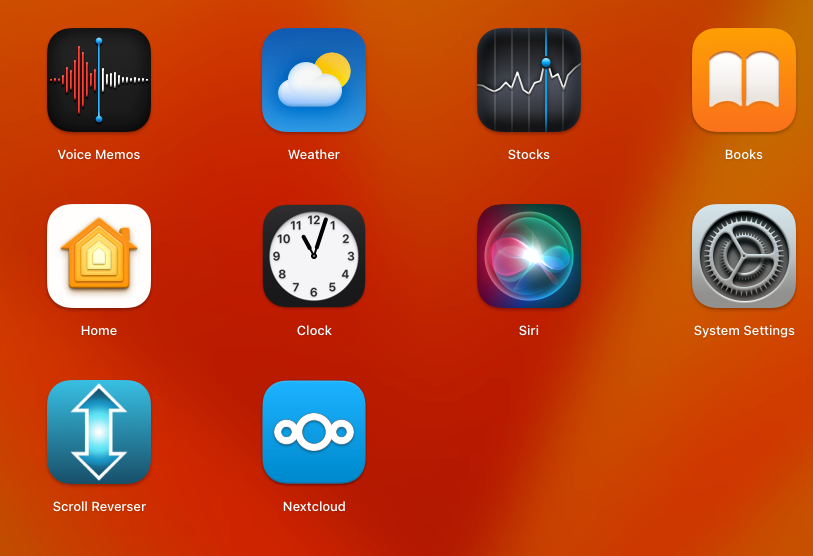
En ouvrant l’application Nextcloud Desktop, vous verrez l’écran de connexion initial pour vous connecter à un serveur Nextcloud.
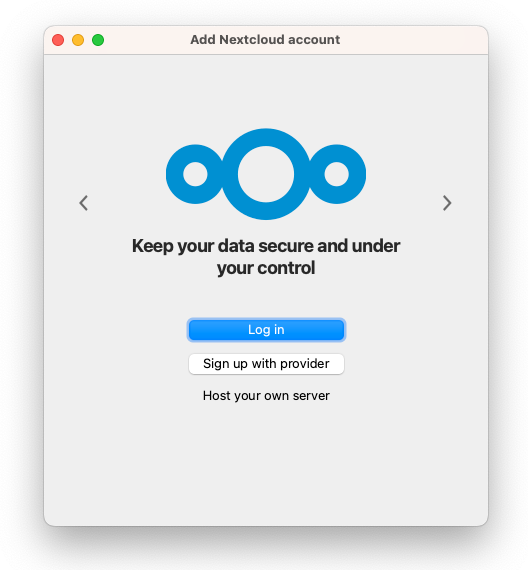
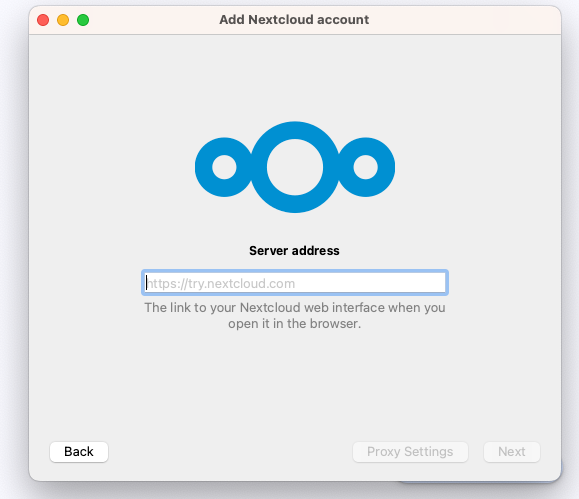
Cliquez sur "Log in", puis vous devrez entrer l’adresse de votre serveur. Il s’agit de la même adresse que vous utilisez habituellement pour accéder à Nextcloud via votre navigateur web.
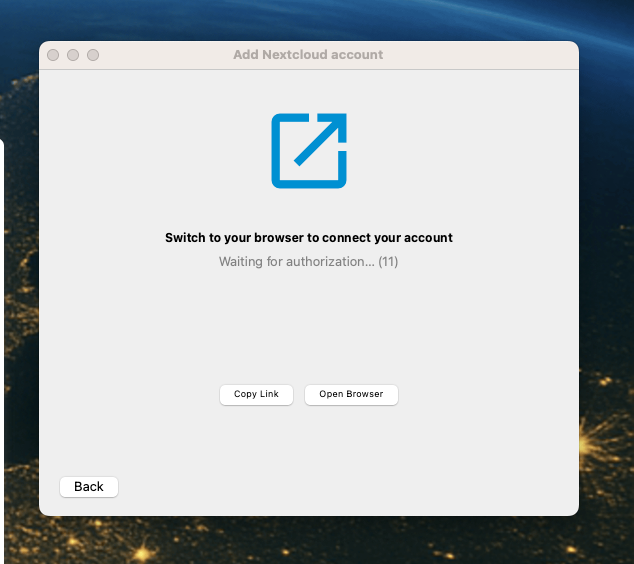
Après avoir confirmé l’adresse du serveur, vous serez redirigé vers l’interface suivante, qui ouvre automatiquement le navigateur pour vous authentifier sur votre nextcloud. Alternativement, vous pouvez cliquer sur "Open Browser" ou sur "Copy Link" et l’ouvrir manuellement dans un navigateur.
Après avoir cliqué sur "Open Browser", Nextcloud vous demandera de vous connecter avec vos identifiants dans le navigateur.
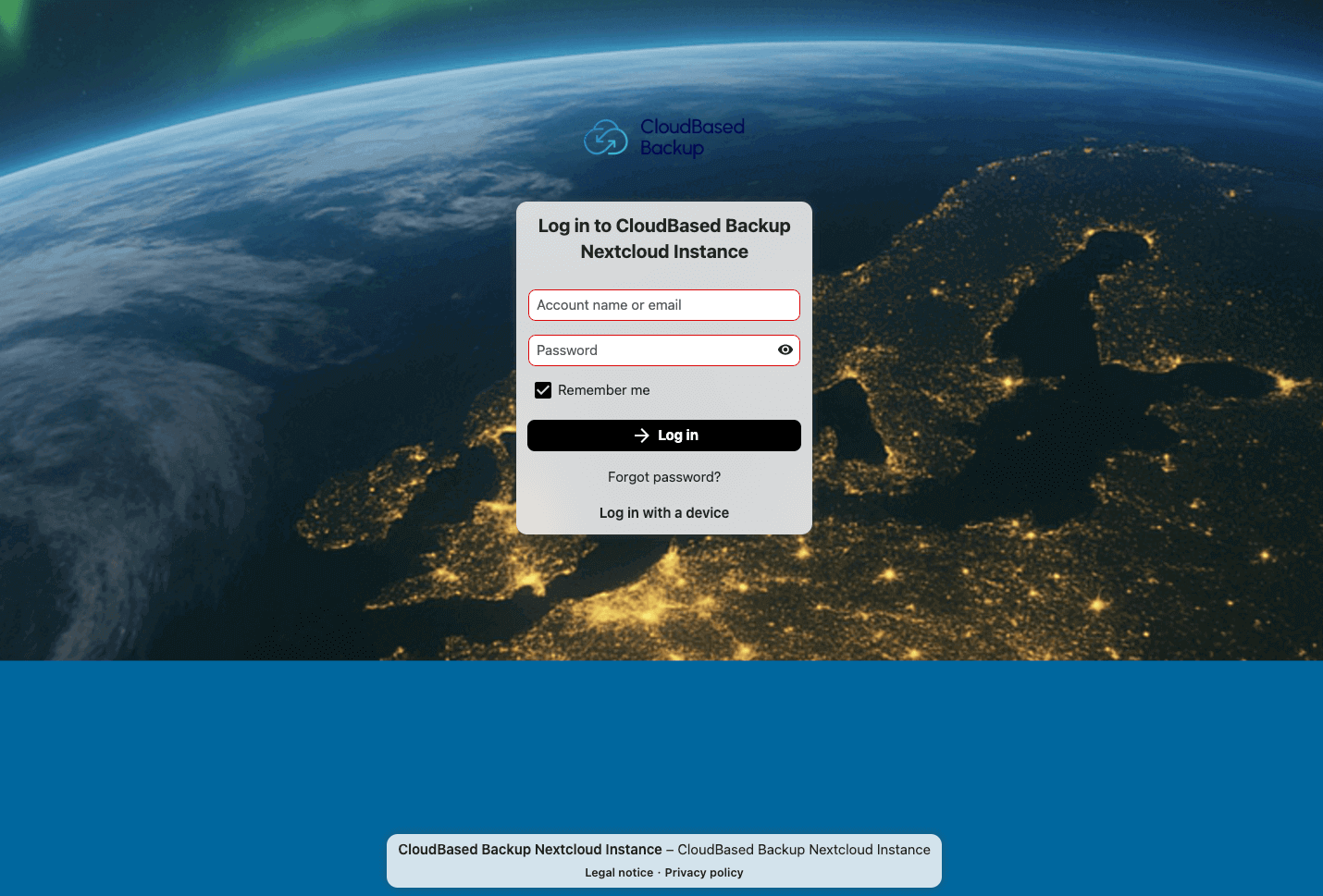
Ou, pour les utilisateurs déjà connectés à Nextcloud dans le navigateur, l’écran suivant apparaîtra:
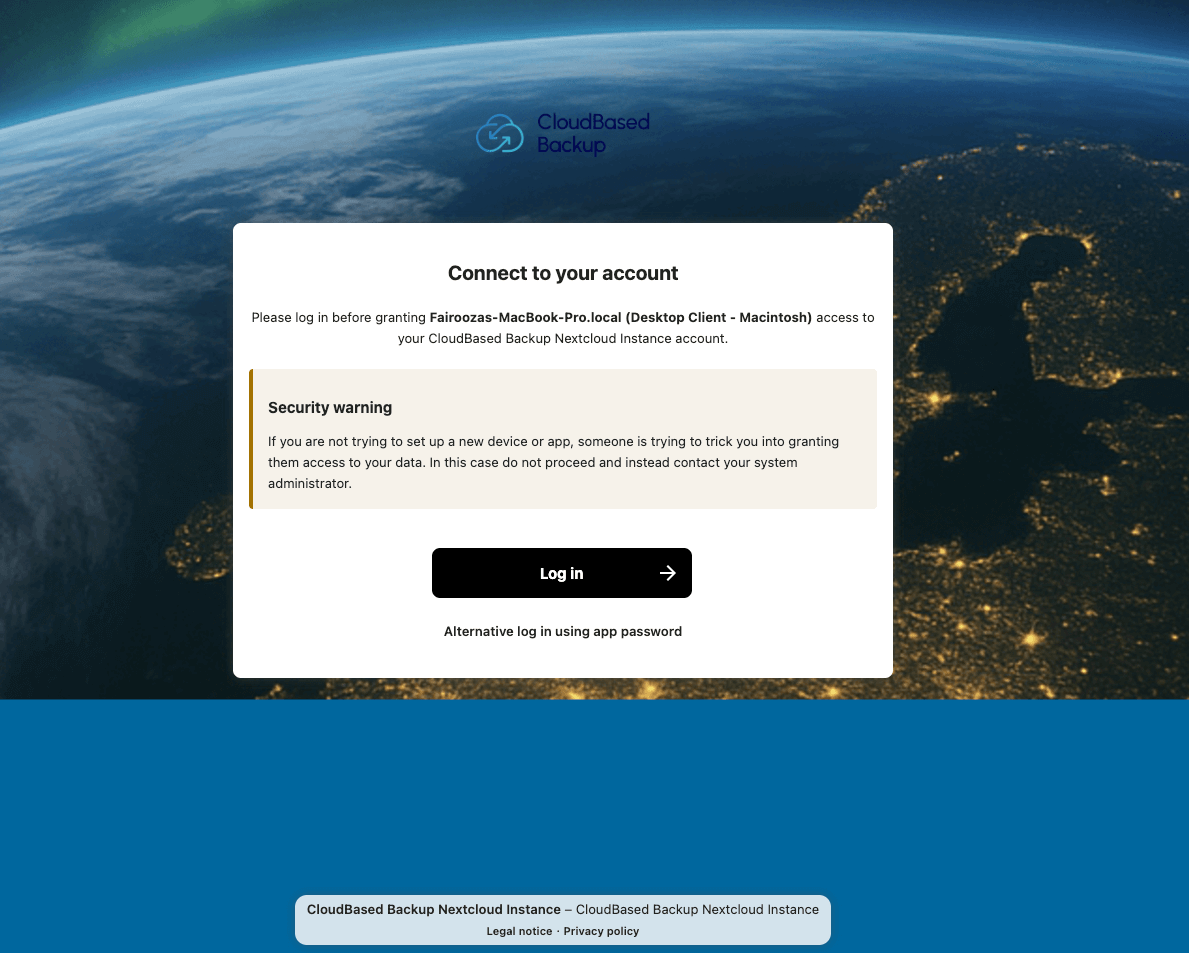
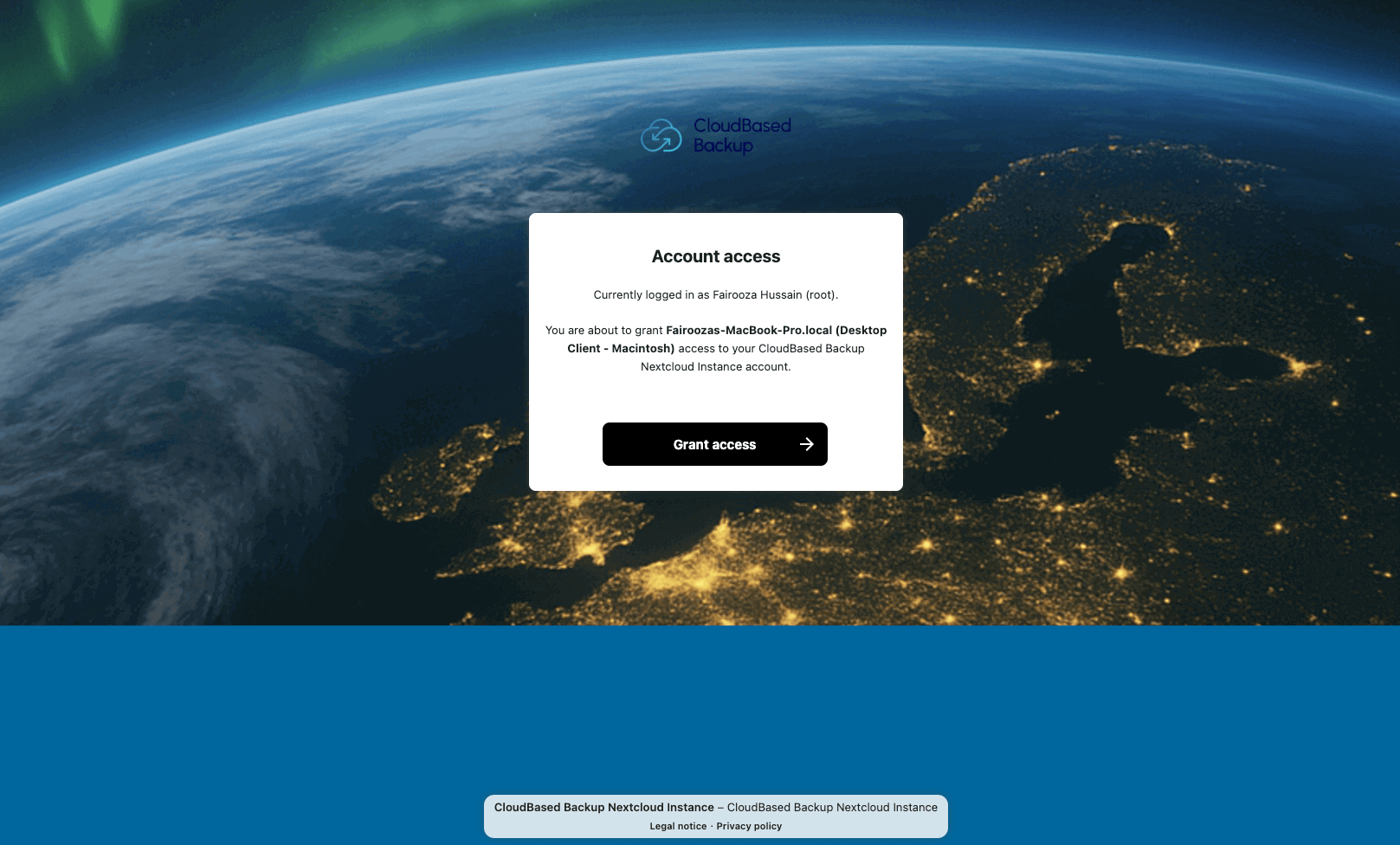
Après vous être connecté, Nextcloud affiche un écran de confirmation où vous devez autoriser l’accès pour le desktop client. Ici, cliquez sur "Grant access" pour continuer.
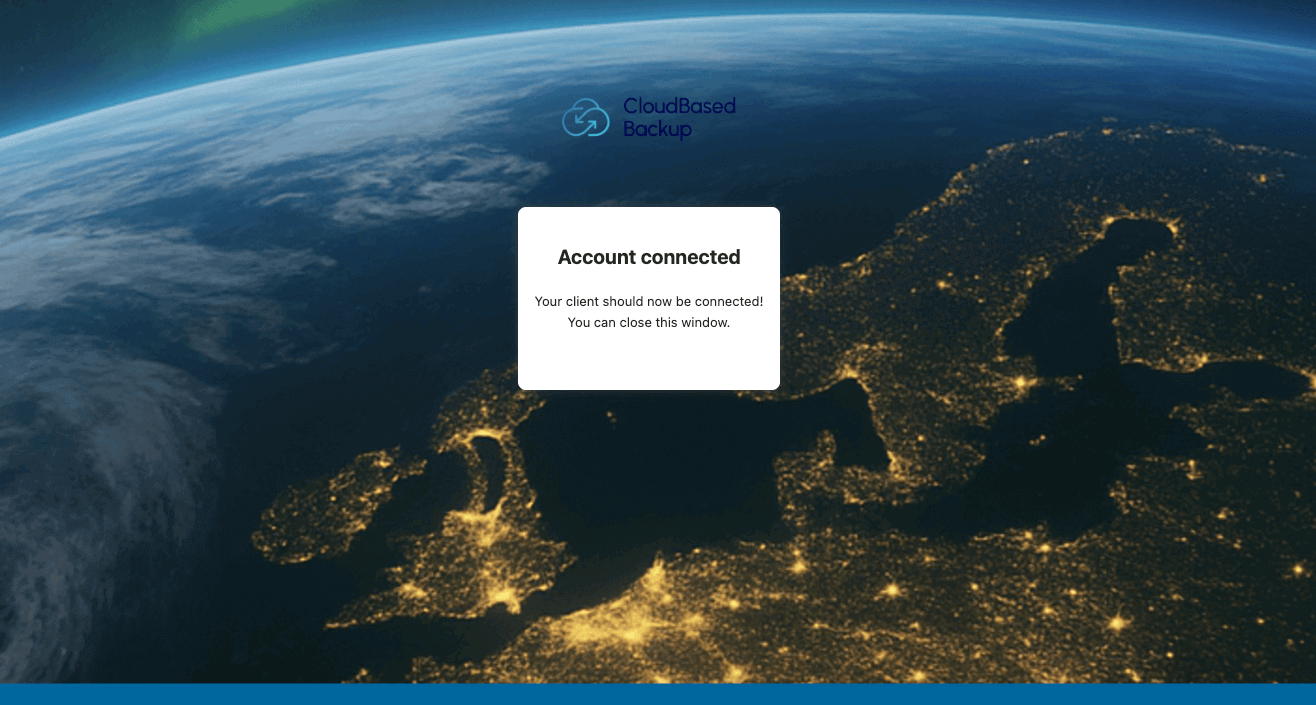
Après avoir accordé l’accès, Nextcloud confirme que le desktop client est correctement connecté.
Le desktop client vous permet maintenant de choisir le dossier local et de décider quels fichiers doivent être synchronisés.
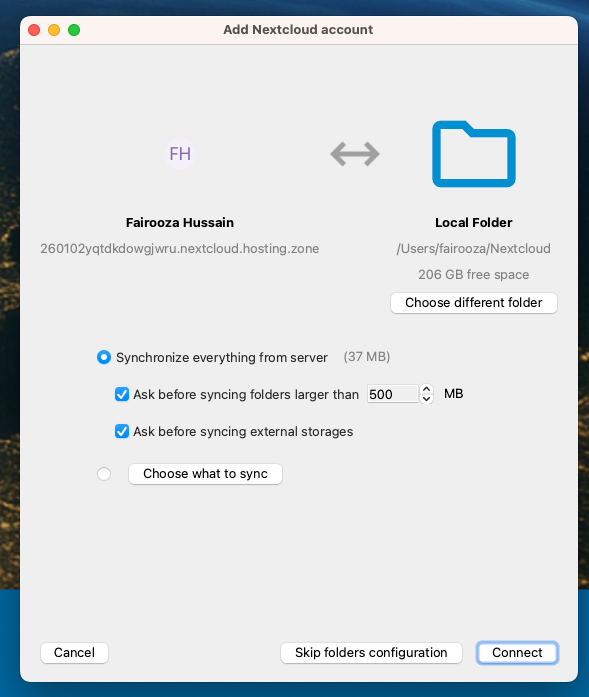
À ce stade, vous pouvez choisir l’emplacement où Nextcloud doit synchroniser les fichiers sur votre ordinateur. Vous pouvez conserver le dossier par défaut ou sélectionner un autre emplacement si nécessaire.
Vous pouvez également choisir d’être averti avant la synchronisation de dossiers volumineux ou de stockages externes. De plus, vous pouvez limiter davantage les fichiers et dossiers synchronisés depuis le cloud.
Enfin, cliquez sur "Connect" pour démarrer la synchronisation de vos fichiers avec Nextcloud.
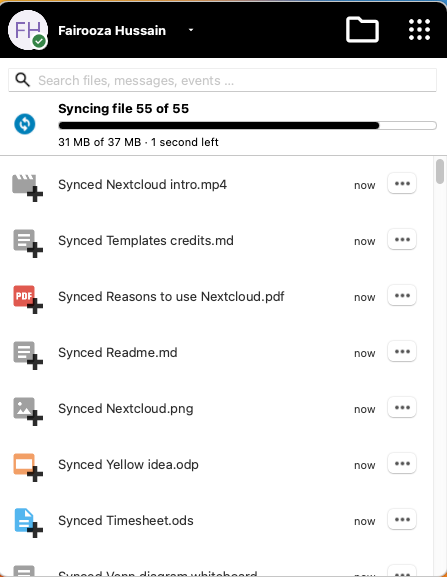
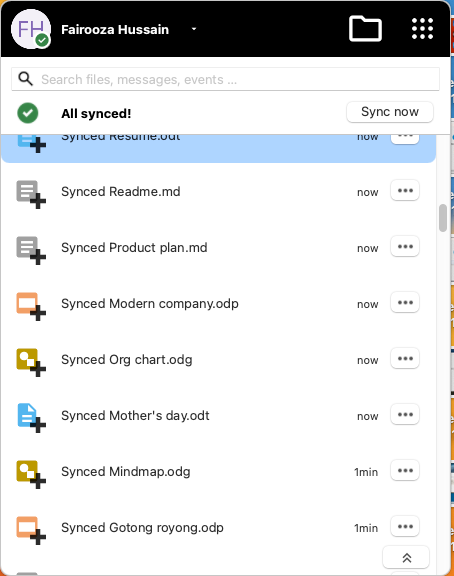
Une fois la synchronisation terminée, le client se présente comme suit.
Vous pouvez maintenant trouver le dossier Nextcloud dans la barre latérale du Finder, ce qui facilite l’accès.
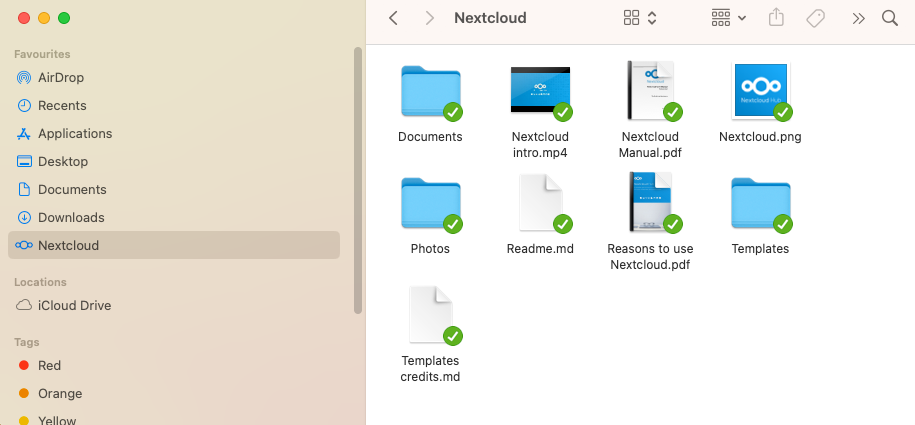
Si le dossier Nextcloud n’apparaît pas dans la barre latérale du Finder, utilisez le menu "Go" dans la barre de menu et sélectionnez "Home" pour y accéder.
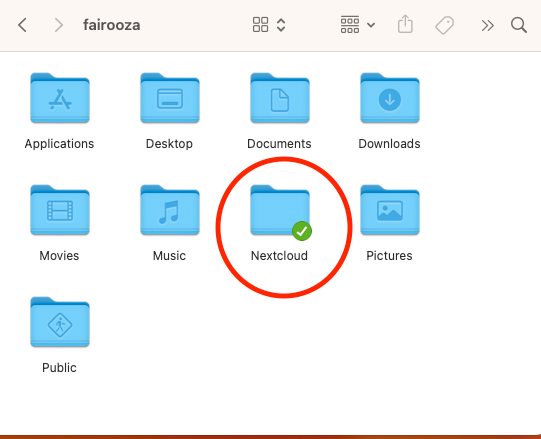
Pour vous assurer que tout fonctionne correctement, comparez la liste des fichiers sur votre ordinateur avec celle affichée dans l’interface web de Nextcloud.
À ce stade, la synchronisation des fichiers est entièrement configurée. Vos fichiers resteront désormais synchronisés automatiquement en arrière-plan.
Même sans installer l’application Nextcloud, il est possible de synchroniser les données de calendrier et de contacts depuis macOS. Les événements de calendrier et les rappels sont synchronisés via CalDAV, tandis que les contacts sont synchronisés via CardDAV. Cela fonctionne indépendamment du Nextcloud Desktop client.
Nous avons également expliqué comment synchroniser les calendriers et contacts Nextcloud avec Thunderbird en utilisant CalDAV et CardDAV.
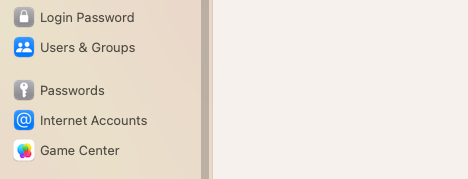
Pour configurer cela, ouvrez "System Settings" et accédez à "Internet Accounts" sur votre appareil macOS.
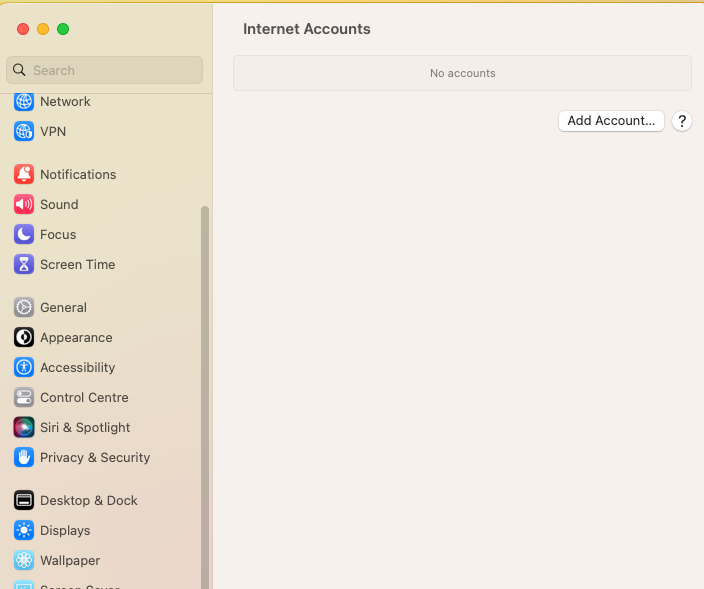
Cliquez maintenant sur "Add Account..."
Ensuite, sélectionnez "Add Other Account...".
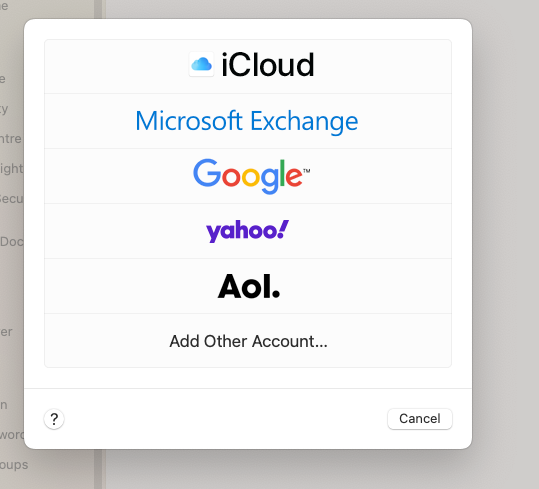
Ici, sélectionnez "CardDAV account".
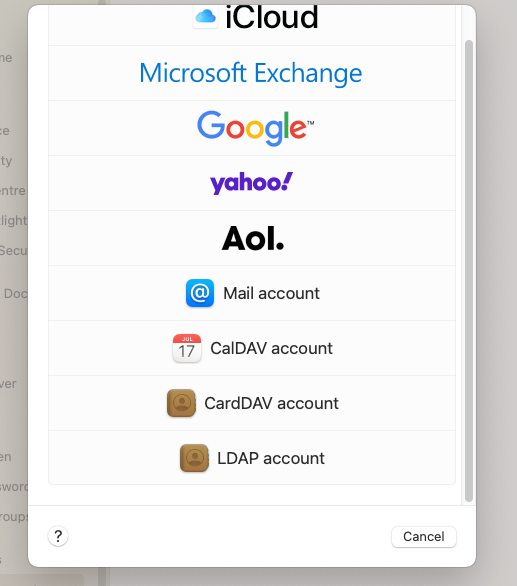
Un formulaire apparaîtra alors :
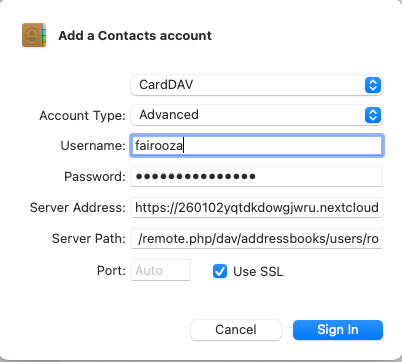
Une fois toutes les informations remplies, cliquez sur Sign In. Vos contacts commenceront à se synchroniser automatiquement.
Une fois cela fait, revenez à la vue suivante:
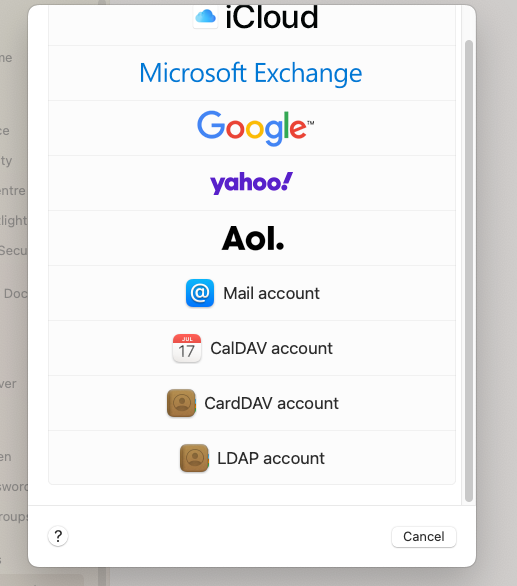
Sélectionnez ici l’option "CalDAV account".
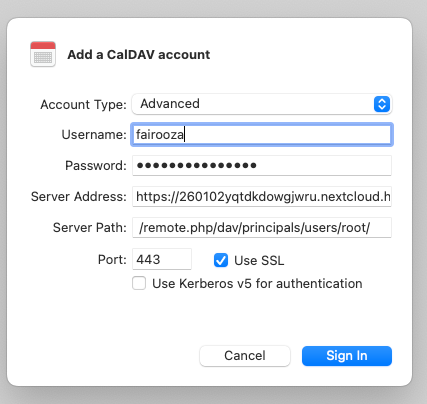
Cliquez maintenant sur "Sign In" et vous serez invité à choisir ce que vous souhaitez synchroniser. Il est recommandé d’activer à la fois les calendriers et les rappels afin que tout reste synchronisé.
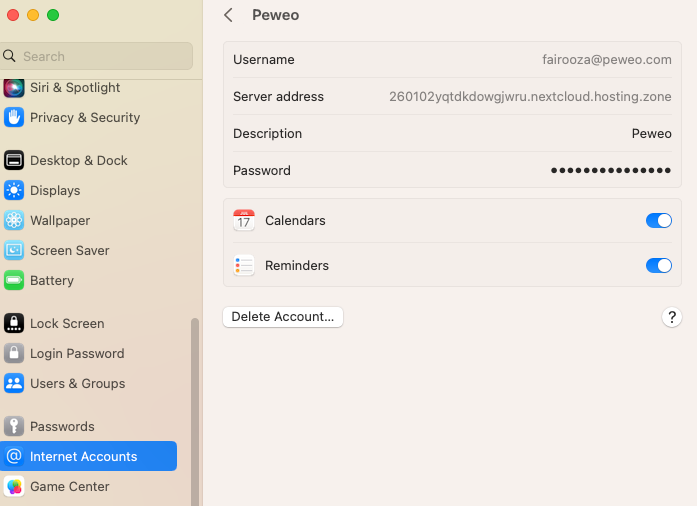
Enfin, ouvrez l’application Calendar et vérifiez que tout fonctionne correctement en comparant les événements sur votre Mac avec ceux affichés dans l’interface web de Nextcloud.
10 min de lecture · 29.09.2026
11 min de lecture · 23.09.2026
6 min de lecture · 14.09.2026
Hébergé en
Allemagne
4,3sur G2